
Harry Kasper
Allemagne
29 mai 2025
5 étoiles sur 5
Ça a pris du temps, mais ça marche très bien
Convertissez un fichier OST en PST directement dans votre navigateur

Glissez-déposez votre fichier OST ici
OST vers PST
Traitement sécurisé des fichiers. Suppression automatique après la conversion
Étape 1
Sélectionnez le fichier ost
Étape 2
Conversion
Étape 3
Télécharger le fichier pst
En cliquant sur Téléverser un fichier, vous acceptez les conditions d'utilisation et le CLUF.
Progrès
Veuillez patienter durant la conversion du fichier
Progression du téléchargement du fichier:
Le programme n'impose aucune restriction quant au nombre et à la taille des fichiers
Un convertisseur en ligne OST vers PST est un service accessible via un navigateur qui transforme un fichier Table de stockage hors ligne (OST) d'Outlook en un fichier Table de stockage personnel (PST) portable, sans avoir à installer Microsoft Outlook ni Windows. Recovery Toolbox permet aux utilisateurs de convertir un fichier OST en PST en ligne depuis Windows, macOS, Linux, Android ou iOS en téléversant le fichier, en vérifiant la structure de la boîte aux lettres récupérée et en téléchargeant le fichier PST converti. Ce processus de conversion en ligne d’OST en PST permet de récupérer des e-mails, des contacts, des calendriers, des pièces jointes et des dossiers à partir de fichiers OST orphelins, chiffrés, protégés par mot de passe, endommagés ou trop volumineux. Un aperçu gratuit permet aux utilisateurs de vérifier les données récupérables avant d’acheter la conversion.
Le service de conversion en ligne de fichiers OST au format PST ne requiert pas:
Testé et vérifié sur les fichiers OST de Microsoft Outlook 2024, 2021, 2019, 2016 et Office 365 d'une taille maximale de 150 Go. Évalué par un MVP Microsoft Victor Bobrov.
Sécurité et confidentialité des données : Traitement et conversion sécurisés des fichiers. Protocoles SSL pour les connexions. Suppression automatique de tous les fichiers 10 jours après leur téléchargement. Aucune inscription requise. Conformité totale aux exigences du RGPD.

La conversion OST en PST est une tâche essentielle pour les administrateurs informatiques, les utilisateurs professionnels et les entreprises utilisant Microsoft Outlook, en particulier lorsque l'accès à la boîte mail est perdu. Les fichiers OST (Offline Storage Table) sont créés par Outlook lorsqu'il est connecté à Microsoft Exchange Server, Office 365 ou à des services de messagerie IMAP tels que Gmail, Yahoo ou HotMail. En cas de corruption du profil ou de défaillance du serveur, la récupération de ces données est uniquement possible via des outils spécialisés.
La société Recovery Toolbox propose deux solutions fiables :
Le convertisseur OST en PST en ligne fonctionne sur tous les appareils : ordinateurs de bureau, portables, tablettes et smartphones. Il est compatible avec Windows, macOS, Linux, Android, iOS — partout où un navigateur moderne est disponible. C'est la meilleure option si vous cherchez un convertisseur OST pour macOS ou tout autre système d'exploitation.
Aucune installation de logiciel n'est nécessaire. Il suffit de téléverser un fichier OST dans le cloud, et de télécharger le fichier PST généré. Cette solution est idéale pour ceux qui recherchent une conversion OST en PST sans Outlook.
Le service en ligne ne nécessite ni Outlook, ni accès à un domaine Windows. Comment ouvrir un fichier OST sans Outlook ? Ce service le permet en quelques clics, sans mot de passe, sans identifiants réseau, ni restrictions administratives.
Le service n'impose aucun changement aux politiques de sécurité de l'entreprise :
Cela en fait une solution idéale pour les environnements d'entreprise sécurisés et les équipes informatiques.

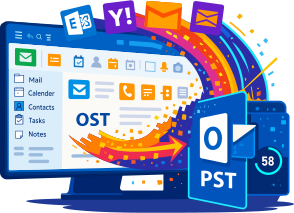
Le convertisseur OST vers PST en ligne gère :
Besoin d'une conversion de fichier OST chiffré ? Ce service assure une récupération fiable et une conversion complète au format PST.
Le coût est de seulement 10 $ par fichier jusqu'à 1 Go. Contrairement aux logiciels avec licences coûteuses, vous ne payez que pour l'usage réel, sans abonnement, ni frais cachés.
Aucune inscription n'est requise. Téléversez votre fichier OST sur le site — et en quelques minutes, téléchargez un fichier PST prêt à l'emploi. C'est l'une des solutions de conversion OST en PST via navigateur les plus rapides sur le marché.
Le service en ligne de Recovery Toolbox n'est pas seulement une alternative au logiciel desktop. C'est une solution complète, professionnelle et sécurisée pour :
Si vous recherchez une solution simple et rapide pour convertir un fichier OST, choisissez le convertisseur OST en ligne de Recovery Toolbox.
Une fonction pratique et gratuite du service permet également de visualiser le contenu d'un fichier OST sans Outlook, sans mot de passe, sans Windows, ni accès réseau. Il suffit de téléverser le fichier OST et de consulter son contenu directement dans le navigateur. Une version limitée du fichier PST peut également être téléchargée gratuitement.

Question :
J'ai un ordinateur portable Windows 11 exécutant Microsoft Outlook 2021. J'ai accidentellement supprimé mon compte professionnel Exchange Server de Outlook. L'application a ensuite créé un nouveau profil et a cessé d'afficher mon ancien courrier local. Le fichier OST est toujours sur le disque et doit contenir des messages, des contacts, des éléments de calendrier, des tâches et des pièces jointes, mais le compte du serveur n'est plus disponible et Outlook ne me permet pas d'ajouter le OST via Data Files. J'ai besoin d'un convertisseur ost vers pst en ligne pour extraire les données de ce OST orphelin sans installer une autre application. Quel est le moyen le plus sûr de récupérer le courrier local et de le reconnecter à Outlook ?
Réponse :
Un convertisseur ost vers pst en ligne est utile ici car un OST est lié à son profil Outlook et à son compte de messagerie d'origine, tandis qu'un PST est un fichier de données portable que le Outlook for Windows classique peut ouvrir séparément. Tout d'abord, faites une copie de l'original OST et ne travaillez jamais sur votre seule copie.
L'option la plus évidente : si le compte peut toujours être restauré, ajoutez-le à nouveau à Outlook ou demandez à l'administrateur de récupérer la boîte aux lettres, attendez la fin de la synchronisation et utilisez l'exportation PST intégrée de Outlook. Si le compte ou l'intégralité du profil Outlook a déjà été supprimé et que le serveur rejette les informations d'identification, l'ancien OST ne sera pas monté automatiquement.
Procédure pratique en ligne : ouvrez https://osttopst.recoverytoolbox.com/online/fr/, sélectionnez la copie OST et attendez la fin de la conversion. Consultez l'arborescence des dossiers et téléchargez la démo limitée PST pour une vérification d'intégrité. Si la structure et le contenu semblent corrects, payez la conversion et téléchargez le PST complet. En classique Outlook 2016/2019/2021/2024 ou Outlook for Microsoft 365, rendez-vous sur File -> Account Settings -> Account Settings -> Data Files -> Add, puis sélectionnez le PST converti.
Question :
Mon Windows 10 PC a utilisé Outlook for Microsoft 365, mais l'abonnement d'entreprise a pris fin, la licence Microsoft 365 a été révoquée et l'accès à la boîte aux lettres professionnelle a été bloqué. Outlook ne synchronise plus ou ne permet plus une exportation normale. Un grand OST reste dans le profil Windows et doit contenir des messages, des contacts, des rendez-vous et des notes. J'ai besoin d'un workflow pratique pour convertir ost en pst afin de pouvoir enregistrer une archive autonome avant d'effacer l'ancien ordinateur portable. Puis-je d'abord vérifier le résultat et télécharger le PST complet par la suite ?
Réponse :
Un workflow fiable pour convertir ost en fichier pst est nécessaire car le cache Outlook local a perdu son lien vers la boîte aux lettres sous licence. Un abonnement expiré ou une licence révoquée ne transforme pas un OST en une archive portable ; l'ancien OST reste lié au profil précédent.
L'option la plus évidente : Demandez à l'administrateur si la licence ou l'accès à la boîte aux lettres peut être restauré temporairement. Si c'est le cas, ouvrez la boîte aux lettres dans Outlook et exportez-la via File -> Open & Export -> Import/Export. Il s'agit de la voie la plus directe lorsque la copie du serveur existe toujours et contient toutes les données.
Si l'accès ne peut pas être restauré, utilisez https://osttopst.recoverytoolbox.com/online/fr/. Copiez le OST dans un dossier séparé, ouvrez le service dans un navigateur, sélectionnez le OST, attendez la fin du traitement et examinez l'arborescence des dossiers résultante. Téléchargez la démo PST et vérifiez plusieurs dossiers et types d'éléments. Après le paiement, téléchargez le PST complet et ajoutez-le au classique Outlook via Data Files. Conservez la source OST jusqu'à ce que vous ayez vérifié le nombre de messages, les contacts et les entrées de calendrier.
Question :
J'administre l'informatique d'une petite entreprise. Un poste de travail Windows 11 exécutant Outlook 2019 possède toujours un OST d'un ancien employé. Après le départ de l'employé, le compte Active Directory et la boîte aux lettres Exchange Server ont été supprimés et la fenêtre de récupération côté serveur a expiré. La direction souhaite que seuls les messages professionnels, les contacts et les données de calendrier que l'entreprise est légalement autorisée à conserver soient remis au nouveau propriétaire. La conversion ost en pst est-elle requise ici, et comment puis-je créer un PST portable lorsque l'ancien profil Outlook ne peut plus se connecter ?
Réponse :
Dans ce scénario, la conversion ost en pst est appropriée lorsque le compte de l'employé et la boîte aux lettres du serveur ont disparu et que le OST local peut être la dernière copie disponible. Un PST peut être stocké séparément, ouvert dans le Outlook classique et fourni à un employé autorisé sans reconnecter le compte supprimé.
L'option la plus évidente : vérifiez d'abord la conservation des boîtes aux lettres supprimées, les sauvegardes Exchange ou Microsoft 365, les politiques de conservation et les options d'exportation administrative. Si une copie du serveur est disponible, la récupération ou l'exportation côté serveur conservera généralement l'ensemble de données le plus complet et une meilleure piste d'audit.
S'il n'y a pas de source de serveur, travaillez à partir d'une copie OST. À https://osttopst.recoverytoolbox.com/online/fr/, sélectionnez le fichier, attendez la conversion et inspectez l'arborescence des dossiers OST. Téléchargez la démo PST pour vérifier la qualité, puis payez le service et téléchargez le PST complet. Ajoutez-le à Outlook via Data Files et accordez l'accès uniquement au personnel autorisé. Le même flux de travail s'applique lorsqu'un utilisateur Active Directory, un compte Microsoft 365 ou une boîte aux lettres a été supprimé après la résiliation mais qu'un cache local reste sur l'ordinateur.
Question :
J'ai un bureau Windows 11 exécutant Outlook 2024. J'ai perdu le mot de passe d'un ancien compte de messagerie, la récupération de compte est désactivée et l'application MFA se trouvait sur un téléphone qui ne fonctionne plus. Le compte d'entreprise est verrouillé, l'ancien administrateur ne prend plus en charge le serveur, mais un OST contenant le courrier professionnel auquel je suis autorisé à accéder est toujours sur le disque. Un convertisseur ost en outil pst peut-il récupérer des messages et des contacts sans me connecter, et que dois-je essayer avant la conversion ?
Réponse :
Un outil de conversion ost en pst n'est pas un moyen de contourner un mot de passe ou un MFA. Il extrait les données d'un OST local auquel l'utilisateur est légalement autorisé à accéder, crée une copie portable et ne restaure pas le compte de messagerie lui-même.
L'option la plus évidente : commencez par le processus officiel de réinitialisation du mot de passe, les codes de récupération MFA, un autre facteur d'authentification inscrit ou l'aide de l'administrateur ou du fournisseur de messagerie actuel. Si le service du fournisseur a pris fin, si l'ancien administrateur n'est pas disponible ou si le compte est définitivement verrouillé, la route du serveur peut être fermée.
Dans ce cas, faites une copie du OST et téléchargez la copie sur https://osttopst.recoverytoolbox.com/online/fr/. Après la conversion OST-to-PST en ligne, examinez l'arborescence des dossiers dans votre navigateur et téléchargez la démo PST. Si les messages, contacts et rendez-vous semblent corrects, payez la conversion, téléchargez le PST complet et ajoutez-le au Outlook classique via Data Files. Ne supprimez pas le profil source OST ou Windows tant que le résultat complet n'a pas été vérifié.
Question :
Un ancien ordinateur Windows 10 exécutant Outlook 2016 contient toujours un OST provenant d'une entreprise qui a fermé ses portes. Le domaine d'entreprise a expiré, Exchange Server est hors ligne, le contrat du fournisseur de messagerie a pris fin et l'ancien administrateur n'est pas joignable. Le OST contient la correspondance professionnelle et les contacts que je suis autorisé à conserver. Un convertisseur ost pst en ligne peut-il créer un PST autonome même si l'organisation et le compte de serveur n'existent plus ?
Réponse :
Dans cette situation, le OST est orphelin : Outlook ne peut pas valider l'ancien compte et ne montera pas le OST en tant que magasin de données standard. Un convertisseur ost pst en ligne crée un PST indépendant qui ne nécessite pas l'exécution de l'ancien domaine ou de Exchange Server.
L'option la plus évidente : Avant de convertir, vérifiez si des sauvegardes du serveur, une archive détenue par le liquidateur de l'entreprise ou un export du fournisseur de messagerie existent toujours. Si c'est le cas, comparez-le avec le OST local et utilisez la source la plus complète. Confirmez également que vous êtes autorisé à traiter le courrier d'entreprise.
Si aucune copie du serveur n'existe, ouvrez https://osttopst.recoverytoolbox.com/online/fr/ sur n'importe quel appareil doté d'un navigateur actuel, sélectionnez une copie OST et attendez la fin de la conversion. Consultez l'arborescence des dossiers OST et la démo PST, puis payez la conversion et téléchargez le PST complet. Ouvrez-le via Data Files dans le classique Outlook. Ce workflow s'applique lorsqu'une entreprise ferme ses portes, qu'un domaine de messagerie expire, qu'un fournisseur arrête le service ou que l'ancien administrateur est définitivement indisponible.
Question :
Je suis administrateur système. Une panne matérielle Exchange Server 2016 a endommagé la base de données EDB, aucune sauvegarde utilisable n'existe et une partie de l'infrastructure Active Directory a été perdue. Le serveur a été réinstallé, mais l'ancienne organisation Exchange n'a pas pu être récupérée. Les PC des utilisateurs Windows 10 exécutant Outlook 2019 contiennent toujours des fichiers OST qui peuvent être les dernières copies locales de leur courrier. Pouvons-nous utiliser un convertisseur ost vers pst en ligne pour créer des archives distinctes et les importer ultérieurement dans un nouveau système de messagerie ?
Réponse :
Dans un scénario de reprise après sinistre, un convertisseur ost en pst en ligne peut extraire des données des caches locaux lorsque le serveur est physiquement endommagé, que la base de données Exchange a disparu ou que le EDB ne peut pas être réparé, que les sauvegardes sont inutilisables, que le serveur a été réinstallé ou que Active Directory ne peut plus mettre l'ancienne organisation en ligne.
L'option la plus évidente : conservez les images disque des serveurs et des postes de travail, essayez les procédures de récupération Exchange/EDB prises en charge et vérifiez d'abord chaque sauvegarde. Pour de nombreuses boîtes aux lettres ou une panne complète, créez un plan de récupération centralisé avec un journal de chaque fichier source et résultat.
Si un OST particulier est la seule source restante, créez une copie de travail immuable et convertissez cette copie à https://osttopst.recoverytoolbox.com/online/fr/. Inspectez l'arborescence des dossiers OST convertie et la démo PST, puis téléchargez le PST complet après le paiement. Dans le nouvel environnement, ouvrez-le dans le format classique Outlook ou importez-le avec des outils d'administration prenant en charge les fichiers PST. Ne supprimez pas les fichiers OST d'origine tant que les noms de dossiers, les dates et le nombre d'éléments n'ont pas été rapprochés.
Question :
J'utilise Windows 11 et Outlook 2021. Après la réinstallation de Microsoft Office, un nouveau profil a été créé dans le panneau de configuration Mail et l'ancien OST ne pouvait plus être monté. J'ai également déplacé l'ordinateur vers un autre domaine et exécuté Outlook sous un nouveau compte Windows local, le profil utilisateur d'origine a donc été remplacé. Le serveur de messagerie est indisponible, mais une sauvegarde de profil contient le OST avec la correspondance locale. Ai-je besoin d'une conversion ost pst en ligne si Outlook ne me permet pas de sélectionner ce fichier sous Data Files ?
Réponse :
C'est exactement à ce moment-là que la conversion ost pst en ligne est utile. Réinstallation de Outlook, Office ou Windows ; créer un nouveau profil via Mail ; changer de domaine ; ou changer d'utilisateur Windows modifie la liaison du cache. Même un ancien OST en bonne santé ne peut normalement pas être monté comme un PST en y accédant simplement.
L'option la plus évidente : si la boîte aux lettres source fonctionne toujours, ajoutez le même compte au nouveau profil et laissez-le se synchroniser à nouveau, puis utilisez l'exportation PST intégrée. Cela vaut également la peine d'essayer après avoir restauré le profil utilisateur ou remplacé un profil Outlook endommagé.
Lorsque le serveur n'est pas disponible, copiez l'ancien OST hors de la sauvegarde et ouvrez https://osttopst.recoverytoolbox.com/online/fr/ dans un navigateur. Sélectionnez le OST, attendez l'arborescence des dossiers, téléchargez la démo PST et inspectez les données. Après le paiement, téléchargez le PST complet et ajoutez-le au classique Outlook via Data Files. Cela s'applique après la réinstallation de Outlook, d'Office ou de Windows ; changer de compte local ; rejoindre un autre domaine ; ou en exécutant Outlook en tant qu'utilisateur Windows différent.
Question :
Notre entreprise a réalisé une migration Microsoft 365 cross-tenant. Un ordinateur portable Windows 11 exécutant Outlook for Microsoft 365 possède toujours un OST de l'ancien locataire, mais le compte source est désactivé et certains dossiers locaux sont absents de la nouvelle boîte aux lettres. J'ai besoin d'un outlook ost pour pst convertir le flux de travail afin d'inspecter l'ancien cache et d'importer les messages, contacts et éléments de calendrier manquants dans la nouvelle boîte aux lettres. Que dois-je faire maintenant que la migration standard est terminée ?
Réponse :
Un workflow de conversion outlook ost vers pst en ligne peut servir de solution de secours lorsque l'ancien serveur ou locataire n'est plus disponible et que le OST local contient des données qui n'ont pas atteint la nouvelle boîte aux lettres. Le PST agit comme un conteneur intermédiaire portable pour la révision et l'importation ultérieure.
L'option la plus évidente : Commencez par rapprocher les rapports de migration et utilisez les outils natifs Microsoft 365 ou Exchange. Si l'organisation source est toujours en ligne, une réexécution ou une exportation administrative est plus fiable. La même règle s'applique aux migrations entre Exchange organisations, depuis Exchange sur site vers Microsoft 365, ou de retour vers Exchange sur site. Cela s'applique également lorsqu'une entreprise change de plate-forme de messagerie et que l'ancien Exchange server est mis hors service avant que chaque boîte aux lettres ne soit entièrement exportée.
Si le côté source est déjà hors ligne, convertissez une copie OST dans votre navigateur à https://osttopst.recoverytoolbox.com/online/fr/. Consultez l'arborescence des dossiers OST et la démo PST, puis téléchargez le PST complet après le paiement et importez-le dans Microsoft Outlook via une méthode approuvée. La même approche peut s'avérer utile après une fusion ou une cession, un changement de domaine de messagerie ou la création d'une nouvelle boîte aux lettres au lieu d'une migration complète de l'ancienne.
Question :
Mon ancien ordinateur Windows 10 exécutant Outlook 2016 est tombé en panne et mon nouveau PC exécute désormais Windows 11 avec Outlook 2024. J'ai trouvé le OST de l'ancien profil de messagerie dans une image disque système, mais la boîte aux lettres était fermée depuis longtemps. Aucune autre copie des messages, des contacts ou du calendrier n'existe. J'ai besoin d'un workflow de conversion ost pst en ligne pour déplacer les données vers le nouvel ordinateur. Puis-je le faire sans restaurer complètement l'ancienne installation Windows ?
Réponse :
Oui. Un flux de travail de conversion ost pst est logique lorsque le fichier provient d'une ancienne image de disque système, d'une sauvegarde Windows, d'un cliché instantané de volume ou d'un lecteur supprimé et que la boîte aux lettres du serveur d'origine n'est plus disponible. Un PST est plus facile à déplacer et à attacher à un nouveau profil Outlook.
L'option la plus évidente : si la sauvegarde peut démarrer en toute sécurité une copie complète de l'ancien système et que le compte source fonctionne toujours, ouvrez Outlook dans cet environnement et utilisez son exportation intégrée. Ne démarrez ou ne restaurez jamais sur la seule image disque ; faites d'abord une copie de travail.
Procédure en ligne : extrayez le OST de l'image dans un dossier séparé, ouvrez le https://osttopst.recoverytoolbox.com/online/fr/ dans un navigateur, sélectionnez le OST et attendez la fin de la conversion. Consultez l'arborescence des dossiers OST et la démo PST, puis payez pour le service et téléchargez le PST complet. Sur le nouveau Windows PC, ajoutez le PST au Outlook classique sous Data Files. Conservez l'image source et OST jusqu'à ce que la migration soit entièrement vérifiée.
Question :
Je gère un environnement Entreprise Windows 11 avec des profils Outlook for Microsoft 365 et FSLogix. Après une panne du bureau virtuel, le profil de l'utilisateur a été recréé et la boîte aux lettres source a été supprimée. La sauvegarde d'entreprise contient un conteneur FSLogix VHDX et une copie VM ; un OST distinct a également été trouvé après la récupération d'une partition supprimée. Comment puis-je convertir ost en pst en ligne et déterminer quelle copie contient les données de boîte aux lettres les plus complètes ?
Réponse :
Pour convertir ost en pst en ligne, extrayez d'abord chaque version découverte, enregistrez sa source, sa taille et sa date de modification, et travaillez uniquement à partir de copies. Ceci est particulièrement important pour les OST fichiers récupérés à partir de sauvegardes d'entreprise, de conteneurs de profils FSLogix, de machines virtuelles ou de partitions restaurées.
L'option la plus évidente : si un instantané VM ou un profil FSLogix utilisable existe, montez-le dans un environnement isolé et voyez si le profil Outlook d'origine démarre. Si le compte est disponible, utilisez l'exportation intégrée. Si vous disposez de plusieurs fichiers OST, ne les écrasez pas et ne choisissez pas automatiquement le plus gros ; les données utiles peuvent être réparties entre les versions.
Procédure en ligne : téléchargez les copies OST une par une sur https://osttopst.recoverytoolbox.com/online/fr/, puis comparez les arborescences de dossiers générées et les fichiers de démonstration PST. Après avoir identifié la version la plus complète, payez pour cette conversion et téléchargez le PST complet. Ajoutez-le à un profil Outlook classique sous Data Files ou donnez-le à un administrateur pour une importation approuvée. Validez le résultat par rapport aux dossiers, dates et types d'éléments connus.
Question :
Sur un Windows 10 PC exécutant Outlook 2019, un OST a été accidentellement supprimé puis restauré avec un logiciel de récupération de données. Avant la suppression, Outlook s'était écrasé plusieurs fois après une coupure de courant, le fichier récupéré peut donc également être endommagé. La boîte aux lettres côté serveur est incomplète. Un convertisseur de fichier ost en pst fonctionnera-t-il avec un OST qui a déjà été récupéré à partir du disque, et comment puis-je éviter d'aggraver les dégâts ?
Réponse :
Utilisez un convertisseur de fichier ost vers pst uniquement sur une copie du OST récupéré. Lorsqu'un OST a été supprimé et restauré du disque, la première priorité est de récupérer le contenu du fichier le plus complet possible. La conversion ne peut pas recréer les fragments de disque manquants. Conservez le lecteur source et arrêtez d'écrire de nouvelles données sur le disque à partir duquel le fichier a été récupéré.
L'option la plus évidente : créez une image secteur par secteur du disque défaillant, réextrayez le OST avec un outil de récupération professionnel si nécessaire et vérifiez le système de fichiers. La corruption OST peut résulter de Outlook plantages, coupures de courant, Windows blocages, erreurs de système de fichiers ou de disque, espace libre faible, analyse antivirus alors que Outlook est actif, échec d'une mise à jour d'Office, synchronisation interrompue, profil endommagé ou fichier surdimensionné.
Vérification de la conversion : téléchargez une copie OST vers https://osttopst.recoverytoolbox.com/online/fr/. Consultez l'arborescence des dossiers reconnus et téléchargez la démo PST. Si les dossiers et éléments requis sont présents, payez la conversion et téléchargez le PST complet. Si la démo présente des lacunes majeures, conservez chaque version OST et revenez d'abord à la récupération ou à la réparation des fichiers. Ne remplacez pas le fichier source par le PST avant une comparaison complète.
Question :
Mon ordinateur portable Windows 10 exécutant Outlook 2016 a passé plusieurs mois en mode Work Offline et affichait fréquemment Déconnecté. Avant la panne de l'ordinateur, certains messages envoyés, brouillons, contacts et modifications du calendrier n'étaient jamais synchronisés avec le serveur. Je n'ai maintenant qu'une copie OST et une tablette Android qui ne peut pas exécuter Microsoft Outlook pour Windows. J'ai besoin d'un moyen sûr pour convertir ost en pst sans flux de travail outlook et je souhaite vérifier si les données locales non synchronisées ont survécu.
Réponse :
La méthode pratique pour convertir ost en pst sans l'approche outlook est un service basé sur un navigateur ; Outlook n'a pas besoin d'être installé localement pour télécharger et traiter le OST. La conversion est importante, car le serveur et les copies locales peuvent différer après une utilisation prolongée Work Offline, un état Déconnecté persistant ou des erreurs de synchronisation répétées.
L'option la plus évidente : Si l'ordinateur source peut toujours démarrer et que le serveur de messagerie est disponible, copiez d'abord le OST, puis restaurez la connexion et vérifiez la synchronisation. Ne laissez pas Outlook reconstruire immédiatement le cache avant de conserver le fichier susceptible de contenir des modifications non synchronisées.
Procédure en ligne : ouvrez https://osttopst.recoverytoolbox.com/online/fr/ dans un navigateur sur Windows, macOS, Android ou iOS, sélectionnez le OST et attendez la conversion. Consultez l'arborescence des dossiers et téléchargez la démo PST. Après paiement, ouvrez le PST complet sur un ordinateur exécutant le classique Outlook ; une application mobile est utile pour le courrier en ligne mais ne remplace pas une vérification de structure PST appropriée. Si l'accès au serveur revient, comparez les dossiers locaux et les dates du PST converti avec la boîte aux lettres en direct.
Question :
J'ai utilisé Gmail sur IMAP dans Outlook 2021 sur Windows 11. Les contacts, le calendrier et plusieurs dossiers locaux étaient marqués This computer only . Après avoir supprimé le compte, Outlook a créé un nouveau OST et ces éléments ont disparu car ils n'avaient jamais été synchronisés avec Gmail. L'ancien OST survit dans une sauvegarde. J'ai besoin d'instructions sur la façon de convertir le fichier ost en fichier pst en ligne afin de pouvoir récupérer les dossiers locaux sans risquer ma seule copie.
Réponse :
Pour tous ceux qui cherchent à convertir un fichier ost en fichier pst en ligne, les dossiers IMAP marqués This computer only méritent une attention particulière : l'ancien OST local peut contenir leur seule copie. La suppression du compte ou la reconstruction du cache peuvent rendre ces contacts, calendriers et dossiers locaux inaccessibles.
L'option la plus évidente : si l'ancien profil Outlook démarre toujours, empêchez les modifications automatiques, copiez le OST et essayez d'exporter les dossiers locaux vers un PST avec les outils intégrés de Outlook. Ne supprimez pas le nouveau profil et ne renommez pas votre seul ancien OST sans sauvegarde.
Si le profil ne s'ouvre plus, téléchargez une copie OST sur https://osttopst.recoverytoolbox.com/online/fr/. Après la conversion, inspectez attentivement l'arborescence des dossiers et la démo PST pour trouver les dossiers This computer only , les contacts et les entrées de calendrier. Si le contrôle est réussi, payez le service, téléchargez le PST complet et ajoutez-le à un profil Outlook classique sous Data Files. Déplacez les éléments dans la boîte aux lettres cible uniquement après que les données récupérées ont été réconciliées.
Question :
Dans Outlook for Microsoft 365 sur Windows 11, j'avais accès à une boîte aux lettres de projet partagée dont le contenu était mis en cache localement. Après la fermeture du projet, l'administrateur a supprimé la boîte aux lettres partagée et révoqué la délégation. Les dossiers Exchange partagés ne sont désormais plus disponibles, mais le OST de l'ancien profil peut toujours contenir des messages et des pièces jointes que l'entreprise m'a demandé de conserver. Un convertisseur de fichiers ost en ligne peut-il extraire ce cache vers un PST si j'ai l'autorisation formelle du propriétaire des données ?
Réponse :
Un convertisseur de fichiers ost en ligne peut s'avérer utile lorsque les données d'une boîte aux lettres partagée ou déléguée restent dans un cache local après la révocation de l'accès, la suppression de la boîte aux lettres partagée, la fin de la délégation, la suppression du compte d'un ancien employé, la fermeture d'une boîte aux lettres de projet ou la fermeture de dossiers Exchange partagés. Traitez les données uniquement avec une autorisation confirmée.
L'option la plus évidente : Demandez à l'administrateur de restaurer temporairement la boîte aux lettres ou l'accès partagé et d'effectuer une exportation côté serveur. Ceci est préférable car le OST local peut contenir uniquement un cache partiel de la boîte aux lettres partagée.
Si la récupération du serveur est impossible, copiez le OST et convertissez la copie en https://osttopst.recoverytoolbox.com/online/fr/. Consultez l'arborescence des dossiers, localisez les dossiers de boîtes aux lettres partagées et téléchargez la démo PST. Une fois que vous avez confirmé que les données requises existent, payez la conversion et téléchargez le PST complet. Ouvrez-le dans un profil Outlook via Data Files et protégez-le avec les mêmes contrôles d'accès que ceux appliqués à la boîte aux lettres partagée source.
Question :
Un ordinateur portable Windows 10 exécutant Outlook 2019 est hors du réseau d'entreprise depuis plusieurs semaines. Pendant ce temps, une stratégie de rétention du serveur a supprimé les messages plus anciens, mais hors ligne, Outlook n'a pas encore synchronisé les suppressions. Les messages sont donc toujours visibles uniquement dans le OST local. Je suis autorisé à les conserver pour un projet. Quel est le flux de travail outlook ost de conversion de fichier en pst le plus sûr avant que l'ordinateur portable ne se reconnecte et que la synchronisation n'efface la copie locale ?
Réponse :
Exécutez le workflow outlook ost de conversion du fichier en pst avant de restaurer la connectivité. Un OST reflète les modifications du serveur, de sorte que les messages locaux peuvent disparaître après la synchronisation. Un PST est un instantané distinct et ne répliquera pas une suppression ultérieure côté serveur.
L'option la plus évidente : Ne démarrez pas Outlook lorsque vous êtes en ligne. Désactivez Wi-Fi et Ethernet, fermez complètement Outlook et copiez le OST sur un autre lecteur. Demandez ensuite à l'administrateur si les messages peuvent être restaurés via des politiques de rétention, Recoverable Items, ou une sauvegarde et exportés via un processus officiel.
Si la récupération du serveur n'est pas disponible, ouvrez https://osttopst.recoverytoolbox.com/online/fr/ sur un appareil distinct et sélectionnez la copie OST. Examinez l'arborescence des dossiers détectés par le service et la démo PST, en accordant une attention particulière aux dossiers et aux dates pertinents. Après paiement, téléchargez le PST complet et joignez-le au classique Outlook via Data Files. Ne reconnectez pas l'ordinateur portable source tant que la copie indépendante n'a pas été créée et vérifiée.
Question :
Je passe de Yahoo IMAP à Microsoft 365 et je transfère également la correspondance autorisée d'un ancien compte personnel vers un compte d'entreprise. Outlook 2024 est installé sur Windows 11, mais l'ancien compte ne peut plus se connecter et seul son OST reste. Plus tard, certains messages doivent être déplacés entre deux adresses que je possède et d'autres doivent être envoyés vers une boîte aux lettres d'archives partagée. Comment puis-je exporter ost au format pst en ligne et utiliser un fichier intermédiaire pour une migration contrôlée ?
Réponse :
Il peut être pratique d'exporter ost au format pst en ligne lors du déplacement du courrier d'un compte personnel vers un compte d'entreprise, d'un compte d'entreprise vers une archive personnelle approuvée, de Gmail, Yahoo ou d'un autre service IMAP vers Microsoft 365, d'un ancien compte Microsoft 365 vers un nouveau, entre deux adresses appartenant à un utilisateur ou vers un compte partagé. ou archiver la boîte aux lettres sans installer de logiciel supplémentaire.
L'option la plus évidente : Si le compte source s'ouvre dans Outlook, utilisez File -> Open & Export -> Import/Export et exportez uniquement les dossiers autorisés. Importez ensuite le PST dans le compte de destination et vérifiez les doublons, les dates et la structure des dossiers.
Si l'ancien compte ne parvient pas à se connecter, téléchargez une copie OST sur https://osttopst.recoverytoolbox.com/online/fr/. Consultez l'arborescence des dossiers générée lors de la conversion et téléchargez la démo PST pour confirmer que les messages et contacts requis ont été reconnus. Après le paiement, téléchargez le PST complet, ajoutez-le via Data Files et copiez les éléments dans les dossiers cibles par petits lots. Suivez la politique de l'employeur et ne déplacez jamais les données de l'entreprise dans des archives personnelles sans autorisation.
Question :
J'ai remplacé un ancien Windows 10 PC exécutant Outlook 2016 par un Mac exécutant l'actuel Outlook for Mac. L'ancien compte de messagerie est fermé, mais j'ai son OST avec des messages, des contacts, des entrées de calendrier, des tâches, des notes et des archives locales. Le nouveau système de migration d'entreprise accepte également uniquement les fichiers PST. Un convertisseur en ligne ost vers pst est-il adapté pour déplacer les données de Windows vers Mac, puis transmettre le fichier à un administrateur pour importation ?
Réponse :
Un convertisseur en ligne ost vers pst fonctionne comme une étape intermédiaire lors du déplacement de Outlook vers un autre ordinateur, de la préservation des éléments locaux, du passage de Outlook for Windows à Outlook for Mac, de l'importation dans Exchange Server ou Microsoft 365, ou de la transmission de données à un système tiers qui accepte uniquement PST. Un PST est également utile pour consolider plusieurs anciennes boîtes aux lettres.
L'option la plus évidente : si l'ancien profil et compte Outlook fonctionnent toujours, utilisez l'exportation intégrée sur Windows. Utilisez ensuite la méthode d'importation prise en charge par votre version de Outlook for Mac ou donnez le PST à l'administrateur Microsoft 365 ou Exchange. Ne présumez pas que chaque client mobile ou le nouveau Outlook gère les fichiers PST de la même manière ; vérifiez d'abord la prise en charge dans la version cible.
Si l'ancien profil n'est pas disponible, ouvrez https://osttopst.recoverytoolbox.com/online/fr/, sélectionnez une copie OST, inspectez l'arborescence des dossiers convertis et la démo PST, puis payez et téléchargez le PST complet. Pour la vérification initiale de la structure, ouvrez-la dans le Outlook for Windows classique ou utilisez un processus d'importation approuvé par l'administrateur. Après validation, déplacez les données dans le système cible.
Question :
J'utilise Outlook 2021 sur Windows 11 et je dois conserver la correspondance professionnelle autorisée avant la fermeture de la boîte aux lettres à la fin d'un projet. L'administrateur a désactivé le compte plus tôt que prévu, de sorte que l'exportation normale ne s'exécute plus, mais le OST reste dans le profil. Un ost un service de conversion pst en ligne me permettrait-il de créer une archive autonome et de la remettre à la personne responsable sans installer de logiciel supplémentaire ? La même méthode fonctionne-t-elle pour une boîte aux lettres temporaire, partagée ou fermante ?
Réponse :
Un service décrit comme un convertisseur ost et pst en ligne peut aider à créer une archive autonome lorsque l'accès au serveur est déjà supprimé. Cela peut se produire après le départ d'un employé, la fin d'un projet, un changement d'employeur, la fermeture d'un service, la désactivation d'un domaine d'entreprise, l'expiration d'un abonnement ou la suppression d'une boîte aux lettres temporaire ou partagée. Le courrier appartenant à un utilisateur décédé ne peut être traité qu'avec l'autorité légale appropriée.
L'option la plus évidente : demandez à l'avance à l'administrateur d'effectuer une exportation côté serveur ou rouvrez brièvement la boîte aux lettres afin que les dossiers autorisés puissent être exportés avec les outils intégrés de Outlook. Ceci est préférable et facilite la définition de la portée des données approuvées.
Si l'accès est déjà fermé, copiez le OST et ouvrez le https://osttopst.recoverytoolbox.com/online/fr/. Sélectionnez le OST, inspectez son arborescence de dossiers et la démo PST, puis payez le service et téléchargez le PST complet. Ajoutez le PST converti à un profil Outlook via Data Files et transmettez-le à la personne autorisée via un canal approuvé. Enregistrez le fichier source, la date de conversion et l'emplacement de l'archive.
Question :
J'administre Outlook for Microsoft 365 sur Windows 11 et je prépare une modification groupée de la politique de rétention, la suppression des anciens messages et la migration de plusieurs boîtes aux lettres. Le plan comprend également la fusion des boîtes aux lettres, la réinstallation de Outlook, la suppression des anciens profils et le remplacement des fichiers OST endommagés. Une tâche de conversion en ligne ost en pst est-elle un moyen judicieux de créer un instantané indépendant des données locales qui ne reflétera pas les suppressions côté serveur, et comment dois-je l'organiser ?
Réponse :
L'exécution d'une tâche de conversion en ligne ost en pst peut fournir une copie indépendante supplémentaire avant des modifications risquées. Contrairement à un OST, un PST distinct ne synchronise pas les futures suppressions de serveur. L'instantané peut être utile avant un nettoyage groupé, une modification de stratégie de rétention, une migration, une fusion de boîtes aux lettres, une réinstallation Outlook, une suppression de profil, un changement de fournisseur de messagerie, une restauration Exchange, l'exécution d'un utilitaire de nettoyage ou le remplacement d'un OST endommagé.
L'option la plus évidente : une sauvegarde complète du serveur et une exportation administrative prise en charge doivent rester la protection principale. Testez la récupération avec un exemple de boîte aux lettres et enregistrez les sommes de contrôle ou, au minimum, les tailles et les dates des fichiers sources.
Pour une copie supplémentaire : fermez Outlook, copiez le OST et convertissez cette copie à https://osttopst.recoverytoolbox.com/online/fr/. Inspectez l'arborescence des dossiers OST dans le navigateur et téléchargez la démo PST pour une vérification d'intégrité. Après le paiement, téléchargez le PST complet et stockez-le loin du profil de travail. Avant d'apporter des modifications, ouvrez les fichiers PST à Data Files dans Outlook, vérifiez les dossiers connus et confirmez que l'archive couvre la plage de dates requise.
Question :
Ma boîte aux lettres Microsoft 365 est presque pleine et Outlook 2024 sur Windows 11 est lente en raison d'années de courrier et de pièces jointes volumineuses. Je souhaite séparer les projets terminés, supprimer les anciens messages de la boîte aux lettres cloud active et conserver une archive permanente qui s'ouvre sans le serveur. Le profil a un OST, mais je n'ai plus accès à l'export intégré. Puis-je convertir en fichier pst en ligne et utiliser le résultat comme archive autonome ?
Réponse :
Il peut être judicieux de convertir en fichier pst en ligne lorsque vous devez libérer le quota du serveur, réduire la boîte aux lettres active, en retirer les projets terminés et les anciennes pièces jointes, ou créer une archive permanente qui s'ouvre sans le serveur précédent. Ne traitez pas le PST comme la seule sauvegarde ; conservez une autre copie sur un stockage protégé.
L'option la plus évidente : si la boîte aux lettres est disponible, utilisez la fonction d'exportation ou d'archivage intégrée de Outlook, choisissez la plage de dates et les dossiers, et supprimez uniquement les éléments dont vous avez confirmé qu'ils sont stockés en toute sécurité. Suivez la politique de rétention de l'organisation.
S'il ne reste que le OST, ouvrez https://osttopst.recoverytoolbox.com/online/fr/, sélectionnez une copie et attendez la conversion. Consultez l'arborescence des dossiers OST et téléchargez la démo PST pour la tester, puis payez pour le service et téléchargez la version complète PST. Attachez-le à la version classique Outlook via Data Files dans Account Settings et testez la recherche, les pièces jointes, les contacts et les éléments de calendrier. Ensuite seulement, décidez si vous souhaitez nettoyer la boîte aux lettres active ou supprimer l'ancien profil.
Question :
Je suis responsable de l'informatique et de la conformité. Un ordinateur Windows 10 exécutant Outlook 2019 contient un OST provenant d'un ancien cadre, mais la boîte aux lettres du serveur n'est plus disponible. Sous autorisation écrite, nous devons conserver la correspondance commerciale pour une enquête interne et eDiscovery, fournir aux auditeurs une copie de travail pour un contrôle fiscal et remettre les documents de projet approuvés à un employé de remplacement. Un workflow de conversion ost en pst en ligne est-il acceptable lorsque la valeur probante du fichier source doit être préservée et chaque action documentée ?
Réponse :
Dans le cadre d'une procédure approuvée, un workflow de conversion ost en pst en ligne peut créer une copie de travail pratique pour la recherche et l'analyse. Pour un litige, eDiscovery, une enquête interne, un examen du comportement d'un employé, une demande légale, un contrôle fiscal ou une remise à un expert externe, cela doit toutefois faire partie d'un processus documenté. Conserver l'original OST inchangé et enregistrer sa source, ses dates, ses dépositaires et sa somme de contrôle ; les preuves formelles peuvent nécessiter un processus médico-légal spécialisé.
L'option la plus évidente : si Microsoft Purview Content Search, une archive de serveur, une conservation pour litige ou des sauvegardes sont disponibles, utilisez les outils officiels et conservez les journaux d'exportation. Conservez les Content Search résultats et éléments du dossier dans un référentiel approuvé pendant la période de conservation requise. Pour un transfert après une résiliation, un congé ou un changement de rôle, séparez uniquement les dossiers approuvés et suivez l'accès au moindre privilège.
Si la politique de l'entreprise autorise le traitement en ligne, convertissez une copie OST à https://osttopst.recoverytoolbox.com/online/fr/. Consultez l'arborescence des dossiers convertis et la démo PST, puis payez pour la conversion et téléchargez le PST complet. Ouvrez-le via Data Files comme copie de travail sans modifier l'original. Documentez la date de téléchargement, le fichier résultant et les résultats de validation, et ne présentez pas la conversion ordinaire comme un examen médico-légal complet.
Informations supplémentaires, sources et ressources pour la conversion et la réparation de fichiers OST et PST :

Victor G. Bobrov, ingénieur principal en récupération de données / Senior Software Engineer.
MCSD, MCDBA
Expert Microsoft Outlook dans le stockage et l'affichage des données provenant de fichiers PST et OST, spécialiste de la conversion et de la récupération de données à partir de fichiers PST/OST avec plus de 20 ans d'expérience.
Cette page est gérée par Recovery Toolbox / File Master LLC et reliée au profil de l'auteur, au profil de l'entreprise, aux pages juridiques et aux ressources d'assistance afin que les utilisateurs et les moteurs de recherche puissent vérifier qui est responsable du contenu relatif au convertisseur OST en PST.

Victor Bobrov est indiqué comme auteur et relecteur de ce guide du convertisseur OST en PST pour Outlook et est relié dans les données structurées en tant que créateur de Recovery Toolbox for Outlook dans sa fonction de convertisseur OST en PST.
Recovery Toolbox est relié sur cette page à son profil d'entreprise et à son entité juridique :