Comment ouvrir un fichier OST dans Microsoft Outlook?

Recovery Toolbox for Outlook

Recovery Toolbox for Outlook aide à convertir les fichiers OST en fichiers PST

Mis à jour: 2026-09-15

Comment ouvrir le fichier OST

Vous pouvez ouvrir un fichier OST dans Microsoft Outlook en le convertissant en fichier PST. Les deux façons de convertir un fichier OST en fichier PST sont d'utiliser le programme Recovery Toolbox for Outlook ou d'utiliser un service en ligne de conversion de fichier OST en fichier PST. Le fichier PST converti peut être facilement ouvert et utilisé dans Microsoft Outlook.

Comment ouvrir le fichier OST et corriger les erreurs lorsque Microsoft Outlook ne peut pas ouvrir la base de données OST. Guide détaillé pour l'ouverture du fichier *.ost dans Microsoft Outlook sans Microsoft Exchange, le contrôle de domaine Windows ou Office 365:

  1. Téléchargez, configurez et démarrez Le Recovery Toolbox for Outlook de Outlook à partir du lien ci-dessous: https://osttopst.recoverytoolbox.com/download/RecoveryToolboxForOutlookInstall.exe
  2. Sélectionnez le fichier OST sur la première page
  3. Sélectionnez le mode de conversion sur la deuxième page
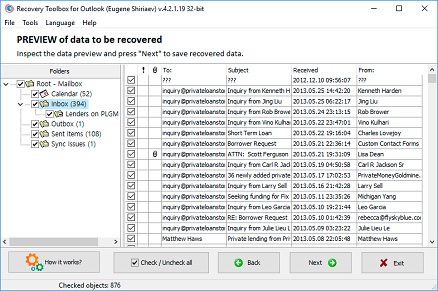
  4. Étudiez gratuitement les données du fichier OST sur la page d'aperçu.
  5. Sélectionnez le dossier dans lequel enregistrer les données au format PST
  6. Enregistrer les données en tant que fichier PST
  7. Ouvrir le fichier PST enregistré dans Microsoft Outlook

L'outil permettant d'ouvrir les fichiers OST (Le Recovery Toolbox for Outlook) permet de réparer et de convertir les données des fichiers Microsoft Outlook. L'outil permettant d'ouvrir les fichiers OST peut lire les boîtes mail OST endommagées et convertir tous les documents en fichiers PST.


Avis de vrais clients sur TrustPilot

logiciel pour l'ouverture des fichiers OST

Ouvrir les fichiers.ost

Comment ouvrir les fichiers .ost de Microsoft 365, Office 365, Exchange Server, Microsoft Outlook.

Vous pouvez ouvrir n'importe quel fichier OST en utilisant:

Le premier cas ouvre le fichier OST localement dans Windows puis le convertit ou le répare vers le format PST. Un convertisseur en ligne vous permet de convertir des fichiers OST vers le format PST à partir de n'importe quel appareil et n'importe quel système d'exploitation. Le service de réparation en ligne permet d'exporter les données de fichiers OST endommagés vers un fichier PST d'Outlook.

En cliquant sur Télécharger ou Réparer en ligne, vous acceptez les conditions d'utilisation et le CLUF.

Recovery Toolbox for Outlook

Fonctionnalités du logiciel pour l'ouverture des fichiers OST:
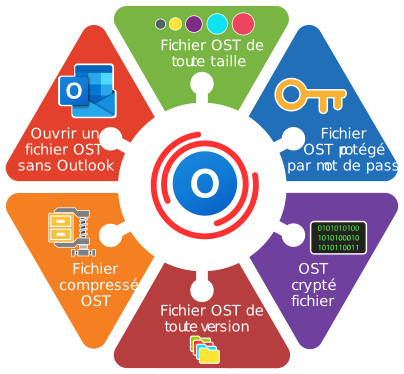
caractéristiques de l'outil de récupération d'ost

Configuration requise:

  • Windows 98/Me/2000/XP/Vista/7/8/10/11 ou Windows Server 2003/2008/2012/2016 et versions ultérieures
  • Microsoft Outlook 98, Microsoft Outlook 2000, Microsoft Outlook 2002, Microsoft Outlook 2003, Microsoft Outlook 2007, Microsoft Outlook 2010, Microsoft Outlook 2013, Microsoft Outlook 2016, Microsoft Outlook 2019, Microsoft Outlook 2021, Microsoft Outlook 2024 doit être installé sur l'ordinateur de l'utilisateur au moment de la conversion (les Outlook issus d'Office 365, Outlook pour iOS et Outlook pour MacOS sont exclus).
Notes:

Ne prend pas en charge l'export des groupes de contact

outlook ouvrir fichier ost

Fichier OST (Offline Storage Table) : qu'est-ce que c'est et comment l'utiliser?

Un fichier OST (Offline Storage Table) est un format de données utilisé par Microsoft Outlook pour stocker localement le courrier, les calendriers et d'autres éléments du compte. Le principal avantage d'un fichier OST est qu'il vous permet de travailler avec votre boîte aux lettres sans connexion Internet active. Ceci est particulièrement important pour ceux qui utilisent des comptes Microsoft Exchange, Gmail, Yahoo, Hotmail ou Office 365, car Outlook crée automatiquement un fichier OST et le crypte à l'aide d'une clé MAPIEntryID GUID unique.

Lorsque vous ouvrez une boîte aux lettres dans Outlook, le programme synchronise vos données avec un serveur Exchange ou un autre serveur IMAP via cette clé, ce qui permet de maintenir votre courrier et d'autres données à jour. Toutefois, en cas d'indisponibilité du serveur Exchange ou de panne matérielle, le fichier OST peut ne plus être associé au serveur et devenir "orphaned". Cela entraîne des difficultés d'accès au courrier et à d'autres données. Un fichier OST est également créé lorsque vous activez le mode Exchange en cache dans Outlook, ce qui accélère le travail avec les données sans connexion continue au serveur.

Chaque fichier OST est lié à un profil de boîte aux lettres spécifique sur le serveur Exchange. Vous ne pouvez pas ouvrir un fichier OST en utilisant un autre profil ou l'importer directement dans Outlook. Lors de la création d'un nouveau profil Exchange, Outlook génère automatiquement un nouveau fichier OST, et toute modification non synchronisée laissée dans l'ancien fichier peut être perdue.

Pour résoudre le problème d'un fichier OST inaccessible ou corrompu, vous pouvez utiliser des outils spécialisés tels que Recovery Toolbox for Outlook. Ce programme vous permet d'ouvrir, d'afficher et de convertir un fichier OST au format universel PST, en préservant les données et l'accès au courrier même si le fichier d'origine est corrompu ou abandonné.

Ce processus est essentiel pour assurer le fonctionnement de votre boîte aux lettres et garantir la disponibilité de toutes les données, même en cas de panne du serveur ou d'autres situations imprévues.


comment afficher les fichiers ost
où se trouve mon fichier ost

Comment trouver et ouvrir un fichier OST sur votre ordinateur?

Le fichier OST (Offline Storage Table) est important pour le fonctionnement hors ligne de Microsoft Outlook. Il vous permet d'enregistrer des copies de votre courrier électronique et d'autres données sur votre appareil lorsque vous travaillez hors ligne. L'emplacement des fichiers OST sur votre PC dépend de la version d'Outlook.

L'emplacement par défaut du fichier OST dans les différentes versions:

  1. Outlook 2024, 2021, 2019, 2016 et Outlook pour Microsoft 365:

    Le fichier OST se trouve ici: C:\NUsers\N<nom d'utilisateur>\NAppData\NLocal\NMicrosoft\NOutlook

  2. Outlook 2013:

    Par défaut, le fichier est stocké ici: C:\NUsers\N<nom d'utilisateur>\NAppData\NLocal\NMicrosoft\NOutlook

  3. Outlook 2010:

    Pour Outlook 2010, le fichier se trouve ici: C:\NUsers\N<nom d'utilisateur>\NAppData\NLocal\NMicrosoft\NOutlook

  4. Outlook 2007:

    Dans Outlook 2007, le fichier OST est situé dans le chemin d'accès: C:\NUsers\N<nom d'utilisateur>\NParamètres locaux\NDonnées d'application\NMicrosoft\NOutlook

Comment retrouver un fichier OST s'il n'est pas dans l'emplacement par défaut:

Si vous ne trouvez pas le fichier OST dans son emplacement par défaut, cela peut être dû à des paramètres personnels du système ou à des modifications de la configuration d'Outlook en fonction des besoins de l'entreprise. Dans ce cas, vous pouvez consulter les paramètres d'Outlook pour trouver le fichier:

Instructions pas à pas sur la manière de rechercher des fichiers OST sur les ordinateurs Windows:
  • Étape 1: Ouvrir Microsoft Outlook
  • Lancez le programme sur votre ordinateur Windows et cliquez sur l'onglet 'Fichier' dans le coin supérieur gauche de l'écran.
  • Étape 2: Ouvrir les paramètres du compte
  • Dans le menu, sélectionnez 'Account Settings' et cliquez à nouveau sur 'Account Settings' dans le menu déroulant.
  • Étape 3: Trouver l'emplacement du fichier OST
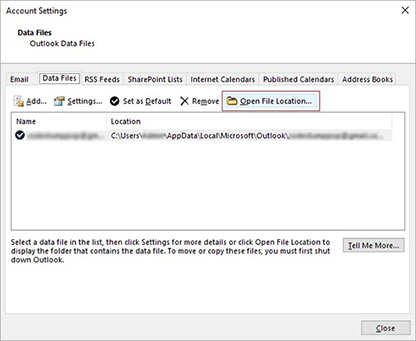
  • Dans la fenêtre qui s'ouvre, cliquez sur l'onglet 'Fichiers de données'. Ici, vous verrez une liste de tous les fichiers de données associés à votre compte. Localisez le fichier OST que vous voulez ouvrir et cliquez sur le bouton 'Ouvrir l'emplacement du fichier'. Cela ouvrira automatiquement le dossier dans lequel le fichier OST est stocké.
emplacement du fichier ost windows 10
outlook rebuild ost

Conseils utiles:

  1. Tenez compte des différences possibles dans l'emplacement du fichier OST : L'emplacement spécifique du fichier OST peut varier en fonction de la configuration du système et des paramètres personnels de Microsoft Outlook. Par exemple, si vous activez l'authentification à deux facteurs ou si vous utilisez des profils réseau, le fichier peut être enregistré à un emplacement différent.
  2. Utilisez la recherche Windows : Si vous ne trouvez toujours pas le fichier, utilisez la recherche intégrée. Tapez '.ost' dans la zone de recherche, et le système trouvera tous les fichiers de votre appareil avec cette extension.
    Remarque: il est essentiel d'activer la visibilité des fichiers .ost dans l'explorateur Windows. Pour ce faire, il convient d'activer la visibilité des fichiers .ost dans l'explorateur Windows:
    • lancer l'explorateur Windows;
    • Dans le menu principal, sélectionnez 'Affichage | Options | Modifier les options de dossier et de recherche';
    • Dans la fenêtre qui s'ouvre, cliquez sur l'onglet 'Vue';
    • Sélectionnez 'Afficher les fichiers, dossiers et lecteurs cachés';
    • décochez la case 'Masquer les extensions pour les types de fichiers connus';
    • décochez la case 'Masquer les fichiers d'exploitation protégés';
    • Appuyez sur le bouton 'OK'.
  3. Remarque: si votre fichier OST est corrompu ou inaccessible, vous pouvez utiliser des outils de réparation spéciaux comme Recovery Toolbox for Outlook pour réparer les données et les convertir au format PST.

En suivant ces étapes, vous pouvez facilement trouver et travailler avec les fichiers OST sur votre ordinateur, en vous assurant que vous pouvez accéder aux données même lorsque vous avez des problèmes de serveur ou d'Outlook.

Comment ouvrir les fichiers OST dans Outlook 2024, 2021, 2019, 2016, 2013, 2010, 2007 et Outlook pour Microsoft 365 ?

Les fichiers OST sont des copies locales des données de la boîte aux lettres qu'Outlook utilise pour travailler hors ligne. Cependant, les données d'un fichier OST doivent parfois être ouvertes ou récupérées, en particulier si l'accès au compte a été perdu ou si le fichier est corrompu. Il existe plusieurs méthodes pour ouvrir les fichiers OST, notamment des outils intégrés à Outlook et des outils tiers.

Méthode 1 : Convertir les fichiers OST en fichiers PST à l'aide des outils intégrés à Outlook

Si votre profil Outlook est actif, vous pouvez utiliser l'assistant d'importation et d'exportation intégré pour convertir un fichier OST en fichier PST. Les données de votre boîte aux lettres seront ainsi sauvegardées dans un format universel pouvant être facilement importé dans n'importe quel profil Outlook.

Instructions étape par étape:

  • Étape 1: Démarrer l'assistant d'importation/exportation
    1. Ouvrez Outlook et cliquez sur l'onglet 'Fichier'.
    2. Sélectionnez 'Ouvrir & Exporter' et cliquez sur 'Importer/Exporter'.
réparation du fichier .ost
créer un nouveau fichier ost outlook 365
  • Étape 2: Exportation vers PST
    1. Dans la fenêtre qui s'ouvre, sélectionnez 'Exporter vers un fichier' et cliquez sur 'Suivant'.
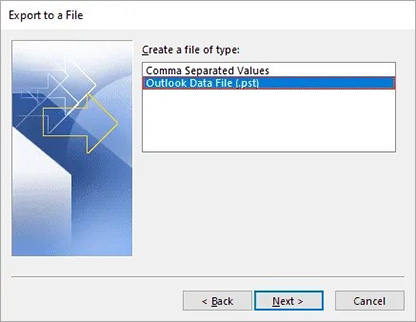
    2. Spécifiez le type de fichier 'Fichier de données Outlook (.pst)' et cliquez à nouveau sur 'Suivant'.
  • Étape 3: Sélection des dossiers
  • Spécifiez les dossiers, sous-dossiers ou éléments que vous souhaitez exporter.
  • Étape 4: Enregistrement du fichier
  • Indiquez le chemin d'enregistrement du fichier PST et cliquez sur 'Terminer'.
  • Étape 5: Importer le fichier PST
  • Lorsque le fichier PST a été créé et que les données ont été converties dans un nouveau fichier PSR, celui-ci peut être ouvert dans Outlook à l'aide de la fonction d'importation en sélectionnant 'Importer à partir d'un autre programme ou fichier'.

Cette méthode est utile lorsque votre profil Outlook est actif et que le fichier OST est disponible. Cependant, elle ne fonctionnera pas si le fichier est corrompu ou si le compte est désactivé.

Method 2: Utilisation du logiciel tiers Recovery Toolbox for Outlook

Si votre fichier OST n'est plus associé à un profil actif (orphelin) ou est corrompu, vous pouvez utiliser Recovery Toolbox for Outlook pour le convertir en fichier PST. Cet outil est conçu pour les situations où les méthodes standard ne fonctionnent pas.

Instructions étape par étape:

Étape 1: Installer Recovery Toolbox for Outlook

Téléchargez et installez le programme sur votre ordinateur.

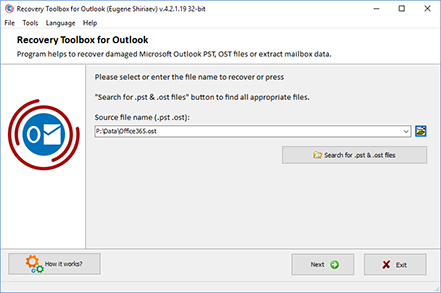
Étape 2: Sélectionner le fichier OST

Ouvrez le programme, sélectionnez le fichier OST que vous souhaitez récupérer et cliquez sur 'Suivant'.
fichier ost corrompu

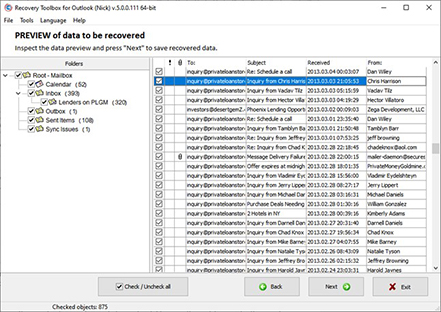
Étape 3: Aperçu des données

Le programme analyse le fichier OST et affiche un aperçu de son contenu, y compris les e-mails, les contacts et les calendriers.
comment ajouter un fichier .ost à outlook

Étape 4: Convertir en PST

Sélectionnez le dossier dans lequel vous souhaitez enregistrer le fichier et lancez le processus de conversion en sélectionnant l'option 'Enregistrer en tant que fichier PST'.

comment charger un fichier ost dans outlook

Étape 5: Ouverture du fichier PST

Une fois la conversion terminée, vous pouvez ouvrir le fichier PST converti dans Outlook.

sauvegarde du fichier ost

Quand utiliser Recovery Toolbox for Outlook?

Cet outil est particulièrement utile dans les cas suivants:

  • Fichier OST endommagé : Le programme peut récupérer les données des fichiers corrompus et les convertir en PST.
  • OST crypté : Si le fichier est protégé par un mot de passe, Recovery Toolbox for Outlook peut vous aider à récupérer les données sans entrer le mot de passe.
  • Version de fichier obsolète : Si le fichier OST a été créé dans une version non prise en charge d'Outlook, l'outil convertit le fichier dans un format compatible.
  • Fichier OST de grande taille : L'outil permet de diviser les fichiers volumineux en plusieurs fichiers PST afin d'améliorer la gestion des données.
  • Le fichier OST est orphelin : Si vous n'avez pas de connexion au contrôleur de domaine Windows, ou si votre entrée est supprimée du contrôleur de domaine Windows ou du serveur Microsoft Exchange, ou si vous ne contrôlez pas l'entrée sur un serveur IMAP (Gmail, Hotmail, Yahoo et autres) pour diverses raisons, mais que vous avez une copie locale du fichier OST, les données de ce fichier peuvent être transférées vers un fichier PST et utilisées dans Outlook.

Conclusion

Pour ouvrir un fichier OST dans Outlook, il faut d'abord le convertir en PST. Si les méthodes standard échouent, Recovery Toolbox for Outlook fournira une solution fiable pour récupérer et convertir les fichiers tout en maintenant l'intégrité des données. L'outil vous permet également d'importer des fichiers OST depuis Office 365, Exchange et d'autres systèmes et de les exporter aux formats HTML, MHT et EML.

Ouvrir un fichier .ost avec Outlook

Lorsque vous devez ouvrir, lire ou consulter un fichier OST sans Outlook

L'utilisateur ne peut pas utiliser Outlook sur son appareil

  • Microsoft Outlook n'est pas installé.
    L'utilisateur a reçu OST d'un autre ordinateur, d'un disque de sauvegarde, d'un employé ou d'un administrateur système, mais Outlook n'est pas présent sur l'ordinateur actuel.
  • Aucune licence Microsoft Office ou Microsoft 365 n'est disponible.
    Vous n'avez besoin de lire que quelques messages ; l'achat ou l'activation de Outlook n'est donc pas pertinent.
  • L'abonnement de Microsoft 365 a expiré.
    Outlook est en mode de fonctionnalités limitées ou empêche le bon fonctionnement du profil.
  • L'utilisateur exécute macOS, Linux ou Chromebook.
    OST a été créé par Outlook pour Windows, mais il doit être ouvert sur un autre système d'exploitation.
  • Outlook ne peut pas être installé.
    L'utilisateur ne dispose pas des droits d'administrateur ou la politique de l'entreprise interdit l'installation de logiciels.
  • Outlook n'est pas pris en charge sur cet ordinateur.
    Par exemple, une version obsolète du fichier Windows est utilisée, la configuration d'Office est incompatible ou l'architecture de l'application est inappropriée.
  • Le fichier Outlook doit être désinstallé ou réinstallé.
    Avant de réinstaller le fichier OST, vérifiez son contenu afin d'éviter toute perte de données importantes.
  • Une consultation indépendante est requise, sans création de profil de messagerie.
    L'utilisateur ne souhaite pas ajouter de compte, saisir de mot de passe, compléter le fichier MFA ni se connecter au serveur de messagerie.

Le compte d'origine sur le serveur de messagerie ou le profil système est indisponible :

  • Le profil Outlook a été supprimé par erreur.
    Le fichier OST est toujours présent sur le disque, mais le nouveau profil ne le reconnaît pas comme un fichier de données standard.
  • Le profil Outlook est corrompu.
    Outlook signale qu'il ne peut ni démarrer le programme, ni ouvrir la fenêtre Outlook, ni ouvrir un ensemble de dossiers.
  • Windows a été réinstallé.
    Le fichier OST est enregistré sur une autre partition ou dans une sauvegarde, mais les profils originaux Windows et Outlook ont disparu.
  • Un nouvel utilisateur, Windows, a été créé.
    Le fichier OST appartient à l'ancien profil et le nouveau profil Outlook ne peut pas s'y connecter correctement.
  • L'ordinateur a été remplacé.
    Le fichier OST se trouve toujours sur l'ancien disque et doit être vérifié sur le nouvel ordinateur.
  • L'ancien ordinateur est hors service.
    Le fichier OST a été extrait d'un disque fonctionnel, d'une sauvegarde ou d'une partition restaurée.
  • OST a été copié depuis un autre ordinateur.
    La simple copie du fichier ne transfère pas le profil Outlook d'origine ni le lien vers le compte de messagerie.
  • Le domaine, le nom d'utilisateur ou le profil d'entreprise a changé.
    L'ancien fichier OST reste associé à la configuration précédente.
  • Le compte a été supprimé de Outlook.
    Après la suppression d'un compte, le fichier OST peut rester sur le disque, mais il ne peut pas être ouvert avec un nouveau profil.
  • Le ​​compte a été bloqué ou désactivé.
    Cela peut se produire suite à une résiliation, l'expiration d'un contrat, une faille de sécurité ou un blocage administratif.
  • L'utilisateur a oublié son mot de passe.
    L'accès au serveur est impossible, mais une copie locale de l'e-mail existe toujours.
  • L'authentification multifacteurs est indisponible.
    Par exemple, le téléphone a été perdu, l'application d'authentification a été supprimée ou le numéro précédent n'est plus disponible.
  • Le compte ou la licence de l'employé a expiré.
    L'administrateur n'a plus accès à l'adresse e-mail précédente, mais le fichier OST est toujours présent sur l'ordinateur professionnel.
  • L'employé a démissionné ou est décédé.
    L'organisation doit récupérer des correspondances professionnelles, des contacts, des comptes rendus de réunions ou des documents depuis le cache de messagerie local de l'employé, si elle y est légalement autorisée.
Comment consulter les fichiers OST ?
Où se trouve mon fichier OST ?

Le serveur de messagerie est indisponible.

  • Exchange Server a été désactivé ou démantelé.
    Le fichier OST était la seule copie restante d'une partie de la boîte aux lettres.
  • Le serveur a été endommagé.
    Cela peut être dû à une panne matérielle, à la corruption de la base de données Exchange, à une cyberattaque ou à une erreur d'administrateur.
  • L'entreprise a cessé d'utiliser l'ancien serveur de messagerie.
    Le serveur a déjà été mis hors service et les anciens fichiers OST restent sur les ordinateurs des employés.
  • Le locataire Microsoft 365 a été supprimé ou fermé.
    La resynchronisation avec le cloud est impossible.
  • La boîte aux lettres a été supprimée du serveur.
    La période de conservation de la boîte aux lettres supprimée a expiré, mais le fichier local OST existe toujours.
  • Le domaine ou le fournisseur de messagerie n'existe plus.
  • Aucune connexion à Internet ni au réseau d'entreprise.
    Cela peut se produire suite à la fermeture de l'entreprise, au changement de propriétaire du domaine ou à l'arrêt des services du fournisseur.
  • VPN ou l'infrastructure d'entreprise est indisponible.
    Impossible de se connecter à Exchange, mais le fichier OST est présent sur votre ordinateur.
  • Microsoft 365 ou Exchange rencontre un problème persistant.
    Un accès indépendant aux données précédemment synchronisées est requis.


OST ou Outlook est corrompu.

  • Outlook ne démarre pas.
    Cela peut être dû à un profil corrompu, un complément défaillant, une corruption d'Office ou la corruption du fichier OST lui-même.
  • Outlook se bloque à l'ouverture de la boîte aux lettres.
    Les données doivent être lues sans charger le fichier corrompu dans Outlook.
  • L'erreur « OST cannot be opened » s'affiche.
    Outlook ne parvient pas à lire la structure interne du fichier.
  • L'erreur « The set of folders cannot be opened » s'affiche.
    Le fichier de profil ou de données est corrompu ou ne correspond plus au compte.
  • Outlook indique que le fichier n'est pas un fichier de données Outlook.
    L'en-tête est peut-être corrompu, la copie a échoué ou le fichier n'a pu être que partiellement récupéré.
  • Le fichier OST est corrompu suite à un arrêt anormal.
    Par exemple, suite à une coupure de courant, un blocage de Windows ou un redémarrage forcé.
  • Le fichier OST est corrompu en raison d'erreurs de disque.
    Cela peut être dû à des secteurs défectueux, à une dégradation du fichier SSD/HDD ou à une défaillance du système de fichiers.
  • Le fichier a été récupéré après suppression ou formatage.
    Il est nécessaire de déterminer quels dossiers et messages ont été enregistrés.
  • Le fichier OST n'a pas été copié intégralement.
    Il est nécessaire de vérifier le fichier partiel et de déterminer si certaines informations peuvent en être extraites.
  • Le fichier OST est trop volumineux.
    Outlook est lent, se bloque, ne lance pas de recherche ou indexe constamment le fichier.
  • Des erreurs de synchronisation se sont produites.
    Les fichiers Outlook et Outlook Web affichent un contenu différent. Il est donc conseillé d'examiner la copie locale séparément.
  • Certains dossiers ou messages ont disparu après la synchronisation.
    Vérifiez si d'anciennes copies locales d'éléments sont encore présentes dans le fichier OST.

Microsoft précise : si le fichier OST corrompu contient des données locales qui ne se trouvent pas sur le serveur, vous devez les exporter vers le fichier PST avant de supprimer et de recréer le fichier OST.

Emplacement du fichier OST de Windows 10
Récupération du fichier OST d'Outlook

Recherche ou extraction d'informations spécifiques du fichier OST

  • Lecture rapide d'un ancien e-mail
  • Recherche d'un e-mail par expéditeur, destinataire, objet, date ou mots-clés
  • Affichage de l'arborescence des dossiers de messagerie
  • Enregistrement d'une ou plusieurs pièces jointes
  • Recherche d'un contrat, d'une facture, d'un rapport, d'une photo ou d'un autre document en pièces jointes
  • Consultation des contacts et du carnet d'adresses
  • Recherche d'un numéro de téléphone, d'une adresse ou d'informations client
  • Consulter le calendrier.
  • Récupérer les détails des réunions, les participants ou les horaires des événements.
  • Lire les tâches, les notes ou les entrées de journal Outlook.
  • Consulter les brouillons.
  • Vérifier le dossier « Boîte d'envoi ».
    Ce dossier peut contenir des messages créés localement par l'utilisateur, mais qu'il n'a pas eu le temps d'envoyer ou de synchroniser.
  • Vérifier le dossier « Éléments supprimés ».
  • Rechercher les éléments non synchronisés localement.
    Il s'agit d'un cas critique, car ces données peuvent être absentes du serveur.
  • Il est nécessaire de consulter le cache de la boîte aux lettres partagée.
    Le fichier OST peut contenir des données shared mailbox téléchargées si la mise en cache locale a été activée.
  • Vous devez vérifier le cache des dossiers partagés ou publics.
  • Vous devez extraire uniquement certains types de données.
    Par exemple, uniquement les e-mails, les contacts, les réunions ou les pièces jointes.

À vérifier avant de restaurer ou d'acheter un programme.

  • Vous devez vous assurer que le fichier OST n'est pas vide.
  • Vous devez vérifier le nombre de dossiers et d'éléments qu'il contient.
  • Vous devez déterminer la plage de dates des messages.
  • Vous devez vérifier l'adresse e-mail requise avant de finaliser la conversion.
  • Vous devez évaluer la qualité de la récupération du fichier endommagé.
  • Vous devez comparer le fichier original OST avec le fichier résultant PST.
  • Vous devez vous assurer que la structure des dossiers, les propriétés des messages et les pièces jointes sont préservées.
  • Vous devez vérifier plusieurs fichiers OST et sélectionner le bon.
    Il peut exister account.ost, account(1).ost, Outlook.ost, Outlook0.ost d'autres copies sur le disque.
  • Vous devez déterminer à quel utilisateur appartient le fichier.
  • Vous devez détecter les doublons entre les différents fichiers OST.
  • Consulter les brouillons.
  • Vérifier le dossier « Boîte d'envoi ».
    Ce dossier peut contenir des messages créés localement par l'utilisateur, mais qu'il n'a pas eu le temps d'envoyer ou de synchroniser.
  • Vérifier le dossier « Éléments supprimés ».
  • Rechercher les éléments non synchronisés localement.
    Il s'agit d'un cas critique, car ces données peuvent être absentes du serveur.
  • Il est nécessaire de consulter le cache de la boîte aux lettres partagée.
    Le fichier OST peut contenir des données shared mailbox téléchargées si la mise en cache locale a été activée.
  • Vous devez vérifier le cache des dossiers partagés ou publics.
  • Vous devez extraire uniquement certains types de données.
    Par exemple, uniquement les e-mails, les contacts, les réunions ou les pièces jointes.
Récupérer un fichier .ost
Créer un nouveau fichier .ost Outlook 365

Tâches d'entreprise, juridiques et d'enquête liées aux fichiers OST

  • Enquête interne.
    Par exemple, examiner la correspondance des employés (si autorisé).
  • Analyse forensique et fichiers eDiscovery.
  • Se conformer à une assignation ou à une exigence réglementaire.
  • Audit de la correspondance commerciale.
  • Vérifier la conformité aux politiques de l'entreprise.
  • Enquêter sur les fuites d'informations.
  • Analyser les attaques d'hameçonnage ou les courriels malveillants.
  • Recherche de la source d'une compromission de compte.
  • Préservation des preuves numériques intactes.
    Dans ce cas, le fichier OST est d'abord copié, une somme de contrôle est calculée, puis seule la copie est examinée.
  • Transfert des tâches RH suite au départ d'un employé.
  • Recherche de la correspondance relative aux projets, clients ou fournisseurs inachevés.
  • Inventaire des fichiers OST présents sur d'anciens postes de travail.
  • Analyse massive des fichiers OST suite à une fusion, une liquidation ou une restructuration d'entreprise.

2. Cas où la migration de données à partir de fichiers OST est nécessaire

  • Migration vers un nouvel ordinateur lorsque l'ancienne boîte aux lettres n'est plus accessible.
  • Création d'un nouveau profil Outlook et migration des données locales depuis l'ancien profil.
  • Migration vers un nouveau compte Microsoft 365.
  • Modification d'une adresse e-mail ou du domaine de l'entreprise.
  • Migration entre deux locataires Microsoft 365.
  • Migration d'un Exchange Server local vers un Microsoft 365.
  • Migration d'un Microsoft 365 vers un Exchange Server local.
  • Migration entre différents services Exchange Server.
  • Changement de fournisseur Hosted Exchange.
  • Passage de Exchange à Gmail, Google Workspace ou à un autre service de messagerie.
  • Passage à un serveur IMAP ou à un autre client de messagerie.
  • Fusion de deux boîtes aux lettres d'un même utilisateur.
  • Regroupement de plusieurs anciens fichiers OST dans une seule archive ou boîte aux lettres.
  • Transfert des données d'un employé ayant quitté l'entreprise à son responsable ou à son successeur.
  • Transfert de la correspondance relative aux projets à un autre service.
  • Migration du contenu des boîtes aux lettres partagées vers une nouvelle boîte aux lettres shared mailbox.
  • Migration des données suite à une fusion ou une acquisition.
  • Migration suite à un changement de marque ou de domaine d'entreprise.
  • Récupération des données après une migration infructueuse.
  • Nouvelle migration des éléments non inclus lors de la première migration.
  • Migration des messages locaux non synchronisés vers une nouvelle boîte aux lettres.
  • Migration des données restantes après un sinistre Exchange.
  • Importation des anciennes boîtes aux lettres d'entreprise dans les boîtes aux lettres archivées Microsoft 365.
  • Téléversez les archives vers Microsoft Purview pour la recherche, le stockage et eDiscovery.

Pour les importations utilisateur et entreprise, Microsoft utilise le format PST: il peut être importé dans une boîte aux lettres Outlook, et Microsoft Purview prend en charge l’importation en masse de PST vers Exchange Online.

Si le profil Outlook d’origine est intact et que le serveur est accessible, la migration doit généralement être effectuée à l’aide de la fonction d’exportation standard d’Outlook. S’il ne reste qu’un fichier OST hors connexion ou endommagé, un outil de conversion ou de récupération distinct sera nécessaire.

3. Quand exporter des données à partir de fichiers OST

L'exportation est nécessaire lorsque vous devez récupérer des données spécifiques ou dans un format différent, plutôt que l'intégralité de votre boîte aux lettres.

  • Exporter des messages individuels à partir d'un fichier OST.
  • Exporter des dossiers sélectionnés à partir d'un fichier OST.
  • Exporter les messages d'une période spécifique.
  • Exporter la conversation d'un expéditeur ou d'un destinataire spécifique.
  • Exporter uniquement les messages non lus ou marqués.
  • Exporter les messages ayant un objet spécifique.
  • Exporter les messages avec leurs pièces jointes.
  • Enregistrement groupé des pièces jointes.
  • Exporter les contacts.
  • Exporter les groupes de contacts et les listes de diffusion.
  • Exporter les calendriers.
  • Exporter les réunions et événements individuels.
  • Exporter les tâches.
  • Exporter les notes.
  • Exporter les entrées de journal.
  • Exporter les brouillons.
  • Exporter les messages non synchronisés de la boîte d'envoi.
  • Exporter le contenu des messages partagés.
  • Exporter les dossiers publics mis en cache.
  • Exporter les éléments supprimés s'ils sont physiquement conservés.
  • Exporter les résultats de la récupération d'un fichier OST endommagé.
  • Exporter les messages vers des fichiers MSG pour un traitement ultérieur dans Outlook.
  • Exporter les messages vers des fichiers EML pour d'autres clients de messagerie.
  • Exporter les contacts vers les fichiers VCF ou CSV.
  • Exporter les calendriers vers les fichiers ICS.
  • Exporter les courriels vers les formats PDF, HTML ou en texte pour la lecture et l'impression.
  • Exporter les pièces jointes dans leur format d'origine.
  • Exporter les métadonnées des courriels pour analyse ou création de rapports.
  • Exporter les données pour analyse forensique.
  • Exporter les données vers des systèmes d'archivage électronique.
  • Exporter vers les formats CRM, Help Desk ou un système de gestion des flux de travail.
  • Exporter pour déduplication et classification.
  • Exporter pour rechercher des données personnelles ou confidentielles.
  • Exporter pour transférer les données à un client, un auditeur, un avocat ou un enquêteur.
  • Exporter pour un stockage indépendant, sans serveur de messagerie.

Une exportation standard depuis un processus Outlook en cours d'exécution crée un fichier PST et peut inclure les e-mails, le calendrier, les contacts et les tâches. Toutefois, Microsoft avertit que si Outlook n'a téléchargé qu'une partie de l'historique, par exemple les messages de l'année précédente, seule la plage téléchargée sera incluse dans l'exportation tant que l'utilisateur n'aura pas modifié le paramètre de synchronisation pour inclure tous les e-mails.

Sauvegarde du fichier .ost

4. Quand une copie de sauvegarde des données de OST est-elle nécessaire ?

Copier le fichier OST ne constitue pas une sauvegarde portable fiable. Si le serveur est en fonctionnement, le fichier OST peut être recréé ; en revanche, s’il est indisponible, la copie risque de ne pas s’ouvrir dans un autre profil. Par conséquent, « sauvegarder le fichier OST » doit généralement s’entendre comme suit :

  • Enregistrer le fichier OST original comme preuve ou source de sauvegarde ;
  • Exporter son contenu vers un fichier PST ;
  • Enregistrer des données individuelles dans d’autres formats.

Cas courants justifiant la création d’une copie de sauvegarde importante du fichier OST :

  • Avant de réinstaller Windows.
  • Avant de réinstaller ou de réparer Microsoft Office.
  • Avant de supprimer un profil Outlook.
  • Avant de créer un nouveau profil.
  • Avant de supprimer et de recréer le fichier OST.
  • Avant de réparer un fichier endommagé.
  • Avant de remplacer HDD ou SSD.
  • Avant de réparer le système de fichiers.
  • Avant de migrer un utilisateur vers un nouvel ordinateur.
  • Avant de modifier le domaine Windows.
  • Avant de supprimer un compte de messagerie.
  • Avant de licencier un employé.
  • Avant de désactiver la licence Microsoft 365.
  • Avant de supprimer une boîte aux lettres.
  • Avant l'expiration de la période de conservation de la boîte aux lettres supprimée.
  • Avant de fermer le locataire Microsoft 365.
  • Avant de désactiver l'ancien Exchange Server.
  • Avant de migrer entre serveurs ou locataires.
  • Avant de changer de domaine de messagerie.
  • Avant une migration administrative massive.
  • Avant de purger ou de réduire la taille d'une boîte aux lettres.
  • Avant de supprimer les anciens courriels du serveur.
  • Avant de modifier les politiques de conservation.
  • Pour l'archivage local à long terme.
  • Pour conserver les courriels d'un ancien employé.
  • Pour la conservation légale des données.
  • Pour se conformer aux exigences réglementaires.
  • Pour se protéger contre les suppressions accidentelles.
  • Pour la reprise après sinistre suite à une panne de serveur.
  • Pour la protection contre les ransomwares.
  • Pour sauvegarder les brouillons locaux et les messages non envoyés.
  • Pour sauvegarder les éléments qui ne figurent pas dans Outlook Web.
  • Pour enregistrer l'état d'une boîte aux lettres à une date précise.
  • Pour stocker plusieurs versions historiques d'une archive.
  • Pour sauvegarder les e-mails et pièces jointes importants séparément du serveur de messagerie.

Microsoft décrit également une méthode standard de sauvegarde des e-mails par exportation vers un fichier PST.

Ouvrir un fichier .ost avec Outlook

5. Quand est-il nécessaire de convertir un fichier OST en fichier PST ?

La conversion d'un fichier OST en fichier PST est nécessaire lorsque les données doivent être portables et compatibles avec l'ouverture ou l'importation.

  • Vous devez ouvrir un ancien fichier OST dans un autre profil Outlook.
  • Vous devez joindre une archive en tant que fichier de données Outlook distinct.
  • Vous devez importer des données dans une nouvelle boîte aux lettres.
  • Vous devez déplacer des e-mails vers un autre ordinateur.
  • Vous devez transférer des données vers un autre utilisateur.
  • Vous devez importer des e-mails dans Microsoft 365.
  • Vous devez préparer une archive pour une importation en masse. Microsoft Purview.
  • Vous devez sauvegarder les e-mails après la suppression du compte d'origine.
  • Je dois récupérer les données d'un fichier OST orphelin, c'est-à-dire un fichier OST qui a perdu sa connexion à mon profil.
  • Je dois sauvegarder le contenu d'un fichier OST endommagé.
  • Je dois migrer les éléments locaux qui ne sont pas sur le serveur.
  • Je dois créer une sauvegarde portable.
  • Je dois préserver l'arborescence des dossiers de messagerie.
  • Je dois sauvegarder les messages, leurs pièces jointes et leurs métadonnées.
  • Je dois sauvegarder mes contacts, mon calendrier, mes tâches et mes notes.
  • Je dois fusionner les données de plusieurs fichiers OST.
  • Il est nécessaire de séparer les anciens messages de la boîte aux lettres active.
  • Il est nécessaire de réduire la taille de la boîte aux lettres du serveur en déplaçant l'historique vers les archives.
  • Il est nécessaire de transférer les données de messagerie aux RH, au service juridique ou à un auditeur.
  • Il est nécessaire d'effectuer une recherche ou une opération eDiscovery à l'aide d'outils compatibles avec le fichier PST.
  • Il est nécessaire de restaurer les archives après une panne Exchange.
  • Il est nécessaire de terminer une migration ayant échoué.
  • Il est nécessaire de migrer les données après l'arrêt du serveur de messagerie.
  • Il est nécessaire de sauvegarder les messages après la fin de l'abonnement Microsoft 365.
  • Il est nécessaire d'obtenir un fichier de données standard que Outlook peut ouvrir ou importer.

6. Lorsque les utilisateurs souhaitent « changer l'extension OST en PST »

Cette expression est généralement utilisée dans les situations suivantes :

  • Outlook ne parvient pas à ouvrir l'ancien fichier OST ;
  • L'utilisateur souhaite importer le fichier OST via l'assistant d'importation ;
  • Il est nécessaire de déplacer le fichier OST vers un autre ordinateur ;
  • Il est nécessaire de connecter le fichier à un nouveau profil ;
  • Il est nécessaire de télécharger le courrier électronique vers Microsoft 365.
  • Nécessité d'effectuer une sauvegarde ;
  • Le compte d'origine a été supprimé ;
  • Exchange Server est indisponible ;
  • Le fichier OST est corrompu ;
  • L'archive de messagerie doit être transférée à un autre utilisateur.

Cependant, techniquement, dans aucun de ces cas, renommer l'extension ne suffit : mailbox.ost → mailbox.pst

Un tel renommage ne modifie que le nom du fichier. La structure interne, les propriétés du service et la liaison de OST restent inchangées ; par conséquent, Outlook ne reçoit pas le PST correct. Il est nécessaire de :

  1. lire la structure interne du fichier OST ;
  2. Restaurer les dossiers et éléments accessibles ;
  3. Créer un nouveau fichier PST valide ;
  4. Transférer les courriels, pièces jointes, contacts, calendrier, tâches et autres données vers ce fichier ;
  5. Vérifier l’intégrité du résultat.
Comment consulter les fichiers OST ?

Questions-Réponses-Wiki :

Afficher et lire un fichier OST autonome sans qu'un fichier Outlook soit en cours d'exécution.

Question:

Sur un vieux ordinateur portable d'entreprise avec Windows 10 Pro 22H2 a été utilisé Outlook 2019Après le licenciement de l'employé, son compte a été désactivé, la licence de Office a été révoquée et Exchange Server a ensuite été mis hors service. L'administrateur système a supprimé SSD et a trouvé plusieurs fichiers, account.ost et Outlook0.ost ; il est possible que certains courriels n'aient pas eu le temps de se synchroniser avec le serveur. Sur le nouvel ordinateur équipé de Windows 11 Pro, Outlook n'est pas encore installé. Je dois donc d'abord vérifier en toute sécurité mes courriels, contacts, calendrier, tâches, notes et pièces jointes sans créer de profil de messagerie ni saisir mon ancien mot de passe. Comment puis-je ouvrir le fichier OST, lire le fichier OST, visualiser le fichier OST sans le fichier Outlook, visualiser les fichiers OST et OST afin d'afficher le contenu du fichier OST et de choisir la bonne copie ? Le lecteur de fichiers OST (Outlook) ou le visualiseur de fichiers gratuit OST (Outlook) conviendraient-ils si je dois d'abord ouvrir le fichier OST pour vérification, puis ouvrir OST et renvoyer les données trouvées dans Microsoft Outlook ?

Répondre:

Recovery Toolbox for Outlook ouvre le fichier OST, affiche son contenu et enregistre les données sélectionnées dans PST.

OST est un cache local d'un compte de messagerie spécifique, et non une archive portable comme PST. Par conséquent, l'ouverture d'un fichier OST à l'aide d'outils standard dépend généralement du profil source, du compte et du serveur. Si le profil est toujours fonctionnel et que la boîte aux lettres est accessible, la solution la plus simple consiste à ouvrir Outlook ou Outlook WebTrouvez les éléments souhaités et effectuez une exportation standard de Outlook vers PST. Si le serveur est accessible, il est souvent plus simple de recréer et de resynchroniser le cache corrompu OST. Cependant, un profil supprimé, un compte désactivé, un serveur indisponible, des éléments locaux non synchronisés ou un fichier physiquement endommagé rendent cette méthode inutilisable.

Si la tâche est formulée comme suit : comment ouvrir un fichier OST, comment lire un fichier OST, comment visualiser un fichier OST, comment visualiser un fichier OST, comment visualiser un fichier OST sans Outlook, ou comment visualiser le contenu d’un fichier OST, Recovery Toolbox for Outlook Ce programme peut être utilisé sur un ordinateur équipé de Windows pour analyser le fichier et prévisualiser les éléments trouvés. Il fonctionne ainsi comme un lecteur de fichiers OST (Outlook) et comme une visionneuse gratuite pour les fichiers OST (Outlook) : l’utilisateur peut consulter l’arborescence du dossier et les éléments disponibles avant d’enregistrer le résultat. Pour transférer intégralement les données vers Outlook, le programme crée un fichier PST valide ; ouvrir simplement OST ou renommer le fichier ne suffit pas.

Cette consultation indépendante du fichier OST est nécessaire dans toutes les situations suivantes de la liste originale :

  • Outlook ne peut pas être utilisé : application non installée ; licence manquante Office ou Microsoft 365; l'abonnement a pris fin ; le fichier OST est en possession de l'utilisateur macOS, Linux ou ChromebookL'installation de Outlook est interdite ou vous ne disposez pas des droits d'administrateur ; la version actuelle de Windows, l'architecture ou la configuration de Office est incompatible ; Outlook doit être désinstallé ou réinstallé ; la consultation du fichier OST nécessite la création d'un profil, d'un mot de passe et d'une connexion au serveur. Recovery Toolbox for Outlook Fonctionne uniquement dans Windows, fichier avec Mac, Linux ou Chromebook doit être copié sur l'ordinateur Windows ou dans l'environnement autorisé Windows.
  • Vous devez trouver des données spécifiques : un ancien courriel ; une correspondance triée par expéditeur, destinataire, objet, date ou mots-clés ; une arborescence de dossiers ; une ou plusieurs pièces jointes ; un contrat, une facture, un acte, une photographie ou tout autre document ; des contacts, un carnet d’adresses, un numéro de téléphone ou l’adresse d’un client ; un calendrier, une réunion, les participants ou la date d’un événement ; des tâches, des notes, des entrées de journal et des brouillons ; des courriels locaux. Sortant; éléments dans Supprimé; éléments non synchronisés ; cache de messagerie partagé, shared mailbox, dossiers partagés ou publics ; un seul type de données – par exemple, lettres, contacts, réunions ou pièces jointes.
  • Une vérification est nécessaire avant la récupération ou l'achat : assurez-vous que le fichier OST n'est pas vide ; comptez les dossiers et les éléments ; déterminez la période ; trouvez l'e-mail souhaité avant la conversion complète ; évaluez la qualité de la récupération du fichier endommagé ; comparez le fichier OST avec le fichier PST reçu ; vérifiez la structure des dossiers, les propriétés des messages et les pièces jointes ; sélectionnez le fichier souhaité, par exemple, dans account.ost, account(1).ost, Outlook.ost et Outlook0.ost; déterminer le propriétaire ; détecter les doublons entre plusieurs fichiers OST.
  • Une mission d'entreprise, juridique ou de recherche est menée sous l'autorité légale : enquête interne ; examen médico-légal, et eDiscovery; respect des injonctions judiciaires ou réglementaires ; audit de la correspondance et conformité aux politiques de l'entreprise ; enquêtes sur les fuites, le phishing, les logiciels malveillants ou les compromissions de comptes ; préservation des preuves numériques ; transfert du dossier HR ; recherches de correspondance par projets, clients et fournisseurs ; inventaire des fichiers OST sur les anciens postes de travail ; analyse de masse après une fusion, une liquidation ou une restructuration d'entreprise. Pour la recherche de preuves, une copie immuable du fichier OST est d'abord créée, sa somme de contrôle est calculée, et seule la copie de travail est analysée.

Scénario pratique avec Recovery Toolbox for Outlook:

  1. Copiez le fichier original OST dans un dossier de travail séparé sur Windows et ne modifiez pas l'original.
  2. Téléchargez, installez et exécutez Recovery Toolbox for Outlook.
  3. Sélectionnez le fichier OST sur la première page du programme.
  4. Sélectionnez le mode de conversion ; si le fichier OST est endommagé, sélectionnez le mode de récupération.
  5. Parcourez l'arborescence des dossiers et trouvez les e-mails, les contacts, les rendez-vous, les tâches, les notes et les pièces jointes ; comparez plusieurs fichiers OST et marquez les données dont vous avez besoin.
  6. Sélectionnez le dossier de destination et l'option permettant d'enregistrer dans un nouveau fichier PST.
  7. Lancez la sauvegarde et vérifiez le journal ainsi que le fichier PST résultant.
  8. Dans le classique Outlook 2016/2019/2021/2024 ou Outlook for Microsoft 365 ouvrir le fichier PST converti via Fichier → Ouvrir et exporter → Ouvrir le fichier de données Outlook ou utilisez l'assistant d'importation. Dans le nouveau Outlook pour Windows, ajoutez PST jusqu'à Options → Fichiers → Fichiers de données Outlook → Ajouter un fichier en tenant compte des exigences de Microsoft concernant le système d'exploitation classique Outlook installé et la même profondeur de bits des applications.

L'importation ne sert pas uniquement à la lecture : le fichier PST sépare les données récupérées du compte inaccessible, les rendant portables et vous permettant de continuer à travailler avec les e-mails, les contacts, le calendrier, les tâches et les notes dans le profil Outlook actuel.

Ouverture d'un fichier OST ancien, non lié ou corrompu dans Microsoft Outlook

Question:

Sur un ordinateur avec Windows 11 Pro 24H2 classique installé Outlook for Microsoft 365Après avoir réinstallé Windows, j'ai créé un nouveau profil et connecté un nouveau compte d'entreprise, mais l'ancienne boîte aux lettres se trouve toujours dans le même locataire. Microsoft 365 Le fichier MFA a déjà été supprimé, il est indisponible, et la seule copie locale de la correspondance reste dans le fichier user@old-domain.ost sur l'ancien disque. Lorsque j'essaie d'ouvrir le fichier Outlook, un message d'erreur indique que l'ensemble de dossiers est inaccessible, et le système se bloque parfois. J'ai notamment besoin des brouillons non synchronisés et des messages provenant de SortantJe dois comprendre comment ouvrir le fichier OST dans Outlook, comment ouvrir le fichier OST dans Outlook, comment ouvrir un fichier OST distinct dans Outlook, comment visualiser le fichier OST dans Outlook, comment ouvrir les fichiers OST dans Outlook, comment ouvrir le fichier OST dans Outlook, comment ouvrir le fichier OST via Outlook et comment ouvrir un fichier .ost dans Outlook. Je pensais qu'ouvrir des fichiers OST dans Outlook fonctionnait de la même manière que se connecter à PST, et qu'il suffisait de sélectionner la commande pour ouvrir le fichier OST dans Outlook. Est-ce que Outlook peut ouvrir un tel fichier automatiquement, ou faut-il d'abord le réparer et le convertir ?

Répondre:

Recovery Toolbox for Outlook convertit le fichier inaccessible OST en PST et renvoie les données à Microsoft Outlook.

Le montage direct de l'ancien fichier OST en tant que fichier de données indépendant ne fonctionne généralement pas : le fichier OST est associé au profil et au compte serveur d'origine, tandis que Outlook ouvre et importe les archives portables PST. Par conséquent, la réponse aux questions suivantes : comment ouvrir OST dans Outlook, comment ouvrir le fichier OST dans Outlook, comment ouvrir un fichier OST distinct dans Outlook, comment visualiser le fichier OST dans Outlook, comment ouvrir les fichiers OST dans Outlook, comment ouvrir le fichier OST dans Outlook, comment ouvrir le fichier OST via Outlook, comment ouvrir un fichier .ost dans Outlook et comment ouvrir les fichiers OST dans Outlook ? La réponse correcte dépend de l’état du profil d’origine.

La solution la plus simple est celle qui convient lorsque l'ancien compte est encore actif : lancer le même profil Outlook, attendre la synchronisation complète et exporter les dossiers nécessaires via Fichier → Ouvrir et exporter → Importer et exporter → Exporter vers un fichier → Fichier de données Outlook (.pst)Si le fichier OST est endommagé, mais que tous les courriels sont garantis d'être sur Exchange ou Microsoft 365Fermez le fichier Outlook, enregistrez-en une copie locale, recréez le fichier OST et synchronisez à nouveau la boîte aux lettres. Ne supprimez pas l'ancien fichier OST avant l'exportation s'il contient des éléments locaux absents du serveur.

Recovery Toolbox for Outlook Cette option est nécessaire lorsque la commande d'ouverture du fichier OST Outlook ne peut pas utiliser la liaison d'origine. Cela couvre les raisons suivantes :

  • Le profil ou l'ordinateur d'origine est indisponible : le profil Outlook a été supprimé ou endommagé accidentellement ; Windows a été réinstallé ; un nouvel utilisateur Windows a été créé ; l'ordinateur a été remplacé ou est hors service ; le fichier OST a été extrait d'un ancien disque, d'une sauvegarde ou d'une partition restaurée ; le fichier a été copié depuis un autre ordinateur ; le domaine, le nom d'utilisateur ou le profil d'entreprise a été modifié.
  • Compte indisponible : le compte a été supprimé de Outlook, bloqué ou désactivé ; mot de passe oublié ; MFA est inaccessible en raison d’un téléphone, d’une application ou d’un numéro perdu ; le compte ou la licence a expiré ; l’employé a démissionné ou est décédé, et l’organisation, si elle est autorisée, a besoin de ses courriels, contacts, réunions ou documents.
  • Serveur indisponible : Exchange Server est hors ligne, démantelé, endommagé par une panne matérielle, une cyberattaque, une erreur d’administration ou une corruption de la base de données ; l’entreprise a abandonné l’ancien serveur ; locataire Microsoft 365 fermé ; la boîte aux lettres a été supprimée et le délai de récupération a expiré ; le domaine ou le fournisseur n’existe plus ; il n’y a pas d’accès à Internet, au réseau d’entreprise ou à VPN ; une panne de longue durée Exchange se poursuit ou Microsoft 365.
  • Le fichier Outlook ou OST est endommagé : Outlook ne démarre pas ou se bloque ; les erreurs « OST cannot be opened », « The set of folders cannot be opened » ou un message indiquant que le fichier n’est pas un fichier de données Outlook apparaissent ; l’en-tête ou la structure est endommagée suite à une coupure de courant, un blocage, un redémarrage forcé, des secteurs défectueux, une dégradation SSD/HDD ou une défaillance du système de fichiers ; le fichier a été récupéré après une suppression ou un formatage ; le fichier OST n’a pas été copié complètement ; un fichier trop volumineux provoque des ralentissements, des blocages, une indexation infinie ou un échec de recherche.
  • La synchronisation a donné un résultat incomplet : Outlook et Outlook Web Les données affichées étaient différentes ; des dossiers ou des messages ont disparu après la synchronisation ; l'ancien fichier OST pouvait contenir des brouillons locaux, des courriels non envoyés, des modifications de calendrier ou d'autres éléments qui n'ont jamais été présents sur le serveur.

Scénario pratique de récupération et d'importation :

  1. Fermez Outlook et faites une copie de l'ancien fichier OST.
  2. Installer Recovery Toolbox for Outlook sur Windows.
  3. Sélectionnez le fichier OST sur la première page.
  4. Sélectionnez le mode de conversion pour un fichier détaché lisible ou le mode de récupération pour un fichier endommagé.
  5. Vérifiez les dossiers trouvés et marquez les e-mails, contacts, calendriers, tâches, notes et pièces jointes que vous souhaitez récupérer.
  6. Spécifiez un dossier de destination local, choisissez d'enregistrer dans un fichier PST et lancez le processus.
  7. Ouvrez le fichier PST résultant dans Outlook en tant que fichier de données distinct ; si les éléments doivent être déplacés vers une nouvelle boîte aux lettres, utilisez l’assistant d’importation ou déplacez les dossiers numérisés vers le profil cible.
  8. Vérifiez le nombre de dossiers, la plage de dates, les pièces jointes, les contacts et le calendrier avec aperçu ; conservez le fichier OST d'origine jusqu'à ce que la vérification soit terminée.

La conversion est nécessaire car elle crée un nouveau fichier PST valide, sans l'association avec l'ancien profil. Microsoft Outlook fonctionnera ensuite avec le fichier de données transféré, au lieu de tenter d'interpréter un cache étranger ou corrompu comme un fichier OST valide.

Une copie de sauvegarde portable d'un ou plusieurs fichiers OST

Question:

Sur le poste de travail avec Windows 10 Pro 22H2 Et Outlook 2021 Le profil Exchange mis en cache est utilisé. Avant de remplacer SSD, réinstallez Windows, supprimez l'ancien profil et désactivez la licence. Microsoft 365 J'ai été chargé de sauvegarder les courriels d'un employé qui quitte l'entreprise. La boîte mail du serveur sera bientôt supprimée. Outlook Web Il manque certains brouillons et lettres. SortantJe peux simplement copier le fichier employee.ost sur un disque dur externe, mais le nouveau profil Outlook ne l'accepte pas directement. Comment sauvegarder le fichier OST pour qu'il puisse être vérifié et ouvert après la suppression du compte ? Et comment sauvegarder les fichiers OST si plusieurs anciens caches sont présents sur l'ordinateur ?

Répondre:

Recovery Toolbox for Outlook Crée une copie portable PST des données d'un ou plusieurs fichiers OST.

Une simple copie des fichiers OST permet de préserver l'original, mais ne constitue pas une sauvegarde portable fiable : le fichier OST reste associé à l'ancien profil et au serveur. Par conséquent, la solution pour sauvegarder un fichier OST consiste à : conserver le fichier OST original sans le modifier, puis exporter ou restaurer son contenu dans un fichier PST. Pour une sauvegarde groupée des fichiers OST, il convient d'enregistrer pour chaque fichier le propriétaire, le chemin source, la taille, la date de copie, la somme de contrôle et le résultat de la vérification.

Lorsque le profil et le serveur sont fonctionnels, la solution la plus simple consiste à exporter les données du compte (fichier Outlook vers PST, sous-dossiers inclus) et à vérifier que Outlook a bien synchronisé tous les messages nécessaires. Le cache OST, copie conforme de la boîte aux lettres du serveur, peut être recréé ; il est donc inutile de le conserver comme unique sauvegarde. En revanche, si le compte est sur le point d'être désactivé, si le serveur est inaccessible, si le profil est corrompu ou si le cache contient des éléments locaux, il est conseillé de sauvegarder le fichier OST et d'en extraire les données vers le fichier PST.

Une copie de sauvegarde est nécessaire dans tous les cas suivants :

  • Avant les modifications techniques : réinstallation de Windows ; réinstallation ou réparation de Microsoft Office ; suppression du profil Outlook ; création d’un nouveau profil ; suppression et recréation du fichier OST ; lancement de la récupération d’un fichier endommagé ; remplacement de HDD/SSD ; réparation du système de fichiers ; transfert d’un utilisateur vers un nouvel ordinateur ; changement de domaine Windows.
  • Avant de modifier un compte ou une infrastructure : supprimer un compte de messagerie ; licencier un employé ; désactiver une licence Microsoft 365; suppression d'une boîte aux lettres ; expiration de la période de stockage d'une boîte aux lettres supprimée ; fermeture d'un locataire ; désactivation d'un ancien Exchange Server ; migration entre serveurs ou locataires ; changement de domaine de messagerie ; migration administrative en masse.
  • Avant de réduire ou de supprimer les données du serveur : vider ou réduire la boîte aux lettres ; supprimer les anciens messages du serveur ; modifier les politiques de rétention.
  • À des fins d'archivage et de conformité : archivage local à long terme ; stockage du courrier des anciens employés ; conservation légale ; exigences réglementaires ; enregistrement de l'état d'une boîte aux lettres à une date précise ; stockage de plusieurs versions historiques ; sauvegarde séparée des courriels et pièces jointes importants.
  • Pour la reprise après sinistre : protection contre les suppressions accidentelles et les ransomwares ; récupération après une panne de serveur ; préservation des brouillons locaux et des courriels non envoyés ; préservation des éléments manquants. Outlook Web.

Scénario pratique avec Recovery Toolbox for Outlook:

  1. Fermez complètement Outlook et copiez chaque fichier OST dans un dossier séparé en lecture seule ; pour les données juridiquement importantes, calculez une somme de contrôle.
  2. Si le profil d'origine fonctionne, effectuez d'abord une exportation régulière de Outlook vers PST et utilisez-la comme archive principale.
  3. Pour un fichier OST détaché, corrompu ou désynchronisé, exécutez Recovery Toolbox for Outlook pour Windows et sélectionnez le fichier.
  4. Choisissez conversion ou restauration.
  5. Vérifiez la structure des données converties et cochez les données requises.
  6. Enregistrez le résultat dans un nouveau fichier PST sans écraser l'original.
  7. Ouvrez le fichier PST dans Microsoft Outlook et vérifiez sélectivement les anciennes et les nouvelles dates, les dossiers, les pièces jointes, les contacts, le calendrier, les tâches et les notes.
  8. Conservez séparément le fichier original OST, le fichier vérifié PST et le journal de vérification ; pour plusieurs fichiers OST, tenez un registre de conformité. propriétaire - fichier source - somme de contrôle - résultat PST - état de vérification.

L'importation d'un fichier PST vérifié dans un fichier Outlook existant est nécessaire lorsque l'archive doit devenir opérationnelle : un employé ou un successeur pourra rechercher des e-mails, répondre à d'anciens projets, utiliser des contacts et consulter des données de calendrier sans avoir accès au profil Exchange précédent.

Exporter, convertir, migrer et importer le fichier OST vers Outlook via le fichier PST

Question:

L'entreprise déménage de ses locaux locaux (Exchange) vers un nouveau locataire. Microsoft 365L'ordinateur portant le numéro Windows 11 Pro 24H2 possède la version classique installée. Outlook for Microsoft 365mais la première migration a omis les sous-dossiers de projet, les contacts, le calendrier, les tâches, les notes et les courriels locaux. SortantL'ancien serveur est hors service, l'ancien profil ne démarre pas et il ne me reste que orphaned OST. Je dois transférer les données vers une nouvelle boîte mail, créer une archive séparée pour le service juridique et transmettre une partie de la correspondance au chef de projet. Comment exporter OST vers PST, renommer OST en PST, transférer correctement OST vers PST et importer OST dans Outlook sans perdre l'arborescence des dossiers, les pièces jointes et les métadonnées ? Est-il possible de simplement renommer ? mailbox.ost V mailbox.pst?

Répondre:

Recovery Toolbox for Outlook transfère OST à PST pour importation dans Microsoft Outlook.

Renommer mailbox.ost V mailbox.pst Cela modifie uniquement l'extension et ne change pas la structure interne du fichier. Par conséquent, l'expression « modifier le fichier OST en PST » signifie créer un nouveau fichier PST correct, et non en modifier le nom. Si le profil et le serveur d'origine fonctionnent correctement, la solution la plus simple est de synchroniser entièrement la boîte aux lettres et d'effectuer une exportation Outlook classique. S'il ne reste que le cache hors ligne, non lié ou corrompu, Recovery Toolbox for Outlook Résout les problèmes de l'exportation de OST vers PST, du transfert de OST vers PST et de l'importation d'un fichier OST vers Outlook via la création intermédiaire d'un fichier PST vérifié.

La migration de OST vers PST est requise pour toutes les transitions et tous les transferts suivants :

  • Nouvel ordinateur ou nouveau profil Outlook lorsque l'ancienne boîte aux lettres n'est plus disponible ; nouveau compte Microsoft 365; changement d'adresse ou de domaine ; migration entre locataires Microsoft 365; transition de Exchange local à Microsoft 365 ou retour; transition entre Exchange Server; changement Hosted Exchange; transition vers Gmail, Google Workspace, IMAP serveur ou un autre client de messagerie.
  • Fusionner deux boîtes aux lettres d'un même utilisateur ; regrouper plusieurs anciens fichiers OST dans une archive ou une nouvelle boîte aux lettres ; transférer le courrier d'un employé licencié à son responsable ou à son successeur ; transférer la correspondance relative aux projets à un autre service ; transférer le cache de messagerie partagé vers une nouvelle boîte aux lettres. shared mailbox.
  • Fusion, acquisition, liquidation, restructuration, changement de marque ou de domaine d'entreprise ; récupération après des migrations ayant échoué ; nouvelle migration des éléments manquants ; migration des messages locaux désynchronisés ; récupération de données après une catastrophe Exchange.
  • Importer les anciens courriels d'entreprise dans les boîtes aux lettres archivées Microsoft 365; préparation du fichier PST pour l'importation en masse et eDiscovery V Microsoft Purview.

L'exportation ne concerne pas uniquement la boîte aux lettres entière. Elle est utilisée lorsque vous avez besoin d'obtenir :

  • Messages individuels ; dossiers sélectionnés ; messages compris dans une période donnée, provenant d’un expéditeur ou d’un destinataire spécifique, avec un sujet spécifique, non lus, marqués ou contenant des pièces jointes ; et les pièces jointes elles-mêmes dans leur format d’origine.
  • Contacts, groupes de contacts et listes de diffusion ; calendriers, rendez-vous individuels et événements ; tâches, notes, entrées de journal, brouillons ; courriels non synchronisés provenant de Sortant; données shared mailboxLes dossiers publics mis en cache et les éléments supprimés stockés physiquement seront pris en charge. La possibilité de transférer des groupes de contacts complexes doit être vérifiée séparément, car ils ne sont pas compatibles avec tous les convertisseurs et formats cibles.
  • Résultats de la récupération du fichier endommagé OST ; messages dans MSG pour Outlook ou EML pour d'autres clients; contacts dans VCF ou CSV; calendriers au format ICS ; courriels aux formats PDF, HTML ou texte (lecture et impression) ; métadonnées pour l’analyse et la création de rapports. Si le format de sortie souhaité n’est pas créé directement, enregistrez d’abord les données dans un fichier PST ou dans un format intermédiaire compatible, puis effectuez une exportation standard depuis Outlook ou le système cible.
  • Données pour examen médico-légal, archivage électronique, CRM, Help Desk ou gestion de documents ; déduplication, classification et recherche de données personnelles ou confidentielles ; transfert à un client, un auditeur, un avocat ou un enquêteur ; stockage indépendant sans serveur de messagerie.

La conversion de OST en PST est nécessaire lorsque vous devez ouvrir un ancien fichier dans un profil différent ; connecter une archive en tant que fichier de données distinct ; importer des e-mails dans une nouvelle boîte aux lettres ou Microsoft 365; transférer des données vers un autre ordinateur ou un autre utilisateur ; préparer une archive pour Purview ; sauvegarder les messages après la suppression d'un compte ou la résiliation d'un abonnement ; restaurer un fichier OST orphelin ou endommagé ; transférer des éléments qui ne sont pas sur le serveur ; créer une sauvegarde portable ; sauvegarder l'arborescence des dossiers, les messages avec pièces jointes et métadonnées, les contacts, le calendrier, les tâches et les notes ; fusionner plusieurs fichiers OST ; séparer l'historique de la boîte aux lettres active ; réduire la taille de la boîte aux lettres du serveur ; transférer l'archive HR à des avocats ou à un auditeur ; effectuer une recherche et eDiscovery; récupérer des données après un plantage Exchange, une migration échouée ou un arrêt du serveur ; obtenir un fichier standard que Outlook peut ouvrir ou importer.

Scénario pratique avec Recovery Toolbox for Outlook:

  1. Copiez le fichier OST unique/orphelin ou endommagé sur l'ordinateur Windows et enregistrez l'original séparément.
  2. Installer Recovery Toolbox for Outlook et sélectionnez le fichier OST sur la première page.
  3. Sélectionnez le mode de conversion ; pour un fichier endommagé, utilisez le mode de récupération.
  4. Vérifiez l'arborescence des dossiers et sélectionnez les e-mails, les pièces jointes, les contacts, le calendrier, les tâches et les notes à transférer.
  5. Spécifiez le dossier de destination et choisissez d'enregistrer le fichier au format PST.
  6. Commencez l'enregistrement, puis comparez le fichier PST avec l'aperçu : structure des dossiers, nombre d'éléments, plage de dates et pièces jointes.
  7. Ouvrez le fichier PST dans Outlook comme une archive séparée ou importez-le dans la boîte aux lettres cible. Dans le fichier Outlook classique, utilisez Fichier → Ouvrir et exporter → Importer et exporter → Importer depuis un autre programme ou fichier → Fichier de données Outlook (.pst)Dans le nouveau Outlook pour Windows, utilisez la section des fichiers de données ; l’implémentation actuelle de Microsoft exige également l’installation du Outlook classique de même octet.
  8. Après l'importation, vérifiez les dossiers cibles, les contacts, le calendrier, les tâches et les notes. Ne supprimez pas le fichier original OST ni le fichier vérifié PST tant que la migration et la sauvegarde ne sont pas terminées.

L'importation est nécessaire car la conversion crée une archive sans déplacer les éléments dans un nouveau dossier de travail. L'ouverture d'un fichier PST laisse l'archive séparée, tandis que l'importation ou la copie contrôlée de dossiers transfère les données récupérées vers le profil actuel. Microsoft Outlook.

Victor G. Bobrov, ingénieur principal en récupération de données / Senior Software Engineer.

MCSD, MCDBA

Expert Microsoft Outlook dans le stockage et l'affichage des données provenant de fichiers PST et OST, spécialiste de la conversion et de la récupération de données à partir de fichiers PST/OST avec plus de 20 ans d'expérience.

Commentaires et évaluations du client:

ERENERTAN 09-10-2026

Merci. Cette application est très utile.

christy 08-02-2026

C'est la première fois que j'utilise ce logiciel, j'espère qu'il m'aidera à récupérer mes documents universitaires...

jhona 05-25-2026

bonne application

Mj 05-21-2026

Incroyable

nuria 05-17-2026

Il m'a sauvé la vie

sir Hightower 03-17-2026

Le programme fonctionne rapidement et très bien, même s'il a rencontré un problème avec un dossier (mais d'autres programmes ont également rencontré ce problème). Globalement, 10/10.

eva 01-31-2026

bon outil

GUILLERMO 01-28-2026

Impresionante, pas imaginé tal eficiencia, muchas gracias.

#NationofFred 01-20-2026

Ces gars sont géniaux ! J'ai pu récupérer mes cinq derniers e-mails dans chaque sous-dossier. C'est la version gratuite. Un vrai gain de temps ! Merci !

Oscarin Guti 12-30-2025

80 ans. Retraité. RECOVERY,TOOLBOX, facile à utiliser. Fabuleux.

ASHU 12-17-2025

C'est génial ! J'ai adoré le service.

Klaus Gottfried 12-15-2025

J'ai supprimé par erreur des fichiers de ma boîte mail, et j'ai pu en récupérer un grand nombre grâce à votre outil.

ROX 11-19-2025

:=)

Henk J. 09-25-2025

J'ai perdu les fichiers après un crash informatique.
J'ai dû réinstaller Windows.
Je souhaite récupérer tous les fichiers pst et ost.

gehan 09-21-2025

je ne peux pas dire 100000000 merci

VALLADE 09-01-2025

Réparation d'un fichier pst abimé. J'ai pu récupérer la majorité des mes mails

anu 08-24-2025

bon

Alvaro 08-18-2025

Excellent programme, mes félicitations.

Navin 06-30-2025

super récupération, très rapide et a fait un travail parfait, je peux le recommander à toute personne à la recherche d'un logiciel de récupération.

didi 06-30-2025

100% c'est bien !

Dietmar Kroschel 06-23-2025

Bonjour l'équipe Recovery Toolbox,
Merci beaucoup pour votre soutien. Un de mes ordinateurs a planté, ce qui m'a obligé à effectuer une réinitialisation matérielle. Outlook était alors ouvert. Après le redémarrage, Outlook ne trouvait plus le fichier PST. Renommer le fichier PST était impossible, même en mode sans échec. Apparemment, un programme accédait au fichier PST alors qu'Outlook était fermé sur tous les ordinateurs. Une recherche Google m'a conduit à votre outil. Après la réparation (2 à 3 heures), j'ai pu enregistrer le fichier PST sous un nouveau nom et le réutiliser.
Merci encore.
Cordialement, Dietmar Kroschel

John Payne 05-12-2025

J'avais besoin d'accéder à des fichiers OST sur un vieux disque dur. Comme je n'utilise pas Outlook comme client de messagerie, j'ai dû trouver un outil. Je n'arrivais pas à récupérer des données corrompues.
Merci d'avoir créé cet outil👍

MaDestro 05-11-2025

Ça fait du bien ! J'adore ! Merci aux développeurs

aamir 04-24-2025

ça marche très bien en 2025 merci

Сергей Д 04-04-2025

Un excellent logiciel, qui m'a vraiment aidé !

Ferran 03-26-2025

Excellent! Je n'ai pas pu avec d'autres applications et avec celle-ci, cela a fonctionné du premier coup !

alesik61 03-12-2025

Bon programme

Rameshwar 03-10-2025

Monsieur, le meilleur logiciel pour tout le monde. Merci

MUBA 03-10-2025

Merci beaucoup, le logiciel est très utile.

Barend 03-05-2025

J'avais mon agenda uniquement dans l'ost, donc pas synchronisé avec le webmail.
Après avoir créé un nouveau profil, mes éléments d'agenda ont disparu. J'ai utilisé l'outil de récupération pour Outlook pour restaurer les éléments dans un fichier PST à partir d'une sauvegarde des anciens fichiers OST. Et je les ai ensuite recopiés dans mon agenda.
Cela a bien fonctionné, même si seul le point de l'ordre du jour a été restauré, pas les pièces jointes ni le champ d'informations supplémentaires.

ALOK KUMAR 03-02-2025

TRÈS BIEN

Pal 02-24-2025

Cela fonctionne vraiment. Il identifie les secteurs défectueux et les ignore tout en récupérant le reste des données.

Goon 02-09-2025

J'adore... sauf que... tu devrais envisager d'inclure un bouton PAUSE/RESUME. Je dis ça comme ça. Merci.

Kees Lebon 01-07-2025


Je souhaitais envoyer un gros fichier pdf (20 Mo).
Lors de l'envoi, j'ai interrompu ce processus (j'ai éteint mon PC ?). En conséquence, j'ai eu un courrier non fermé dans mon fichier pst. En conséquence, mon fichier pst était corrompu et mon Outlook ne pouvait plus être démarré/ouvert.
Cet outil a corrigé le fichier PST.

Tim 12-28-2024

Recovery Toolbox for Outlook a pu convertir un fichier .OST en fichier .PST, mais la possibilité d'ouvrir le fichier .PST est manquante. Le texte d'aide indique qu'il se trouve dans le menu Fichier, mais tout ce qui y est indiqué est "Quitter".

Отставник 12-06-2024

Bien sûr, c'est tout! Il a été ouvert pendant une seconde période.

Maurice Barboza 11-19-2024

Je ne sais pas si les fichiers ont été endommagés, mais ils pourraient bien l'être. Ces deux fichiers étaient des sauvegardes de fichiers PST que j'avais effectuées avant de passer du protocole de messagerie POP à IMAP.

Le protocole IMAP s'est attaché à mes e-mails d'origine et, apparemment, à ceux stockés en tant que sauvegardes. Ensuite, tous les dossiers ouverts dans Outlook ont commencé à disparaître jusqu'à ce qu'il n'en reste plus aucun. Je n'avais aucune idée de ce qui s'était passé. Je ne pouvais pas imaginer qu'ils avaient été piratés et tenus à la merci de mon FAI. Ensuite, IMAP a transformé d'une manière ou d'une autre mes fichiers de sauvegarde PST en fichiers OST, que Outlook 2024 ne peut pas lire.

La boîte à outils a pu recréer rapidement et efficacement les fichiers au format PST.
Cela m’a permis de restaurer et d’ouvrir chacun des 24 000 fichiers.

Plus tard, j'ai appris qu'IMAP ne synchronise pas seulement les e-mails créés après sa mise en œuvre, mais tous les fichiers qu'il ouvre automatiquement et sans autorisation dans Outlook. Je ne savais pas que cela me faisait dépasser ma limite de stockage, ce qui a entraîné la disparition de mes 24 000 e-mails.

Il s’agit d’un protocole dangereux, intrusif et préjudiciable. Il s’agit également d’une source de revenus potentiellement lucrative pour votre entreprise.

Raju 11-18-2024

Meilleur

aNKDBXJKla 10-06-2024

bon

Michel HITZIG 09-22-2024

J'ai exporté depuis Outlook 365 un dossier avec beaucoup d'e-mails, et j'avais un fichier .pst de 2,28 Go. Ensuite, j'ai fait une réinitialisation d'usine de mon PC. J'aurais bien sûr pu importer le fichier pst dans Outlook, mais je ne voulais pas le faire, afin d'éviter les doublons dans Outlook. J'ai donc utilisé Toolbox recovery pour convertir le fichier pst en msg, et j'ai copié et collé les fichiers msg dans Outlook, et cela a parfaitement fonctionné.

Ma 09-15-2024

J'utilise Microsoft Outlook et pour des raisons inconnues, je n'ai pas pu exporter mon fichier OST vers un fichier PST.
Windows a cessé de fonctionner correctement et j'ai dû le restaurer. Tout s'est bien passé, mais j'ai perdu toutes les applications qui ne faisaient pas partie de Windows, comme Microsoft Office.
J'ai réinstallé Microsoft Office, mais Outlook ne parvient pas à ouvrir le fichier OST. J'ai donc dû utiliser Recovery Tollbox pour le convertir en fichier PST.
Tout s'est bien passé et j'ai restauré mes anciens emails et contacts.

John Secor 09-13-2024

Ok, voici pourquoi je suis si frustré en ce moment avec la récupération des e-mails depuis Outlook.

Apparemment, il y avait une mise à niveau d'Outlook que mon système autorisait et le programme ne se chargeait pas. J'ai suivi les instructions sur la façon de le charger à partir du forum d'assistance MS et il s'est finalement chargé, mais tous mes contacts ont été perdus. Encore une fois, en suivant l'assistance MS, j'ai supprimé le compte de messagerie et je l'ai réinstallé et c'est à ce moment-là que tout a mal tourné.

Maintenant, j'avais récupéré certains de mes contacts (à partir du cloud), mais aucun de mes fichiers stockés dans Outlook. J'ai acheté Recovery Toolbox pour récupérer ces fichiers. Pendant l'exécution du programme, j'ai pu voir les fichiers récupérés dans les dossiers et sous-dossiers dans lesquels ils étaient stockés à l'origine. Mais, une fois la récupération terminée, les fichiers n'étaient pas dans le dossier et le sous-dossier de mon Outlook, mais dans des e-mails individuels non triés et non regroupés. Cela dit, les dossiers et sous-dossiers sont arrivés comme prévu sur mon iPhone ! Eh bien, Outlook a maintenant déterminé que j'avais dépassé mon quota d'e-mails et ne laissera pas arriver de nouveaux e-mails.

J'ai supprimé autant d'e-mails, de fichiers et de dossiers non essentiels que possible dans Outlook afin de pouvoir recevoir quelques e-mails avant de devoir en supprimer d'autres. J'AI PEUR DE SUPPRIMER OU DE DÉPLACER DES DOSSIERS ET SOUS-DOSSIERS SUR MON IPHONE DE PEUR DE LES PERDRE.

Donc, je veux m'éloigner d'Outlook, j'ai donc téléchargé em Client, mais lorsque j'essaie d'autoriser Outlook à télécharger mon e-mail principal vers le nouveau programme, j'obtiens l'erreur « une erreur s'est produite lors de l'obtention des informations d'identification via oAuth ».

Et c'est là où je me trouve, sans aucun moyen de recevoir régulièrement des e-mails sur mon adresse e-mail principale et sans aucun moyen de déplacer mes e-mails vers un nouveau programme. De plus, j'ai vraiment peur de perdre tous les dossiers et sous-dossiers de mon iPhone si je ne les enregistre pas sur un disque dur ou ailleurs.

Max 09-01-2024

Excellente application

Kuno 08-21-2024


Bonjour.

Je ne sais pas exactement à quoi je m'attendais, mais probablement plus que ce que j'ai obtenu.
Il se peut bien que mes emails aient été recréés mais tous les emails sont vides. Je peux voir l'expéditeur et le destinataire mais c'est tout.
J'avais probablement espéré que certains e-mails pourraient être recréés afin que je puisse lire l'intégralité de l'e-mail. Mais pas de gaspillage d'argent.

Cordialement
Kuno Nielsen

Paolo 08-21-2024

tout est parfait ! bon travail merci

Ahmet Üzülmez 08-14-2024

Un très beau programme.

Anil 08-11-2024

Excellent logiciel

Paul van Eden 08-05-2024

Cher support,


Je suis heureux de raconter ici mon histoire et ce qui s'est passé.

J'avais ce nouveau compte de messagerie au Japon que je voulais ajouter à mon Outlook.
J'ai un ordinateur portable Windows 11 avec le nouveau Outlook.
Le compte de messagerie est un compte pop3, mais je n'ai pas pu l'ajouter à mon Outlook.

L'ajouter à mon téléphone Android a fonctionné.
L'ajouter à un autre PC avec Windows 10 et l'ancien Outlook a également fonctionné.

J'ai donc pensé que le nouveau Outlook était à blâmer ici et je suis revenu à l'ancienne version (il y avait un bouton de commutation dans Outlook pour le faire). Et oui, j'ai pu ajouter le nouveau compte (tard dans la nuit)

Le lendemain matin, le démarrage d'Outlook et la collecte des e-mails de plusieurs comptes ont fonctionné pour tous, sauf un.
Pour un compte, il a soudainement voulu connaître le mot de passe, mais ne l'a pas accepté.

L'inspection des comptes a ensuite révélé qu'Outlook avait converti tous mes comptes de messagerie en comptes IMAP.
(à l'exception du compte japonais ajouté la veille.)


Cela semble fonctionner pour tous les comptes sauf un.
J'étais donc coincé avec ce seul compte dans IMAP qui devait être un compte POP3.

J'ai d'abord dû récupérer ce compte E-Mail via l'interface Web en entrant plusieurs fois le mot de passe et les codes de sécurité.

J'ai donc cherché sur Internet comment convertir IMAP en POP3 et j'ai appris qu'il suffit de supprimer le compte IMAP et de créer un nouveau POP3.
C'est ici que les vrais problèmes ont commencé...

J'ai compris que j'avais besoin d'une sauvegarde, mais j'ai ensuite enregistré les fichiers .OST au lieu des fichiers .pst, ne sachant pas qu'il n'y avait pas de moyen simple de passer de .ost à .pst.

J'ai donc pu configurer le nouveau compte et charger mes e-mails des dernières semaines, mais les dossiers me manquaient.

C'est là que je suis tombé sur votre outil et que j'ai pu convertir le fichier .ost.


Je peux donc en partie imputer la responsabilité à Microsoft pour ne pas avoir accepté le compte POP3 dans le nouveau Outlook et pour avoir défini les comptes existants sur IMAP. En partie, je suis responsable de ne pas avoir enregistré le bon fichier .pst mais plutôt le .ost.

Peut-être que vous pouvez faire quelque chose avec cette information.


Cordialement,

Paul van Eden.

Denis 08-05-2024

Excellent outil

Claudio C 07-26-2024

Application simple mais utile

Convertir en ligne Télécharger Acheter
En cliquant sur Réparer en ligne ou Télécharger, vous acceptez les conditions d'utilisation et le CLUF.