


14 avr. 2025
5 étoiles sur 5
Une véritable bouée de sauvetage
Recovery Toolbox for Outlook permet d'importer des fichiers OST dans Outlook
L'importation des données d'un fichier OST vers Microsoft Outlook peut être effectuée de deux manières : en utilisant Recovery Toolbox for Outlook ou un service de conversion en ligne d'un fichier OST vers un fichier PST.
Dans la plupart des cas, l'utilisateur se retrouve avec des fichiers OST qui ne s'ouvrent pas dans Outlook. Pour ouvrir les fichiers OST, vous devez utiliser des outils et des services externes. Pour importer des fichiers OST, vous devez:
Testé et vérifié sur les fichiers OST de Microsoft Outlook 2024, 2021, 2019, 2016 et Office 365 d'une taille maximale de 150 Go. Évalué par MS MVP Victor Bobrov.
Sécurité et confidentialité des données : Confidentialité absolue.Recovery Toolbox for Outlook convertit et récupère les données entièrement hors ligne. Le programme ne nécessite aucune connexion Internet. Aucune donnée n'est partagée avec des tiers ou d'autres entreprises.
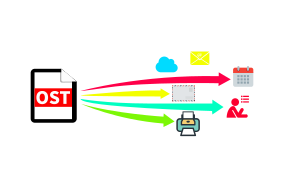
Quand est-il nécessaire d'importer des fichiers OST dans Outlook? En cas d'erreurs suivantes:
Dans les cas tels que ceux mentionnés ci-dessus, Microsoft Outlook cesse de fonctionner normalement et l'accès au courrier électronique est bloqué.
Configuration requise:
Notes:Ne prend pas en charge l'export des groupes de contact.
Les extensions des fichiers récupérés: pst et ost. Le service en ligne et Recovery Toolbox for Outlook répare les fichiers Microsoft Outlook 98/2000/2002/2003/2007/2010/2013/2016/2019/2021/2024 et Outlook pour Microsoft 365.
OST (Offline Storage Table) est un format de fichier utilisé par Microsoft Outlook pour stocker les données de la boîte aux lettres lorsque l'on travaille hors ligne. Un fichier OST est créé lorsque Outlook utilise le mode cache lors de l'échange de données entre le serveur et Microsoft Outlook. En cas de défaillance du système, de corruption ou de suppression accidentelle, le fichier OST peut s'avérer salvateur. Mais que faire si vous souhaitez ouvrir le fichier OST d'Outlook sur un autre ordinateur ou l'utiliser avec un autre client de messagerie ? Dans cet article, nous allons vous montrer comment importer des fichiers OST dans Microsoft Outlook, étape par étape, afin que vous puissiez facilement accéder aux données de votre boîte aux lettres.

Il peut y avoir plusieurs raisons pour lesquelles vous devez importer des éléments de messagerie (courriels, contacts, rendez-vous, rappels, etc.) d'un fichier OST vers Microsoft Outlook. En voici quelques-unes:
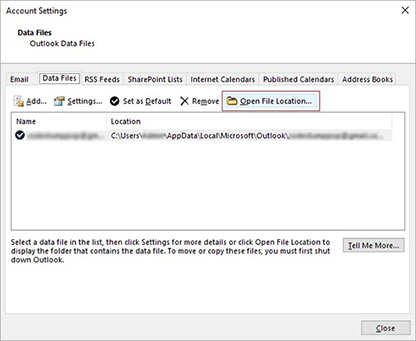
Avant de pouvoir importer un fichier OST dans Microsoft Outlook, vous devez le localiser sur votre ordinateur. Dans cette section, nous allons vous expliquer comment trouver l'emplacement du fichier OST sur votre ordinateur.
Vous pouvez également naviguer jusqu'à l'emplacement du fichier OST en utilisant le chemin suivant C:\NUtilisateurs%username%AppData\NLocal\NMicrosoft\Outlook où "%username%" est le nom du compte utilisateur sur votre ordinateur.

Pourquoi ne pouvez-vous pas importer directement un fichier OST dans Outlook?
Le fichier OST vous permet de travailler hors ligne et d'accéder aux données de votre boîte aux lettres même si vous n'êtes pas connecté à un serveur Exchange ou à un autre serveur de messagerie IMAP (Gmail, Yahoo, etc.). Cependant, vous ne pouvez pas ouvrir directement le fichier OST dans Microsoft Outlook. Voici pourquoi :
Par conséquent, vous pouvez utiliser les méthodes décrites dans la section suivante pour accéder aux données du fichier OST.
Pour importer des fichiers OST dans Outlook, il faut d'abord convertir l'OST au format PST, puis importer le PST dans Outlook. Vous pouvez convertir le fichier OST en fichier PST en utilisant l'assistant d'importation/exportation d'Outlook ou un logiciel tiers de conversion OST en PST, tel que Recovery Toolbox for Outlook.
Méthode 1: Convertir OST en PST à partir d'Outlook
Voici les étapes à suivre pour convertir un fichier OST au format PST dans Microsoft Outlook à l'aide de l'assistant d'importation/exportation :

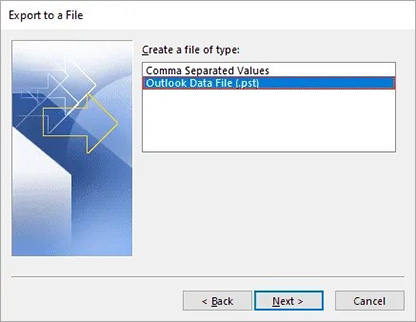


En suivant les étapes ci-dessous, vous pourrez convertir le fichier OST au format PST et importer le fichier PST dans votre client de messagerie pour accéder facilement aux données de la boîte aux lettres.
Bien que l'utilisation de l'assistant d'importation/exportation pour convertir OST en PST soit une méthode relativement simple, il convient de garder à l'esprit certaines limitations:
Méthode 2: Archivage des messages électroniques d'OST vers PST
La deuxième façon d'ouvrir le contenu de la boîte aux lettres à partir d'Outlook consiste à archiver l'OST dans un fichier PST à l'aide des paramètres d'archivage automatique d'Outlook. Cette fonction vous aidera à libérer de l'espace dans votre boîte aux lettres tout en garantissant que les courriels importants sont stockés en toute sécurité dans un fichier archivé.
Voici les étapes à suivre pour archiver les e-mails d'une OST vers une PST à l'aide des paramètres d'archivage automatique dans Microsoft Outlook :

Note:Si le fichier OST est corrompu, vous ne pourrez pas exporter ou archiver les emails au format PST à partir d'Outlook. Pour récupérer le fichier OST corrompu, vous devez utiliser Recovery Toolbox for Outlook pour ouvrir et convertir les fichiers OST en fichiers PST.
Méthode 3: Importer OST vers Outlook 2024, 2021, 2019, 2016, 2013, 2010 et Outlook pour Microsoft 365
Recovery Toolbox for Outlook est un outil fiable et puissant pour convertir les fichiers OST au format PST. Il a beaucoup d'avantages par rapport aux autres méthodes manuelles et c'est une bonne option si vous n'arrivez pas à ouvrir le fichier OST ou si vous voulez télécharger directement le fichier OST vers Office 365 et le serveur Live Exchange. Recovery Toolbox for Outlook est compatible avec Outlook et vous permet de récupérer et d'ouvrir les fichiers OST sans Outlook.
Voici les étapes pour convertir OST en PST en utilisant Recovery Toolbox for Outlook et importer PST dans Outlook:

Voici quelques avantages de Recovery Toolbox for Outlook par rapport à d'autres méthodes:
Résumé
Dans cet article, nous avons abordé différentes méthodes pour importer des fichiers OST dans Microsoft Outlook. Vous pouvez utiliser l'assistant d'importation/exportation ou archiver vos messages électroniques d'un fichier OST vers un fichier PST, puis importer le fichier PST dans Outlook. Cependant, si vous n'avez plus accès au serveur Exchange ou si le fichier OST est corrompu ou endommagé, vous aurez besoin d'un convertisseur professionnel OST vers PST pour exporter et ouvrir les données de messagerie dans Outlook. Recovery Toolbox for Outlook peut récupérer les fichiers OST et convertir toutes vos données de messagerie d'OST en PST en ligne tout en maintenant l'intégrité et la sécurité des données.
L'assistant intégré d'Outlook ne permet pas de sélectionner un fichier .ost comme source d'importation. Il importe principalement des fichiers .pst, tandis qu'un fichier OST est un cache local lié à un compte et à un profil Outlook spécifiques. Par conséquent, un fichier OST inaccessible est généralement d'abord converti en fichier PST à l'aide d'un utilitaire spécialisé, puis le fichier PST obtenu est ouvert ou importé dans Outlook. Microsoft précise également qu'un fichier OST ne peut pas être simplement transféré sur un autre ordinateur et connecté comme un fichier PST.
Quand un utilitaire spécialisé est nécessaire pour importer les données d'un fichier OST :
1. Le compte d'origine n'est plus accessible
Dans ces cas, Outlook ne peut pas connecter l'ancien profil ni effectuer l'exportation standard de son contenu vers un fichier PST.
2. Exchange Server ou un autre serveur de messagerie est indisponible
En l'absence de copie côté serveur, le fichier OST peut être la seule source de données disponible.
3. La boîte aux lettres a été recréée sur le serveur
Une adresse e-mail identique ne permet pas à Outlook de connecter un fichier OST créé pour l'ancienne identité de la boîte aux lettres.

4. Le profil Outlook d'origine a été supprimé ou endommagé
Par exemple :
Le simple fait d'indiquer le chemin de l'ancien fichier OST ne rétablit généralement pas son lien avec le nouveau profil.
5. Le système a été réinstallé ou remplacé
6. Le fichier OST provient d'une sauvegarde
Par exemple, le fichier OST a été extrait de :
Un tel fichier OST ne peut pas être ouvert de manière standard dans n'importe quel profil Outlook.

7. Une migration entre organisations est en cours
L'importation intégrée d'Outlook ne peut pas utiliser un ancien fichier OST comme fichier intermédiaire transférable.
8. Le fichier OST contient des données absentes du serveur
Il s'agit de l'un des cas d'importation de données depuis un fichier OST les plus importants et les plus fréquents :
Dans cette situation, recréer le fichier OST détruira l'unique copie locale de ces objets.
9. L'accès à des ressources de messagerie supplémentaires a été perdu
Ces données ne peuvent être extraites qu'avec les autorisations appropriées.

10. Le fichier OST est endommagé
Si la boîte aux lettres du serveur est intacte, Microsoft recommande de recréer le fichier OST et de le synchroniser à nouveau. Une récupération spécialisée est nécessaire lorsque la copie côté serveur est absente ou incomplète.
11. Le fichier OST a été créé par une version différente ou ancienne de l'environnement
12. Une archive indépendante ou une extraction sélective est nécessaire
Recovery Toolbox for Outlook permet de convertir des fichiers OST inaccessibles, orphelins et endommagés en fichiers PST tout en conservant les dossiers, messages, pièces jointes, contacts, calendriers, tâches et notes.

Un convertisseur OST en PST spécialisé n'est généralement pas nécessaire si :
Dans ce cas, il est préférable de créer un nouveau fichier OST et d'attendre la fin de la synchronisation.
Important : Recovery Toolbox for Outlook ne peut pas récupérer les messages qui n'ont jamais été téléchargés du serveur vers le fichier OST local, les zones du fichier entièrement écrasées ni les données chiffrées à l'aide d'EFS/BitLocker sans la clé correspondante. Travaillez avec une copie du fichier OST et conservez l'original inchangé.

Excellent !!
Question :
Un fichier OST de mon ancienne boîte aux lettres professionnelle est toujours présent sur un ordinateur portable équipé de Windows 11 Pro et d’Outlook for Microsoft 365. Après mon départ de l’entreprise, l’administrateur a révoqué la licence, bloqué le compte et supprimé le profil Outlook d’origine. La boîte aux lettres a ensuite été recréée avec la même adresse, mais le nouveau profil refuse l’ancien fichier OST, car la boîte possède désormais un autre identifiant interne. J’ai reçu l’autorisation officielle de récupérer les échanges professionnels, les contacts et le calendrier, mais je ne sais pas comment importer un fichier OST dans Outlook, comment importer un OST dans Outlook ni comment ajouter un fichier OST à Outlook sans accéder à l’ancien compte. Peut-on importer un fichier OST dans Outlook si l’assistant standard ne permet pas de sélectionner le format OST ?
Réponse :
Recovery Toolbox for Outlook convertit un fichier OST dissocié en fichier PST qui peut ensuite être connecté à Outlook.
Cette importation est nécessaire, car le fichier OST est lié au compte, au profil et à l’identifiant de boîte aux lettres d’origine. Le fait que l’ancienne et la nouvelle adresse e-mail soient identiques ne rétablit pas ce lien. Ainsi, pour importer un fichier OST dans Outlook, il ne faut pas connecter directement le fichier OST, mais créer un fichier PST portable. De même, pour importer un OST dans Outlook ou ajouter un fichier OST à Outlook, il faut d’abord convertir les données locales, puis connecter le résultat. Dans ce cas, l’importation d’un fichier OST dans Outlook désigne précisément ce processus en deux étapes.
La solution évidente consiste à demander à l’administrateur de restaurer temporairement la boîte aux lettres d’origine, la licence, l’authentification MFA, le profil et l’accès aux ressources de messagerie supplémentaires. Outlook pourrait alors terminer la synchronisation et l’utilisateur effectuer une exportation standard vers un fichier PST. Cette méthode ne fonctionnera pas si le compte d’origine, le profil ou l’ancienne identité de la boîte aux lettres n’existent plus.
Procédure pratique avec Recovery Toolbox for Outlook : sur un ordinateur Windows, téléchargez et installez le programme ; sélectionnez l’ancien fichier OST sur le premier écran ; choisissez le mode de conversion ou, si le fichier est endommagé, le mode de récupération ; cochez les dossiers, messages, pièces jointes, contacts, rendez-vous, rappels, tâches et notes nécessaires ; choisissez le dossier de destination ; sélectionnez l’enregistrement dans un fichier PST ; puis lancez l’enregistrement. Ouvrez ensuite les paramètres des comptes dans Microsoft Outlook classique, accédez à l’onglet Data Files et ajoutez le fichier PST créé. Les données seront alors disponibles sous forme d’archive distincte et pourront être déplacées vers la nouvelle boîte aux lettres autorisée.
Question :
Je dispose d’un poste de travail sous Windows 10 et Outlook 2019 qui se connectait auparavant à un Exchange Server local. Après une panne matérielle, le serveur a été mis hors service, la base de données Exchange ne peut pas être montée et aucune sauvegarde exploitable de la boîte aux lettres n’est disponible. La seule source conservée est un fichier OST extrait du VHD de l’ancienne machine virtuelle et du profil utilisateur. Je dois convertir l’OST en PST, mais Outlook n’ouvre pas ce fichier dans un nouveau profil. Comment convertir un OST en PST, convertir un fichier OST en fichier PST et exporter un OST vers PST si le serveur et le domaine d’origine ne sont plus accessibles ?
Réponse :
Recovery Toolbox for Outlook extrait les données du fichier OST sauvegardé et les enregistre dans un nouveau fichier PST.
L’importation est nécessaire, car la copie côté serveur n’existe plus et le fichier OST peut constituer le seul instantané restant des messages, contacts, calendriers et autres éléments. La conversion de l’OST en PST rend ces données portables : le programme n’a pas besoin de relier à nouveau le fichier à l’Exchange Server détruit. La conversion d’un fichier OST en fichier PST s’effectue donc en traitant le fichier OST local, tandis que l’exportation d’un OST vers PST consiste à enregistrer les éléments récupérés dans un nouveau fichier de données Outlook.
La solution évidente consiste d’abord à tenter de restaurer Exchange à partir d’une sauvegarde valide, de monter la base de données et d’exporter la boîte aux lettres avec les outils standard. Cette solution est préférable si les données du serveur sont complètes et accessibles. Toutefois, un fichier OST provenant d’une image disque, de Windows Backup, Volume Shadow Copy, FSLogix, VHD/VHDX, d’un ancien SSD ou d’une partition récupérée ne peut pas être simplement attribué à n’importe quel profil Outlook.
Procédure pratique avec Recovery Toolbox for Outlook : copiez le fichier OST de la sauvegarde vers un disque sain d’un ordinateur Windows ; installez le programme et sélectionnez le fichier ; en cas d’erreurs structurelles, utilisez le mode de récupération, sinon le mode de conversion ; examinez l’arborescence des dossiers et cochez les éléments nécessaires ; choisissez un dossier distinct pour l’enregistrement et le format PST ; puis lancez l’enregistrement. Une fois l’opération terminée, ajoutez le fichier PST à Outlook classique via l’onglet Data Files. Il est préférable de ne pas modifier le fichier OST d’origine et de travailler sur une copie.
Question :
L’ancien ordinateur fonctionnait sous Windows 10 avec Outlook 2016, tandis que le nouveau utilise Windows 11 et Outlook 2024. Après le remplacement du disque système, le domaine, le SID Windows, le nom d’utilisateur et l’architecture d’Office ont changé ; le compte de messagerie d’origine est déjà fermé. Le fichier OST est resté sur l’ancien SSD, mais sa copie dans le répertoire du nouveau profil n’a rien changé. Comment transférer un fichier OST vers un nouvel ordinateur, importer un fichier OST dans le nouvel Outlook et choisir un convertisseur de fichiers OST adapté si la nouvelle installation d’Outlook n’est pas liée à l’ancien profil ?
Réponse :
Recovery Toolbox for Outlook transfère le contenu de l’ancien fichier OST vers un fichier PST compatible et portable.
L’importation est nécessaire, car un fichier OST ne peut pas être déplacé entre des profils indépendants par une simple copie. Pour transférer un fichier OST vers un nouvel ordinateur, il faut déplacer les données qui en ont été extraites, et non la liaison du fichier. Dans ce scénario, le fichier OST est importé dans le nouvel Outlook après la création d’un fichier PST, et un convertisseur de fichiers OST est nécessaire lorsque le compte d’origine ne peut plus être ajouté et synchronisé.
La solution la plus évidente consiste à ajouter le même compte Exchange ou Microsoft 365 actif sur le nouvel ordinateur et à laisser Outlook créer un nouveau fichier OST à partir du serveur. C’est la meilleure option si le serveur contient toutes les données. Elle ne restaure pas les éléments locaux absents du serveur et ne convient pas si le compte a été supprimé, si l’organisation a changé, si le profil est endommagé ou si l’ancien environnement est incompatible.
Procédure pratique avec Recovery Toolbox for Outlook : connectez l’ancien SSD à un ordinateur Windows et commencez par créer une copie du fichier OST. Installez le programme ; sélectionnez le fichier copié ; choisissez le mode de conversion ou de récupération ; cochez les messages, dossiers, contacts, calendriers, tâches, rappels et notes ; indiquez un dossier sur le nouveau disque et l’enregistrement au format PST ; puis lancez le traitement. Ajoutez ensuite le PST à Outlook 2024 dans l’onglet Data Files. Si « nouvel Outlook » désigne l’application distincte new Outlook, créez d’abord le PST et utilisez la méthode de gestion des fichiers PST prise en charge par Microsoft dans votre version installée. Recovery Toolbox for Outlook fonctionne uniquement sous Windows.
Question :
J’utilise Windows 11 et Outlook for Microsoft 365. L’entreprise est passée d’un environnement Exchange local à un nouveau tenant Microsoft 365, puis l’ancien serveur et l’ancien tenant ont été supprimés. Certaines boîtes aux lettres n’ont pas été entièrement migrées et il ne me reste que le fichier OST local de l’ancien profil avec les messages et le calendrier. Je dois importer l’OST dans Office 365 et importer un fichier OST Outlook dans Office 365 vers la nouvelle boîte aux lettres professionnelle. Puis-je migrer l’OST vers PST, puis charger les données dans la nouvelle organisation si Outlook n’accepte pas directement l’ancien OST ?
Réponse :
Recovery Toolbox for Outlook convertit l’ancien OST en PST en vue de son chargement ultérieur dans Microsoft 365.
L’importation est nécessaire, car les anciens et nouveaux tenants, domaines ou boîtes aux lettres sont des objets différents, même si l’adresse de l’utilisateur n’a pas changé. L’importation d’un OST dans Office 365 et l’importation d’un fichier OST Outlook dans Office 365 s’effectuent donc par l’intermédiaire d’un fichier PST portable. Il faut d’abord migrer l’OST vers PST, puis importer le contenu du fichier PST dans la boîte aux lettres autorisée à l’aide d’Outlook ou des outils d’administration de Microsoft 365.
La solution évidente consiste à effectuer une migration standard entre organisations tant que les deux tenants ou l’Exchange Server sont encore disponibles. Il est alors plus facile de conserver les propriétés côté serveur et de vérifier l’intégrité des données. Si l’environnement source a déjà été supprimé et que les données n’existent que dans le fichier OST, une migration standard ne pourra pas les récupérer depuis le serveur.
Procédure pratique avec Recovery Toolbox for Outlook : installez le programme sous Windows et sélectionnez le fichier OST de l’ancien profil ; utilisez le mode de conversion ou de récupération ; cochez uniquement les dossiers et éléments manquants afin d’éviter les doublons inutiles ; choisissez un dossier de sortie et l’enregistrement dans un fichier PST ; puis lancez l’enregistrement. Ajoutez le fichier PST à Outlook classique via Data Files ; après vérification, importez ou copiez les dossiers nécessaires du fichier PST vers la nouvelle boîte aux lettres Microsoft 365. Pour une migration d’entreprise, coordonnez le chargement avec l’administrateur et respectez les politiques de conservation des données.
Question :
Après une longue période de travail hors ligne sur un ordinateur équipé de Windows 10 et d’Outlook 2021, des messages non envoyés sont restés dans Outbox, ainsi que des brouillons locaux, contacts, tâches, notes, catégories et rendez-vous. À la suite d’une panne, l’administrateur a restauré la boîte aux lettres depuis une sauvegarde serveur antérieure ; ces éléments ne figurent donc pas sur le serveur. Le profil IMAP contient également des dossiers This computer only et des éléments issus de conflits de synchronisation. Avant de recréer le profil, je dois savoir comment convertir un OST en PST pour Outlook, convertir un OST en fichier PST, convertir un fichier OST Outlook en PST et extraire le calendrier d’un OST sans détruire l’unique copie locale.
Réponse :
Recovery Toolbox for Outlook enregistre les éléments non synchronisés du fichier OST dans un fichier PST distinct sous Windows.
L’importation est nécessaire, car la recréation du fichier OST téléchargera l’état du serveur, mais ne restaurera pas les brouillons locaux, Outbox, les contacts, le calendrier, les tâches, les notes, les indicateurs, les catégories ni les dossiers This computer only. La question de savoir comment convertir un OST en PST pour Outlook doit être réglée avant la suppression de l’ancien profil. Pour déterminer comment convertir un OST en fichier PST et un fichier OST Outlook en PST, commencez par copier le fichier OST et vérifiez les dossiers disponibles. Si vous devez uniquement extraire le calendrier de l’OST, sélectionnez les dossiers de calendrier et les éléments associés avant l’enregistrement.
La solution évidente consiste à rétablir la connexion avec le serveur d’origine et à attendre la fin de la synchronisation si la boîte aux lettres du serveur contient réellement toutes les modifications. Dans ce cas, s’en remettre à cette seule étape est risqué : la synchronisation ou la recréation du profil peut exclure des données locales qui ne sont plus présentes sur le serveur.
Procédure pratique avec Recovery Toolbox for Outlook : fermez Outlook, sauvegardez le fichier OST et travaillez sur sa copie ; installez le programme ; sélectionnez le fichier OST sur le premier écran ; choisissez le mode de conversion ou de récupération ; dans l’arborescence des données, cochez Outbox, Drafts, Contacts, Calendar, Tasks, Notes, Sync Issues et les dossiers locaux nécessaires ; choisissez un nouveau répertoire et le format PST ; puis lancez l’enregistrement. Ajoutez le PST à Outlook via Data Files. Comparez d’abord l’archive créée à la boîte aux lettres actuelle, puis transférez uniquement les éléments manquants afin de réduire les doublons.
Question :
Une coupure de courant et une défaillance du disque se sont produites pendant l’écriture de données de messagerie sur un PC équipé de Windows 10 et d’Outlook 2019. Outlook se bloque désormais lors du chargement du profil, et le fichier OST contient des erreurs dans les tables et la structure des dossiers ; le fichier a pu être récupéré depuis le SSD, mais il est partiellement endommagé. La boîte aux lettres Exchange a déjà été supprimée, ce qui rend toute resynchronisation impossible. Existe-t-il un outil Microsoft pour convertir un OST en PST, ou faut-il un convertisseur de fichier OST en PST, un outil distinct de conversion OST vers PST ou un convertisseur OST-PST pour Outlook capable de traiter un fichier endommagé ?
Réponse :
Recovery Toolbox for Outlook récupère les éléments lisibles du fichier OST endommagé et les enregistre dans un fichier PST.
L’importation est nécessaire, car sans copie serveur, le fichier OST endommagé reste la seule source de données. Un outil Microsoft général de conversion OST vers PST ne remplace pas l’extraction spécialisée d’un fichier dissocié et endommagé : lorsque la boîte aux lettres du serveur fonctionne, la procédure standard de Microsoft consiste à créer un nouvel OST et à le synchroniser. Si cela est impossible, un convertisseur de fichier OST en PST est nécessaire. Recovery Toolbox for Outlook sert à la fois d’outil de conversion OST vers PST et de convertisseur OST-PST pour Outlook, avec un mode de récupération des éléments accessibles.
La solution évidente consiste à vérifier l’état du disque, à restaurer la boîte aux lettres du serveur depuis une sauvegarde et à laisser Outlook recréer le fichier OST. Si le serveur est intact, cette méthode est généralement plus fiable. Toutefois, si la boîte aux lettres a été supprimée, si le fichier est tronqué, si des secteurs sont endommagés ou si la récupération du disque est incomplète, il faut d’abord préserver le fichier source et empêcher toute nouvelle écriture sur le support.
Procédure pratique avec Recovery Toolbox for Outlook : créez une copie standard ou octet par octet du fichier OST sur un disque sain si l’état du support le permet ; installez le programme sous Windows ; sélectionnez la copie ; activez le mode de récupération ; examinez les dossiers et éléments détectés ; cochez les messages, pièces jointes, contacts, calendriers, tâches et notes exploitables ; choisissez un autre disque ou dossier pour enregistrer les données et sélectionnez le format PST ; puis lancez le processus. Ajoutez le fichier PST obtenu à Outlook via Data Files et vérifiez ponctuellement les éléments essentiels. Le résultat dépend des blocs du fichier source qui ont physiquement survécu.
Question :
Le cache d’un shared mailbox de projet subsiste sur un ordinateur portable équipé de Windows 11 et d’Outlook for Microsoft 365, mais l’accès a été révoqué à la fin du projet. La boîte aux lettres partagée a ensuite été supprimée, bien que le service de conformité ait autorisé par écrit l’extraction des échanges, pièces jointes, contacts et rendez-vous à des fins d’audit. J’ai besoin d’une archive PST distincte contenant uniquement certains dossiers, et une partie des messages doit être transférée vers Google Workspace. Comment importer un OST dans Gmail si Gmail n’accepte pas les fichiers OST et si l’ancienne boîte aux lettres partagée ne peut plus être connectée dans Outlook ?
Réponse :
Recovery Toolbox for Outlook extrait les dossiers autorisés du fichier OST partagé vers un fichier PST intermédiaire sous Windows.
L’importation est nécessaire, car la révocation de la délégation ou la suppression du shared mailbox prive le nouveau profil Outlook de l’accès à la copie serveur, même si le cache peut subsister dans le fichier OST. Il n’est pas possible d’importer directement un OST dans Gmail en l’ajoutant simplement à Gmail : les données doivent d’abord être converties dans un format portable accessible, vérifiées, puis transférées par une méthode prise en charge par Google Workspace ou le client de messagerie.
La solution évidente consiste à demander à l’administrateur de rétablir temporairement l’accès à la boîte aux lettres partagée et d’exporter les dossiers autorisés avec les outils standard tant que la ressource serveur existe. Pour Gmail ou Google Workspace, il faut ensuite utiliser la méthode de migration officiellement approuvée par l’organisation. Si la boîte aux lettres a déjà été supprimée, les données ne pourront pas être récupérées depuis le serveur.
Procédure pratique avec Recovery Toolbox for Outlook : confirmez l’autorisation d’extraire les données ; sous Windows, installez le programme et sélectionnez le fichier OST contenant le cache de la boîte aux lettres partagée ; choisissez le mode de conversion ou de récupération ; cochez uniquement les dossiers, messages, pièces jointes, contacts et calendriers approuvés ; choisissez un dossier de sortie et l’enregistrement au format PST ; puis lancez l’enregistrement. Ajoutez le fichier PST à Outlook classique via Data Files et vérifiez l’archive ; transférez ensuite les messages autorisés vers Gmail ou Google Workspace à l’aide de la méthode standard prise en charge par votre organisation. Recovery Toolbox for Outlook crée un PST à partir de l’OST, mais le chargement dans Google constitue une étape ultérieure distincte.
Informations supplémentaires, sources et ressources pour la conversion et la réparation de fichiers OST et PST :

Victor G. Bobrov, ingénieur principal en récupération de données / Senior Software Engineer.
MCSD, MCDBA
Expert Microsoft Outlook dans le stockage et l'affichage des données provenant de fichiers PST et OST, spécialiste de la conversion et de la récupération de données à partir de fichiers PST/OST avec plus de 20 ans d'expérience.
La méthode la plus fiable pour convertir des données Outlook hors ligne
Télécharger pour Windows Recovery Toolbox for OutlookConvertisseur privé hors ligne
Vos données restent sur votre PC.
Aperçu des e-mails convertis
Utilisez la visionneuse PST gratuite pour vérifier vos e-mails avant de les enregistrer.
Compatible avec Outlook 97-2024
Et Outlook pour Microsoft 365.
Conçu par Victor G. Bobrov, expert en récupération de données
Avis clients
En cliquant sur Télécharger ou Téléverser un fichier, vous acceptez les conditions d'utilisation et le CLUF.
Choisissez votre méthode de conversion
Convertisseur privé hors ligne
Vos données restent sur votre PC.
Aperçu des e-mails convertis
Utilisez la visionneuse PST gratuite pour vérifier vos e-mails avant de les enregistrer.
Compatible avec Outlook 97-2024
Et Outlook pour Microsoft 365.
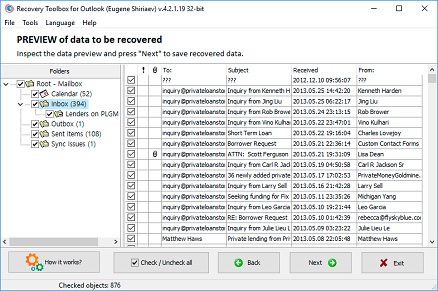
Progrès
Veuillez patienter durant la conversion du fichier
Progression du téléchargement du fichier:
Le programme n'impose aucune restriction quant au nombre et à la taille des fichiers