

Eddie
Reino Unido
17 oct 2025
5 de 5 estrellas
LO USO TODO EL TIEMPO. ME ENCANTA.
Recovery Toolbox for Outlook te ayuda a convertir archivos OST a PST
Recovery Toolbox for Outlook es una herramienta de conversión de OST a PST para Windows que ayuda a los usuarios a convertir, recuperar, previsualizar y migrar datos de buzones de correo a partir de archivos OST inaccesibles, huérfanos, cifrados o dañados. El software convierte archivos OST a PST conservando los correos electrónicos, los archivos adjuntos, los contactos, los calendarios, las tareas, las notas, los metadatos y la estructura de carpetas original. Es compatible con archivos OST creados por múltiples versiones de Microsoft Outlook y Exchange Server, incluidos los archivos de gran tamaño. Los usuarios pueden examinar el contenido convertido de forma gratuita antes de adquirir la versión completa. Este práctico software de conversión de OST a PST para Outlook ayuda a los usuarios cuando la cuenta, el perfil, el controlador de dominio o Exchange Server no están disponibles.
Un manual paso a paso para la conversión de archivos OST de Exchange Server a archivos PST de Microsoft Outlook. Esta instrucción ayuda a convertir un archivo OST a PST con todos los mensajes, contactos, citas, tareas, notas, diarios, calendarios, etcétera:
Probado y verificado en archivos OST de Microsoft Outlook 2024, 2021, 2019, 2016 y Office 365 con un tamaño de hasta 150 Gb. Revisado por el MVP de Microsoft Victor Bobrov.
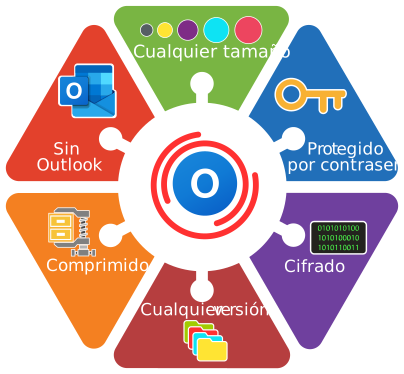
La conversión de OST a PST es una función adicional de Recovery Toolbox for Outlook. Recovery Toolbox for Outlook puede convertir archivos *.ost de cualquier versión de Microsoft Outlook y de cualquier versión de Microsoft Exchange Server en un archivo *.pst sin Exchange Server y sin controlador de dominio de Windows.
Características del software para convertir ost a pst:
Recovery Toolbox for Outlook ayuda a importar los archivos OST en Microsoft Outlook en sólo unos pocos pasos:
Recovery Toolbox for Outlook es, al mismo tiempo, un conversor de OST a PST y una herramienta de recuperación de archivos .OST de Outlook.

Recovery Toolbox for Outlook convierte y recupera datos de forma totalmente offline. El programa no requiere conexión a Internet. No se comparten datos con terceros ni con otras empresas.
A continuación se indican todos los casos en los que los usuarios de Microsoft Outlook realmente necesitan convertir archivos OST a archivos PST para conservar sus datos, correos, contactos, citas y otros elementos.
1. Se eliminó la cuenta de correo electrónico
Por ejemplo:
Después de eliminar una cuenta, el archivo OST antiguo suele quedar «huérfano»: Outlook crea un archivo OST nuevo cuando se vuelve a agregar la cuenta y no conecta automáticamente el antiguo.
2. Se perdió de forma permanente el acceso al buzón
Entre las posibles causas se incluyen:
Si no es posible restablecer el acceso al servidor y los datos solo permanecen en un archivo OST local, es necesario extraerlos a un archivo PST.
3. Exchange Server falló o fue retirado
La conversión puede ser necesaria si:
En esta situación, el archivo OST del equipo de un usuario puede ser la última copia disponible de los correos.
4. El archivo OST antiguo no se conecta después de crear un perfil nuevo de Outlook
Esto puede ocurrir después de:
Aunque la dirección de correo siga siendo la misma, el archivo OST antiguo puede estar vinculado a otro perfil o a la identidad anterior del buzón en el servidor.
5. El buzón se trasladó a otro Microsoft 365 tenant u organización de Exchange
Esto incluye:
Si parte de los datos no se migró y el servidor anterior ya no está disponible, es necesario convertir el archivo OST antiguo a PST e importarlo en el buzón nuevo.
6. El usuario recibió un equipo nuevo, pero el buzón antiguo ya no está disponible
Copiar un archivo OST a un equipo nuevo no equivale a trasladar el correo. Si el perfil antiguo y la cuenta del servidor ya no funcionan, un archivo PST portátil permite abrir los datos guardados en otro perfil de Outlook.
Si la cuenta todavía está disponible, no hace falta convertirla: normalmente basta con agregarla en el equipo nuevo y esperar a que finalice la sincronización.
7. Es necesario recuperar datos de una copia de seguridad de un equipo antiguo
Por ejemplo, se encontró un archivo OST:
Como este archivo ya no está vinculado a un perfil operativo, normalmente primero se extrae o se recupera y después se convierte a PST.
8. El archivo OST se eliminó, pero se recuperó con un programa de recuperación de archivos
Después de recuperarlo de un HDD, SSD o una memoria USB, el archivo puede:
En este caso no basta con una exportación normal. Es necesario recuperar el contenido del archivo OST y guardar los elementos encontrados en un archivo PST nuevo.
9. El archivo OST está dañado y la copia del servidor está incompleta o no está disponible
Los daños pueden producirse después de:
Síntomas:
Si el servidor contiene todos los datos, Microsoft recomienda volver a crear el archivo OST. Sin embargo, si el OST contiene elementos locales que no están en el servidor, primero deben exportarse o recuperarse en un archivo PST.
Casos en los que los datos locales pueden existir únicamente en un archivo OST y deben convertirse a PST para poder utilizarlos.
10. Outlook funcionaba sin conexión y los cambios aún no se habían sincronizado
El archivo OST todavía puede contener:
Esto es especialmente importante si el equipo permaneció mucho tiempo en el modo Work Offline o mostraba el estado Disconnected.
11. Se produjeron errores de sincronización persistentes
Las copias local y del servidor pueden ser diferentes. Por ejemplo:
Antes de volver a crear un archivo OST, Microsoft recomienda expresamente exportar los datos locales a un archivo PST si no están presentes en el servidor.
12. El archivo OST contiene carpetas This computer only
Esto es especialmente habitual en las cuentas IMAP. Estas carpetas pueden contener:
IMAP sincroniza principalmente las carpetas de correo, por lo que el calendario y los contactos de Outlook pueden estar almacenados únicamente en el equipo. Eliminar la cuenta o volver a crear el archivo OST puede destruir la única copia de esos datos. Por ejemplo, Microsoft contempla específicamente la exportación de la carpeta Contacts (This computer only).
13. Los datos estaban en la caché de un buzón compartido o delegado
La conversión puede ser necesaria después de:
Si los elementos del buzón compartido se descargaron en la caché local y ya no están disponibles en ningún otro lugar, puede intentar guardarlos en un archivo PST. Es obligatorio contar con la autorización legal del propietario o de la organización.
14. Una política del servidor eliminó datos, pero un equipo sin conexión todavía no se ha sincronizado
Un caso menos evidente:
Antes de conectar la antigua instalación de Outlook al servidor, conviene hacer una copia del archivo OST y guardar los elementos necesarios en un archivo PST.
15. Es necesario transferir el correo electrónico a otra cuenta
Por ejemplo:
Microsoft indica expresamente que la transferencia entre cuentas es uno de los motivos para crear un archivo PST.
16. Trasladar Outlook de un equipo a otro
Puede ser necesario un archivo PST si el usuario quiere transferir no solo el correo del servidor, sino también:
Para un buzón de Exchange activo, es preferible la sincronización normal. El archivo PST se necesita principalmente para datos locales o archivados.
17. Transferir datos de Outlook for Windows a Outlook for Mac
Outlook for Mac puede importar un archivo PST creado por Outlook for Windows. Por tanto, primero se debe exportar normalmente el archivo OST o recuperarlo en un archivo PST.
18. Importar datos en Exchange Server o Microsoft 365
Algunos mecanismos administrativos de importación aceptan archivos PST, pero no OST. Un archivo PST se puede utilizar para:
Exchange Server dispone de procedimientos estándar para importar archivos PST mediante Mailbox Replication Service.
19. El software de migración o un sistema externo solo acepta archivos PST
Los archivos PST se utilizan a menudo como formato intermedio para transferir datos:
Si el origen solo está disponible como archivo OST, es necesario convertirlo.
20. Es necesario consolidar varios buzones antiguos
Por ejemplo, puede ser necesario:
El archivo PST resulta práctico como contenedor intermedio portátil.

21. Es necesario guardar un archivo sin conexión antes de cerrar un buzón
Entre los motivos habituales para crear un archivo PST sin conexión a partir de un OST operativo se incluyen:
22. Se necesita una copia de seguridad independiente del servidor de correo
Un archivo OST no se considera una copia de seguridad completa porque sincroniza los cambios del servidor y puede reproducir sus eliminaciones. Un archivo PST es una instantánea independiente de los datos en el momento de la exportación.
Microsoft recomienda exportar a un archivo PST para crear una copia de seguridad local del correo.
23. Es necesario capturar el estado del buzón antes de realizar cambios arriesgados
Se debe capturar el estado del archivo OST exportando los datos a un archivo PST. Por ejemplo, antes de:
24. El buzón está lleno
Los mensajes antiguos pueden trasladarse de un archivo OST a un archivo PST para:
Microsoft recomienda expresamente los archivos PST para archivar elementos antiguos y liberar espacio en el buzón.
25. Se necesita un archivo permanente que pueda abrirse sin el servidor
Un archivo PST permite leer, buscar, reenviar y procesar los mensajes guardados sin conectarse al servidor Exchange original ni utilizar la cuenta original.

26. Exhibición electrónica de documentos — eDiscovery
Puede ser necesaria una copia del archivo PST para:
27. Auditoría, inspección fiscal o verificación de correspondencia comercial
Un archivo PST puede utilizarse como copia de trabajo de un archivo OST para analizar:
Para un uso con validez legal, deben conservarse el archivo OST original, los hashes de verificación, el registro de acciones y la cadena de custodia. La conversión por sí sola no demuestra que los datos no se hayan modificado.
28. Entrega del trabajo a un empleado nuevo o a la persona responsable
Tras una salida, una ausencia o un cambio de puesto, puede ser necesario transferir:
Un archivo PST permite transferir los datos seleccionados sin dar acceso a la cuenta antigua.

Es posible que el archivo OST no contenga todo el buzón
En Cached Exchange Mode Outlook a menudo solo se descargan los mensajes de un periodo determinado. Por ejemplo, con la configuración «3 meses», los mensajes más antiguos permanecen únicamente en el servidor. La conversión del archivo OST a PST no los recuperará.
Antes de una exportación normal, Microsoft recomienda mover el parámetro Mail to keep offline a la opción All y esperar a que termine la sincronización completa.
Un archivo PST no conserva absolutamente toda la configuración de Outlook
Una exportación normal a PST suele guardar mensajes y adjuntos, carpetas, contactos, elementos del calendario y tareas. Sin embargo, Microsoft indica que no se exportan:
Un archivo PST tampoco es una copia de seguridad de:
Microsoft recomienda expresamente los archivos PST para archivar elementos antiguos y liberar espacio en el buzón.
Requisitos:
Notas:No es compatible con la exportación de grupos de contactos.
Las extensiones de los archivos recuperados: pst y ost. El Servicio en línea y Recovery Toolbox for Outlook repara archivos de Microsoft Outlook 98 / 2000 / 2002 / 2003 / 2007 / 2010 / 2013 / 2016 / 2019 / 2021 / 2024 y Outlook para Microsoft 365.

Pregunta:
En un PC con Windows 10 todavía tengo Outlook 2019 y un archivo OST local de una antigua cuenta corporativa. Primero se eliminó por error la cuenta de Outlook; después, el administrador eliminó el buzón y el usuario de Active Directory. La licencia y la suscripción de Microsoft 365 han caducado, el antiguo dominio está desconectado, no se puede restablecer la contraseña y el método de MFA anterior ya no existe. La empresa y su proveedor de correo han cerrado, por lo que tampoco es posible contactar con el antiguo administrador. Outlook crea un perfil nuevo, pero se niega a montar el OST anterior. El archivo aún contiene mensajes, contactos, elementos de calendario, tareas y notas. ¿Qué herramienta de conversión de OST a PST debo usar? ¿Cómo se convierten los datos de un archivo OST a PST y funcionará un software de conversión de OST a PST para Outlook si el servidor de origen ya no está disponible?
Respuesta:
La conversión es necesaria porque un archivo OST es una caché vinculada a un perfil y un buzón concretos de Outlook. Copiar el archivo, cambiar su extensión o añadirlo en la pestaña Data Files no convierte un OST huérfano en un archivo portátil. El mismo obstáculo aparece cuando se elimina todo el perfil de Outlook, se bloquea una cuenta corporativa, se borra el buzón tras la salida de un empleado, se pierde una licencia de Microsoft 365, caduca el dominio de correo, cierra la empresa o el proveedor, se pierde la contraseña o el método de MFA, o ya no se puede contactar con el administrador.
Mejor primera opción: si todavía puede restablecer el acceso a Microsoft 365 o Exchange, pida al administrador que reactive temporalmente la cuenta, la licencia y los permisos del buzón. Tras una sincronización completa, abra Outlook clásico y exporte las carpetas necesarias mediante File > Open & Export > Import/Export > Export to a file > Outlook Data File (.pst). Es la vía más limpia, porque Outlook lee los datos a través del perfil de correo activo.
Si el buzón del servidor ya no existe, utilice una herramienta de conversión de OST a PST para convertir sin conexión una copia de trabajo del OST local. Recovery Toolbox for Outlook funciona como software de conversión de OST a PST para Outlook: seleccione el archivo OST en la primera pantalla, elija la conversión a PST, espere al análisis, revise las carpetas y los elementos encontrados, marque los mensajes, contactos, citas, tareas y notas necesarios, elija una carpeta de destino y PST como formato de salida e inicie el guardado. Este procedimiento permite convertir el contenido de un archivo OST a PST aunque el perfil y el servidor antiguos no estén disponibles. Añada el PST resultante a Outlook clásico mediante File > Account Settings > Account Settings > Data Files > Add y compruebe varias carpetas y archivos adjuntos.
Pregunta:
Nuestra organización utiliza Outlook 2016 en equipos con Windows 10 y un Exchange Server local. Un fallo del conjunto de discos dañó físicamente el servidor; la base de datos de Exchange y el archivo EDB no se abren, no hay copias de seguridad utilizables y parte de la infraestructura de Active Directory se ha perdido. Exchange ya se reinstaló una vez. Además, el servidor antiguo estaba siendo retirado tras migrar a otro sistema de correo antes de que se exportaran todos los buzones. Los archivos OST siguen en las estaciones de trabajo y pueden ser la última copia del correo. Necesito un procedimiento seguro para migrar OST a PST con una herramienta de conversión, un conversor OST-PST fiable y una forma de convertir los datos OST a PST sin un Exchange Server operativo.
Respuesta:
En esta situación, un PST es un contenedor independiente para los datos que solo sobreviven en las cachés locales de los usuarios. Un OST puede contener mensajes y otros elementos sincronizados antes del fallo, pero no sustituye la base de datos de Exchange Server ni puede montarse en cualquier perfil nuevo. Por tanto, convertir y recuperar OST a PST tiene sentido tras daños físicos en el servidor, pérdida del archivo EDB, ausencia de copias de seguridad, reinstalación de Exchange, pérdida de Active Directory, cierre de la antigua organización de Exchange o retirada prematura del servidor.
Mejor primera opción: intente restaurar Active Directory, Exchange Server y la base de datos desde una copia de seguridad verificada, o monte el archivo EDB recuperado con herramientas compatibles de Exchange. Si el buzón vuelve a estar disponible, sincronice Outlook y use la exportación normal a PST. No abra el OST original en Outlook sin copiarlo antes: una nueva sincronización o la reconstrucción del perfil puede modificar la caché local.
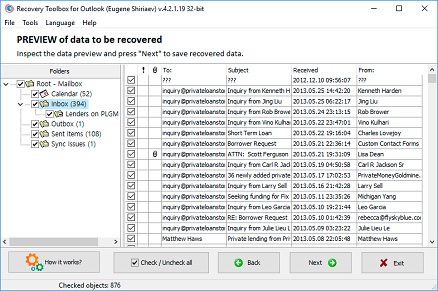
Si no se puede recuperar el servidor, cree una copia de trabajo de solo lectura de cada OST y convierta únicamente las copias. Recovery Toolbox for Outlook también puede convertir OST a PST: seleccione el archivo, elija el modo de conversión, revise el árbol de carpetas y el número de elementos en la pantalla de vista previa, seleccione los datos necesarios, indique la carpeta de salida y guarde un PST. Este es el procedimiento práctico para migrar OST a PST con una herramienta de conversión cuando no es posible volver a poner en marcha el antiguo Exchange Server. Abra cada PST en un perfil de prueba de Microsoft Outlook y compruebe fechas, remitentes, adjuntos, entradas de calendario y contactos. Si varios OST contienen partes del mismo buzón, conviértalos por separado para conservar la trazabilidad de los datos.
Pregunta:
Después de reinstalar Windows 11 y Microsoft Office 2021, creé un perfil nuevo desde el panel de control Mail. Se conservó el OST antiguo, pero Outlook 2021 no lo acepta. He visto el mismo problema después de restaurar un perfil de usuario de Windows, sustituir un perfil de Outlook dañado, mover un PC a otro dominio, cambiar de cuenta local de Windows o iniciar Outlook como otro usuario de Windows. El servidor de correo ya no está disponible, así que no se puede realizar una nueva sincronización. ¿Cómo puedo convertir un archivo OST en PST, qué herramienta de conversión OST-PST sirve para este trabajo y necesito un software específico para recuperar los mensajes, contactos y el calendario?
Respuesta:
Un OST antiguo no solo está vinculado a una dirección de correo, sino también a un perfil concreto y a los identificadores internos del buzón. Tras reinstalar Outlook, Office o Windows; crear un perfil Mail nuevo; cambiar de dominio o usuario de Windows; o restaurar o sustituir un perfil, indicar la ruta del archivo antiguo normalmente no restablece ese vínculo. Un software específico de conversión de OST a PST resulta útil cuando el servidor ya no puede crear una caché local nueva.
Mejor primera opción: si la cuenta de correo sigue funcionando, añádala al perfil nuevo, espere a que termine la sincronización y exporte las carpetas disponibles a un PST con Outlook clásico. Si dispone de una imagen completa del sistema antiguo, puede iniciarla en un entorno aislado, en otro PC o en una máquina virtual, y comprobar si se abre el perfil original sin modificar la unidad de origen.
Cuando no están disponibles ni el servidor ni el perfil antiguo, una forma práctica de convertir un OST en PST es analizar una copia del OST con una utilidad especializada. Recovery Toolbox for Outlook funciona como herramienta de conversión de OST a PST: seleccione el OST guardado, elija el modo de conversión, previsualice el contenido recuperado, seleccione las carpetas y los elementos necesarios, elija una carpeta nueva para el PST, establezca PST como formato de salida e inicie el guardado. A continuación, añada el PST en Outlook 2021 desde la pestaña Data Files. No sustituya el OST de origen ni se limite a cambiarle la extensión; eso no reconstruye la estructura interna y puede dificultar otro intento de recuperación.
Pregunta:
Estoy trasladando a un usuario que utiliza Outlook para Microsoft 365 en Windows 11. El buzón se mueve a otro inquilino de Microsoft 365, mientras que parte del departamento se trasladó entre dos organizaciones de Exchange Server. La empresa también cambia su dominio de correo y su estructura organizativa; algunos buzones pasan de Exchange local a Microsoft 365 y otros vuelven al entorno local. Tras una fusión y posterior división, varios empleados recibieron buzones completamente nuevos en vez de una migración correcta. Parte del correo antiguo no aparece en el perfil nuevo, pero sigue visible en un OST guardado. Necesito un flujo de conversión de OST de Outlook a PST, un conversor de OST a PST sin conexión y un conversor de archivos OST a PST para importar los datos en los buzones nuevos sin recuperar el acceso a la organización anterior. ¿Cuál es la forma más segura de hacerlo?
Respuesta:
Durante una migración entre inquilinos, un traslado entre organizaciones de Exchange, el paso de Exchange local a Microsoft 365 o viceversa, un cambio de dominio o una fusión o división empresarial, el OST antiguo suele permanecer vinculado al buzón original. Un buzón recién creado no hereda esa caché local. Un flujo de conversión de OST de Outlook a PST crea un archivo portátil intermedio que puede verificarse antes de la importación.
Mejor primera opción: mientras el inquilino de origen o Exchange Server siga disponible, utilice las herramientas de migración de servidor admitidas por el administrador, revise los informes de migración y exporte las carpetas que falten desde un perfil funcional de Outlook. Esta vía conserva mejor las propiedades del servidor y reduce el riesgo de duplicados.
Si la organización de origen ya está desconectada, ejecute un conversor de OST a PST sin conexión sobre una copia del archivo local. Recovery Toolbox for Outlook puede actuar como conversor de archivos OST a PST: seleccione el OST antiguo, active la conversión, revise el árbol de carpetas, excluya la caché innecesaria de buzones compartidos, seleccione los datos de usuario necesarios, elija una carpeta de salida y guarde un PST. Primero adjunte el PST a un perfil de prueba y verifique fechas, carpetas, contactos, citas y adjuntos. Después importe solo los datos que falten en el buzón nuevo, preferiblemente en lotes pequeños y controlando los duplicados y los límites de cuota.
Pregunta:
He recibido un PC nuevo con Windows 11 y Outlook para Microsoft 365, pero el buzón antiguo ya está cerrado. Encontré el OST anterior en una imagen de la unidad del sistema de Windows 10. Otros compañeros han encontrado archivos similares en Windows Backup, una instantánea de volumen, una unidad extraída, un sistema corporativo de copias de seguridad, un contenedor de perfil FSLogix, una máquina virtual y una partición eliminada recuperada. La exportación normal de OST a PST en Outlook 365 no está disponible porque la cuenta de origen no se conecta. ¿Qué herramienta para convertir OST a PST o qué software de migración de OST a PST puede extraer las carpetas locales, los contactos y el calendario?
Respuesta:
Un OST procedente de una copia de seguridad antigua puede ser la única instantánea disponible del buzón, sobre todo después de configurar el PC nuevo y eliminar el buzón antiguo. El flujo de exportación OST a PST integrado en Outlook 365 solo funciona cuando Outlook puede abrir el perfil de origen y ver sus datos. Si recupera un OST de una imagen de disco, Windows Backup, una instantánea, una unidad retirada, una copia corporativa, FSLogix, una máquina virtual o una partición restaurada, extráigalo primero a una carpeta local normal. Mantenga el original intacto.
Mejor primera opción: si puede iniciar con seguridad la imagen del sistema antiguo y la cuenta original todavía se autentica, abra Outlook clásico, deje que termine de sincronizarse y exporte los datos a un PST. Antes de iniciar, haga una copia de control del OST, porque Outlook puede actualizar la caché.
Si el perfil no se inicia, Recovery Toolbox for Outlook puede utilizarse como herramienta para convertir OST a PST. Copie el OST fuera del contenedor de copia de seguridad, confirme que la extracción terminó y que el archivo no tiene cero bytes, selecciónelo en el programa, elija el modo de conversión, previsualice las carpetas y elementos, seleccione lo necesario y guarde el resultado como un PST nuevo. Este flujo de migración de OST a PST procesa el archivo por separado de la instalación antigua de Windows. Después puede añadir el PST a Outlook para Microsoft 365 desde la pestaña Data Files. Mantenga los resultados de copias distintas en archivos PST separados y compare sus fechas para no mezclar instantáneas antiguas y nuevas.
Pregunta:
Un OST local utilizado por Outlook 2024 en Windows 11 se dañó después de que Outlook se bloqueara y se cortara la corriente. Antes de eso, Windows se quedaba congelado, el disco estaba casi lleno, el antivirus analizaba el OST mientras Outlook estaba abierto y una actualización de Office falló. El sistema de archivos y el SSD también notificaron errores; las sesiones de sincronización se interrumpían, el perfil estaba dañado y el OST creció demasiado. La copia del servidor está incompleta. Eliminé otro OST y después lo restauré con un programa de recuperación de archivos. Necesito un conversor de archivos OST para convertir un archivo OST de Outlook a PST con fines de recuperación. ¿Cómo se convierte el contenido de .ost a .pst cuando el OST de origen está parcialmente dañado?
Respuesta:
Primero hay que distinguir entre conversión y recuperación. Un OST sano solo necesita convertirse en un PST portátil. Si el OST se recuperó tras borrarlo o quedó dañado por un problema de disco, sistema de archivos, alimentación, bloqueo de Windows, falta de espacio, antivirus, actualización de Office, sincronización, perfil o tamaño excesivo, es necesario recuperar las estructuras internas que hayan sobrevivido antes de guardar. Por eso un conversor de OST básico puede omitir elementos y nunca debe sobrescribirse el archivo de origen.
Mejor primera opción: si el servidor está disponible, cambie el nombre de una copia del OST problemático, cree un perfil nuevo y deje que Outlook vuelva a sincronizar el buzón. En caso de errores de disco, cree primero una imagen sector por sector con una utilidad adecuada y trabaje con una copia del OST. La herramienta integrada Inbox Repair Tool (SCANPST.EXE o SCANOST.EXE) está diseñada para archivos de datos de Outlook y puede modificarlos, por lo que nunca debe ejecutarse sobre la única copia.
Recovery Toolbox for Outlook puede recuperar un archivo OST de Outlook a PST después de analizar las estructuras legibles: seleccione una copia del OST, ejecute el análisis y la conversión, revise las carpetas y objetos realmente encontrados, seleccione los datos recuperables, elija una carpeta de salida separada y guarde un PST nuevo. Es un método práctico para convertir .ost a .pst cuando la copia del servidor está incompleta. Abra el PST en un perfil de prueba y compruebe las carpetas problemáticas, los adjuntos y el calendario. Si un OST recuperado tras su eliminación estaba fragmentado físicamente, algunos elementos pueden haberse perdido; no es posible prometer una recuperación completa antes de previsualizar los resultados.
Pregunta:
Un usuario pasó varias semanas trabajando en modo Work Offline en Outlook 2019 desde un portátil con Windows 10, y Outlook mostraba a menudo Disconnected y errores de sincronización. El perfil IMAP contiene carpetas de calendario y contactos marcadas como This computer only que nunca se sincronizaron con el servidor. Desde entonces, una política de retención del servidor ha eliminado mensajes antiguos, pero el portátil aún no se ha vuelto a conectar. Necesito capturar el estado local antes de la próxima sincronización. ¿Servirá una herramienta de recuperación de OST? ¿Necesito software de conversión de archivos OST a PST y es seguro convertir ahora los datos OST a PST?
Respuesta:
Sí. Primero haga una copia del OST con Outlook completamente cerrado y antes de que el PC se conecte a Internet. El uso prolongado de Work Offline, el estado Disconnected y los errores de sincronización recurrentes indican que las copias local y del servidor pueden ser distintas. Las carpetas This computer only de un perfil IMAP son especialmente frágiles: reconstruir el perfil o el OST puede borrar su única copia. Si el servidor ya aplicó una política de eliminación, la siguiente sincronización puede repetir esa eliminación en el equipo. En esta situación, convertir los datos OST a PST crea una instantánea independiente de lo que todavía puede leerse.
Mejor primera opción: si Outlook aún abre el perfil antiguo, mantenga el PC sin conexión y exporte las carpetas locales a un PST con el asistente Import/Export. Verifique el PST antes de permitir cualquier sincronización. Haga una copia aparte del OST antes de realizar cualquier otra operación.
Si Microsoft Outlook no puede abrir el perfil o su exportación omite las carpetas necesarias, utilice Recovery Toolbox for Outlook como herramienta de recuperación de OST. Abra una copia del OST en otra unidad, elija el modo de conversión, compruebe los datos en la vista previa y seleccione específicamente las carpetas sin sincronizar, los elementos This computer only, los contactos, el calendario, las tareas y las notas. El software de conversión de OST a PST guardará los elementos seleccionados y la estructura de carpetas en un PST nuevo. Adjúntelo a un perfil de prueba, confirme que están presentes los elementos locales y solo entonces vuelva a conectar el perfil original de Outlook.
Pregunta:
Una estación de trabajo con Windows 11 y Outlook para Microsoft 365 conserva un OST que almacenó en caché un buzón departamental compartido y delegado. Se revocó el acceso al buzón compartido, finalizó la delegación, se eliminó el propio buzón compartido, se cerró la cuenta del antiguo empleado, se retiró el buzón del proyecto y las carpetas públicas del antiguo Exchange Server ya no están disponibles. Ninguno de esos datos aparece en el perfil nuevo, aunque pueden quedar mensajes y adjuntos en el OST local. ¿Cómo puedo convertir los datos OST de Outlook a PST? ¿Cómo se convierte correctamente un OST a PST y qué conversor OST a PST de Outlook debo usar para separar los datos compartidos del correo personal?
Respuesta:
La caché de un buzón compartido o delegado no pertenece necesariamente al buzón principal del usuario. Puede desaparecer después de revocar el acceso, eliminar el buzón compartido o del proyecto, finalizar la delegación, cerrar la cuenta del antiguo empleado o perder las carpetas públicas antiguas de Exchange. Para cambiar el formato OST a PST no basta con renombrar la extensión. Primero identifique qué carpetas sobrevivieron y a qué buzón pertenece cada una.
Mejor primera opción: pida al administrador que restaure temporalmente el buzón compartido o los derechos de delegación, ábralo en Microsoft Outlook clásico y exporte a PST solo los datos aprobados. Compruebe la política de la empresa, la autorización y los requisitos de retención antes de exportar; disponer de una caché local no autoriza automáticamente a copiar los mensajes de otra persona.
Si no se puede restablecer el acceso al servidor, Recovery Toolbox for Outlook puede utilizarse como conversor OST a PST de Outlook. Trabaje solo con una copia: seleccione el OST en la primera pantalla de la utilidad, active la conversión, localice en la vista previa las carpetas del buzón compartido o delegado, seleccione únicamente los elementos autorizados, elija una carpeta de salida separada y guarde un PST nuevo. Así puede convertir el OST de Outlook en PST sin mezclar el archivo compartido con el correo personal. Asigne al PST de salida el nombre del buzón y la fecha de la instantánea, ábralo en Outlook y compruebe la estructura de carpetas, los mensajes y los adjuntos.
Pregunta:
Tengo un OST antiguo de Outlook 2021 en Windows 10, pero Outlook clásico aún no está instalado en el PC nuevo. Necesito trasladar datos autorizados de una cuenta personal a una corporativa, copiar parte del correo corporativo aprobado a un archivo personal y reunir mensajes de Yahoo, Gmail y otro servidor IMAP para importarlos en Microsoft 365. En otros casos traslado datos de una cuenta antigua de Microsoft 365 a otra nueva, entre dos direcciones del mismo usuario o a un buzón de archivo compartido. ¿Cómo se convierte OST a PST sin Outlook, puede hacerlo una herramienta de conversión de Microsoft OST a PST y en qué se diferencia de una exportación normal del servidor?
Respuesta:
Un PST es un práctico contenedor portátil intermedio cuando la cuenta de destino difiere de la que creó el OST. Solo puede trasladar correo personal o corporativo si tiene derecho a los datos y respeta la política de su empleador. El procedimiento para convertir OST a PST sin Outlook resulta especialmente útil cuando el perfil antiguo no se inicia o Outlook clásico todavía no está instalado en el PC nuevo.
Mejor primera opción: si están disponibles las cuentas de origen de Yahoo, Gmail, IMAP, Exchange o Microsoft 365, conéctelas a un cliente de correo compatible o utilice sus opciones integradas de exportación y migración. En Outlook clásico puede sincronizar el origen y exportar las carpetas seleccionadas a un PST; un administrador de Microsoft 365 puede emplear las herramientas de migración aprobadas por la organización. No dé por hecho que Microsoft ofrece un conversor oficial para cualquier OST huérfano: su exportación integrada depende de que el perfil y el buzón sean accesibles.
Cuando solo está disponible un OST local, Recovery Toolbox for Outlook funciona como herramienta de conversión de Microsoft OST a PST. Analiza el OST sin iniciar el perfil de origen, muestra las carpetas encontradas y guarda los datos seleccionados en un PST. Utilice esta herramienta de conversión en el siguiente orden: seleccione el OST, elija la conversión, previsualice el contenido, marque los datos autorizados, elija una carpeta de salida y el formato PST e inicie el guardado. Después de instalar Outlook, añada el PST nuevo mediante Data Files y traslade los datos a la cuenta de destino en lotes controlados para evitar duplicados y superar la cuota.
Pregunta:
Estoy trasladando Outlook 2019 de un PC con Windows 10 a un equipo nuevo con Windows 11 y Outlook para Microsoft 365. No solo necesito el correo del servidor, sino también carpetas locales, entradas de calendario, contactos, tareas, notas, archivos y elementos que nunca llegaron al servidor. Parte de los datos se abrirá después en Outlook para Mac; un administrador importará otro PST en Exchange Server y Microsoft 365; y una plataforma de migración de terceros solo acepta archivos PST. Explique cómo convertir OST en PST, cómo convertir OST a PST en Outlook 365 y cómo convertir varios archivos OST a PST.
Respuesta:
Durante la sustitución normal de un PC, el correo del servidor vuelve a sincronizarse, pero las carpetas locales, los elementos sin sincronizar, las notas, las tareas y algunos datos de archivo pueden no aparecer nunca en el dispositivo nuevo. Un PST es un contenedor intermedio verificable para trasladar datos a otro PC con Windows, prepararlos para Outlook para Mac, importarlos en Exchange o Microsoft 365 o cargarlos en un sistema de terceros que acepte PST. Planifique la conversión de OST a PST antes de eliminar el perfil antiguo.
Mejor primera opción: mientras el perfil de Outlook de origen siga funcionando, exporte las carpetas necesarias a un PST, copie el archivo al PC nuevo y ábralo en Outlook clásico. Use el procedimiento aprobado por el administrador para las importaciones al servidor. Antes de trasladar datos a un Mac, confirme qué método de importación admite su versión de Outlook para Mac y qué tipos de elementos puede transferir.
Si el perfil antiguo no se abre, Recovery Toolbox for Outlook ofrece una vía práctica para convertir OST a PST para Outlook 365 realizando primero la conversión sin conexión: seleccione el OST, elija el modo de conversión, previsualice el árbol de carpetas, seleccione los datos, elija una carpeta de salida y el formato PST, inicie el guardado y añada el resultado a Outlook clásico para Microsoft 365. Para convertir varios archivos OST a PST durante una migración por lotes, procese cada origen por separado y lleve un registro con usuario - OST de origen - fecha de la instantánea - PST de salida - resultado de la verificación. Así se conserva la trazabilidad y se facilita el control de duplicados.
Pregunta:
En Outlook 2016 sobre Windows 10 necesito consolidar varios buzones antiguos y crear archivos sin conexión antes de cerrarlos. Los motivos incluyen la salida de un empleado, la finalización de un proyecto, un cambio de empleador, el cierre de un departamento o del dominio corporativo, la cancelación de la suscripción de Microsoft 365 o la eliminación de un buzón temporal o compartido. Uno de los buzones pertenecía a un usuario fallecido y solo puede tratarse con la debida autorización legal. De los perfiles de origen solo quedan archivos OST. ¿Es adecuado procesar OST a PST en línea, servirá un conversor ost2pst y qué herramienta OST PST es más segura para el correo corporativo confidencial?
Respuesta:
Antes de cerrar un buzón, un PST conserva la correspondencia terminada separada de la cuenta activa. Al consolidar buzones antiguos también sirve como contenedor portátil intermedio. Esto se aplica a la salida de un empleado, la finalización de un proyecto, un cambio de empleador, el cierre de un departamento, dominio o suscripción y la eliminación de un buzón temporal o compartido. Los datos de un usuario fallecido requieren autorización legal documentada y un cumplimiento estricto de las normas de privacidad.
Mejor primera opción: mientras cada buzón siga accesible, expórtelo mediante Outlook clásico o las herramientas administrativas, asigne un nombre claro al PST y verifique su contenido antes de desactivar la cuenta. Al consolidar, no vuelque todo directamente en un único buzón activo. Adjunte primero cada PST por separado, elimine los duplicados evidentes y conserve sin cambios los archivos de origen.
El procesamiento de OST a PST en línea no implica que un OST confidencial deba subirse automáticamente a un sitio remoto. Para el correo corporativo, revise primero las normas de tratamiento de datos y prefiera una solución local cuando corresponda. Recovery Toolbox for Outlook actúa en el equipo como conversor ost2pst y herramienta OST PST: seleccione una copia de cada OST, ejecute la conversión, previsualice las carpetas, seleccione los elementos autorizados y guarde cada resultado en un PST independiente. Tras comprobarlos, adjunte varios PST a Outlook o importe las carpetas seleccionadas en un archivo consolidado manteniendo un registro de la procedencia de los datos.
Pregunta:
Utilizo Outlook para Microsoft 365 en Windows 11 y quiero una copia de seguridad independiente que no replique una eliminación del servidor durante la sincronización. También necesito una instantánea antes de borrar mensajes en masa, cambiar una política de retención, realizar una migración o combinación de buzones, reinstalar Outlook, eliminar el perfil, cambiar de proveedor, restaurar Exchange Server, ejecutar una herramienta de limpieza o sustituir un OST dañado. El buzón está lleno, por lo que los mensajes antiguos y los adjuntos grandes deben pasar a un archivo permanente que se abra sin el servidor. ¿Servirá un conversor OST a PST en línea, qué software OST PST necesito y cómo se convierten de forma segura los datos OST a PST de Outlook 365?
Respuesta:
Un OST no es una copia de seguridad independiente real. Refleja el estado del servidor y puede repetir una eliminación o un cambio de política de retención del servidor en la siguiente sincronización. Un PST es una instantánea independiente de un momento concreto. Resulta útil antes de operaciones arriesgadas, como archivo permanente sin conexión y para reducir un buzón por encima de su cuota separando los proyectos antiguos y los adjuntos grandes del correo activo.
Mejor primera opción: si el perfil funciona, cree una copia con la exportación integrada de Outlook clásico y verifique el PST antes de cambiar políticas, eliminar correo, reconstruir el perfil o restaurar el servidor. Para liberar espacio en el buzón, confirme que los elementos y adjuntos exportados se abren correctamente antes de eliminarlos conforme a la política de retención de su organización.
Al evaluar un conversor OST a PST en línea, recuerde que puede subir el archivo a un servicio externo. Para el correo empresarial, revise primero la confidencialidad, los límites de tamaño, la ubicación de procesamiento y las normas de retención. Un software OST PST local como Recovery Toolbox for Outlook es útil cuando no está disponible la exportación integrada: seleccione una copia del OST, elija la conversión, previsualice las carpetas y mensajes convertidos, seleccione los datos, elija una carpeta de salida y guarde un PST. Es una respuesta práctica para convertir datos OST a PST de Outlook 365 después de extraerlos de un OST inaccesible. Añada el PST resultante a Outlook clásico mediante Data Files y conserve el archivo verificado como una copia independiente, no como la única copia.
Pregunta:
Para una investigación interna y un proceso de eDiscovery recibí un OST de Outlook 2021 en Windows 11. Los mensajes deben conservarse para un litigio, una solicitud del equipo jurídico, su entrega a expertos externos, la revisión de resultados de Content Search y la retención prolongada del caso. En otro proyecto necesito un PST como copia de trabajo de un OST para una auditoría, una revisión fiscal y la prueba de correspondencia comercial. Necesito un conversor de .ost a .pst que convierta OST a formato PST y una herramienta verificable de conversión de OST. ¿Cómo debo realizar el trabajo sin perder el contexto ni la trazabilidad de los datos?
Respuesta:
Para eDiscovery y revisión no basta con utilizar una utilidad que convierta OST a PST. Conserve el OST de origen sin cambios y documente su procedencia, fecha de adquisición, custodio y cada operación posterior. Un PST es una copia de trabajo práctica para búsqueda, revisión, entrega a expertos autorizados y almacenamiento a largo plazo. Sin embargo, la conversión por sí sola no demuestra que el buzón esté completo ni sustituye un procedimiento de recopilación de pruebas aprobado legalmente.
Mejor primera opción: si el buzón está disponible en Microsoft 365 o Exchange Server, utilice las herramientas de eDiscovery, Content Search, retención y exportación aprobadas por la organización. Normalmente conservan más contexto del servidor. Calcule una suma de comprobación del OST de origen, trabaje con una copia y limite el acceso a los datos.
Cuando solo está disponible un OST local, Recovery Toolbox for Outlook puede utilizarse como conversor de .ost a .pst y herramienta de conversión de OST: abra la copia de trabajo, ejecute el análisis, registre las carpetas y el número de elementos encontrados, seleccione los datos autorizados y guarde el PST en una carpeta aparte. Después calcule la suma de comprobación de la salida, ábrala en un perfil de prueba de Outlook y compruebe fechas, asuntos, remitentes, destinatarios y adjuntos. El informe debe indicar la versión del programa y señalar que la integridad está limitada al contenido realmente conservado en el OST.
Pregunta:
Después de que un responsable dejara la empresa, quedó un PC con Windows 10 y Outlook 2019 que contiene un OST con mensajes de proyectos, contactos, citas, tareas y notas. El buzón ya está deshabilitado, pero la política y la autorización de la empresa exigen entregar los datos a un nuevo empleado. También puede ser necesario un traspaso similar durante una ausencia prolongada o después de que cambie la persona responsable. ¿Qué software de conversión de OST debo utilizar y cómo convierto un archivo OST en PST entregando al nuevo empleado solo las carpetas de trabajo y conservando aparte el archivo de origen?
Respuesta:
Un PST permite a la empresa transferir el trabajo a un nuevo empleado o custodio designado tras una salida, durante una ausencia prolongada o después de un cambio de función, sin adjuntar el OST de otra persona a un perfil nuevo. La transferencia debe estar autorizada formalmente, limitarse a datos empresariales y realizarse conforme a las normas de retención y confidencialidad de la organización.
Mejor primera opción: si el administrador aún puede acceder al buzón de origen, conceda acceso temporal y controlado o exporte únicamente las carpetas aprobadas con las herramientas integradas de Outlook, Exchange o Microsoft 365. Cree una copia completa inmutable para el archivo y proporcione al nuevo empleado un conjunto de trabajo independiente.
Si solo está disponible el OST, Recovery Toolbox for Outlook puede utilizarse como software de conversión de OST. El flujo para convertir un OST en PST es sencillo: copie el OST; selecciónelo en la primera pantalla; elija la conversión a PST; previsualice el contenido; seleccione únicamente los mensajes de proyecto, contactos, citas, tareas y notas autorizados; elija una carpeta separada; establezca PST como salida e inicie el guardado. Adjunte el PST resultante a un perfil de prueba de Outlook, compruebe la estructura y los adjuntos y entregue después la copia de trabajo al nuevo custodio. Guarde por separado el OST de origen y el PST de control de acuerdo con la política de la empresa.
Pregunta:
¿Se puede convertir un archivo OST si su tamaño supera los 50 GB?
Respuesta:
Sí. Convertir un archivo OST de aproximadamente 50 GB tarda varias horas en un equipo con un procesador de buena velocidad y un subsistema de disco rápido.
La recuperación de un archivo OST de unos 50 GB tarda varios días en el mismo equipo de alto rendimiento.
Pregunta:
¿Influye la versión de Windows en el éxito de la conversión de OST a PST?
Respuesta:
La versión de Windows no influye en el éxito de la conversión de OST a PST.
Pregunta:
¿Puedo convertir varios archivos OST a la vez mediante conversión por lotes?
Respuesta:
No.
Pregunta:
¿Es posible seleccionar carpetas concretas para la conversión en lugar de todo el archivo OST?
Respuesta:
Sí. En la segunda página de Recovery Toolbox for Outlook puede seleccionar carpetas o mensajes, contactos y otros elementos individuales para exportarlos a un archivo PST. El servicio de conversión en línea de OST a PST copia todo el contenido sin permitir seleccionar elementos concretos.
Pregunta:
¿Qué ocurre con los mensajes marcados como eliminados pero que aún no se han borrado del archivo OST?
Respuesta:
Los mensajes marcados como eliminados, pero no borrados de forma permanente, se encuentran en la carpeta Eliminados. Esta carpeta y todo su contenido se transfieren completos y sin cambios al archivo PST. Si se vacía la carpeta Eliminados, sus mensajes no se transferirán al PST.
Pregunta:
¿Es posible recuperar únicamente los archivos adjuntos del OST, sin los mensajes?
Respuesta:
Lamentablemente, no existe una función para dividir los mensajes en archivos y objetos independientes. No es posible guardar únicamente los adjuntos separados de los mensajes.
Pregunta:
¿Existen restricciones para restaurar mensajes o archivos PST protegidos con contraseña?
Respuesta:
Los mensajes protegidos con contraseña y el contenido de los archivos OST protegidos se transfieren íntegramente a archivos PST y se eliminan las contraseñas. En el futuro no será necesario introducir una contraseña para estos archivos o mensajes.
Pregunta:
¿Se restauran desde el OST las firmas y las reglas de procesamiento del correo?
Respuesta:
No. Las firmas y las reglas de procesamiento del correo se almacenan en el registro de Windows, y esas opciones no se transfieren a los archivos OST.
Pregunta:
¿Puede utilizarse el servicio para extraer datos de archivos OST creados en Office 365?
Respuesta:
Sí. Todos los datos de los archivos OST creados en Office 365 se transfieren al archivo PST.
Pregunta:
¿Es posible recuperar los datos después de una migración de correo fallida entre Exchange y Outlook?
Respuesta:
Sí. Es habitual que una migración falle y haya que convertir el archivo de cada usuario a PST. El servicio y el programa Recovery Toolbox for Outlook convierten correctamente estos archivos a PST.
Pregunta:
¿Qué ocurre con los borradores y los mensajes no enviados?
Respuesta:
Las carpetas «No enviados» y «Borradores» se transfieren al archivo PST junto con todos sus mensajes.
Pregunta:
¿Se conservan las marcas de leído y no leído después de la recuperación?
Respuesta:
Sí, todas las marcas de servicio «Leído» y «No leído» se conservan para cada mensaje, igual que en el archivo OST original.
Pregunta:
¿Existen diferencias al restaurar archivos OST de distintas versiones de Exchange?
Respuesta:
No. Los archivos OST de todas las versiones de Exchange Server se leen, convierten y restauran correctamente en un archivo PST.
Pregunta:
¿Funciona el servicio con archivos dañados por virus o malware?
Respuesta:
Sí. En los archivos grandes, el malware o los virus suelen cifrar el principio y el final. El servicio y Recovery Toolbox for Outlook leen el archivo completo y extraen tantos mensajes, contactos, citas y otros datos sin cifrar como sea posible.
Cuando un archivo PST está cifrado por un virus o malware, suelen verse afectadas las opciones avanzadas y las preferencias del usuario almacenadas al final del archivo OST.
Pregunta:
¿Puedo usar el servicio para recuperar datos de un archivo OST si la cuenta ya no existe?
Respuesta:
Sí. Es frecuente que una cuenta esté bloqueada, eliminada o fuera del control del usuario, pero el servicio y Recovery Toolbox for Outlook convierten el OST a PST para utilizarlo después en Microsoft Outlook.
Pregunta:
¿Qué metadatos del correo, por ejemplo los campos ocultos, se conservan durante la conversión?
Respuesta:
Durante la conversión se transfieren a los mensajes todos los metadatos, especialmente los encabezados de servicio.
Pregunta:
¿Es compatible el servicio con archivos OST creados en redes corporativas de acceso restringido?
Respuesta:
Sí, el servicio convierte archivos OST creados en redes corporativas con acceso restringido.
Pregunta:
¿Funciona la recuperación con archivos OST cifrados?
Respuesta:
Sí, los archivos OST cifrados se recuperan con la misma rapidez que los no cifrados.
Pregunta:
¿Permite el servicio recuperar adjuntos modificados después de descargar el mensaje, por ejemplo archivos .docx editados?
Respuesta:
Sí, el servicio convierte todos los archivos adjuntos tal como están almacenados en el OST.
Pregunta:
¿Es posible obtener registros o un informe sobre el progreso de la recuperación del archivo OST?
Respuesta:
Los registros de recuperación de OST están disponibles en la última página de Recovery Toolbox for Outlook y en el archivo err.log. El servicio en línea no proporciona registros de conversión.
Pregunta:
¿Puede el servicio recuperar notas, tareas y diarios de un archivo OST?
Respuesta:
Sí. Todas las notas, tareas y diarios se transfieren íntegramente del OST al PST.
Pregunta:
¿Cómo puedo recuperar un archivo OST que estaba sincronizado con Exchange Server si el servidor ya no está disponible?
Respuesta:
Abra el archivo OST en la primera página de Recovery Toolbox for Outlook o del servicio de conversión en línea y convierta después sus datos a un archivo PST.
Pregunta:
¿Se guardan los archivos adjuntos de los eventos del calendario?
Respuesta:
Sí, todos los adjuntos del calendario se guardan y se transfieren.
Pregunta:
¿Es posible obtener por separado una lista de contactos en formato .csv?
Respuesta:
Los contactos pueden guardarse por separado como archivos .vcf y .msg. Seleccione los contactos o la carpeta de contactos deseados en la segunda página de Recovery Toolbox for Outlook y elija una carpeta del disco para guardarlos. Cada contacto se guardará como un archivo .vcf o .msg independiente.
Pregunta:
¿Puede funcionar el servicio sin Outlook instalado en el equipo?
Respuesta:
Sí, pero en ese caso los datos guardados solo pueden exportarse a archivos .msg y .eml. La exportación a PST únicamente es posible si está instalada la versión de escritorio de Microsoft Outlook.
Pregunta:
¿Se garantiza que los datos no se revelarán a terceros después de la recuperación?
Respuesta:
Recovery Toolbox for Outlook se ejecuta localmente y no transfiere datos a Internet. El servicio en línea de conversión de OST a PST no transfiere datos a terceros y está dispuesto a firmar un acuerdo de confidencialidad con los clientes que necesiten estas garantías. Treinta días después de cargar los archivos, todos los datos se eliminan automáticamente, incluidos los registros y archivos intermedios.
Pregunta:
¿Cómo trabaja el servicio con mensajes que contienen firmas digitales?
Respuesta:
Los mensajes y su contenido se transfieren a un archivo PST, pero las firmas digitales no se transfieren correctamente.
Pregunta:
¿Se restaura la información de correspondencia, como los hilos y las cadenas de mensajes?
Respuesta:
Se transfieren las cadenas de mensajes y los vínculos con el objeto principal.
Información adicional, fuentes y recursos para convertir y reparar archivos OST y PST:

Victor G. Bobrov, ingeniero jefe de recuperación de datos / ingeniero de software sénior.
MCSD, MCDBA
Experto en Microsoft Outlook para almacenar y mostrar datos de archivos PST y OST, especialista en convertir y recuperar datos de archivos PST/OST con más de 20 años de experiencia.
Esta página es gestionada por Recovery Toolbox / File Master LLC y está vinculada al perfil del autor, el perfil de la empresa, las páginas legales y los recursos de soporte para que los usuarios y los motores de búsqueda puedan verificar quién es responsable del contenido del convertidor de OST a PST.

Victor Bobrov figura como autor y revisor de esta guía del convertidor de OST a PST para Outlook y está vinculado en los datos estructurados como creador de Recovery Toolbox for Outlook en su función de convertidor de OST a PST.
Recovery Toolbox aparece vinculada en esta página a su perfil de empresa y entidad legal:
Gracias. Esta aplicación es muy útil.
Es la primera vez que uso esto, espero que me ayude a recuperar mis materiales académicos...
buena aplicacion
Asombroso
Me ha salvado la vida
El programa funciona rápido y muy bien, aunque falló con una carpeta (pero otros programas también lo hicieron). En general, 10/10.
buena herramienta
Impresionante, no imaginé tal eficiencia, muchas gracias.
Son geniales. Pude recuperar los 5 correos electrónicos más recientes de cada subcarpeta. Esta es la versión gratuita. Me salvó la vida. Gracias.
80 años. Retirado. RECOVERY, TOOLBOX, facilísimo de usar. Fabuloso.
Esto es oro. Me encantó el servicio.
Borré accidentalmente archivos en mi bandeja de entrada de correo electrónico y pude recuperar muchos de los archivos eliminados usando su herramienta.
:=)
Perdí los archivos después de una falla de la computadora.
Tuve que reinstalar Windows.
Quiero recuperar todos los archivos pst y ost.
No puedo decirte 100000000 gracias
Reparando un archivo PST dañado. Logré recuperar la mayoría de mis correos.
lindo
Excelente programa, mis felicitaciones.
Super recuperación, muy rápida e hizo un trabajo perfecto, puedo recomendarlo a cualquiera que busque un software de recuperación.
¡100% correcto!
Hola equipo de Recovery Toolbox:
Muchas gracias por su ayuda. Una de mis computadoras se bloqueó, lo que me obligó a reiniciarla por completo. En ese momento, Outlook estaba abierto. Tras reiniciar, Outlook ya no pudo encontrar el archivo PST. No fue posible renombrarlo, ni siquiera en modo seguro. Al parecer, un programa accedía al archivo PST aunque Outlook estaba cerrado en todas las computadoras. Una búsqueda en Google me llevó a su herramienta. Tras la reparación (2-3 horas), pude guardar el archivo PST con un nuevo nombre y volver a usarlo.
Gracias de nuevo.
Saludos cordiales, Dietmar Kroschel
Necesitaba acceder a archivos OST en un disco duro antiguo. Como no uso Outlook como cliente de correo electrónico, necesitaba una herramienta. No podía recuperar datos dañados.
Gracias por crear la herramienta👍
¡Qué bien! ¡Me encanta! Gracias a los desarrolladores.
Está funcionando muy bien en 2025, gracias.
Un programa estupendo, me ha ayudado mucho.
Excel.lent! Amb d'altres aplicacions no podia i amb aquesta ha funcionat a la primera!
Buen programa
Señor, la mejor ropa de abrigo para todos. Gracias.
Muchas gracias, el software es de gran ayuda.
Tenía mi agenda solo en el ost, por lo que no estaba sincronizada con el correo web.
Después de crear un nuevo perfil, los elementos de mi agenda desaparecieron. Usé la herramienta de recuperación de Outlook para restaurar los elementos a un PST a partir de una copia de seguridad de los archivos OST antiguos y luego los volví a copiar a mi agenda.
Esto funcionó bien, aunque solo se restauraron los elementos de la agenda, no los archivos adjuntos ni el campo de información adicional.
MUY BIEN
Realmente funciona. Identifica los sectores defectuosos y los omite, mientras extrae el resto de los datos.
Me encanta... excepto que... deberías considerar incluir un botón de PAUSA/REANUDAR. Solo lo digo. Gracias.
Quería enviar un archivo pdf grande (20Mb).
Al enviar el mensaje, interrumpí el proceso (¿apagué la computadora?). Como resultado, tenía un correo sin cerrar en mi archivo pst. Como resultado, mi archivo pst se corrompió y ya no pude iniciar ni abrir Outlook.
Esta herramienta repara el archivo PST.
Recovery Toolbox for Outlook pudo convertir un archivo .OST a .PST, pero no tiene la capacidad de abrir el archivo .PST. El texto de ayuda indica que está en el menú Archivo, pero lo único que aparece es "Salir".
Хорошая вещь! Отлично справляется, за секунду справил испорченный файл.
No sé si los archivos estaban dañados, pero es posible que así fuera. Estos dos archivos eran copias de seguridad de archivos PST que había realizado antes de pasar del protocolo de correo POP a IMAP.
IMAP se adjuntó a mis correos electrónicos originales y, aparentemente, a los que estaban almacenados como copias de seguridad. Luego, todas las carpetas abiertas en Outlook comenzaron a desaparecer hasta que no quedó ninguna. No tenía idea de lo que había sucedido. No podía imaginar que las hubieran pirateado y dejado a merced de mi ISP. Luego, de alguna manera, IMAP transformó mis archivos de copia de seguridad PST en archivos OST, que Outlook 2024 no puede leer.
La Caja de herramientas pudo recrear rápida y eficientemente los archivos como PST.
Eso me permitió restaurar y abrir cada uno de los 24.000 archivos.
Más tarde, me enteré de que IMAP no solo sincroniza los correos electrónicos creados después de su implementación, sino también todos los archivos que abre automáticamente y sin permiso en Outlook. No sabía que esto me hizo superar mi límite de almacenamiento, lo que provocó la desaparición de mis 24.000 correos electrónicos.
Es un protocolo peligroso, intrusivo y perjudicial, pero también una fuente de negocio potencialmente lucrativa para su empresa.
Mejor
lindo
Exporté desde Outlook 365 una carpeta con muchos correos electrónicos y tenía un archivo .pst de 2,28 GB. Luego, restablecí mi PC a la configuración de fábrica. Por supuesto, podía importar el archivo pst en Outlook, pero no quería hacerlo para evitar duplicados en Outlook. Entonces, utilicé Toolbox Recovery para convertir el archivo pst en msg, copié y pegué los archivos msg en Outlook y funcionó perfectamente.
Estoy usando Microsoft Outlook y por razones desconocidas no pude exportar mi archivo OST a un archivo PST.
Windows dejó de funcionar correctamente y tuve que restaurarlo. Todo salió bien, pero perdí todas las aplicaciones que no formaban parte de Windows, como Microsoft Office.
Instalé Microsoft Office nuevamente, pero Outlook no puede abrir el archivo OST. Entonces tuve que usar Recovery Tollbox para convertirlo a un archivo PST.
Todo salió bien y restauré mis antiguos correos electrónicos y contactos.
Bien, aquí está el motivo por el cual estoy tan frustrado en este momento con la recuperación de correos electrónicos de Outlook.
Aparentemente, había una actualización de Outlook que mi sistema permitía y el programa no se cargaba. Seguí las instrucciones del foro de soporte técnico de MS sobre cómo cargarlo y finalmente se cargó, pero perdí todos mis contactos. Nuevamente, siguiendo las instrucciones del soporte técnico de MS, eliminé la cuenta de correo electrónico y la reinstalé, y fue entonces cuando todo se vino abajo.
Ahora tenía algunos de mis contactos de vuelta (de la nube) pero ninguno de mis archivos almacenados dentro de Outlook. Compré Recovery Toolbox para recuperar esos archivos. Mientras ejecutaba el programa, pude ver que los archivos se recuperaban en las carpetas y subcarpetas en las que estaban almacenados originalmente. Pero, cuando se completó la recuperación, los archivos no estaban en la carpeta y subcarpeta en mi Outlook, sino en correos electrónicos individuales sin clasificar ni agrupar. Dicho esto, las carpetas y subcarpetas se transfirieron como se suponía que debían hacerlo en mi iPhone. Bueno, ahora Outlook determinó que superé la cuota de correos electrónicos y no permitirá que lleguen nuevos correos electrónicos.
Eliminé todos los correos electrónicos, archivos y carpetas no esenciales que pude en Outlook para poder recibir algunos correos electrónicos antes de tener que eliminar más. TENGO MIEDO DE ELIMINAR O MOVER CUALQUIERA DE LAS CARPETAS Y SUBCARPETAS DE MI IPHONE POR MIEDO A PERDERLAS.
Entonces, quiero alejarme de Outlook, así que descargué em Client, pero cuando intento permitir que Outlook descargue mi correo electrónico principal al nuevo programa, aparece el error "Hubo un error al obtener las credenciales a través de oAuth".
Y ahí es donde estoy, sin poder recibir correos electrónicos de manera constante en mi dirección de correo electrónico principal y sin poder moverlos a un nuevo programa. Además, tengo mucho miedo de perder todas las carpetas y subcarpetas de mi iPhone si no las guardo en un disco duro o en otro lugar.
Excelente Aplicación
Hola.
No sé exactamente qué esperaba, pero probablemente más de lo que obtuve.
Es posible que se hayan recreado mis correos electrónicos, pero todos están vacíos. Puedo ver el remitente y el destinatario, pero eso es todo.
Probablemente esperaba que se pudieran recrear algunos mensajes de correo electrónico para poder leerlos en su totalidad, pero no fue un desperdicio de dinero.
Atentamente
Kuno Nielsen
Todo perfecto! Buen trabajo gracias
Un programa muy bonito.
Excelente software
Estimado soporte,
Me alegra contar aquí mi historia de lo que salió mal.
Tenía esta nueva cuenta de correo electrónico en Japón que quería agregar a mi Outlook.
Tengo una computadora portátil con Windows 11 con el nuevo Outlook.
La cuenta de correo electrónico es una cuenta pop3, pero no pude agregarla a mi outlook.
Agregarlo a mi teléfono Android funcionó.
Agregarlo a otra PC con Windows 10 y el antiguo Outlook también funcionó.
Entonces pensé que el nuevo Outlook era el culpable y volví a la versión anterior (había un botón de cambio en Outlook para hacerlo). Y sí, pude agregar la nueva cuenta (a altas horas de la noche).
A la mañana siguiente, iniciar Outlook y recopilar correos de varias cuentas funcionó para todos menos uno.
Para una cuenta de repente quiso saber la contraseña, pero no la aceptó.
Luego de inspeccionar las cuentas, me enteré de que Outlook había convertido todas mis cuentas de correo electrónico en cuentas IMAP.
(a excepción de la cuenta japonesa agregada la noche anterior).
Esto pareció funcionar para todas las cuentas excepto una.
Entonces me quedé atascado con esta cuenta en IMAP que necesitaba ser una cuenta POP3.
Primero tuve que recuperar esta cuenta de correo electrónico a través de la interfaz web ingresando contraseña y códigos de seguridad varias veces.
Entonces busqué en Internet cómo convertir IMAP a POP3 y descubrí que solo hay que eliminar la cuenta IMAP y crear una nueva POP3.
Aquí es donde empezó el verdadero problema...
Me di cuenta de que necesitaba una copia de seguridad, pero guardé los archivos .OST en lugar de los .pst, sin saber que no hay una manera fácil de pasar de .ost a .pst.
Así que pude configurar la nueva cuenta y cargar mis correos electrónicos de las últimas semanas, pero me perdí las carpetas.
Ahí fue donde encontré su herramienta y pude convertir el archivo .ost.
En parte puedo culpar a Microsoft por no aceptar la cuenta POP3 en el nuevo Outlook y configurar las cuentas existentes en IMAP, y en parte a mí, por no guardar el archivo .pst correcto, sino el .ost.
Quizás puedas hacer algo con esta información.
Atentamente,
Paul van Eden.
Gran herramienta
Aplicación sencilla pero útil.
La forma más fiable de convertir datos de Outlook sin conexión
Descargar para Windows Recovery Toolbox for OutlookConvertidor privado sin conexión
Sus datos permanecen en su PC.
Vista previa de los correos electrónicos convertidos
Utiliza el visor OST gratuito para revisar los correos electrónicos antes de guardarlos.
Funciona con Outlook 97-2024
Y con Outlook para Microsoft 365.
Desarrollado por el experto en recuperación de datos Victor G. Bobrov
Reseñas de clientes
Al hacer clic en Descargar o Subir archivo, aceptas las Condiciones del servicio y el EULA.
Elige el método de conversión
Convertidor privado sin conexión
Sus datos permanecen en su PC.
Vista previa de los correos electrónicos convertidos
Utiliza el visor PST gratuito para revisar los correos electrónicos antes de guardarlos.
Funciona con Outlook 97-2024
Y con Outlook para Microsoft 365.
Progreso
Espere mientras se convirtiendo el archivo
Progreso de la carga del archivo:
El programa no tiene restricciones en cuanto al número y tamaño de los archivos