


14 abr 2025
5 de 5 estrellas
Un verdadero salvavidas
Recovery Toolbox for Outlook te ayuda a importar archivos OST a Outlook
La importación de datos de un archivo OST a Microsoft Outlook puede realizarse de dos formas: utilizando Recovery Toolbox for Outlook o un servicio de conversión de archivos OST a PST en línea.
En la mayoría de estos casos se deja al usuario con archivos OST que no abren en Outlook. A fin de abrir los archivos OST, necesita usar las herramientas y servicios externos. Para importar archivos OST, usted debe:
Probado y verificado en archivos OST de Microsoft Outlook 2024, 2021, 2019, 2016 y Office 365 con un tamaño de hasta 150 Gb. Revisado por el MVP de Microsoft Victor Bobrov.
Seguridad y privacidad de los datos: Privacidad absoluta.Recovery Toolbox for Outlook convierte y recupera datos de forma totalmente offline. El programa no requiere conexión a Internet. No se comparten datos con terceros ni con otras empresas.
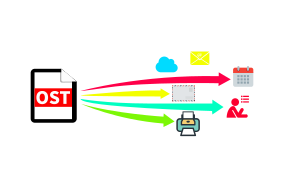
Cuándo es necesario importar archivos OST en Outlook? En caso de presentarse los siguientes errores:
En casos como los mencionados anteriormente, Microsoft Outlook deja de funcionar normalmente y el acceso al correo electrónico es bloqueado.
Características:
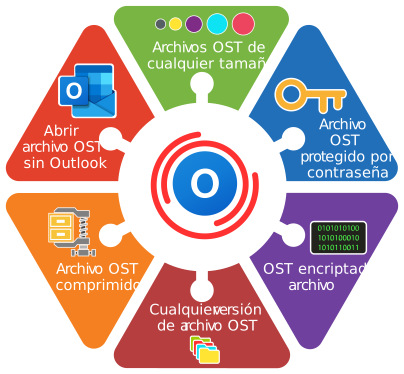
Requisitos:
Notas:No es compatible con la exportación de grupos de contactos.
Las extensiones de los archivos recuperados: pst y ost. El Servicio en línea y Recovery Toolbox for Outlook repara archivos de Microsoft Outlook 98 / 2000 / 2002 / 2003 / 2007 / 2010 / 2013 / 2016 / 2019 / 2021 / 2024 y Outlook para Microsoft 365.
OST (Offline Storage Table) es un formato de archivo utilizado por Microsoft Outlook para almacenar los datos de los buzones de correo cuando se trabaja sin conexión. Un archivo OST se crea cuando Outlook utiliza el modo de caché al intercambiar datos entre el servidor y Microsoft Outlook. En caso de fallo del sistema, corrupción o eliminación accidental, el archivo OST puede ser un salvavidas. Pero, ¿qué ocurre si desea abrir el archivo OST de Outlook en otro ordenador o utilizarlo con otro cliente de correo electrónico? En este artículo, le mostraremos cómo importar archivos OST a Microsoft Outlook paso a paso para que pueda acceder fácilmente a los datos de su buzón de correo.

Puede haber varias razones por las que necesite importar elementos de correo (correos electrónicos, contactos, citas, recordatorios y más) desde un archivo OST a Microsoft Outlook. Aquí están algunos de ellos:
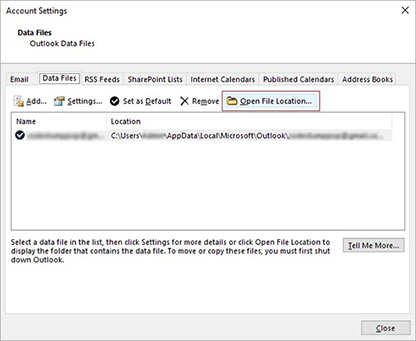
Antes de poder importar un archivo OST en Microsoft Outlook, debe localizarlo en su ordenador. En esta sección, le diremos cómo encontrar la ubicación del archivo OST en su ordenador.
También puede navegar hasta la ubicación del archivo OST utilizando la siguiente ruta C:\Usuarios%nombredeusuario%AppData\Local\Microsoft\Outlook donde "%username%" es el nombre de la cuenta de usuario de su ordenador.

Por qué no se puede importar directamente un archivo OST en Outlook?
El archivo OST le permite trabajar sin conexión y acceder a los datos del buzón aunque no esté conectado a un servidor Exchange u otro servidor de correo IMAP (Gmail, Yahoo, etc.). Sin embargo, no puede abrir directamente el archivo OST en Microsoft Outlook. He aquí por qué:
Por lo tanto, puede utilizar los métodos descritos en la siguiente sección para acceder a los datos del archivo OST.
Para importar archivos OST a Outlook, primero convierta OST a formato PST y luego importe PST a Outlook. Puede convertir archivos OST a PST utilizando el asistente de importación/exportación de Outlook o un software de conversión de OST a PST de terceros, como Recovery Toolbox for Outlook.
Método 1: Convertir OST a PST desde Outlook
A continuación se indican los pasos para convertir archivos OST a formato PST en Microsoft Outlook mediante el Asistente de importación/exportación:

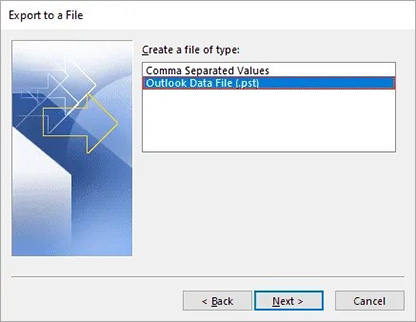


Siguiendo los pasos que se indican a continuación, podrá convertir el archivo OST a formato PST e importar el archivo PST en su cliente de correo electrónico para acceder fácilmente a los datos del buzón.
Aunque utilizar el asistente de importación/exportación para convertir OST a PST es un método relativamente sencillo, hay que tener en cuenta algunas limitaciones:
Método 2: Archivar emails de OST a PST
La segunda forma de abrir el contenido del buzón desde Outlook es archivar el archivo OST a PST utilizando la configuración de Autoarchivado de Outlook. Esta característica le ayudará a liberar espacio en su buzón de correo y al mismo tiempo garantizar que los correos electrónicos importantes se almacenan de forma segura en un archivo archivado.
Estos son los pasos para archivar correos electrónicos de OST a PST utilizando la configuración de archivado automático en Microsoft Outlook:

Nota:Si el archivo OST está dañado, no podrá exportar o archivar correos electrónicos en formato PST desde Outlook. Para recuperar archivos OST corruptos, es necesario utilizar Recovery Toolbox for Outlook para abrir y convertir archivos OST a PST.
Método 3: Importar OST a Outlook 2024, 2021, 2019, 2016, 2013, 2010 y Outlook para Microsoft 365
Recovery Toolbox for Outlook es una herramienta fiable y potente para para convertir archivos OST a formato PST. Tiene muchas ventajas sobre otros métodos manuales y es una buena opción si no puede abrir el archivo OST o desea cargar directamente el archivo OST en el servidor de Office 365 y Live Exchange. Recovery Toolbox for Outlook es compatible con Outlook y permite recuperar y abrir archivos OST sin Outlook.
Estos son los pasos para convertir OST a PST utilizando Recovery Toolbox for Outlook e importar PST a Outlook:

He aquí algunas ventajas de Recovery Toolbox for Outlook sobre otros métodos:
Resumen
En este artículo, hemos cubierto varios métodos para importar archivos OST a Microsoft Outlook. Puede utilizar el asistente de importación / exportación o puede archivar su correo electrónico de OST a PST y luego importar el archivo PST a Outlook. Sin embargo, si ya no tiene acceso al servidor Exchange o si el archivo OST está dañado o corrupto, necesitará un conversor profesional de OST a PST para exportar y abrir los datos de correo electrónico en Outlook. Recovery Toolbox for Outlook puede recuperar archivos OST y convertir todos sus datos de correo electrónico de OST a PST en línea manteniendo la integridad y seguridad completas de los datos.
El asistente integrado de Outlook no permite seleccionar un archivo .ost como origen de importación. Importa principalmente archivos .pst, mientras que un archivo OST es una caché local vinculada a una cuenta y un perfil de Outlook específicos. Por lo tanto, un archivo OST inaccesible normalmente se convierte primero en un archivo PST mediante una utilidad especializada y, a continuación, el archivo PST resultante se abre o se importa en Outlook. Microsoft también indica que no es posible trasladar sin más un archivo OST a otro equipo y conectarlo como archivo PST.
Cuándo se necesita una utilidad especializada para importar datos de un archivo OST:
1. La cuenta original ya no está disponible
En estos casos, Outlook no puede conectar el perfil antiguo ni realizar la exportación estándar de su contenido a un archivo PST.
2. Exchange Server u otro servidor de correo no está disponible
Si no existe una copia en el servidor, el archivo OST puede ser la única fuente de datos disponible.
3. El buzón se volvió a crear en el servidor
Que la dirección de correo electrónico coincida no permite que Outlook conecte un archivo OST creado para la identidad anterior del buzón.

4. El perfil original de Outlook se ha eliminado o está dañado
Por ejemplo:
Indicar simplemente la ruta al archivo OST antiguo no suele restablecer su vínculo con el perfil nuevo.
5. El sistema se ha reinstalado o sustituido
6. El archivo OST se obtuvo de una copia de seguridad
Por ejemplo, el archivo OST se extrajo de:
Un archivo OST de este tipo no se puede abrir de forma estándar en cualquier perfil de Outlook.

7. Se realiza una migración entre organizaciones
La importación integrada de Outlook no puede utilizar un archivo OST antiguo como archivo intermedio transferible.
8. El archivo OST contiene datos que no están en el servidor
Este es uno de los casos más importantes y frecuentes para importar datos de un archivo OST:
Volver a crear el archivo OST en esta situación destruirá la única copia local de estos objetos.
9. Se ha perdido el acceso a recursos de correo adicionales
Estos datos solo pueden extraerse con la autorización correspondiente.

10. El archivo OST está dañado
Si el buzón del servidor está intacto, Microsoft recomienda volver a crear el archivo OST y sincronizarlo de nuevo. La recuperación especializada es necesaria cuando la copia del servidor no existe o está incompleta.
11. El archivo OST fue creado por una versión diferente o antigua del entorno
12. Se necesita un archivo independiente o una extracción selectiva
Recovery Toolbox for Outlook permite convertir archivos OST inaccesibles, desvinculados y dañados en archivos PST, conservando carpetas, mensajes, archivos adjuntos, contactos, calendarios, tareas y notas.

Normalmente no se necesita un convertidor especializado de OST a PST si:
En este caso, es mejor crear un archivo OST nuevo y esperar a que termine la sincronización.
Importante: Recovery Toolbox for Outlook no puede recuperar mensajes que nunca se descargaron del servidor al archivo OST local, áreas del archivo completamente sobrescritas ni datos cifrados mediante EFS/BitLocker sin la clave correspondiente. Debe trabajar con una copia del archivo OST y conservar el original sin cambios.

¡¡Excelente!!
Pregunta:
En un portátil con Windows 11 Pro y Outlook for Microsoft 365 se conserva un archivo OST de mi antiguo buzón corporativo. Tras mi salida de la empresa, el administrador revocó la licencia, bloqueó la cuenta y eliminó el perfil original de Outlook. Más tarde se volvió a crear el buzón con la misma dirección, pero el perfil nuevo no acepta el OST antiguo porque el buzón ahora tiene otro identificador interno. Tengo autorización oficial para recuperar la correspondencia de trabajo, los contactos y el calendario, pero no sé cómo importar un archivo OST en Outlook, cómo importar OST a Outlook ni cómo agregar un archivo OST a Outlook sin acceso a la cuenta anterior. ¿Es posible importar un archivo OST en Outlook si el asistente estándar no permite seleccionar OST?
Respuesta:
Recovery Toolbox for Outlook convierte un archivo OST desvinculado en un archivo PST que después puede conectarse a Outlook.
Esta importación es necesaria porque el archivo OST está vinculado a la cuenta, al perfil y al identificador del buzón originales. Que las direcciones de correo antigua y nueva coincidan no restablece ese vínculo. Por tanto, la cuestión de cómo importar un archivo OST en Outlook no se resuelve conectando directamente el OST, sino creando un archivo PST portátil. Del mismo modo, para importar OST a Outlook o agregar un archivo OST a Outlook, primero hay que convertir los datos locales y después conectar el resultado. En este caso, importar un archivo OST en Outlook significa exactamente este proceso de dos etapas.
La solución evidente es pedir al administrador que restaure temporalmente el buzón original, la licencia, la MFA, el perfil y el acceso a los recursos de correo adicionales. Outlook podría entonces completar la sincronización y el usuario realizar una exportación estándar a un archivo PST. Este método no funcionará si la cuenta original, el perfil o la identidad anterior del buzón ya no existen.
Procedimiento práctico con Recovery Toolbox for Outlook: en un equipo con Windows, descargue e instale el programa; seleccione el archivo OST antiguo en la primera pantalla; elija el modo de conversión o, si el archivo está dañado, el modo de recuperación; marque las carpetas, mensajes, archivos adjuntos, contactos, citas, recordatorios, tareas y notas necesarios; elija la carpeta de destino; seleccione el guardado en un archivo PST; e inicie el guardado. A continuación, abra la configuración de cuentas en Microsoft Outlook clásico, vaya a la pestaña Data Files y agregue el PST creado. Los datos quedarán disponibles como un archivo independiente desde el que podrán trasladarse al nuevo buzón autorizado.
Pregunta:
Tengo una estación de trabajo con Windows 10 y Outlook 2019 que antes se conectaba a un Exchange Server local. Después de un fallo de hardware, el servidor se retiró, la base de datos de Exchange no se puede montar y no existe una copia de seguridad utilizable del buzón. La única fuente conservada es un archivo OST extraído del VHD de la antigua máquina virtual y del perfil del usuario. Necesito convertir OST a PST, pero Outlook no abre el archivo en un perfil nuevo. ¿Cómo convertir OST a PST, cómo convertir un archivo OST en un archivo PST y cómo exportar OST a PST si el servidor y el dominio originales ya no están disponibles?
Respuesta:
Recovery Toolbox for Outlook extrae los datos del archivo OST de la copia de seguridad y los guarda en un archivo PST nuevo.
La importación es necesaria porque la copia del servidor ya no existe y el archivo OST puede ser la única instantánea conservada de mensajes, contactos, calendarios y otros elementos. La conversión de OST a PST hace que estos datos sean portátiles: el programa no necesita volver a vincular el archivo con el Exchange Server destruido. Por ello, convertir un archivo OST en un archivo PST se resuelve procesando el archivo OST local, mientras que exportar OST a PST consiste en guardar los elementos recuperados en un nuevo archivo de datos de Outlook.
La solución evidente es intentar primero restaurar Exchange desde una copia de seguridad válida, montar la base de datos y exportar el buzón con las herramientas estándar. Es la opción preferible si los datos del servidor están completos y accesibles. Sin embargo, un archivo OST procedente de una imagen de disco, Windows Backup, Volume Shadow Copy, FSLogix, VHD/VHDX, un SSD antiguo o una partición recuperada no puede asignarse sin más a un perfil de Outlook cualquiera.
Procedimiento práctico con Recovery Toolbox for Outlook: copie el archivo OST de la copia de seguridad a una unidad en buen estado de un equipo Windows; instale el programa y seleccione el archivo; si hay errores estructurales, use el modo de recuperación y, en los demás casos, el modo de conversión; revise el árbol de carpetas y marque los elementos necesarios; elija una carpeta separada para guardar y PST como formato de salida; e inicie el guardado. Al terminar, agregue el archivo PST a Outlook clásico mediante la pestaña Data Files. Conviene mantener sin cambios el archivo OST original y trabajar con una copia.
Pregunta:
El equipo antiguo usaba Windows 10 con Outlook 2016, mientras que el nuevo usa Windows 11 con Outlook 2024. Al sustituir la unidad del sistema cambiaron el dominio, el SID de Windows, el nombre de usuario y la arquitectura de Office; la cuenta de correo original ya está cerrada. El OST sigue en el SSD antiguo, pero copiarlo en el directorio del perfil nuevo no sirvió de nada. ¿Cómo trasladar un archivo OST a un equipo nuevo, importar un archivo OST en el nuevo Outlook y elegir un convertidor de archivos OST adecuado si la nueva instalación de Outlook no está vinculada al perfil anterior?
Respuesta:
Recovery Toolbox for Outlook transfiere el contenido del archivo OST antiguo a un archivo PST compatible y portátil.
La importación es necesaria porque un archivo OST no puede trasladarse entre perfiles no relacionados con una simple copia. Para mover un archivo OST a un equipo nuevo, hay que transferir los datos extraídos y no la vinculación del archivo. En este escenario, el archivo OST se importa en el nuevo Outlook después de crear un PST, y se necesita un convertidor de archivos OST cuando la cuenta original ya no puede volver a agregarse y sincronizarse.
La solución más evidente es agregar en el equipo nuevo la misma cuenta activa de Exchange o Microsoft 365 y permitir que Outlook cree desde el servidor un archivo OST nuevo. Es la mejor opción si el servidor contiene todos los datos. No recupera los elementos locales que faltan en el servidor y no ayuda cuando la cuenta se ha eliminado, se ha cambiado de organización, el perfil está dañado o el entorno antiguo es incompatible.
Procedimiento práctico con Recovery Toolbox for Outlook: conecte el SSD antiguo a un equipo Windows y haga primero una copia del archivo OST. Instale el programa; seleccione el archivo copiado; elija el modo de conversión o recuperación; marque mensajes, carpetas, contactos, calendario, tareas, recordatorios y notas; indique una carpeta en la unidad nueva y el guardado en PST; e inicie el procesamiento. Después, agregue el PST a Outlook 2024 en la pestaña Data Files. Si por «nuevo Outlook» se entiende la aplicación independiente new Outlook, cree primero el PST y utilice el método de trabajo con archivos PST que Microsoft admita en su versión instalada. Recovery Toolbox for Outlook solo funciona en Windows.
Pregunta:
Uso Windows 11 y Outlook for Microsoft 365. La empresa pasó de Exchange local a un tenant nuevo de Microsoft 365 y después se eliminaron el servidor antiguo y el tenant anterior. Parte de los buzones no se migró por completo y solo me queda el archivo OST local del perfil anterior con el correo y el calendario. Necesito importar OST a Office 365 e importar un archivo OST de Outlook a Office 365 en el nuevo buzón corporativo. ¿Puedo migrar OST a PST y luego cargar los datos en la organización nueva si Outlook no acepta directamente el OST antiguo?
Respuesta:
Recovery Toolbox for Outlook convierte el OST antiguo en PST para cargarlo posteriormente en Microsoft 365.
La importación es necesaria porque los tenants, dominios o buzones antiguo y nuevo son objetos distintos, aunque la dirección del usuario no haya cambiado. Por eso, importar OST a Office 365 e importar un archivo OST de Outlook a Office 365 se hace mediante un archivo PST intermedio y portátil. Primero hay que migrar OST a PST y después importar el contenido del archivo PST al buzón autorizado mediante Outlook o las herramientas de administración de Microsoft 365.
La solución evidente es realizar una migración estándar entre organizaciones mientras ambos tenants o el Exchange Server sigan disponibles. Así resulta más fácil conservar las propiedades del servidor y comprobar que los datos estén completos. Si el entorno de origen ya se eliminó y los datos solo existen en el archivo OST, una migración estándar no podrá recuperarlos del servidor.
Procedimiento práctico con Recovery Toolbox for Outlook: instale el programa en Windows y seleccione el archivo OST del perfil anterior; use el modo de conversión o recuperación; marque únicamente las carpetas y los elementos que faltan para no crear duplicados innecesarios; elija una carpeta de salida y el guardado en un archivo PST; e inicie el guardado. Agregue el PST a Outlook clásico mediante Data Files; después de comprobarlo, importe o copie las carpetas necesarias del PST al nuevo buzón de Microsoft 365. En una migración corporativa, coordine la carga con el administrador y respete las políticas de conservación de datos.
Pregunta:
Tras un largo periodo de trabajo sin conexión en un equipo con Windows 10 y Outlook 2021, quedaron mensajes sin enviar en Outbox, además de borradores locales, contactos, tareas, notas, categorías y citas. Después de un fallo, el administrador restauró el buzón desde una copia anterior del servidor, por lo que esos elementos no están allí; el perfil IMAP también conserva carpetas This computer only y elementos de conflictos de sincronización. Antes de volver a crear el perfil, necesito saber cómo convertir OST a PST para Outlook, cómo convertir OST en un archivo PST, cómo convertir un archivo OST de Outlook a PST y cómo extraer el calendario de OST sin destruir la única copia local.
Respuesta:
Recovery Toolbox for Outlook guarda los elementos no sincronizados del archivo OST en un archivo PST independiente en Windows.
La importación es necesaria porque volver a crear el archivo OST descargará el estado del servidor, pero no recuperará los borradores locales, Outbox, los contactos, el calendario, las tareas, las notas, los indicadores, las categorías ni las carpetas This computer only. La cuestión de cómo convertir OST a PST para Outlook debe resolverse antes de eliminar el perfil antiguo. Para saber cómo convertir OST en un archivo PST y cómo convertir un archivo OST de Outlook a PST, haga primero una copia del OST y revise las carpetas disponibles. Si solo necesita extraer el calendario de OST, seleccione las carpetas de calendario y los elementos relacionados antes de guardar.
La solución evidente es restablecer la conexión con el servidor original y esperar a que termine la sincronización si el buzón del servidor realmente contiene todos los cambios. En este caso no es seguro confiar en ello como único paso: la sincronización o la recreación del perfil pueden omitir datos locales que ya no están en el servidor.
Procedimiento práctico con Recovery Toolbox for Outlook: cierre Outlook, haga una copia de seguridad del archivo OST y trabaje con ella; instale el programa; seleccione el archivo OST en la primera pantalla; elija el modo de conversión o recuperación; en el árbol de datos, marque Outbox, Drafts, Contacts, Calendar, Tasks, Notes, Sync Issues y las carpetas locales necesarias; elija un directorio nuevo y el formato PST; e inicie el guardado. Agregue el PST a Outlook mediante Data Files. Primero compare el archivo creado con el buzón actual y después transfiera solo los elementos que falten para reducir los duplicados.
Pregunta:
En un PC con Windows 10 y Outlook 2019 se produjeron un corte de energía y un fallo del disco mientras se escribían datos de correo. Ahora Outlook se bloquea al cargar el perfil y el archivo OST contiene errores en las tablas y en la estructura de carpetas; el archivo se recuperó del SSD, pero está parcialmente dañado. El buzón de Exchange ya se eliminó, por lo que no es posible volver a sincronizar. ¿Existe una herramienta de Microsoft para convertir OST a PST o necesito un convertidor de archivos OST a PST, una herramienta independiente para convertir OST a PST o un convertidor de OST a PST para Outlook capaz de trabajar con un archivo dañado?
Respuesta:
Recovery Toolbox for Outlook recupera los elementos legibles del archivo OST dañado y los guarda en un archivo PST.
La importación es necesaria porque, sin una copia en el servidor, el archivo OST dañado sigue siendo la única fuente de datos. Una herramienta general de Microsoft para convertir OST a PST no sustituye la extracción especializada de un archivo desvinculado y dañado: cuando el buzón del servidor funciona, el procedimiento estándar de Microsoft consiste en crear un OST nuevo y sincronizarlo. Si esto no es posible, se necesita un convertidor de archivos OST a PST. Recovery Toolbox for Outlook funciona como herramienta para convertir OST a PST y como convertidor de OST a PST para Outlook, con un modo de recuperación de los elementos accesibles.
La solución evidente es comprobar el estado del disco, restaurar el buzón del servidor desde una copia de seguridad y permitir que Outlook vuelva a crear el archivo OST. Si el servidor está intacto, normalmente es más fiable. Pero si el buzón se eliminó, el archivo está truncado, hay sectores dañados o la recuperación del disco fue incompleta, primero hay que conservar el original y evitar nuevas escrituras en el soporte.
Procedimiento práctico con Recovery Toolbox for Outlook: haga una copia normal o byte a byte del archivo OST en una unidad en buen estado si las condiciones del soporte lo permiten; instale el programa en Windows; seleccione la copia; active el modo de recuperación; revise las carpetas y los elementos encontrados; marque los mensajes, archivos adjuntos, contactos, datos de calendario, tareas y notas utilizables; elija otra unidad o carpeta para guardar los datos y seleccione PST; e inicie el proceso. Agregue el archivo PST resultante a Outlook mediante Data Files y compruebe una muestra de los elementos críticos. El resultado depende de qué bloques del archivo original hayan sobrevivido físicamente.
Pregunta:
En un portátil con Windows 11 y Outlook for Microsoft 365 se conserva la caché de un shared mailbox de proyecto cuyo acceso se revocó al finalizar el proyecto. Más tarde se eliminó el buzón compartido, aunque el equipo de cumplimiento autorizó por escrito la extracción de correspondencia, archivos adjuntos, contactos y citas para una auditoría. Necesito un archivo PST independiente que contenga solo las carpetas seleccionadas y debo transferir parte de los mensajes a Google Workspace. ¿Cómo importar OST a Gmail si Gmail no admite archivos OST y ya no se puede conectar el antiguo buzón compartido en Outlook?
Respuesta:
Recovery Toolbox for Outlook extrae las carpetas autorizadas del archivo OST compartido a un archivo PST intermedio en Windows.
La importación es necesaria porque la revocación de la delegación o la eliminación del shared mailbox impide que el nuevo perfil de Outlook acceda a la copia del servidor, aunque la caché pueda conservarse en el archivo OST. No es posible importar OST directamente a Gmail agregando el OST sin más: primero hay que convertir los datos a un formato portátil y accesible, comprobarlos y solo entonces transferirlos mediante una ruta compatible de Google Workspace o del cliente de correo.
La solución evidente es pedir al administrador que restablezca temporalmente el acceso al buzón compartido y exporte las carpetas autorizadas con las herramientas estándar mientras el recurso del servidor aún exista. Después, para Gmail o Google Workspace, debe utilizarse el método de migración aprobado oficialmente por la organización. Si el buzón ya se eliminó, no será posible recuperar los datos del servidor.
Procedimiento práctico con Recovery Toolbox for Outlook: confirme la autorización para extraer los datos; en Windows, instale el programa y seleccione el archivo OST que contiene la caché del buzón compartido; elija el modo de conversión o recuperación; marque solo las carpetas, mensajes, archivos adjuntos, contactos y calendario aprobados; elija una carpeta de salida y guarde en PST; e inicie el guardado. Agregue el archivo PST a Outlook clásico mediante Data Files y compruebe el archivo; después transfiera los mensajes autorizados a Gmail o Google Workspace mediante el método estándar que admita su organización. Recovery Toolbox for Outlook crea un PST a partir del OST, pero la carga en Google es una etapa posterior independiente.
Información adicional, fuentes y recursos para convertir y reparar archivos OST y PST:

Victor G. Bobrov, ingeniero jefe de recuperación de datos / ingeniero de software sénior.
MCSD, MCDBA
Experto en Microsoft Outlook para almacenar y mostrar datos de archivos PST y OST, especialista en convertir y recuperar datos de archivos PST/OST con más de 20 años de experiencia.
La forma más fiable de convertir datos de Outlook sin conexión
Descargar para Windows Recovery Toolbox for OutlookConvertidor privado sin conexión
Sus datos permanecen en su PC.
Vista previa de los correos electrónicos convertidos
Utiliza el visor PST gratuito para revisar los correos electrónicos antes de guardarlos.
Funciona con Outlook 97-2024
Y con Outlook para Microsoft 365.
Desarrollado por el experto en recuperación de datos Victor G. Bobrov
Reseñas de clientes
Al hacer clic en Descargar o Subir archivo, aceptas las Condiciones del servicio y el EULA.
Elige el método de conversión
Convertidor privado sin conexión
Sus datos permanecen en su PC.
Vista previa de los correos electrónicos convertidos
Utiliza el visor PST gratuito para revisar los correos electrónicos antes de guardarlos.
Funciona con Outlook 97-2024
Y con Outlook para Microsoft 365.
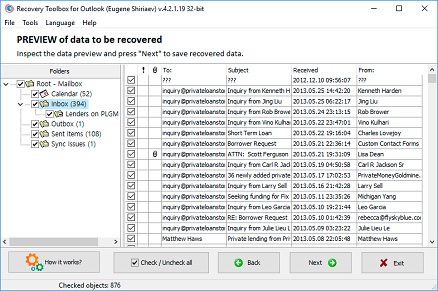
Progreso
Espere mientras se convirtiendo el archivo
Progreso de la carga del archivo:
El programa no tiene restricciones en cuanto al número y tamaño de los archivos