

Eddie
Reino Unido
17 de out. de 2025
5 de 5 estrelas
EU USO O TEMPO TODO E SIMPLESMENTE ADORO.
O Recovery Toolbox for Outlook ajuda a converter arquivos OST em arquivos PST
Recovery Toolbox for Outlook é uma ferramenta de conversão de OST para PST para Windows que ajuda os usuários a converter, recuperar, visualizar e migrar dados de caixas de correio a partir de arquivos OST inacessíveis, órfãos, criptografados ou corrompidos. O software converte OST para PST, preservando e-mails, anexos, contatos, calendários, tarefas, notas, metadados e a estrutura original de pastas. Ele é compatível com arquivos OST criados por diversas versões do Microsoft Outlook e do Exchange Server, incluindo arquivos de grande porte. Os usuários podem verificar o conteúdo convertido gratuitamente antes de adquirir a versão completa. Este prático software de conversão de OST para PST para o Outlook auxilia os usuários quando a conta, o perfil, o controlador de domínio ou o Exchange Server estiverem indisponíveis.
Um manual passo a passo para conversão de arquivos OST do Exchange Server em arquivo PST do Microsoft Outlook. Esta instrução ajuda a converter arquivo OST em PST com todas as mensagens, contatos, compromissos, tarefas, notas, diários, calendários, etc.:
Testado e verificado nos arquivos OST do Microsoft Outlook 2024, 2021, 2019, 2016 e do Office 365 com tamanho de até 150 Gb. Revisado pelo MS MVP Victor Bobrov.
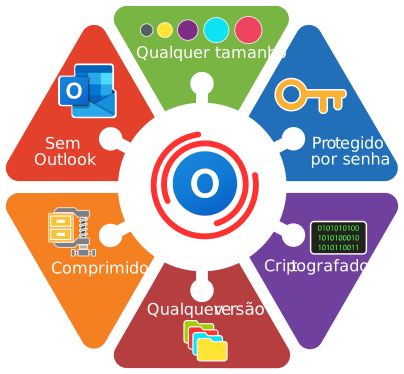
Transformar OST em PST é um recurso adicional do Recovery Toolbox for Outlook. O Recovery Toolbox for Outlook pode converter arquivos *.ost de qualquer versão do Microsoft Outlook e de qualquer versão do Microsoft Exchange Server para um arquivo *.pst sem usar o Exchange Server e o Controlador de Domínio do Windows.
Recursos do programa para converter OST em PST:
A Caixa de Ferramenta de Recuperação Recovery Toolbox for Outlook ajuda a importar arquivos OST no Microsoft Outlook em alguns passos simples:
Veja como converter OST para PST com o Recovery Toolbox for Outlook, um conversor de OST para PST e uma ferramenta de recuperação de OST do Outlook.

O Recovery Toolbox for Outlook converte e recupera dados de forma totalmente offline. O programa não requer conexão com a internet. Nenhum dado é compartilhado com terceiros ou outras empresas.
A seguir estão todas as situações em que os usuários do Microsoft Outlook realmente precisam converter arquivos OST em arquivos PST para preservar dados, e-mails, contatos, compromissos e outros itens.
1. A conta de e-mail foi excluída
Por exemplo:
Depois que uma conta é excluída, o arquivo OST antigo geralmente fica 'órfão': o Outlook cria um novo arquivo OST quando a conta é adicionada novamente e não conecta o arquivo antigo de forma automática.
2. O acesso à caixa de correio foi perdido definitivamente
As possíveis causas incluem:
Se não for possível restaurar o acesso ao servidor e os dados permanecerem apenas em um arquivo OST local, será necessário extraí-los para um arquivo PST.
3. Exchange Server falhou ou foi desativado
A conversão pode ser necessária se:
Nessa situação, o arquivo OST no computador de um usuário pode ser a última cópia disponível dos e-mails.
4. O arquivo OST antigo não se conecta depois da criação de um novo perfil do Outlook
Isso pode acontecer após:
Mesmo que o endereço de e-mail continue igual, o arquivo OST antigo pode estar vinculado a outro perfil ou à identidade anterior da caixa de correio no servidor.
5. A caixa de correio foi movida para outro Microsoft 365 tenant ou outra organização do Exchange
Isso inclui:
Se alguns dados não foram migrados e o servidor anterior não está mais disponível, o arquivo OST antigo precisa ser convertido em PST e importado na nova caixa de correio.
6. O usuário recebeu um novo computador, mas a caixa de correio antiga não está mais disponível
A simples cópia de um arquivo OST para um novo computador não equivale à transferência dos e-mails. Se o perfil antigo e a conta do servidor não funcionam mais, um arquivo PST portátil permite abrir os dados salvos em outro perfil do Outlook.
Se a conta ainda estiver disponível, a conversão não será necessária: normalmente, basta adicioná-la ao novo computador e aguardar a conclusão da sincronização.
7. É necessário recuperar dados de um backup de um computador antigo
Por exemplo, um arquivo OST foi encontrado:
Como esse arquivo não está mais vinculado a um perfil funcional, normalmente ele é primeiro extraído ou recuperado e depois convertido em PST.
8. O arquivo OST foi excluído, mas recuperado com um software de recuperação de arquivos
Após a recuperação de um HDD, SSD ou pen drive, o arquivo pode:
Nesse caso, uma exportação normal não é suficiente. É necessário recuperar o conteúdo do arquivo OST e salvar os itens encontrados em um novo arquivo PST.
9. O arquivo OST está danificado e a cópia do servidor está incompleta ou indisponível
Os danos podem ocorrer após:
Sintomas:
Se o servidor contiver todos os dados, a Microsoft recomenda recriar o arquivo OST. No entanto, se o arquivo OST contiver itens locais ausentes no servidor, eles deverão ser exportados ou recuperados primeiro para um arquivo PST.
Situações em que os dados locais podem existir apenas em um arquivo OST e precisam ser convertidos em PST antes do uso.
10. O Outlook funcionava offline e as alterações ainda não tinham sido sincronizadas
O arquivo OST ainda pode conter:
Isso é especialmente importante se o computador permaneceu por muito tempo no modo Work Offline ou exibiu o status Disconnected.
11. Ocorreram erros persistentes de sincronização
As cópias local e do servidor podem ser diferentes. Por exemplo:
Antes de recriar um arquivo OST, a Microsoft recomenda expressamente exportar os dados locais para um arquivo PST caso eles não estejam no servidor.
12. O arquivo OST contém pastas This computer only
Isso é especialmente comum em contas IMAP. Essas pastas podem conter:
O IMAP sincroniza principalmente pastas de e-mail, portanto, o calendário e os contatos do Outlook podem estar armazenados apenas no computador. Remover a conta ou recriar o arquivo OST pode destruir a única cópia desses dados. Por exemplo, a Microsoft prevê especificamente a exportação da pasta Contacts (This computer only).
13. Os dados estavam no cache de uma caixa de correio compartilhada ou delegada
A conversão pode ser necessária após:
Se os itens da caixa de correio compartilhada foram baixados para o cache local e não estão mais disponíveis em nenhum outro lugar, você pode tentar salvá-los em um arquivo PST. É necessário ter autorização legal do proprietário ou da organização.
14. Uma política do servidor excluiu dados, mas um computador offline ainda não foi sincronizado
Um caso menos óbvio:
Antes de conectar a instalação antiga do Outlook ao servidor, é recomendável fazer uma cópia do arquivo OST e salvar os itens necessários em um arquivo PST.

15. É necessário transferir os e-mails para outra conta
Por exemplo:
A Microsoft cita explicitamente a transferência entre contas como um dos motivos para criar um arquivo PST.
16. Transferência do Outlook de um computador para outro
Um arquivo PST pode ser necessário se o usuário quiser transferir não só os e-mails no servidor, mas também:
Para uma caixa de correio ativa do Exchange, a sincronização normal é preferível. Um arquivo PST é necessário principalmente para dados locais ou arquivados.
17. Transferência de dados do Outlook for Windows para o Outlook for Mac
O Outlook for Mac pode importar um arquivo PST criado pelo Outlook for Windows. Portanto, primeiro o arquivo OST deve ser exportado normalmente ou recuperado para um arquivo PST.
18. Importação de dados no Exchange Server ou Microsoft 365
Alguns mecanismos administrativos de importação aceitam arquivos PST, mas não arquivos OST. Um arquivo PST pode ser usado para:
Exchange Server oferece procedimentos padrão para importar arquivos PST pelo Mailbox Replication Service.
19. O software de migração ou um sistema de terceiros aceita apenas arquivos PST
Os arquivos PST são usados com frequência como formato intermediário para transferir dados:
Se a origem estiver disponível apenas como arquivo OST, será necessário convertê-la.
20. É necessário consolidar várias caixas de correio antigas
Por exemplo, pode ser necessário:
Um arquivo PST é conveniente como contêiner intermediário portátil.

21. É necessário salvar um arquivo offline antes de fechar uma caixa de correio
Os motivos mais comuns para criar um arquivo PST offline a partir de um arquivo OST funcional incluem:
22. É necessário um backup independente do servidor de e-mail
Um arquivo OST não é um backup completo porque sincroniza as alterações do servidor e pode replicar exclusões feitas nele. Um arquivo PST é um instantâneo separado dos dados no momento da exportação.
A Microsoft recomenda exportar para um arquivo PST a fim de criar um backup local dos e-mails.
23. É necessário registrar o estado da caixa de correio antes de alterações arriscadas
O estado do arquivo OST deve ser registrado por meio da exportação dos dados para um arquivo PST. Por exemplo, antes de:
24. A caixa de correio está cheia
As mensagens antigas podem ser movidas de um arquivo OST para um arquivo PST para:
A Microsoft recomenda expressamente os arquivos PST para arquivar itens antigos e liberar espaço na caixa de correio.
25. É necessário um arquivo permanente que possa ser aberto sem o servidor
Um arquivo PST permite ler, pesquisar, encaminhar e processar mensagens salvas sem se conectar ao servidor Exchange original e sem usar a conta original.

26. Descoberta eletrônica de documentos — eDiscovery
Uma cópia do arquivo PST pode ser necessária para:
27. Auditoria, fiscalização tributária ou comprovação de correspondência comercial
Um arquivo PST pode ser usado como cópia de trabalho de um arquivo OST para analisar:
Para uso com valor jurídico, é necessário preservar o arquivo OST original, os hashes de verificação, o registro de atividades e a cadeia de custódia. A conversão por si só não comprova que os dados permaneceram inalterados.
28. Transferência das atividades para um novo funcionário ou responsável
Após a saída de um funcionário, uma licença ou uma mudança de cargo, pode ser necessário transferir:
Um arquivo PST permite transferir os dados selecionados sem conceder acesso à conta antiga.

Um arquivo OST pode não conter toda a caixa de correio
No modo Cached Exchange Mode Outlook muitas vezes são baixadas apenas as mensagens de um determinado período. Por exemplo, com a configuração em '3 meses', as mensagens mais antigas permanecem somente no servidor. A conversão do arquivo OST em PST não as recuperará.
Antes de uma exportação normal, a Microsoft recomenda mover a configuração Mail to keep offline para All e aguardar a conclusão da sincronização.
Um arquivo PST não preserva todas as configurações do Outlook
Uma exportação PST normal geralmente salva mensagens e anexos, pastas, contatos, itens do calendário e tarefas. No entanto, a Microsoft informa que os seguintes itens não são exportados:
Um arquivo PST também não é um backup de:
A Microsoft recomenda expressamente os arquivos PST para arquivar itens antigos e liberar espaço na caixa de correio.
Requisitos:
Notas:Não suporta a exportação de grupos de contatos.
As extensões dos arquivos recuperados: pst e ost. O serviço online e Recovery Toolbox for Outlook repara arquivos Microsoft Outlook 98/2000/2002/2003/2007/2010/2013/2016/2019/2021/2024 e Outlook para Microsoft 365.

Pergunta:
Em um PC com Windows 10, ainda tenho o Outlook 2019 e um arquivo OST local de uma antiga conta corporativa. Primeiro, a conta do Outlook foi removida por engano; depois, o administrador excluiu a caixa de correio e o usuário do Active Directory. A licença e a assinatura do Microsoft 365 expiraram, o domínio antigo está offline, a senha não pode ser redefinida e o método anterior de MFA não está mais disponível. A empresa e seu provedor de e-mail encerraram as atividades, portanto o antigo administrador não pode ser contatado. O Outlook cria um perfil novo, mas se recusa a montar o OST antigo. O arquivo ainda contém mensagens, contatos, itens de calendário, tarefas e anotações. Qual ferramenta de conversão de OST para PST devo usar? Como converter os dados de um arquivo OST para PST e um software de conversão OST-PST para Outlook funciona quando o servidor de origem não existe mais?
Resposta:
A conversão é necessária porque um arquivo OST é um cache vinculado a um perfil e a uma caixa de correio específicos do Outlook. Copiar o arquivo, alterar sua extensão ou adicioná-lo na guia Data Files não transforma um OST órfão em um arquivo portátil. O mesmo bloqueio ocorre depois que todo o perfil do Outlook é excluído, uma conta corporativa é bloqueada, a caixa é removida após a saída de um funcionário, uma licença do Microsoft 365 é perdida, o domínio de e-mail expira, a empresa ou o provedor encerra as atividades, a senha ou o método de MFA é perdido ou o administrador deixa de estar acessível.
Melhor primeira opção: se ainda for possível restaurar o acesso ao Microsoft 365 ou ao Exchange, peça ao administrador que reative temporariamente a conta, a licença e as permissões da caixa de correio. Após uma sincronização completa, abra o Outlook clássico e exporte as pastas necessárias por File > Open & Export > Import/Export > Export to a file > Outlook Data File (.pst). Esse é o caminho mais seguro, pois o Outlook lê os dados pelo perfil de e-mail ativo.
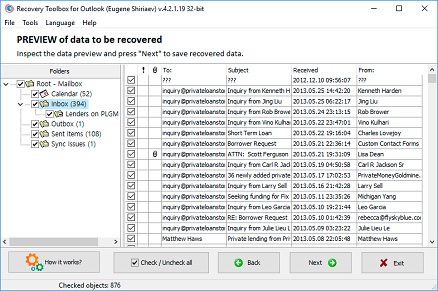
Se a caixa de correio no servidor não existir mais, use uma ferramenta de conversão OST-PST para converter offline uma cópia de trabalho do OST local. O Recovery Toolbox for Outlook funciona como software de conversão OST-PST para Outlook: selecione o arquivo OST na primeira tela, escolha a conversão para PST, aguarde a análise, examine as pastas e os itens encontrados, selecione as mensagens, os contatos, os compromissos, as tarefas e as anotações necessários, escolha uma pasta de destino e PST como formato de saída e inicie o salvamento. Esse fluxo permite converter o conteúdo de um arquivo OST para PST mesmo quando o perfil antigo e o servidor não estão disponíveis. Adicione o PST resultante ao Outlook clássico por File > Account Settings > Account Settings > Data Files > Add e confira algumas pastas e anexos.
Pergunta:
Nossa organização usa o Outlook 2016 em PCs com Windows 10 e um Exchange Server local. Uma falha no conjunto de discos danificou fisicamente o servidor; o banco de dados do Exchange e o arquivo EDB não abrem, não existem backups utilizáveis e parte da infraestrutura do Active Directory foi perdida. O Exchange já foi reinstalado uma vez. Além disso, o servidor antigo estava sendo desativado após a migração para outro sistema de e-mail, antes que todas as caixas fossem exportadas. Os arquivos OST permanecem nas estações de trabalho e podem ser a última cópia das mensagens. Preciso de um procedimento seguro para migrar OST para PST com uma ferramenta de conversão, de um conversor OST-PST confiável e de uma forma de converter dados OST em PST sem um Exchange Server funcionando.
Resposta:
Nessa situação, um PST é um contêiner independente para dados que sobreviveram apenas nos caches locais dos usuários. Um OST pode conter mensagens e outros itens sincronizados antes da falha, mas não substitui o banco de dados do Exchange Server e não pode ser montado em qualquer perfil novo. Portanto, a recuperação pela conversão OST-PST faz sentido após danos físicos ao servidor, perda do arquivo EDB, falta de backups, reinstalação do Exchange, perda do Active Directory, encerramento da antiga organização do Exchange ou desativação prematura do servidor.
Melhor primeira opção: tente restaurar o Active Directory, o Exchange Server e o banco de dados a partir de um backup verificado ou monte o arquivo EDB recuperado com ferramentas compatíveis do Exchange. Se a caixa voltar a ficar online, sincronize o Outlook e use a exportação normal para PST. Não abra o OST original no Outlook sem copiá-lo antes; uma nova sincronização ou a recriação do perfil pode alterar o cache local.
Se o servidor não puder ser recuperado, crie uma cópia de trabalho somente leitura de cada OST e converta apenas as cópias. O Recovery Toolbox for Outlook também converte OST para PST: selecione o arquivo e o modo de conversão, confira a árvore de pastas e a quantidade de itens na tela de visualização, selecione os dados necessários, defina a pasta de saída e salve um PST. Esse é o fluxo prático para migrar OST para PST com uma ferramenta de conversão quando não é possível reativar o antigo Exchange Server. Abra cada PST em um perfil de teste do Microsoft Outlook e confira datas, remetentes, anexos, itens do calendário e contatos. Se vários OST contiverem partes da mesma caixa, converta-os separadamente para preservar a origem dos dados.
Pergunta:
Depois de reinstalar o Windows 11 e o Microsoft Office 2021, criei um perfil novo pelo painel de controle Mail. O OST antigo foi preservado, mas o Outlook 2021 não o aceita. Já vi o mesmo problema após restaurar um perfil de usuário do Windows, substituir um perfil do Outlook corrompido, mover um PC para outro domínio, trocar a conta local do Windows ou iniciar o Outlook como outro usuário do Windows. O servidor de e-mail não está mais disponível, portanto uma nova sincronização é impossível. Como converter um arquivo OST em PST, qual ferramenta de conversão OST-PST serve para esse trabalho e preciso de um software específico para recuperar mensagens, contatos e calendário?
Resposta:
Um OST antigo não está vinculado apenas a um endereço de e-mail, mas também a um perfil específico e aos IDs internos da caixa de correio. Depois de reinstalar o Outlook, o Office ou o Windows; criar um perfil Mail novo; mudar o domínio ou o usuário do Windows; ou restaurar ou substituir um perfil, simplesmente apontar o Outlook para o arquivo antigo geralmente não reconstrói esse vínculo. Um software dedicado de conversão OST-PST é útil quando o servidor não consegue mais gerar um cache local novo.
Melhor primeira opção: se a conta de e-mail ainda funcionar, adicione-a ao novo perfil, aguarde a sincronização completa e exporte as pastas disponíveis para um PST com o Outlook clássico. Se você tiver uma imagem completa do sistema antigo, pode iniciá-la em um ambiente isolado, em outro PC ou em uma máquina virtual, e verificar se o perfil original abre sem alterar a unidade de origem.
Quando nem o servidor nem o perfil antigo estão disponíveis, uma forma prática de converter OST em PST é analisar uma cópia do OST com um utilitário especializado. O Recovery Toolbox for Outlook funciona como ferramenta de conversão OST-PST: selecione o OST salvo, escolha o modo de conversão, visualize o conteúdo recuperado, selecione as pastas e os itens necessários, escolha uma pasta nova para o PST, defina PST como formato de saída e inicie o salvamento. Depois, adicione o PST ao Outlook 2021 pela guia Data Files. Não substitua o OST de origem nem apenas renomeie sua extensão; isso não reconstrói a estrutura interna e pode dificultar outra tentativa de recuperação.
Pergunta:
Estou transferindo um usuário que usa o Outlook para Microsoft 365 no Windows 11. A caixa está sendo movida para outro locatário do Microsoft 365, enquanto parte do departamento foi transferida entre duas organizações do Exchange Server. A empresa também está mudando seu domínio de e-mail e a estrutura organizacional; algumas caixas estão passando do Exchange local para o Microsoft 365, enquanto outras voltam para o ambiente local. Após uma fusão e uma divisão, vários funcionários receberam caixas totalmente novas em vez de uma migração correta. Parte das mensagens antigas não aparece no novo perfil, mas continua visível em um OST salvo. Preciso de um fluxo de conversão de OST do Outlook para PST, de um conversor OST-PST offline e de um conversor de arquivos OST para PST para importar os dados nas novas caixas sem recuperar o acesso à organização anterior. Qual é a forma mais segura?
Resposta:
Durante uma migração entre locatários, uma transferência entre organizações do Exchange, a passagem do Exchange local para o Microsoft 365 ou vice-versa, uma mudança de domínio ou uma fusão ou divisão empresarial, o OST antigo costuma permanecer vinculado à caixa original. Uma caixa recém-criada não herda esse cache local. A conversão de OST do Outlook para PST cria um arquivo intermediário portátil que pode ser verificado antes da importação.
Melhor primeira opção: enquanto o locatário de origem ou o Exchange Server ainda estiver disponível, use as ferramentas de migração de servidor aceitas pelo administrador, analise os relatórios de migração e exporte as pastas que faltam a partir de um perfil funcional do Outlook. Esse caminho preserva mais propriedades do servidor e reduz a chance de duplicatas.
Se a organização de origem já estiver offline, execute um conversor OST-PST offline em uma cópia do arquivo local. O Recovery Toolbox for Outlook pode atuar como conversor de arquivos OST para PST: selecione o OST antigo, ative a conversão, examine a árvore de pastas, exclua o cache desnecessário de caixas compartilhadas, selecione os dados de usuário necessários, escolha uma pasta de saída e salve um PST. Primeiro, conecte o PST a um perfil de teste e verifique datas, pastas, contatos, compromissos e anexos. Depois, importe apenas os dados que faltam na nova caixa, de preferência em pequenos lotes, observando duplicatas e os limites de cota.
Pergunta:
Recebi um PC novo com Windows 11 e Outlook para Microsoft 365, mas a caixa antiga já foi fechada. Encontrei o OST anterior em uma imagem da unidade do sistema do Windows 10. Colegas encontraram arquivos semelhantes no Windows Backup, em uma cópia de sombra de volume, em uma unidade removida, em um sistema de backup corporativo, em um contêiner de perfil FSLogix, em uma máquina virtual e em uma partição excluída recuperada. A exportação normal de OST para PST no Outlook 365 não está disponível porque a conta de origem não se conecta. Qual ferramenta de conversão OST-PST ou software de migração pode extrair as pastas locais, os contatos e o calendário?
Resposta:
Um OST de um backup antigo pode ser o único instantâneo disponível da caixa de correio, principalmente depois que o novo PC é configurado e a caixa antiga é excluída. O fluxo de exportação OST-PST integrado ao Outlook 365 só funciona quando o Outlook consegue abrir o perfil de origem e visualizar seus dados. Se você recuperar um OST de uma imagem de disco, Windows Backup, uma cópia de sombra, uma unidade removida, um backup corporativo, FSLogix, uma máquina virtual ou uma partição restaurada, extraia-o primeiro para uma pasta local comum. Mantenha o original intacto.
Melhor primeira opção: se for possível iniciar a imagem do sistema antigo com segurança e a conta original ainda puder ser autenticada, abra o Outlook clássico, aguarde o fim da sincronização e exporte os dados para um PST. Antes de iniciar, crie uma cópia de controle do OST, pois o Outlook pode atualizar o cache.
Se o perfil não iniciar, o Recovery Toolbox for Outlook pode ser usado como ferramenta de conversão OST-PST. Copie o OST para fora do contêiner de backup, confirme que a extração terminou e que o arquivo não tem zero bytes, selecione-o no programa, escolha o modo de conversão, visualize pastas e itens, selecione o que for necessário e salve o resultado como um novo PST. Esse fluxo de migração OST-PST processa o arquivo separadamente da antiga instalação do Windows. Em seguida, você pode adicionar o PST ao Outlook para Microsoft 365 pela guia Data Files. Mantenha os resultados de backups diferentes em PSTs separados e compare as datas para não misturar instantâneos antigos e novos.
Pergunta:
Um OST local usado pelo Outlook 2024 no Windows 11 foi corrompido depois que o Outlook travou e houve uma queda de energia. Antes disso, o Windows congelava, o disco estava quase cheio, o antivírus verificava o OST enquanto o Outlook estava aberto e uma atualização do Office falhou. O sistema de arquivos e o SSD também relataram erros; as sessões de sincronização caíam, o perfil estava danificado e o OST cresceu demais. A cópia no servidor está incompleta. Excluí outro OST e depois o restaurei com um software de recuperação de arquivos. Preciso de um conversor de arquivos OST para converter um OST do Outlook em PST para recuperação. Como converter o conteúdo de .ost para .pst quando o OST de origem está parcialmente danificado?
Resposta:
Primeiro, diferencie conversão de recuperação. Um OST íntegro só precisa ser convertido em um PST portátil. Um OST recuperado após exclusão ou danificado por problemas de disco, sistema de arquivos, energia, congelamento do Windows, pouco espaço, antivírus, atualização do Office, sincronização, perfil ou tamanho excessivo precisa ter as estruturas internas sobreviventes recuperadas antes do salvamento. Por isso, um conversor OST básico pode deixar itens de fora, e o arquivo de origem nunca deve ser substituído.
Melhor primeira opção: se o servidor estiver disponível, renomeie uma cópia do OST problemático, crie um perfil novo e deixe o Outlook sincronizar novamente a caixa. Em caso de erro de disco, primeiro crie uma imagem setor a setor com um utilitário adequado e trabalhe com uma cópia do OST. A ferramenta integrada Inbox Repair Tool (SCANPST.EXE ou SCANOST.EXE) foi criada para arquivos de dados do Outlook e pode modificá-los; portanto, nunca a execute sobre sua única cópia.
O Recovery Toolbox for Outlook pode recuperar um arquivo OST do Outlook para PST depois de analisar as estruturas legíveis: selecione uma cópia do OST, execute a análise e a conversão, confira as pastas e os objetos realmente encontrados, selecione os dados recuperáveis, escolha uma pasta de saída separada e salve um novo PST. Esse é um método prático para converter .ost em .pst quando a cópia no servidor está incompleta. Abra o PST em um perfil de teste e confira as pastas problemáticas, os anexos e o calendário. Se um OST recuperado após exclusão estiver fisicamente fragmentado, alguns itens poderão ter sido perdidos; não é possível garantir a recuperação total antes da visualização dos resultados.
Pergunta:
Um usuário passou várias semanas trabalhando no modo Work Offline no Outlook 2019 em um notebook com Windows 10, e o Outlook frequentemente mostrava Disconnected e erros de sincronização. O perfil IMAP contém pastas de calendário e contatos identificadas como This computer only que nunca foram sincronizadas com o servidor. Uma política de retenção do servidor excluiu mensagens antigas, mas o notebook ainda não se reconectou. Preciso registrar o estado local antes da próxima sincronização. Uma ferramenta de recuperação OST ajuda? Preciso de software de conversão OST-PST e é seguro converter os dados agora?
Resposta:
Sim. Primeiro, crie uma cópia do OST com o Outlook totalmente fechado e antes que o PC fique online. O uso prolongado de Work Offline, o status Disconnected e os erros recorrentes de sincronização indicam que as cópias local e do servidor podem ser diferentes. As pastas This computer only de um perfil IMAP são especialmente frágeis: recriar o perfil ou o OST pode apagar a única cópia delas. Se o servidor já tiver aplicado uma política de exclusão, a próxima sincronização poderá repetir essa exclusão localmente. Nessa situação, converter os dados OST em PST cria um instantâneo independente do que ainda pode ser lido.
Melhor primeira opção: se o Outlook ainda abrir o perfil antigo, mantenha o PC offline e exporte as pastas locais para um PST com o assistente Import/Export. Verifique o PST antes de permitir qualquer sincronização. Faça uma cópia separada do OST antes de qualquer outra operação.
Se o Microsoft Outlook não conseguir abrir o perfil ou se a exportação ignorar as pastas necessárias, use o Recovery Toolbox for Outlook como ferramenta de recuperação OST. Abra uma cópia do OST em outra unidade, escolha o modo de conversão, confira os dados na visualização e selecione especificamente as pastas não sincronizadas, os itens This computer only, os contatos, o calendário, as tarefas e as anotações. O software de conversão OST-PST salvará os itens selecionados e a estrutura de pastas em um novo PST. Conecte-o a um perfil de teste, confirme que os itens locais estão presentes e só então coloque o perfil original do Outlook novamente online.
Pergunta:
Uma estação de trabalho com Windows 11 e Outlook para Microsoft 365 ainda possui um OST que armazenou em cache uma caixa departamental compartilhada e delegada. O acesso foi revogado, a delegação terminou, a própria caixa compartilhada foi excluída, a conta do antigo funcionário foi fechada, a caixa do projeto foi desativada e as pastas públicas do antigo Exchange Server não estão disponíveis. Esses dados não aparecem no novo perfil, embora mensagens e anexos possam permanecer no OST local. Como converter dados OST do Outlook para PST? Como converter corretamente um OST em PST e qual conversor OST-PST para Outlook devo usar para separar os dados compartilhados dos e-mails pessoais?
Resposta:
O cache de uma caixa compartilhada ou delegada não pertence necessariamente à caixa principal do usuário. Ele pode desaparecer quando o acesso é revogado, a caixa compartilhada ou de projeto é excluída, a delegação termina, a conta do antigo funcionário é encerrada ou antigas pastas públicas do Exchange são perdidas. Para mudar o formato OST para PST não basta renomear a extensão. Primeiro, identifique quais pastas realmente sobreviveram e a qual caixa cada uma pertence.
Melhor primeira opção: peça ao administrador que restaure temporariamente a caixa compartilhada ou os direitos de delegação, abra-a no Microsoft Outlook clássico e exporte apenas os dados aprovados para um PST. Verifique a política da empresa, a autorização e os requisitos de retenção antes de exportar; ter um cache local não autoriza automaticamente copiar mensagens de outra pessoa.
Se o acesso ao servidor não puder ser restaurado, o Recovery Toolbox for Outlook pode ser usado como conversor OST-PST para Outlook. Trabalhe somente com uma cópia: selecione o OST na primeira tela do utilitário, ative a conversão, localize na visualização as pastas da caixa compartilhada ou delegada, selecione apenas os itens autorizados, escolha uma pasta de saída separada e salve um novo PST. Assim, você converte OST do Outlook em PST sem misturar o arquivo compartilhado com e-mails pessoais. Nomeie o PST de saída com a caixa e a data do instantâneo, abra-o no Outlook e confira a estrutura das pastas, as mensagens e os anexos.
Pergunta:
Tenho um OST antigo do Outlook 2021 no Windows 10, mas o Outlook clássico ainda não está instalado no PC novo. Preciso transferir dados autorizados de uma conta pessoal para uma corporativa, copiar alguns e-mails corporativos aprovados para um arquivo pessoal e reunir mensagens do Yahoo, Gmail e de outro servidor IMAP para importação no Microsoft 365. Em outros casos, transfiro dados de uma conta antiga do Microsoft 365 para uma nova, entre dois endereços do mesmo usuário ou para uma caixa de arquivo compartilhada. Como converter OST para PST sem Outlook, uma ferramenta de conversão Microsoft OST-PST pode fazer isso e qual é a diferença para uma exportação normal do servidor?
Resposta:
Um PST é um contêiner intermediário portátil e prático quando a conta de destino é diferente da que criou o OST. Você só pode transferir e-mails pessoais ou corporativos se tiver direito aos dados e seguir a política do empregador. O fluxo para converter OST em PST sem Outlook é especialmente útil quando o perfil antigo não inicia ou quando o Outlook clássico ainda não está instalado no PC novo.
Melhor primeira opção: se as contas de origem Yahoo, Gmail, IMAP, Exchange ou Microsoft 365 estiverem disponíveis, conecte-as a um cliente de e-mail compatível ou use as opções integradas de exportação e migração. No Outlook clássico, você pode sincronizar a origem e exportar pastas selecionadas para um PST; um administrador do Microsoft 365 pode usar as ferramentas de migração aprovadas pela organização. Não presuma que a Microsoft ofereça um conversor oficial para todo OST órfão: a exportação integrada depende de um perfil e uma caixa acessíveis.
Quando apenas um OST local está disponível, o Recovery Toolbox for Outlook funciona como ferramenta de conversão Microsoft OST-PST. Ele analisa o OST sem iniciar o perfil de origem, mostra as pastas encontradas e salva os dados selecionados em um PST. Use a ferramenta nesta ordem: selecione o OST, escolha a conversão, visualize o conteúdo, selecione os dados autorizados, escolha uma pasta de saída e o formato PST e inicie o salvamento. Depois de instalar o Outlook, adicione o novo PST por Data Files e mova os dados para a conta de destino em lotes controlados para evitar duplicatas e ultrapassar a cota.
Pergunta:
Estou transferindo o Outlook 2019 de um PC com Windows 10 para uma máquina nova com Windows 11 e Outlook para Microsoft 365. Preciso não apenas dos e-mails do servidor, mas também de pastas locais, itens do calendário, contatos, tarefas, anotações, arquivos e itens que nunca chegaram ao servidor. Alguns dados serão abertos depois no Outlook para Mac; um administrador importará outro PST no Exchange Server e no Microsoft 365; e uma plataforma de migração de terceiros aceita apenas arquivos PST. Explique como converter OST em PST, como converter OST em PST no Outlook 365 e como converter vários arquivos OST em PST.
Resposta:
Durante a substituição normal de um PC, os e-mails do servidor são sincronizados novamente, mas pastas locais, itens não sincronizados, anotações, tarefas e alguns dados de arquivo talvez nunca apareçam no novo dispositivo. Um PST é um contêiner intermediário verificável para transferir dados a outro PC Windows, prepará-los para o Outlook para Mac, importá-los no Exchange ou Microsoft 365 ou carregá-los em um sistema de terceiros que aceite PST. Planeje a conversão OST-PST antes de excluir o perfil antigo.
Melhor primeira opção: enquanto o perfil de origem do Outlook funcionar, exporte as pastas necessárias para um PST, copie o arquivo para o PC novo e abra-o no Outlook clássico. Use o procedimento aprovado pelo administrador para importações no servidor. Antes de mover os dados para um Mac, confirme qual método de importação sua versão do Outlook para Mac aceita e quais tipos de item ela consegue transferir.
Se o perfil antigo não abrir, o Recovery Toolbox for Outlook oferece um caminho prático para converter OST em PST para Outlook 365 fazendo primeiro a conversão offline: selecione o OST e o modo de conversão, visualize a árvore de pastas, selecione os dados, escolha a pasta de saída e o formato PST, inicie o salvamento e adicione o resultado ao Outlook clássico para Microsoft 365. Para converter vários OST em PST durante uma migração em lote, processe cada origem separadamente e mantenha um registro com usuário - OST de origem - data do instantâneo - PST de saída - resultado da verificação. Isso preserva a origem dos dados e facilita o controle de duplicatas.
Pergunta:
No Outlook 2016 em Windows 10, preciso consolidar várias caixas antigas e criar arquivos offline antes de encerrá-las. Os motivos incluem saída de funcionário, conclusão de projeto, mudança de empregador, fechamento de departamento ou domínio corporativo, cancelamento da assinatura do Microsoft 365 ou remoção de uma caixa temporária ou compartilhada. Uma caixa pertencia a um usuário falecido e só pode ser processada com a devida autoridade legal. Apenas os OST dos perfis de origem permanecem. O processamento OST-PST online é adequado, um conversor ost2pst resolve e qual ferramenta OST PST é mais segura para e-mails corporativos confidenciais?
Resposta:
Antes de encerrar uma caixa, um PST preserva a correspondência concluída separadamente da conta ativa. Ao consolidar caixas antigas, ele também funciona como contêiner intermediário portátil. Isso se aplica à saída de funcionários, conclusão de projetos, mudança de empregador, encerramento de departamento, domínio ou assinatura e remoção de caixa temporária ou compartilhada. Os dados de um usuário falecido exigem autoridade legal documentada e estrito cumprimento das regras de privacidade.
Melhor primeira opção: enquanto cada caixa ainda estiver acessível, exporte-a pelo Outlook clássico ou por ferramentas administrativas, dê um nome claro ao PST e verifique o conteúdo antes de desativar a conta. Ao consolidar, não despeje tudo diretamente em uma única caixa ativa. Primeiro, conecte cada PST separadamente, remova duplicatas evidentes e preserve os arquivos de origem sem alterações.
O processamento OST-PST online não significa que um OST confidencial deva ser automaticamente enviado para um site remoto. Para e-mails corporativos, primeiro revise as regras de tratamento de dados e prefira uma solução local quando apropriado. O Recovery Toolbox for Outlook atua no computador como conversor ost2pst e ferramenta OST PST: selecione uma cópia de cada OST, execute a conversão, visualize as pastas, selecione os itens autorizados e salve cada resultado em um PST separado. Após a verificação, conecte vários PSTs ao Outlook ou importe pastas selecionadas para um arquivo consolidado mantendo um registro da origem dos dados.
Pergunta:
Uso o Outlook para Microsoft 365 no Windows 11 e quero um backup independente que não reproduza uma exclusão do servidor durante a sincronização. Também preciso de um instantâneo antes de excluir mensagens em massa, alterar uma política de retenção, migrar ou mesclar caixas, reinstalar o Outlook, remover o perfil, trocar de provedor, restaurar o Exchange Server, executar uma ferramenta de limpeza ou substituir um OST corrompido. A caixa está cheia, então mensagens antigas e anexos grandes precisam ser movidos para um arquivo permanente que abra sem o servidor. Um conversor OST-PST online serve, qual software OST PST é necessário e como converter com segurança os dados OST-PST do Outlook 365?
Resposta:
Um OST não é um backup independente verdadeiro. Ele reflete o estado do servidor e pode repetir uma exclusão ou alteração da política de retenção do servidor na próxima sincronização. Um PST é um instantâneo separado de um momento específico. É útil antes de operações arriscadas, como arquivo offline permanente e para reduzir uma caixa acima da cota quando projetos antigos e anexos grandes precisam ser separados dos e-mails ativos.
Melhor primeira opção: se o perfil funcionar, crie um backup com a exportação integrada do Outlook clássico e verifique o PST antes de alterar políticas, excluir e-mails, recriar o perfil ou restaurar o servidor. Ao liberar espaço na caixa, confirme que os itens e anexos exportados abrem corretamente antes de excluí-los conforme a política de retenção da organização.
Ao avaliar um conversor OST-PST online, lembre-se de que ele pode enviar o arquivo a um serviço de terceiros. Para e-mails corporativos, verifique primeiro confidencialidade, limites de tamanho, local de processamento e regras de retenção. Um software OST PST local como o Recovery Toolbox for Outlook é útil quando a exportação integrada não está disponível: selecione uma cópia do OST, escolha a conversão, visualize pastas e mensagens convertidas, selecione os dados, escolha uma pasta de saída e salve um PST. Esse é um meio prático de converter dados OST do Outlook 365 para PST depois de extraí-los de um OST inacessível. Adicione o PST resultante ao Outlook clássico por Data Files e mantenha o arquivo verificado como backup separado, não como única cópia.
Pergunta:
Para uma investigação interna e eDiscovery, recebi um OST do Outlook 2021 no Windows 11. As mensagens precisam ser preservadas para litígio, solicitação da equipe jurídica, entrega a especialistas externos, análise dos resultados do Content Search e retenção de longo prazo do caso. Em outro projeto, preciso de um PST como cópia de trabalho de um OST para auditoria, revisão fiscal e prova de correspondência comercial. Preciso de um conversor .ost-.pst para converter OST em formato PST e de uma ferramenta verificável de conversão OST. Como realizar o trabalho sem perder contexto ou a origem dos dados?
Resposta:
Para eDiscovery e análise, não basta usar um utilitário que converta OST em PST. Preserve o OST de origem sem alterações e documente sua origem, data de aquisição, custodiante e cada operação posterior. Um PST é uma cópia de trabalho conveniente para pesquisa, análise, entrega a especialistas autorizados e armazenamento de longo prazo. Porém, a conversão por si só não comprova que a caixa esteja completa nem substitui um procedimento de coleta de provas aprovado juridicamente.
Melhor primeira opção: se a caixa estiver disponível no Microsoft 365 ou Exchange Server, use as ferramentas de eDiscovery, Content Search, retenção e exportação aprovadas pela organização. Elas normalmente preservam mais contexto do servidor. Calcule um checksum do OST de origem, trabalhe em uma cópia e restrinja o acesso aos dados.
Quando apenas um OST local está disponível, o Recovery Toolbox for Outlook pode ser usado como conversor .ost-.pst e ferramenta de conversão OST: abra a cópia de trabalho, execute a análise, registre as pastas e a quantidade de itens encontrados, selecione os dados autorizados e salve o PST em uma pasta separada. Em seguida, calcule o checksum da saída, abra-a em um perfil de teste do Outlook e confira datas, assuntos, remetentes, destinatários e anexos. O relatório deve registrar a versão do programa e informar que a integridade se limita ao conteúdo realmente preservado no OST.
Pergunta:
Após a saída de um gerente, restou um PC com Windows 10 e Outlook 2019 contendo um OST com mensagens de projetos, contatos, compromissos, tarefas e anotações. A caixa já está desativada, mas a política e a autorização da empresa exigem a entrega dos dados a um novo funcionário. Uma transferência semelhante pode ser necessária durante uma ausência prolongada ou após a mudança de função do responsável. Qual software de conversão OST devo usar e como converter um OST em PST fornecendo ao novo funcionário apenas as pastas de trabalho e preservando separadamente o arquivo de origem?
Resposta:
Um PST permite que a empresa transfira o trabalho para um novo funcionário ou custodiante designado após uma saída, durante uma ausência prolongada ou após uma mudança de função, sem conectar o OST de outra pessoa a um novo perfil. A transferência deve ser formalmente autorizada, limitada a dados corporativos e realizada de acordo com as regras de retenção e confidencialidade da organização.
Melhor primeira opção: se o administrador ainda puder acessar a caixa de origem, conceda acesso temporário e controlado ou exporte apenas as pastas aprovadas usando as ferramentas integradas do Outlook, Exchange ou Microsoft 365. Crie uma cópia completa imutável para o arquivo e forneça ao novo funcionário um conjunto de trabalho separado.
Se apenas o OST estiver disponível, o Recovery Toolbox for Outlook pode ser usado como software de conversão OST. O fluxo para converter OST em PST é simples: copie o OST; selecione-o na primeira tela; escolha a conversão para PST; visualize o conteúdo; selecione apenas mensagens de projeto, contatos, compromissos, tarefas e anotações autorizados; escolha uma pasta separada; defina PST como saída e inicie o salvamento. Conecte o PST resultante a um perfil de teste do Outlook, verifique a estrutura e os anexos e depois entregue a cópia de trabalho ao novo custodiante. Mantenha o OST de origem e o PST de controle separados conforme a política da empresa.
Pergunta:
É possível converter um arquivo OST com mais de 50 GB?
Resposta:
Sim. A conversão de um arquivo OST de aproximadamente 50 GB leva várias horas em um computador com processador rápido e subsistema de disco de alto desempenho.
A recuperação de um arquivo OST de cerca de 50 GB leva vários dias no mesmo computador de alto desempenho.
Pergunta:
A versão do Windows afeta o sucesso da conversão OST-PST?
Resposta:
A versão do Windows não interfere no sucesso da conversão OST-PST.
Pergunta:
Posso converter vários arquivos OST ao mesmo tempo em lote?
Resposta:
Não.
Pergunta:
É possível selecionar pastas específicas em vez de converter todo o arquivo OST?
Resposta:
Sim. Na segunda página do Recovery Toolbox for Outlook, você pode selecionar pastas ou e-mails, contatos e outros itens individuais para exportar a um arquivo PST. O serviço online de conversão OST-PST copia todo o conteúdo sem permitir a seleção de itens específicos.
Pergunta:
O que acontece com os e-mails marcados como excluídos, mas que ainda não foram removidos do arquivo OST?
Resposta:
As mensagens marcadas como excluídas, mas não removidas permanentemente, ficam na pasta Itens Excluídos. Essa pasta e todo o seu conteúdo são transferidos integralmente e sem alterações para o PST. Se a pasta for esvaziada, as mensagens que estavam nela não serão transferidas.
Pergunta:
É possível recuperar apenas os anexos do arquivo OST, sem os e-mails?
Resposta:
Infelizmente, não há uma função para separar e-mails em arquivos e objetos individuais. Não é possível salvar apenas os anexos separados dos e-mails.
Pergunta:
Existem restrições para restaurar e-mails ou arquivos PST protegidos por senha?
Resposta:
E-mails protegidos por senha ou o conteúdo de arquivos OST protegidos são transferidos integralmente para PST e as senhas são removidas. No futuro, não será necessário informar senha para esses arquivos e mensagens.
Pergunta:
As assinaturas e regras de processamento de e-mail são restauradas do OST?
Resposta:
Não. Assinaturas e regras de processamento de e-mail ficam armazenadas no Registro do Windows, e essas configurações não são transferidas para arquivos OST.
Pergunta:
O serviço pode extrair dados de arquivos OST criados no Office 365?
Resposta:
Sim. Todos os dados dos arquivos OST criados no Office 365 são transferidos para o arquivo PST.
Pergunta:
É possível recuperar os dados após uma falha na migração de e-mails entre Exchange e Outlook?
Resposta:
Sim. É comum uma migração falhar e o arquivo de cada usuário precisar ser convertido para PST. O serviço e o programa Recovery Toolbox for Outlook convertem esses arquivos para PST com sucesso.
Pergunta:
O que acontece com os rascunhos e e-mails não enviados?
Resposta:
As pastas 'Não enviados' e 'Rascunhos' são transferidas para o PST junto com todos os e-mails.
Pergunta:
As marcações de lido e não lido são preservadas após a recuperação?
Resposta:
Sim, todas as marcações de sistema 'Lido' e 'Não lido' são mantidas em cada e-mail, como no arquivo OST original.
Pergunta:
Há diferenças ao restaurar arquivos OST de versões diferentes do Exchange?
Resposta:
Não. Os arquivos OST de todas as versões do Exchange Server são lidos, convertidos e restaurados corretamente em um arquivo PST.
Pergunta:
O serviço funciona com arquivos danificados por vírus ou malware?
Resposta:
Sim. Em arquivos grandes, vírus ou malware geralmente criptografam o início e o fim do arquivo. O serviço e o Recovery Toolbox for Outlook leem o arquivo inteiro e extraem o máximo possível de e-mails, contatos, compromissos e outros dados não criptografados.
Quando um arquivo PST é criptografado por vírus ou malware, as configurações avançadas e preferências do usuário armazenadas no fim do arquivo OST costumam ser afetadas.
Pergunta:
Posso usar o serviço para recuperar dados de um arquivo OST se a conta não existir mais?
Resposta:
Sim. Muitas vezes uma conta é bloqueada, excluída ou fica fora do controle do usuário, mas o serviço e o Recovery Toolbox for Outlook convertem OST para PST para uso posterior no Microsoft Outlook.
Pergunta:
Quais metadados dos e-mails, como campos ocultos, são preservados durante a conversão?
Resposta:
Todos os metadados, especialmente os cabeçalhos de sistema, são transferidos para os e-mails durante a conversão.
Pergunta:
O serviço é compatível com arquivos OST criados em redes corporativas com acesso restrito?
Resposta:
Sim, o serviço converte arquivos OST criados em redes corporativas com acesso restrito.
Pergunta:
A recuperação funciona com arquivos OST criptografados?
Resposta:
Sim, arquivos OST criptografados são recuperados com a mesma rapidez que os não criptografados.
Pergunta:
O serviço permite recuperar anexos modificados após o download do e-mail, como arquivos .docx editados?
Resposta:
Sim, o serviço converte todos os anexos exatamente como estão armazenados no arquivo OST.
Pergunta:
É possível obter logs ou um relatório sobre o andamento da recuperação do arquivo OST?
Resposta:
Os logs de recuperação OST estão disponíveis na última página do Recovery Toolbox for Outlook e no arquivo err.log. O serviço online não fornece logs de conversão.
Pergunta:
O serviço pode recuperar anotações, tarefas e diários de um arquivo OST?
Resposta:
Sim. Todas as anotações, tarefas e diários são transferidos integralmente do OST para o PST.
Pergunta:
Como recuperar um arquivo OST sincronizado com o Exchange Server quando o servidor não está mais disponível?
Resposta:
Basta abrir o arquivo OST na primeira página do Recovery Toolbox for Outlook ou do serviço de conversão online e depois converter seus dados para um arquivo PST.
Pergunta:
Os anexos dos eventos do calendário são salvos?
Resposta:
Sim, todos os anexos do calendário são salvos e transferidos.
Pergunta:
É possível obter separadamente uma lista de contatos no formato .csv?
Resposta:
Os contatos podem ser salvos separadamente como arquivos .vcf e .msg. Selecione os contatos desejados ou a pasta de contatos na segunda página do Recovery Toolbox for Outlook e escolha uma pasta no disco para salvá-los. Cada contato será salvo em um arquivo .vcf ou .msg separado.
Pergunta:
O serviço funciona sem o Outlook instalado no computador?
Resposta:
Sim, mas nesse caso os dados salvos só podem ser exportados para arquivos .msg e .eml. A exportação para PST só é possível quando a versão desktop do Microsoft Outlook está instalada.
Pergunta:
Há garantia de que os dados recuperados não serão divulgados a terceiros?
Resposta:
O Recovery Toolbox for Outlook é executado localmente e não transfere dados para a Internet. O serviço online de conversão OST-PST não repassa dados a terceiros e está disposto a assinar um acordo de confidencialidade com clientes que exijam essa garantia. Trinta dias após o envio dos arquivos, todos os dados são excluídos automaticamente, incluindo logs e arquivos intermediários.
Pergunta:
Como o serviço processa e-mails que contêm assinaturas digitais?
Resposta:
Os e-mails e seu conteúdo são transferidos para um arquivo PST, mas as assinaturas digitais não são transferidas corretamente.
Pergunta:
As informações de correspondência, como threads e cadeias de mensagens, são restauradas?
Resposta:
As cadeias de mensagens e os vínculos com o objeto principal são transferidos.
Informações adicionais, fontes e recursos para converter e reparar arquivos OST e PST:

Victor G. Bobrov, engenheiro sênior de recuperação de dados / Engenheiro de Software Sênior.
MCSD, MCDBA
Especialista em Microsoft Outlook no armazenamento e exibição de dados de arquivos PST e OST, especialista em conversão e recuperação de dados de arquivos PST/OST com mais de 20 anos de experiência.
Esta página é mantida por Recovery Toolbox / File Master LLC e está vinculada ao perfil do autor, ao perfil da empresa, às páginas legais e aos recursos de suporte para que os usuários e os mecanismos de pesquisa possam verificar quem é responsável pelo conteúdo do conversor de OST para PST.

Victor Bobrov é indicado como autor e revisor deste guia do conversor de OST para PST do Outlook e está vinculado nos dados estruturados como criador do Recovery Toolbox for Outlook na função de conversor de OST para PST.
Recovery Toolbox está vinculado nesta página ao perfil da empresa e à entidade legal:
Graças ao programa, consigo recuperar meu histórico de e-mails.
Programa incrível da Proto Class
Obrigado. Este aplicativo é muito útil.
É a primeira vez que uso isso, espero que me ajude a recuperar meu material acadêmico...
Bom aplicativo
Incrível
Ele salvou minha vida.
O programa funciona rápido e muito bem, embora tenha apresentado falhas com uma pasta (mas outros programas também apresentaram falhas). No geral, nota 10/10.
boa ferramenta
Impressionante, não imagine tal eficiência, muito obrigado.
Esses caras são ótimos. Consegui recuperar os 5 e-mails mais recentes de todas as subpastas. E essa é a versão gratuita. É uma mão na roda (e dos e-mails). Obrigado.
80 anos. Aposentado. RECUPERAÇÃO, CAIXA DE FERRAMENTAS, fácil de usar. Fabuloso.
Isso é ouro... adorei o serviço.
Apaguei acidentalmente arquivos da minha caixa de entrada de e-mail e consegui recuperar muitos deles usando sua ferramenta.
:=)
Perdi os arquivos depois que o computador travou.
Tive que reinstalar o Windows.
Quero recuperar todos os arquivos pst e OST.
não sei dizer 100000000 obrigado
Reparando um arquivo PST danificado. Consegui recuperar a maioria dos meus e-mails.
legal
Excelente programa, minhas felicitações.
super recuperação, muito rápido e fez um trabalho perfeito, posso recomendar a qualquer um que esteja procurando um software de recuperação.
100% é intestino!
Olá equipe do Recovery Toolbox,
Muito obrigado pelo seu apoio. Um dos meus PCs travou, forçando-me a fazer uma reinicialização forçada. Naquele momento, o Outlook estava aberto. Após a reinicialização, o Outlook não conseguiu mais encontrar o PST. Renomear o PST não foi possível, mesmo no modo de segurança. Aparentemente, um programa estava acessando o PST mesmo com o Outlook fechado em todos os computadores. Uma busca no Google me levou à sua ferramenta. Após o reparo (2 a 3 horas), consegui salvar o PST com um novo nome e usá-lo novamente.
Obrigado novamente.
Atenciosamente, Dietmar Kroschel
Eu precisava acessar arquivos OST em um disco rígido antigo. Como não uso o Outlook como cliente de e-mail, precisava encontrar uma ferramenta. Eu não estava recuperando dados corrompidos.
Obrigado por criar a ferramenta👍
Que bom! Gostei! Obrigado aos desenvolvedores
está funcionando muito bem em 2025, obrigado
Ótimo software, realmente me ajudou!
Excelente! Não consegui com outros aplicativos e com este funcionou na primeira vez!
Bom programa
senhor melhor softwear para todos. Obrigado
Obrigado, muito obrigado, o software é muito útil
Tinha minha agenda apenas no OST, então não sincronizava com o webmail.
Depois de criar um novo perfil, meus itens de agenda sumiram. Usei a ferramenta Recovery for Outlook para restaurar os itens para um PST a partir de um backup dos arquivos OST antigos. E então os copiei de volta para minha agenda.
Isso funcionou bem, embora apenas o item da pauta tenha sido restaurado, não os anexos e o campo de informações extras.
MUITO BOM
Realmente funciona. Ele identifica os setores defeituosos e os ignora enquanto extrai o restante dos dados.
Adorei... exceto... você deveria considerar incluir um botão PAUSE/RESUME. Só dizendo. Obrigado.
Eu queria enviar um arquivo pdf grande (20Mb).
Ao enviar, interrompi esse processo (desliguei o PC?). Como resultado, eu tinha um e-mail não fechado no meu arquivo pst. Como resultado, meu arquivo pst foi corrompido e meu Outlook não pôde mais ser iniciado/aberto.
Esta ferramenta corrigiu o arquivo PST.
O Recovery Toolbox for Outlook conseguiu converter um .OST para .PST, mas a capacidade de abrir o .PST está faltando. O texto de ajuda diz que está no menu Arquivo, mas tudo o que está lá é "Sair".
Muito bem! Отлично справляется, за секунду исправил испорченный файл.
Não sei se os arquivos foram danificados, mas eles podem muito bem ter sido. Esses dois arquivos eram backups de arquivos PST que eu tinha feito antes de fazer a transição do protocolo de e-mail POP para IMAP.
O IMAP se anexou aos meus e-mails originais e, aparentemente, aos armazenados como backups. Então, todas as pastas abertas no Outlook começaram a desaparecer até que não sobrou nenhuma. Eu não tinha ideia do que tinha acontecido. Eu não conseguia imaginar que elas foram sequestradas e mantidas à mercê do meu ISP. Então, o IMAP de alguma forma transformou meus arquivos de backup PST em arquivos OST, que o Outlook 2024 não consegue ler.
O Toolbox conseguiu recriar os arquivos como PST de forma rápida e eficiente.
Isso me permitiu restaurar e abrir cada um dos 24.000 arquivos.
Mais tarde, descobri que o IMAP não sincroniza apenas e-mails criados após sua implementação, mas todos os arquivos que ele abre automaticamente e sem permissão no Outlook. Eu não sabia que isso me fazia exceder meu limite de armazenamento, levando ao desaparecimento dos meus 24.000 e-mails.
É um protocolo perigoso, intrusivo e danoso. Também é uma fonte potencialmente lucrativa de negócios para sua empresa.
Melhor
legal
Exportei do Oulook 365 uma pasta com muitos e-mails e tinha um arquivo .pst 2.28 Go. Então, fiz uma redefinição de fábrica do meu PC. Eu poderia, é claro, importar o arquivo pst no Outlook, mas não queria fazer isso, para evitar duplicatas no Outlook. Então, usei o Toolbox recovery para converter o arquivo pst em msg e copiei e colei os arquivos msg no Outlook, e funcionou perfeitamente.
Estou usando o Microsoft Outlook e, por motivos desconhecidos, não consegui exportar meu arquivo OST para um arquivo PST.
O Windows parou de funcionar corretamente e tive que restaurá-lo. Correu tudo bem, mas perdi todos os aplicativos que não faziam parte do Windows, como o Microsoft Office.
Instalei o Microsoft Office novamente, mas o Outlook não consegue abrir o arquivo OST. Então tive que usar o Recovery Tollbox para convertê-lo em um arquivo PST.
Tudo correu bem e restaurei meus e-mails e contatos antigos.
Certo, aqui está o motivo pelo qual estou tão frustrado no momento com a recuperação de e-mails do Outlook.
Aparentemente, houve uma atualização do Outlook que meu sistema permitiu e o programa não carregou. Segui as instruções sobre como carregá-lo do fórum de suporte da MS e ele finalmente carregou, mas todos os meus contatos foram perdidos. Novamente, seguindo o suporte da MS, excluí a conta de e-mail e a reinstalei e foi aí que tudo deu errado.
Agora eu tinha alguns dos meus contatos de volta (da nuvem), mas nenhum dos meus arquivos armazenados dentro do Outlook. Eu comprei o Recovery Toolbox para recuperar esses arquivos. Enquanto executava o programa, eu podia ver os arquivos sendo recuperados nas pastas e subpastas em que eles estavam originalmente armazenados. Mas, quando a recuperação foi concluída, os arquivos não estavam na pasta e subpasta no meu Outlook, mas em e-mails individuais não classificados e desagrupados. Dito isso, as pastas e subpastas vieram como deveriam no meu Iphone! Bem, agora o Outlook determinou que estou acima da cota de e-mails e não deixará novos e-mails chegarem.
Excluí o máximo de e-mails, arquivos e pastas não essenciais que pude no Outlook para poder receber alguns e-mails antes de ter que excluir mais alguns. TENHO MEDO DE EXCLUIR OU MOVER QUALQUER UMA DAS PASTAS E SUBPASTAS NO MEU IPHONE POR MEDO DE PERDÊ-LAS.
Então, eu quero sair do Outlook, então baixei o Client, mas quando tento permitir que o Outlook baixe meu e-mail principal para o novo programa, recebo o erro "ocorreu um erro ao obter credenciais via oAuth".
E é aí que estou, preso sem nenhuma maneira de receber e-mails consistentemente no meu endereço de e-mail principal e nenhuma maneira de mover meus e-mails para um novo programa. Além disso, tenho muito medo de perder todas as pastas e subpastas do meu Iphone se não salvá-las em um disco rígido ou em outro lugar.
Excelente Aplicação
Olá.
Não sei exatamente o que eu esperava, mas provavelmente mais do que recebi.
Pode ser que meus e-mails tenham sido recriados, mas todos os e-mails estão vazios. Posso ver remetente e destinatário, mas é só isso.
Eu provavelmente esperava que alguns e-mails pudessem ser recriados para que eu pudesse ler o e-mail inteiro. Mas sem desperdício de dinheiro.
Atenciosamente
Kuno Nielsen
tudo perfeito! bom trabalho obrigado
Um programa muito legal.
Excelente software
Caro Suporte,
Fico feliz em contar aqui a minha história sobre o que deu errado.
Eu tinha uma nova conta de e-mail no Japão que queria adicionar ao meu Outlook.
Tenho um laptop com Windows 11 e o novo Outlook.
A conta de e-mail é uma conta pop3, mas não consegui adicioná-la ao meu Outlook.
Adicioná-lo ao meu telefone Android funcionou.
Adicioná-lo a outro PC com Windows 10 e o Outlook antigo também funcionou.
Então pensei que o novo Outlook era o culpado aqui e o troquei de volta para a versão antiga (havia um botão de troca no Outlook para fazer isso). E sim, eu poderia adicionar a nova conta (tarde da noite)
Na manhã seguinte, iniciar o Outlook e coletar e-mails de várias contas funcionou para todas, exceto uma.
Para uma conta, de repente, ele quis saber a senha, mas não a aceitou.
A inspeção das contas descobriu que o Outlook havia convertido todas as minhas contas de e-mail em contas IMAP.
(exceto pela conta japonesa adicionada na noite anterior.)
Isso pareceu funcionar para todas as contas, exceto uma.
Então fiquei preso a uma conta no IMAP que precisava ser uma conta POP3.
Primeiro tive que recuperar esta conta de e-mail através da interface Web, colocando várias vezes senha e códigos de segurança.
Então pesquisei na Internet como converter IMAP para POP3 e descobri que basta excluir a conta IMAP e criar um novo POP3.
Foi aqui que o verdadeiro problema começou...
Descobri que precisava de um backup, mas salvei os arquivos .OST em vez dos arquivos .pst, sem saber que não havia uma maneira fácil de passar de .ost para .pst.
Então eu pude configurar a nova conta e carregar meus e-mails das últimas semanas, mas perdi as pastas.
Foi aí que encontrei sua ferramenta e consegui converter o arquivo .ost.
Então, em parte, posso colocar a culpa na Microsoft por não aceitar a conta POP3 no novo Outlook e definir as contas existentes como IMAP. Em parte, em mim, por não salvar o arquivo .pst correto, mas sim o .ost.
Talvez você possa fazer algo com essas informações.
Atenciosamente,
Paul van Eden.
A forma mais fiável de converter dados do Outlook sem ligação à Internet
Baixar para Windows Recovery Toolbox for OutlookConversão privada offline
Seus dados permanecem no seu PC.
Pré-visualizar e-mails convertidos
Use o Visualizador OST gratuito para verificar os e-mails antes de salvar.
Funciona com o Outlook 97-2024
E com o Outlook para Microsoft 365.
Desenvolvido pelo especialista em recuperação de dados Victor G. Bobrov
Revisões do cliente
Ao clicar em Baixar ou Carregar arquivo, você concorda com os Termos de Serviço o EULA.
Escolha o método de conversão
Conversão privada offline
Seus dados permanecem no seu PC.
Pré-visualizar e-mails convertidos
Use o Visualizador PST gratuito para verificar os e-mails antes de salvar.
Funciona com o Outlook 97-2024
E com o Outlook para Microsoft 365.
Progresso
Even geduld, het bestand wordt geconverteerd
Progresso do upload do arquivo:
O programa não tem restrições quanto ao número e tamanho dos arquivos