

Eddie
Regno Unito
17 ott 2025
5 stelle su 5
LO USO SEMPRE, LO ADORO.
Recovery Toolbox for Outlook consente di convertire un file OST in un file PST
Recovery Toolbox for Outlook è uno strumento di conversione da OST a PST per Windows che consente agli utenti di convertire, recuperare, visualizzare in anteprima e migrare i dati delle caselle di posta da file OST inaccessibili, orfani, crittografati o danneggiati. Il software converte i file OST in PST preservando e-mail, allegati, contatti, calendari, attività, note, metadati e la struttura originale delle cartelle. Supporta file OST creati da diverse versioni di Microsoft Outlook e Exchange Server, compresi i file di grandi dimensioni. Gli utenti possono esaminare gratuitamente i contenuti convertiti prima di acquistare la versione completa. Questo pratico software di conversione da OST a PST per Outlook aiuta gli utenti quando l’account, il profilo, il controller di dominio o Exchange Server non sono disponibili.
Un manuale dettagliato per la conversione dei file OST di Exchange Server in file PST di Microsoft Outlook. Queste istruzioni illustrano la conversione dei file OST in file PST con tutti i messaggi, i contatti, gli appuntamenti, le attività, le note, i diari, i calendari e così via:
Testato e verificato su file OST di Microsoft Outlook 2024, 2021, 2019, 2016 e Office 365 con dimensioni fino a 150 Gb. Recensione a cura di MS MVP Victor Bobrov.
La conversione ost in pst è una funzionalità aggiuntiva di Recovery Toolbox for Outlook. Recovery Toolbox for Outlook può convertire i file *.ost di qualsiasi versione di Microsoft Outlook e qualsiasi versione di Microsoft Exchange Server in file *.pst senza aver bisogno di Exchange Server o di Windows Domain Controller.
Il software di conversione da OST a PST ti permette di:
Recovery Toolbox for Outlook aiuta a importare i file OST su Microsoft Outlook in pochi facili passaggi:
Recovery Toolbox for Outlook è allo stesso tempo un convertitore da OST a PST ed uno strumento di recupero OST.

Recovery Toolbox for Outlook converte e recupera i dati in modalità completamente offline. Il programma non richiede una connessione a Internet. Nessun dato viene condiviso con terze parti o altre aziende.
Di seguito sono riportati tutti i casi in cui gli utenti di Microsoft Outlook devono realmente convertire i file OST in file PST per conservare dati, messaggi, contatti, appuntamenti e altri elementi.
1. L'account e-mail è stato eliminato
Ad esempio:
Dopo l'eliminazione di un account, il vecchio file OST diventa in genere 'orfano': quando l'account viene aggiunto nuovamente, Outlook crea un nuovo file OST e non collega automaticamente quello precedente.
2. L'accesso alla cassetta postale è stato perso definitivamente
Le possibili cause includono:
Se non è possibile ripristinare l'accesso al server e i dati rimangono soltanto in un file OST locale, è necessario estrarli in un file PST.
3. Exchange Server si è guastato o è stato dismesso
La conversione può essere necessaria se:
In questa situazione, il file OST presente sul computer di un utente può essere l'ultima copia disponibile dei messaggi.
4. Il vecchio file OST non si collega dopo la creazione di un nuovo profilo Outlook
Può accadere dopo:
Anche se l'indirizzo e-mail è rimasto invariato, il vecchio file OST può essere associato a un altro profilo o alla precedente identità server della cassetta postale.
5. La cassetta postale è stata spostata in un altro Microsoft 365 tenant o in un'altra organizzazione Exchange
Sono inclusi:
Se alcuni dati non sono stati migrati e il server precedente non è più disponibile, è necessario convertire il vecchio file OST in PST e importarlo nella nuova cassetta postale.
6. L'utente ha ricevuto un nuovo computer, ma la vecchia cassetta postale non è più disponibile
La semplice copia di un file OST su un nuovo computer non equivale al trasferimento della posta. Se il vecchio profilo e l'account server non funzionano più, un file PST portatile consente di aprire i dati salvati in un altro profilo Outlook.
Se l'account è ancora disponibile, la conversione non è necessaria: normalmente basta aggiungerlo sul nuovo computer e attendere il completamento della sincronizzazione.
7. È necessario recuperare i dati da un backup di un vecchio computer
Ad esempio, è stato trovato un file OST:
Poiché questo file non è più collegato a un profilo funzionante, in genere viene prima estratto o recuperato e poi convertito in un file PST.
8. Il file OST è stato eliminato, ma recuperato con un software di recupero file
Dopo il recupero da HDD, SSD o unità flash USB, il file può:
In questo caso non basta un'esportazione normale. Occorre recuperare il contenuto del file OST e salvare gli elementi trovati in un nuovo file PST.
9. Il file OST è danneggiato e la copia sul server è incompleta o non disponibile
I danni possono verificarsi dopo:
Sintomi:
Se il server contiene tutti i dati, Microsoft consiglia di ricreare il file OST. Tuttavia, se il file OST contiene elementi locali assenti sul server, è necessario prima esportarli o recuperarli in un file PST.
Casi in cui i dati locali possono esistere soltanto in un file OST e devono essere convertiti in un file PST per poter essere utilizzati.
10. Outlook funzionava offline e le modifiche non erano ancora state sincronizzate
Il file OST può contenere ancora:
Questo aspetto è particolarmente importante se il computer è rimasto a lungo in modalità Work Offline o mostrava lo stato Disconnected.
11. Si sono verificati errori di sincronizzazione persistenti
Le copie locale e server dei dati possono essere diverse. Ad esempio:
Prima di ricreare un file OST, Microsoft consiglia espressamente di esportare i dati locali in un file PST se non sono presenti sul server.
12. Il file OST contiene cartelle This computer only
Questa situazione è particolarmente comune con gli account IMAP. Queste cartelle possono contenere:
IMAP sincronizza principalmente le cartelle di posta, quindi il calendario e i contatti di Outlook possono essere memorizzati soltanto sul computer. La rimozione dell'account o la ricreazione del file OST può distruggere l'unica copia di questi dati. Ad esempio, Microsoft prevede specificamente l'esportazione della cartella Contacts (This computer only).
13. I dati erano archiviati nella cache di una cassetta postale condivisa o delegata
La conversione può essere necessaria dopo:
Se gli elementi della cassetta postale condivisa sono stati scaricati nella cache locale e non sono più disponibili altrove, è possibile tentare di salvarli in un file PST. È necessario disporre dell'autorizzazione legale del proprietario o dell'organizzazione.
14. Una policy del server ha eliminato i dati, ma un computer offline non si è ancora sincronizzato
Un caso meno evidente:
Prima di collegare la vecchia installazione di Outlook al server, è opportuno creare una copia del file OST e salvare gli elementi necessari in un file PST.

15. È necessario trasferire i messaggi a un altro account
Ad esempio:
Microsoft indica esplicitamente il trasferimento tra account come uno dei motivi per creare un file PST.
16. Trasferimento di Outlook da un computer a un altro
Un file PST può essere necessario se l'utente desidera trasferire non soltanto la posta sul server, ma anche:
Per una cassetta postale Exchange attiva è preferibile la normale sincronizzazione. Il file PST è necessario soprattutto per i dati locali o archiviati.
17. Trasferimento dei dati da Outlook for Windows a Outlook for Mac
Outlook for Mac può importare un file PST creato da Outlook for Windows. Pertanto, il file OST deve prima essere esportato normalmente o recuperato in un file PST.
18. Importazione dei dati in Exchange Server o Microsoft 365
Alcuni meccanismi amministrativi di importazione accettano file PST, ma non file OST. Un file PST può essere utilizzato per:
Exchange Server offre procedure standard per l'importazione di file PST tramite Mailbox Replication Service.
19. Il software di migrazione o un sistema di terze parti accetta soltanto file PST
I file PST vengono spesso utilizzati come formato intermedio per trasferire dati:
Se l'origine è disponibile soltanto come file OST, è necessario convertirla.
20. È necessario consolidare più vecchie cassette postali
Ad esempio, può essere necessario:
Un file PST è pratico come contenitore intermedio portatile.

21. È necessario salvare un archivio offline prima di chiudere una cassetta postale
I motivi comuni per creare un archivio PST offline da un file OST funzionante includono:
22. È necessario un backup indipendente dal server di posta
Un file OST non è un backup completo, perché sincronizza le modifiche del server e può replicare le eliminazioni eseguite sul server. Un file PST è un'istantanea separata dei dati al momento dell'esportazione.
Microsoft consiglia di esportare in un file PST per creare un backup locale della posta.
23. È necessario acquisire lo stato della cassetta postale prima di modifiche rischiose
Lo stato del file OST deve essere acquisito esportando i dati in un file PST. Ad esempio, prima di:
24. La cassetta postale è piena
I vecchi messaggi possono essere spostati da un file OST a un file PST per:
Microsoft consiglia esplicitamente i file PST per archiviare i vecchi elementi e liberare spazio nella cassetta postale.
25. È necessario un archivio permanente apribile senza server
Un file PST consente di leggere, cercare, inoltrare ed elaborare i messaggi salvati senza collegarsi al server Exchange originale e senza utilizzare l'account originale.

26. Ricerca elettronica dei documenti — eDiscovery
Una copia del file PST può essere necessaria per:
27. Audit, verifica fiscale o conferma della corrispondenza aziendale
Un file PST può essere utilizzato come copia di lavoro di un file OST per analizzare:
Per un utilizzo con valore legale, devono essere conservati il file OST originale, gli hash di verifica, il registro delle attività e la catena di custodia. La sola conversione non dimostra che i dati siano rimasti invariati.
28. Passaggio delle attività a un nuovo dipendente o a una persona responsabile
Dopo l'uscita di un dipendente, un congedo o un cambio di ruolo, può essere necessario trasferire:
Un file PST consente di trasferire i dati selezionati senza concedere l'accesso al vecchio account.

Un file OST potrebbe non contenere l'intera cassetta postale
In modalità Cached Exchange Mode Outlook spesso vengono scaricati soltanto i messaggi di un determinato periodo. Ad esempio, con l'impostazione '3 mesi', i messaggi più vecchi rimangono esclusivamente sul server. La conversione del file OST in PST non li recupererà.
Prima di un'esportazione standard, Microsoft consiglia di spostare il parametro Mail to keep offline su All e attendere il completamento della sincronizzazione.
Un file PST non conserva tutte le impostazioni di Outlook
Una normale esportazione PST salva in genere messaggi e allegati, cartelle, contatti, elementi del calendario e attività. Tuttavia, Microsoft specifica che non vengono esportati:
Un file PST non è inoltre un backup di:
Microsoft consiglia esplicitamente i file PST per archiviare i vecchi elementi e liberare spazio nella cassetta postale.
Requisiti:
Nota:Non è supportata l'esportazione di gruppi di contatti.
Le estensioni dei file recuperati: pst e ost. Il servizio online e Recovery Toolbox for Outlook ripara i file Microsoft Outlook 98/2000/2002/2003/2007/2010/2013/2016/2019/2021/2024 e Outlook per Microsoft 365.

Domanda:
Su un PC con Windows 10 ho ancora Outlook 2019 e un file OST locale appartenente a un vecchio account aziendale. L'account Outlook è stato prima rimosso per errore; in seguito l'amministratore ha eliminato la cassetta postale e l'utente da Active Directory. La licenza e l'abbonamento Microsoft 365 sono scaduti, il vecchio dominio è offline, la password non può essere reimpostata e il precedente metodo MFA non è più disponibile. L'azienda e il provider di posta hanno cessato l'attività, quindi non è possibile contattare il vecchio amministratore. Outlook crea un nuovo profilo, ma non monta il vecchio OST. Il file contiene ancora messaggi, contatti, elementi del calendario, attività e note. Quale strumento di conversione da OST a PST devo usare? Come posso convertire i dati di un file OST in PST e un software di conversione OST-PST per Outlook funzionerà quando il server di origine non esiste più?
Risposta:
La conversione è necessaria perché un file OST è una cache legata a uno specifico profilo Outlook e a una specifica cassetta postale. Copiare il file, modificarne l'estensione o aggiungerlo nella scheda Data Files non trasforma un OST orfano in un archivio portatile. Lo stesso blocco si verifica dopo l'eliminazione dell'intero profilo Outlook, il blocco di un account aziendale, la rimozione della cassetta postale dopo l'uscita di un dipendente, la perdita di una licenza Microsoft 365, la scadenza del dominio di posta, la chiusura dell'azienda o del provider, la perdita della password o del metodo MFA oppure quando l'amministratore non è più raggiungibile.
Prima soluzione consigliata: se è ancora possibile ripristinare l'accesso a Microsoft 365 o Exchange, chiedere all'amministratore di riattivare temporaneamente l'account, la licenza e le autorizzazioni della cassetta postale. Dopo una sincronizzazione completa, aprire Outlook classico ed esportare le cartelle necessarie tramite File > Open & Export > Import/Export > Export to a file > Outlook Data File (.pst). È la soluzione più pulita, perché Outlook legge i dati attraverso il profilo di posta attivo.
Se la cassetta postale sul server non esiste più, usare uno strumento di conversione OST-PST per convertire offline una copia di lavoro dell'OST locale. Recovery Toolbox for Outlook funziona come software di conversione OST-PST per Outlook: selezionare il file OST nella prima schermata, scegliere la conversione in PST, attendere l'analisi, controllare le cartelle e gli elementi trovati, selezionare i messaggi, i contatti, gli appuntamenti, le attività e le note necessari, scegliere una cartella di destinazione e PST come formato di output, quindi avviare il salvataggio. Questa procedura consente di convertire il contenuto di un file OST in PST anche quando il vecchio profilo e il server non sono disponibili. Aggiungere il PST ottenuto a Outlook classico tramite File > Account Settings > Account Settings > Data Files > Add, quindi controllare alcune cartelle e allegati.
Domanda:
La nostra organizzazione utilizza Outlook 2016 su PC Windows 10 con un Exchange Server locale. Un guasto dell'array di dischi ha danneggiato fisicamente il server; il database di Exchange e il file EDB non si aprono, non esistono backup utilizzabili e parte dell'infrastruttura Active Directory è andata perduta. Exchange è già stato reinstallato una volta. Inoltre, il vecchio server era in fase di dismissione dopo il passaggio a un altro sistema di posta, prima che tutte le cassette postali fossero esportate. I file OST sono ancora presenti sulle workstation e potrebbero essere l'ultima copia dei messaggi. Mi serve una procedura sicura per migrare OST in PST con uno strumento di conversione, un convertitore OST-PST affidabile e un modo per convertire i dati OST in PST senza un Exchange Server funzionante.
Risposta:
In questa situazione, un PST è un contenitore indipendente per i dati rimasti solo nelle cache locali degli utenti. Un OST può contenere messaggi e altri elementi sincronizzati prima del guasto, ma non sostituisce il database di Exchange Server e non può essere montato in un nuovo profilo qualsiasi. Un'operazione di recupero tramite conversione OST-PST è quindi appropriata dopo danni fisici al server, perdita del file EDB, assenza di backup, reinstallazione di Exchange, perdita di Active Directory, arresto della vecchia organizzazione Exchange o dismissione prematura del server.
Prima soluzione consigliata: provare a ripristinare Active Directory, Exchange Server e il database da un backup verificato oppure montare il file EDB recuperato con strumenti Exchange supportati. Se la cassetta postale torna online, sincronizzare Outlook e usare la normale esportazione PST. Non aprire l'OST originale in Outlook senza averlo prima copiato: una nuova sincronizzazione o la ricostruzione del profilo può modificare la cache locale.
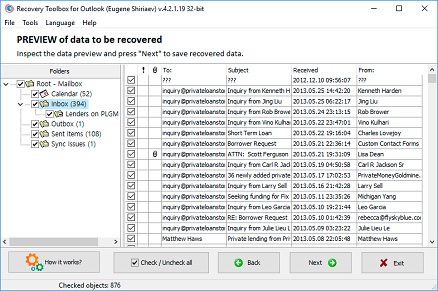
Se il server non può essere recuperato, creare una copia di lavoro di sola lettura di ogni OST e convertire solo le copie. Recovery Toolbox for Outlook può anche convertire OST in PST: selezionare il file, scegliere la modalità di conversione, controllare l'albero delle cartelle e il numero di elementi nella schermata di anteprima, selezionare i dati necessari, indicare la cartella di output e salvare un PST. È la procedura pratica per migrare OST in PST con uno strumento di conversione quando non è possibile riportare online il vecchio Exchange Server. Aprire ogni PST in un profilo di prova di Microsoft Outlook e verificare date, mittenti, allegati, voci del calendario e contatti. Se più OST contengono parti della stessa cassetta postale, convertirli separatamente per conservare la tracciabilità dei dati.
Domanda:
Dopo aver reinstallato Windows 11 e Microsoft Office 2021, ho creato un nuovo profilo dal pannello di controllo Mail. Il vecchio OST è stato conservato, ma Outlook 2021 non lo accetta. Ho riscontrato lo stesso problema dopo il ripristino di un profilo utente Windows, la sostituzione di un profilo Outlook danneggiato, lo spostamento di un PC in un altro dominio, il cambio dell'account Windows locale o l'avvio di Outlook come altro utente Windows. Il server di posta non è più disponibile, quindi non è possibile eseguire una nuova sincronizzazione. Come posso convertire un file OST in PST, quale strumento di conversione OST-PST è adatto e serve un software dedicato per recuperare messaggi, contatti e calendario?
Risposta:
Un vecchio OST non è legato soltanto a un indirizzo e-mail, ma anche a uno specifico profilo e agli identificatori interni della cassetta postale. Dopo la reinstallazione di Outlook, Office o Windows, la creazione di un nuovo profilo Mail, il cambio del dominio o dell'utente Windows oppure il ripristino o la sostituzione di un profilo, indicare semplicemente il vecchio file in genere non ricostruisce quel collegamento. Un software dedicato alla conversione OST-PST è utile quando il server non può più generare una nuova cache locale.
Prima soluzione consigliata: se l'account di posta funziona ancora, aggiungerlo al nuovo profilo, attendere il completamento della sincronizzazione ed esportare le cartelle disponibili in un PST con Outlook classico. Se si dispone di un'immagine completa del vecchio sistema, è possibile avviarla in un ambiente isolato, su un altro PC o in una macchina virtuale, e controllare se il profilo originale si apre senza modificare l'unità di origine.
Quando non sono disponibili né il server né il vecchio profilo, un modo pratico per convertire un OST in PST consiste nell'analizzare una copia dell'OST con un'utilità specializzata. Recovery Toolbox for Outlook funziona come strumento di conversione OST-PST: selezionare l'OST salvato, scegliere la modalità di conversione, visualizzare in anteprima il contenuto recuperato, selezionare le cartelle e gli elementi necessari, scegliere una nuova cartella per il PST, impostare PST come formato di output e avviare il salvataggio. Aggiungere quindi il PST in Outlook 2021 dalla scheda Data Files. Non sostituire l'OST di origine e non limitarsi a rinominarne l'estensione: ciò non ricostruisce la struttura interna e può rendere più difficile un altro tentativo di recupero.
Domanda:
Sto trasferendo un utente che usa Outlook per Microsoft 365 in Windows 11. La cassetta postale viene spostata in un altro tenant Microsoft 365, mentre parte del reparto è passata tra due organizzazioni Exchange Server. L'azienda sta anche cambiando il dominio di posta e la struttura organizzativa; alcune cassette passano da Exchange locale a Microsoft 365, mentre altre tornano in locale. Dopo una fusione e una successiva divisione, diversi dipendenti hanno ricevuto nuove cassette postali invece di una migrazione corretta. Una parte della vecchia posta non compare nel nuovo profilo, ma è ancora visibile in un OST salvato. Mi servono un flusso di conversione OST Outlook-PST, un convertitore OST-PST offline e un convertitore di file OST in PST per importare i dati nelle nuove cassette senza recuperare l'accesso alla precedente organizzazione. Qual è il metodo più sicuro?
Risposta:
Durante una migrazione tra tenant, uno spostamento tra organizzazioni Exchange, il passaggio da Exchange locale a Microsoft 365 o viceversa, un cambio di dominio oppure una fusione o divisione aziendale, il vecchio OST spesso rimane legato alla cassetta postale originale. Una cassetta appena creata non eredita quella cache locale. Un flusso di conversione OST Outlook-PST crea un file intermedio portatile che può essere verificato prima dell'importazione.
Prima soluzione consigliata: finché il tenant di origine o Exchange Server è ancora disponibile, usare gli strumenti di migrazione server supportati dall'amministratore, controllare i rapporti di migrazione ed esportare le cartelle mancanti da un profilo Outlook funzionante. Questo metodo conserva meglio le proprietà lato server e riduce il rischio di duplicati.
Se l'organizzazione di origine è già offline, eseguire un convertitore OST-PST offline su una copia del file locale. Recovery Toolbox for Outlook può operare come convertitore di file OST in PST: selezionare il vecchio OST, attivare la conversione, esaminare l'albero delle cartelle, escludere la cache non necessaria delle cassette condivise, selezionare i dati utente richiesti, scegliere una cartella di output e salvare un PST. Collegare prima il PST a un profilo di prova e verificare date, cartelle, contatti, appuntamenti e allegati. Importare quindi solo i dati mancanti nella nuova cassetta, preferibilmente in piccoli lotti, controllando duplicati e limiti di quota.
Domanda:
Ho ricevuto un nuovo PC Windows 11 con Outlook per Microsoft 365, ma la vecchia cassetta postale è già stata chiusa. Ho trovato il vecchio OST in un'immagine dell'unità di sistema Windows 10. Altri colleghi hanno trovato file simili in Windows Backup, una copia shadow del volume, un'unità rimossa, un sistema di backup aziendale, un contenitore di profilo FSLogix, una macchina virtuale e una partizione eliminata recuperata. La normale esportazione OST-PST di Outlook 365 non è disponibile perché l'account di origine non si connette. Quale strumento di conversione OST-PST o software di migrazione OST-PST può estrarre cartelle locali, contatti e calendario?
Risposta:
Un OST proveniente da un vecchio backup può essere l'unica istantanea disponibile della cassetta postale, soprattutto dopo la configurazione del nuovo PC e l'eliminazione della vecchia cassetta. Il flusso di esportazione OST-PST integrato in Outlook 365 funziona solo quando Outlook può aprire il profilo di origine e visualizzarne i dati. Se si recupera un OST da un'immagine disco, Windows Backup, una copia shadow, un'unità rimossa, un backup aziendale, FSLogix, una macchina virtuale o una partizione ripristinata, estrarlo prima in una normale cartella locale. Conservare intatto l'originale.
Prima soluzione consigliata: se è possibile avviare in sicurezza l'immagine del vecchio sistema e l'account originale riesce ancora ad autenticarsi, aprire Outlook classico, attendere il completamento della sincronizzazione ed esportare i dati in un PST. Prima dell'avvio, creare una copia di controllo dell'OST, perché Outlook potrebbe aggiornare la cache.
Se il profilo non si avvia, Recovery Toolbox for Outlook può essere usato come strumento di conversione OST-PST. Copiare l'OST fuori dal contenitore di backup, verificare che l'estrazione sia stata completata e che il file non abbia dimensione zero, selezionarlo nel programma, scegliere la modalità di conversione, visualizzare in anteprima cartelle ed elementi, selezionare ciò che serve e salvare il risultato come nuovo PST. Questo flusso di migrazione OST-PST elabora il file separatamente dalla vecchia installazione di Windows. È quindi possibile aggiungere il PST a Outlook per Microsoft 365 dalla scheda Data Files. Conservare i risultati di backup diversi in file PST separati e confrontarne le date per non mescolare istantanee vecchie e nuove.
Domanda:
Un OST locale usato da Outlook 2024 in Windows 11 si è danneggiato dopo un arresto anomalo di Outlook e un'interruzione di corrente. In precedenza Windows si bloccava, il disco era quasi pieno, l'antivirus analizzava l'OST mentre Outlook era in esecuzione e un aggiornamento di Office non era riuscito. Anche il file system e l'SSD segnalavano errori; le sessioni di sincronizzazione si interrompevano, il profilo era danneggiato e l'OST era diventato eccessivamente grande. La copia sul server è incompleta. Ho eliminato un altro OST e poi l'ho ripristinato con un software di recupero file. Mi serve un convertitore di file OST per convertire un file OST di Outlook in PST a fini di recupero. Come si converte il contenuto .ost in .pst quando l'OST di origine è parzialmente danneggiato?
Risposta:
Innanzitutto occorre distinguere la conversione dal recupero. Un OST integro deve solo essere convertito in un PST portatile. Se l'OST è stato recuperato dopo l'eliminazione o è stato danneggiato da problemi al disco, al file system, all'alimentazione, da blocchi di Windows, spazio insufficiente, antivirus, aggiornamenti di Office, sincronizzazione, profilo o dimensioni eccessive, è necessario recuperare le strutture interne superstiti prima del salvataggio. Un semplice convertitore OST potrebbe quindi non rilevare alcuni elementi e il file di origine non deve mai essere sovrascritto.
Prima soluzione consigliata: se il server è disponibile, rinominare una copia dell'OST problematico, creare un nuovo profilo e lasciare che Outlook risincronizzi la cassetta postale. In caso di errori del disco, creare prima un'immagine settore per settore con un'utilità appropriata e lavorare su una copia dell'OST. Lo strumento integrato Inbox Repair Tool (SCANPST.EXE o SCANOST.EXE) è progettato per i file di dati Outlook e può modificarli, quindi non deve mai essere eseguito sull'unica copia disponibile.
Recovery Toolbox for Outlook può eseguire il recupero di un file OST di Outlook in PST dopo aver analizzato le strutture leggibili: selezionare una copia dell'OST, avviare l'analisi e la conversione, controllare le cartelle e gli oggetti realmente trovati, selezionare i dati recuperabili, scegliere una cartella di output separata e salvare un nuovo PST. È un metodo pratico per convertire .ost in .pst quando la copia del server è incompleta. Aprire il PST in un profilo di prova e controllare le cartelle problematiche, gli allegati e il calendario. Se un OST recuperato dopo l'eliminazione era fisicamente frammentato, alcuni elementi potrebbero essere persi; il recupero completo non può essere garantito prima dell'anteprima dei risultati.
Domanda:
Un utente ha lavorato per diverse settimane in modalità Work Offline in Outlook 2019 su un portatile Windows 10 e Outlook mostrava spesso Disconnected ed errori di sincronizzazione. Il profilo IMAP contiene cartelle del calendario e dei contatti contrassegnate come This computer only che non sono mai state sincronizzate con il server. Nel frattempo una policy di conservazione del server ha eliminato vecchi messaggi, ma il portatile non si è ancora riconnesso. Devo acquisire lo stato locale prima della prossima sincronizzazione. Uno strumento di recupero OST sarà utile? Serve un software di conversione OST-PST ed è sicuro convertire ora i dati OST in PST?
Risposta:
Sì. Prima di tutto, creare una copia dell'OST con Outlook completamente chiuso e prima che il PC si connetta a Internet. L'uso prolungato di Work Offline, lo stato Disconnected e gli errori di sincronizzazione ricorrenti indicano che le copie locale e server possono essere diverse. Le cartelle This computer only in un profilo IMAP sono particolarmente fragili: ricostruire il profilo o l'OST può cancellarne l'unica copia. Se il server ha già applicato una policy di eliminazione, la successiva sincronizzazione può ripetere tale eliminazione in locale. In questa situazione, convertire i dati OST in PST crea un'istantanea indipendente di ciò che è ancora leggibile.
Prima soluzione consigliata: se Outlook apre ancora il vecchio profilo, mantenere il PC offline ed esportare le cartelle locali in un PST con la procedura guidata Import/Export. Verificare il PST prima di consentire qualsiasi sincronizzazione. Creare una copia separata dell'OST prima di eseguire altre operazioni.
Se Microsoft Outlook non riesce ad aprire il profilo o la sua esportazione non include le cartelle necessarie, usare Recovery Toolbox for Outlook come strumento di recupero OST. Aprire una copia dell'OST su un'altra unità, scegliere la modalità di conversione, controllare i dati nell'anteprima e selezionare in modo specifico le cartelle non sincronizzate, gli elementi This computer only, i contatti, il calendario, le attività e le note. Il software di conversione OST-PST salverà quindi gli elementi selezionati e la struttura delle cartelle in un nuovo PST. Collegarlo a un profilo di prova, verificare che gli elementi locali siano presenti e solo allora riportare online il profilo Outlook originale.
Domanda:
Una workstation Windows 11 con Outlook per Microsoft 365 conserva ancora un OST che memorizzava nella cache una cassetta postale dipartimentale condivisa e delegata. L'accesso alla cassetta condivisa è stato revocato, la delega è terminata, la cassetta condivisa è stata eliminata, l'account dell'ex dipendente è stato chiuso, la cassetta del progetto è stata dismessa e le cartelle pubbliche del vecchio Exchange Server non sono disponibili. Nessuno di questi dati compare nel nuovo profilo, anche se messaggi e allegati possono essere rimasti nell'OST locale. Come posso convertire i dati OST di Outlook in PST? Come si converte correttamente un OST in PST e quale convertitore OST-PST per Outlook devo usare per separare i dati condivisi dalla posta personale?
Risposta:
La cache di una cassetta postale condivisa o delegata non appartiene necessariamente alla cassetta principale dell'utente. Può scomparire dopo la revoca dell'accesso, l'eliminazione della cassetta condivisa o del progetto, la fine della delega, la chiusura dell'account dell'ex dipendente o la perdita delle vecchie cartelle pubbliche di Exchange. Per cambiare il formato OST in PST non basta rinominare l'estensione. Prima identificare quali cartelle sono effettivamente sopravvissute e a quale cassetta appartiene ognuna.
Prima soluzione consigliata: chiedere all'amministratore di ripristinare temporaneamente la cassetta condivisa o i diritti di delega, aprirla in Microsoft Outlook classico ed esportare in PST solo i dati approvati. Prima dell'esportazione, verificare le policy aziendali, l'autorizzazione e i requisiti di conservazione; disporre di una cache locale non autorizza automaticamente a copiare i messaggi di un'altra persona.
Se non è possibile ripristinare l'accesso al server, Recovery Toolbox for Outlook può essere usato come convertitore OST-PST per Outlook. Lavorare solo con una copia: selezionare l'OST nella prima schermata dell'utilità, attivare la conversione, individuare nell'anteprima le cartelle della cassetta condivisa o delegata, selezionare solo gli elementi autorizzati, scegliere una cartella di output separata e salvare un nuovo PST. In questo modo è possibile convertire l'OST di Outlook in PST senza mescolare l'archivio condiviso con la posta personale. Assegnare al PST di output il nome della cassetta e la data dell'istantanea, quindi aprirlo in Outlook e controllare la struttura delle cartelle, i messaggi e gli allegati.
Domanda:
Ho un vecchio OST di Outlook 2021 su Windows 10, ma Outlook classico non è ancora installato sul nuovo PC. Devo spostare dati autorizzati da un account personale a uno aziendale, copiare alcuni messaggi aziendali approvati in un archivio personale e raccogliere messaggi da Yahoo, Gmail e un altro server IMAP per importarli in Microsoft 365. In altri casi sposto dati da un vecchio account Microsoft 365 a uno nuovo, tra due indirizzi dello stesso utente o in una cassetta di archivio condivisa. Come si converte OST in PST senza Outlook, uno strumento di conversione Microsoft OST-PST può farlo e in cosa differisce da una normale esportazione lato server?
Risposta:
Un PST è un pratico contenitore intermedio portatile quando l'account di destinazione è diverso da quello che ha creato l'OST. È possibile spostare posta personale o aziendale solo se si ha diritto ai dati e si rispettano le policy del datore di lavoro. La procedura per convertire OST in PST senza Outlook è particolarmente utile quando il vecchio profilo non si avvia o Outlook classico non è installato sul nuovo PC.
Prima soluzione consigliata: se gli account di origine Yahoo, Gmail, IMAP, Exchange o Microsoft 365 sono disponibili, collegarli a un client di posta supportato o usare le relative opzioni integrate di esportazione e migrazione. In Outlook classico è possibile sincronizzare l'origine ed esportare le cartelle selezionate in un PST; un amministratore Microsoft 365 può usare gli strumenti di migrazione approvati dall'organizzazione. Non presumere che Microsoft fornisca un convertitore ufficiale per ogni OST orfano: l'esportazione integrata richiede un profilo e una cassetta accessibili.
Quando è disponibile solo un OST locale, Recovery Toolbox for Outlook funziona come strumento di conversione Microsoft OST-PST. Analizza l'OST senza avviare il profilo di origine, mostra le cartelle trovate e salva i dati selezionati in un PST. Usare lo strumento in questo ordine: selezionare l'OST, scegliere la conversione, visualizzare in anteprima il contenuto, selezionare i dati autorizzati, scegliere una cartella di output e il formato PST, quindi avviare il salvataggio. Dopo aver installato Outlook, aggiungere il nuovo PST tramite Data Files e spostare i dati nell'account di destinazione in lotti controllati per evitare duplicati e superamenti della quota.
Domanda:
Sto spostando Outlook 2019 da un PC Windows 10 a un nuovo computer Windows 11 con Outlook per Microsoft 365. Mi servono non solo la posta sul server, ma anche cartelle locali, voci del calendario, contatti, attività, note, archivi ed elementi mai arrivati al server. Alcuni dati verranno poi aperti in Outlook per Mac; un amministratore importerà un altro PST in Exchange Server e Microsoft 365; una piattaforma di migrazione di terze parti accetta solo file PST. Spiegare come convertire OST in PST, come convertire OST in PST in Outlook 365 e come convertire più file OST in PST.
Risposta:
Durante la normale sostituzione di un PC, la posta sul server viene risincronizzata, ma cartelle locali, elementi non sincronizzati, note, attività e alcuni dati di archivio potrebbero non comparire mai sul nuovo dispositivo. Un PST è un contenitore intermedio verificabile per spostare i dati su un altro PC Windows, prepararli per Outlook per Mac, importarli in Exchange o Microsoft 365 oppure caricarli in un sistema di terze parti che accetta PST. Pianificare la conversione OST-PST prima di eliminare il vecchio profilo.
Prima soluzione consigliata: finché il profilo Outlook di origine funziona, esportare le cartelle necessarie in un PST, copiare il file sul nuovo PC e aprirlo in Outlook classico. Usare la procedura approvata dall'amministratore per le importazioni sul server. Prima di spostare i dati su un Mac, verificare quale metodo di importazione è supportato dalla propria versione di Outlook per Mac e quali tipi di elementi può trasferire.
Se il vecchio profilo non si apre, Recovery Toolbox for Outlook offre un metodo pratico per convertire OST in PST per Outlook 365 eseguendo prima la conversione offline: selezionare l'OST, scegliere la modalità di conversione, visualizzare in anteprima l'albero delle cartelle, selezionare i dati, scegliere una cartella di output e il formato PST, avviare il salvataggio e aggiungere il risultato a Outlook classico per Microsoft 365. Per convertire più file OST in PST durante una migrazione in batch, elaborare ogni origine separatamente e tenere un registro con utente - OST di origine - data dell'istantanea - PST di output - risultato della verifica. In questo modo si preserva la tracciabilità e si semplifica il controllo dei duplicati.
Domanda:
In Outlook 2016 su Windows 10 devo consolidare diverse vecchie cassette postali e creare archivi offline prima di chiuderle. I motivi includono l'uscita di un dipendente, il completamento di un progetto, il cambio di datore di lavoro, la chiusura di un reparto o del dominio aziendale, l'annullamento di un abbonamento Microsoft 365 o la rimozione di una cassetta temporanea o condivisa. Una cassetta apparteneva a un utente deceduto e può essere elaborata solo con la corretta autorità legale. Dei profili di origine rimangono solo i file OST. È appropriata l'elaborazione OST-PST online, un convertitore ost2pst può svolgere il lavoro e quale strumento OST PST è più sicuro per la posta aziendale riservata?
Risposta:
Prima della chiusura di una cassetta, un PST conserva la corrispondenza completata separatamente dall'account attivo. Quando si consolidano vecchie cassette, funge anche da contenitore intermedio portatile. Ciò vale per l'uscita di un dipendente, il completamento di un progetto, il cambio di datore di lavoro, la chiusura di un reparto, dominio o abbonamento e la rimozione di una cassetta temporanea o condivisa. I dati di un utente deceduto richiedono un'autorità legale documentata e il rigoroso rispetto delle norme sulla privacy.
Prima soluzione consigliata: finché ogni cassetta è accessibile, esportarla tramite Outlook classico o strumenti amministrativi, assegnare un nome chiaro al PST e verificarne il contenuto prima di disattivare l'account. Durante il consolidamento, non riversare tutto direttamente in un'unica cassetta attiva. Collegare prima ogni PST separatamente, rimuovere i duplicati evidenti e conservare invariati gli archivi di origine.
L'elaborazione OST-PST online non significa che un OST riservato debba essere automaticamente caricato su un sito remoto. Per la posta aziendale, controllare prima le regole di gestione dei dati e preferire una soluzione locale quando opportuno. Recovery Toolbox for Outlook opera sul computer come convertitore ost2pst e strumento OST PST: selezionare una copia di ogni OST, eseguire la conversione, visualizzare in anteprima le cartelle, selezionare gli elementi autorizzati e salvare ogni risultato in un PST separato. Dopo la verifica, collegare più PST a Outlook o importare le cartelle selezionate in un archivio consolidato mantenendo un registro della provenienza dei dati.
Domanda:
Uso Outlook per Microsoft 365 in Windows 11 e desidero un backup indipendente che non replichi un'eliminazione lato server durante la sincronizzazione. Mi serve anche un'istantanea prima dell'eliminazione in blocco dei messaggi, di una modifica alla policy di conservazione, di una migrazione, unione di cassette, reinstallazione di Outlook, rimozione del profilo, cambio di provider, ripristino di Exchange Server, esecuzione di uno strumento di pulizia o sostituzione di un OST danneggiato. La cassetta è piena, quindi i vecchi messaggi e gli allegati di grandi dimensioni devono essere spostati in un archivio permanente che si apra senza il server. Un convertitore OST-PST online è adatto, quale software OST PST serve e come si convertono in modo sicuro i dati OST in PST di Outlook 365?
Risposta:
Un OST non è un vero backup indipendente. Rispecchia lo stato del server e può ripetere un'eliminazione o una modifica della policy di conservazione lato server alla sincronizzazione successiva. Un PST è un'istantanea separata di uno specifico momento. È utile prima di operazioni rischiose, come archivio permanente offline e per ridurre una cassetta oltre quota quando vecchi progetti e allegati pesanti devono essere separati dalla posta attiva.
Prima soluzione consigliata: se il profilo funziona, creare un backup con l'esportazione integrata di Outlook classico e verificare il PST prima di modificare le policy, eliminare la posta, ricostruire il profilo o ripristinare il server. Quando si libera spazio, verificare che gli elementi e gli allegati esportati si aprano correttamente prima di eliminarli secondo la policy di conservazione dell'organizzazione.
Quando si valuta un convertitore OST-PST online, ricordare che potrebbe caricare il file su un servizio di terze parti. Per la posta aziendale, controllare prima riservatezza, limiti di dimensione, luogo di elaborazione e regole di conservazione. Un software OST PST locale come Recovery Toolbox for Outlook è utile quando l'esportazione integrata non è disponibile: selezionare una copia dell'OST, scegliere la conversione, visualizzare in anteprima cartelle e messaggi convertiti, selezionare i dati, scegliere una cartella di output e salvare un PST. È una soluzione pratica per convertire i dati OST in PST di Outlook 365 dopo averli estratti da un OST inaccessibile. Aggiungere il PST risultante a Outlook classico tramite Data Files e conservare l'archivio verificato come backup separato, non come unica copia.
Domanda:
Per un'indagine interna e un'attività di eDiscovery ho ricevuto un OST di Outlook 2021 su Windows 11. I messaggi devono essere conservati per un contenzioso, una richiesta del team legale, la consegna a esperti esterni, la revisione dei risultati di Content Search e la conservazione a lungo termine del caso. In un altro progetto mi serve un PST come copia di lavoro di un OST per un audit, una verifica fiscale e la prova della corrispondenza commerciale. Mi serve un convertitore .ost-.pst per convertire l'OST in formato PST e uno strumento di conversione OST verificabile. Come posso eseguire il lavoro senza perdere il contesto o la tracciabilità dei dati?
Risposta:
Per eDiscovery e revisione non basta usare un'utilità per convertire OST in PST. Conservare invariato l'OST di origine e documentarne provenienza, data di acquisizione, custode e ogni operazione successiva. Un PST è una comoda copia di lavoro per ricerca, revisione, consegna a esperti autorizzati e archiviazione a lungo termine. Tuttavia, la sola conversione non dimostra che la cassetta sia completa e non sostituisce una procedura di raccolta delle prove legalmente approvata.
Prima soluzione consigliata: se la cassetta è disponibile in Microsoft 365 o Exchange Server, usare gli strumenti di eDiscovery, Content Search, conservazione ed esportazione approvati dall'organizzazione. In genere preservano più contesto lato server. Calcolare un checksum dell'OST di origine, lavorare su una copia e limitare l'accesso ai dati.
Quando è disponibile solo un OST locale, Recovery Toolbox for Outlook può essere usato come convertitore .ost-.pst e strumento di conversione OST: aprire la copia di lavoro, eseguire l'analisi, registrare le cartelle e il numero di elementi trovati, selezionare i dati autorizzati e salvare il PST in una cartella separata. Calcolare quindi il checksum dell'output, aprirlo in un profilo Outlook di prova e controllare date, oggetti, mittenti, destinatari e allegati. Il rapporto deve indicare la versione del programma e specificare che la completezza è limitata al contenuto effettivamente conservato nell'OST.
Domanda:
Dopo l'uscita di un responsabile, è rimasto un PC Windows 10 con Outlook 2019 e un OST contenente messaggi di progetto, contatti, appuntamenti, attività e note. La cassetta è già disabilitata, ma le policy e l'autorizzazione aziendali richiedono di consegnare i dati a un nuovo dipendente. Un passaggio simile può essere necessario durante un'assenza prolungata o dopo un cambio di ruolo della persona responsabile. Quale software di conversione OST devo usare e come posso convertire un OST in PST fornendo al nuovo dipendente solo le cartelle di lavoro e conservando separatamente l'archivio di origine?
Risposta:
Un PST consente all'azienda di trasferire il lavoro a un nuovo dipendente o custode incaricato dopo un'uscita, durante un'assenza prolungata o dopo un cambio di ruolo, senza collegare l'OST di un'altra persona a un nuovo profilo. Il trasferimento deve essere formalmente autorizzato, limitato ai dati aziendali ed eseguito secondo le regole di conservazione e riservatezza dell'organizzazione.
Prima soluzione consigliata: se l'amministratore può ancora accedere alla cassetta di origine, concedere un accesso temporaneo e controllato oppure esportare solo le cartelle approvate usando gli strumenti integrati di Outlook, Exchange o Microsoft 365. Creare una copia completa immutabile per l'archivio e fornire al nuovo dipendente un set di lavoro separato.
Se è disponibile solo l'OST, Recovery Toolbox for Outlook può essere usato come software di conversione OST. La procedura per convertire un OST in PST è semplice: copiare l'OST; selezionarlo nella prima schermata; scegliere la conversione in PST; visualizzare in anteprima il contenuto; selezionare solo i messaggi di progetto, i contatti, gli appuntamenti, le attività e le note autorizzati; scegliere una cartella separata; impostare PST come output e avviare il salvataggio. Collegare il PST ottenuto a un profilo Outlook di prova, verificare la struttura e gli allegati, quindi consegnare la copia di lavoro al nuovo custode. Conservare separatamente l'OST di origine e il PST di controllo secondo le policy aziendali.
Domanda:
È possibile convertire un file OST se le sue dimensioni superano 50 GB?
Risposta:
Sì. La conversione di un file OST di circa 50 GB richiede diverse ore su un computer con un processore veloce e un sottosistema disco rapido.
Il recupero di un file OST di circa 50 GB richiede diversi giorni sullo stesso computer ad alte prestazioni.
Domanda:
La versione di Windows influisce sul successo della conversione OST-PST?
Risposta:
La versione di Windows non influisce sul successo della conversione OST-PST.
Domanda:
Posso convertire più file OST contemporaneamente in modalità batch?
Risposta:
No.
Domanda:
È possibile selezionare cartelle specifiche invece di convertire l'intero file OST?
Risposta:
Sì. Nella seconda pagina di Recovery Toolbox for Outlook è possibile selezionare cartelle o singoli messaggi, contatti e altri elementi da esportare in un file PST. Il servizio di conversione OST-PST online copia tutto il contenuto senza consentire di selezionare elementi specifici.
Domanda:
Che cosa accade ai messaggi contrassegnati come eliminati ma non ancora rimossi dal file OST?
Risposta:
I messaggi contrassegnati come eliminati, ma non rimossi definitivamente, si trovano nella cartella Posta eliminata. La cartella e tutto il suo contenuto vengono trasferiti integralmente e senza modifiche nel file PST. Se la cartella viene svuotata, i messaggi che conteneva non saranno trasferiti.
Domanda:
È possibile recuperare solo gli allegati dal file OST, senza i messaggi?
Risposta:
Purtroppo non esiste una funzione per suddividere i messaggi in file e oggetti separati. Non è possibile salvare solo gli allegati separatamente dai messaggi.
Domanda:
Esistono limitazioni per il ripristino di messaggi o file PST protetti da password?
Risposta:
I messaggi protetti da password o il contenuto dei file OST protetti vengono trasferiti integralmente nei file PST e le password vengono rimosse. In futuro non sarà necessario inserire password per questi file o messaggi.
Domanda:
Le firme e le regole di elaborazione dei messaggi vengono ripristinate dall'OST?
Risposta:
No. Le firme e le regole di elaborazione dei messaggi sono memorizzate nel Registro di sistema di Windows e queste impostazioni non vengono trasferite nei file OST.
Domanda:
È possibile usare il servizio per estrarre dati dai file OST creati in Office 365?
Risposta:
Sì. Tutti i dati dei file OST creati in Office 365 vengono trasferiti nel file PST.
Domanda:
È possibile recuperare i dati dopo una migrazione della posta non riuscita tra Exchange e Outlook?
Risposta:
Sì. È comune che una migrazione non riesca e che il file di ogni utente debba essere convertito in PST. Il servizio e il programma Recovery Toolbox for Outlook convertono correttamente questi file in PST.
Domanda:
Che cosa accade alle bozze e ai messaggi non inviati?
Risposta:
Le cartelle «Non inviati» e «Bozze» vengono trasferite nel file PST insieme a tutti i messaggi.
Domanda:
Gli indicatori letto e non letto vengono conservati dopo il recupero?
Risposta:
Sì, tutti gli indicatori di servizio «Letto» e «Non letto» vengono mantenuti per ogni messaggio, come nel file OST originale.
Domanda:
Esistono differenze nel ripristino di file OST provenienti da versioni diverse di Exchange?
Risposta:
No. I file OST di tutte le versioni di Exchange Server vengono letti, convertiti e ripristinati correttamente in un file PST.
Domanda:
Il servizio funziona con file danneggiati da virus o malware?
Risposta:
Sì. Nei file di grandi dimensioni, virus o malware di solito cifrano l'inizio e la fine del file. Il servizio e Recovery Toolbox for Outlook leggono l'intero file ed estraggono il maggior numero possibile di messaggi, contatti, appuntamenti e altri dati non cifrati.
Quando un file PST è cifrato da un virus o malware, spesso vengono compromesse le impostazioni avanzate e le preferenze utente memorizzate alla fine del file OST.
Domanda:
Posso usare il servizio per recuperare dati da un file OST se l'account non esiste più?
Risposta:
Sì. Spesso un account viene bloccato, eliminato o non è più sotto il controllo dell'utente, ma il servizio e Recovery Toolbox for Outlook convertono l'OST in PST per l'uso successivo in Microsoft Outlook.
Domanda:
Quali metadati dei messaggi, ad esempio i campi nascosti, vengono conservati durante la conversione?
Risposta:
Durante la conversione vengono trasferiti ai messaggi tutti i metadati, in particolare le intestazioni di servizio.
Domanda:
Il servizio è compatibile con file OST creati su reti aziendali con accesso limitato?
Risposta:
Sì, il servizio converte i file OST creati su reti aziendali con accesso limitato.
Domanda:
Il recupero funziona con i file OST cifrati?
Risposta:
Sì, i file OST cifrati vengono recuperati con la stessa rapidità di quelli non cifrati.
Domanda:
Il servizio supporta il recupero di allegati modificati dopo il download del messaggio, ad esempio file .docx modificati?
Risposta:
Sì, il servizio converte tutti i file allegati così come sono memorizzati nel file OST.
Domanda:
È possibile ottenere log o un rapporto sullo stato del recupero del file OST?
Risposta:
I log di recupero OST sono disponibili nell'ultima pagina di Recovery Toolbox for Outlook e nel file err.log. Il servizio online non fornisce log di conversione.
Domanda:
Il servizio può recuperare note, attività e diari da un file OST?
Risposta:
Sì. Tutte le note, attività e diari vengono trasferiti integralmente dal file OST al file PST.
Domanda:
Come posso recuperare un file OST sincronizzato con Exchange Server se il server non è più disponibile?
Risposta:
Aprire il file OST nella prima pagina di Recovery Toolbox for Outlook o del servizio di conversione online, quindi convertirne i dati in un file PST.
Domanda:
Gli allegati degli eventi del calendario vengono salvati?
Risposta:
Sì, tutti gli allegati del calendario vengono salvati e trasferiti.
Domanda:
È possibile ottenere separatamente un elenco di contatti in formato .csv?
Risposta:
I contatti possono essere salvati separatamente come file .vcf e .msg. Selezionare i contatti desiderati o la cartella Contatti nella seconda pagina di Recovery Toolbox for Outlook, quindi scegliere una cartella sul disco in cui salvarli. Ogni contatto verrà salvato come file .vcf o .msg separato.
Domanda:
Il servizio può funzionare senza Outlook installato sul computer?
Risposta:
Sì, ma in questo caso i dati salvati possono essere esportati solo in file .msg e .eml. L'esportazione in un file PST è possibile solo se è installata la versione desktop di Microsoft Outlook.
Domanda:
È garantito che i dati recuperati non vengano divulgati a terzi?
Risposta:
Recovery Toolbox for Outlook viene eseguito localmente e non trasferisce dati su Internet. Il servizio online di conversione OST-PST non trasferisce dati a terzi ed è disponibile a firmare un accordo di riservatezza con i clienti che richiedono tali garanzie. Trenta giorni dopo il caricamento dei file, tutti i dati vengono eliminati automaticamente, inclusi log e file intermedi.
Domanda:
Come gestisce il servizio i messaggi contenenti firme digitali?
Risposta:
I messaggi e il loro contenuto vengono trasferiti in un file PST, ma le firme digitali non vengono trasferite correttamente.
Domanda:
Le informazioni della conversazione, come thread e catene di messaggi, vengono ripristinate?
Risposta:
Le catene di messaggi e i collegamenti all'oggetto principale vengono trasferiti.
Informazioni aggiuntive, fonti e risorse per la conversione e la riparazione dei file OST e PST:

Victor G. Bobrov, ingegnere capo per il recupero dati / Senior Software Engineer.
MCSD, MCDBA
Esperto di Microsoft Outlook nell'archiviazione e nella visualizzazione dei dati dai file PST e OST, specialista nella conversione e nel recupero dei dati dai file PST/OST con oltre 20 anni di esperienza.
Questa pagina è gestita da Recovery Toolbox / File Master LLC ed è collegata al profilo dell'autore, al profilo aziendale, alle pagine legali e alle risorse di assistenza, in modo che gli utenti e i motori di ricerca possano verificare chi è responsabile dei contenuti relativi al convertitore da OST a PST.

Victor Bobrov è indicato come autore e revisore di questa guida al convertitore da OST a PST per Outlook ed è collegato nei dati strutturati come creatore di Recovery Toolbox for Outlook nella sua funzione di convertitore da OST a PST.
Recovery Toolbox è collegato in questa pagina al proprio profilo aziendale e all'entità legale:
Grazie. Questa applicazione è molto utile.
È la prima volta che lo uso, spero mi aiuti a recuperare il mio materiale accademico...
buona app
Sorprendente
Mi ha salvato la vita
Il programma funziona rapidamente e molto bene, anche se ha avuto un problema con una cartella (ma lo stesso è successo con altri programmi). Nel complesso, 10/10.
buon strumento
Impressionante, non immaginavo tale efficienza, muchas gracias.
Questi ragazzi sono fantastici. Sono riuscito a recuperare le 5 email più recenti da ogni singola sottocartella. Questa è la versione gratuita. È un vero salvavita (per le email). Grazie.
80 anni. Retirado. RECOVERY,TOOLBOX, facilità d'uso. Favoloso.
Questo è oro... ho adorato il servizio
Ho eliminato accidentalmente dei file dalla mia casella di posta elettronica e sono riuscito a recuperarne molti utilizzando il tuo strumento.
:=)
Ho perso i file dopo un crash del computer.
Ho dovuto reinstallare Windows.
Voglio recuperare tutti i file pst e ost.
non posso dirlo 100000000 grazie
Riparare un file PST danneggiato. Sono riuscito a recuperare la maggior parte delle mie email.
Carino
Programma eccellente, mie felicitazioni.
Super Recovery, molto veloce e ha fatto un lavoro perfetto, lo consiglio a chiunque stia cercando un software di recupero.
100% è giusto!
Ciao team di Recovery Toolbox,
Grazie mille per il supporto. Uno dei miei PC si è bloccato, costringendomi a fare un hard reset. In quel momento, Outlook era aperto. Dopo il riavvio, Outlook non riusciva più a trovare il file PST. Non era possibile rinominare il file PST, nemmeno in modalità provvisoria. A quanto pare, un programma accedeva al file PST anche se Outlook era chiuso su tutti i computer. Una ricerca su Google mi ha portato al vostro strumento. Dopo la riparazione (2-3 ore), sono riuscito a salvare il file PST con un nuovo nome e a riutilizzarlo.
Grazie ancora.
Cordiali saluti, Dietmar Kroschel
Avevo bisogno di accedere ai file OST su un vecchio disco rigido. Dato che non uso Outlook come client di posta elettronica, avevo bisogno di trovare uno strumento. Non riuscivo a recuperare i dati corrotti.
Grazie per aver creato lo strumento👍
Mi piace! Mi piace! Grazie agli sviluppatori.
funziona molto bene nel 2025 grazie
Ottimo software, mi ha davvero aiutato!
Eccellente! Con altre app non ci sono riuscito, con questa invece ha funzionato la prima volta!
Buon programma
signore il miglior softwear per tutti. Grazie
Grazie mille, il software è davvero utile
La mia agenda era solo nell'OST, quindi non era sincronizzata con la webmail.
Dopo aver creato un nuovo profilo, gli elementi della mia agenda erano spariti. Ho usato lo strumento di ripristino per Outlook per ripristinare gli elementi in un PST da un backup dei vecchi file OST. E poi li ho copiati di nuovo nella mia agenda.
Questa soluzione ha funzionato bene, anche se è stato ripristinato solo l'elemento dell'ordine del giorno e non gli allegati e il campo delle informazioni aggiuntive.
MOLTO BENE
Funziona davvero. Identifica i settori danneggiati e li salta mentre estrae il resto dei dati.
Lo adoro... tranne... dovresti considerare di includere un pulsante PAUSE/RESUME. Lo dico e basta. Grazie.
Volevo inviare un file PDF di grandi dimensioni (20 Mb).
Durante l'invio ho interrotto questo processo (spento il pc?). Di conseguenza ho avuto una mail non chiusa nel mio file pst. Di conseguenza il mio file pst è stato danneggiato e il mio outlook non poteva più essere avviato/aperto.
Questo strumento ha corretto il file PST.
Recovery Toolbox for Outlook è riuscito a convertire un .OST in .PST, ma manca la possibilità di aprire il .PST. Il testo della guida dice che si trova nel menu File, ma tutto ciò che c'è è "Exit".
Molto bene! L'unica cosa che si vede è che per secondi è stato installato un file sportivo.
Non so se i file erano danneggiati, ma potrebbero esserlo stati. Questi due file erano backup di file PST che avevo creato prima di passare dal protocollo di posta POP a IMAP.
IMAP si è collegato alle mie email originali e, a quanto pare, a quelle archiviate come backup. Poi tutte le cartelle aperte in Outlook hanno iniziato a scomparire finché non ne è rimasta nessuna. Non avevo idea di cosa fosse successo. Non potevo immaginare che fossero state dirottate e tenute in balia del mio ISP. Poi IMAP in qualche modo ha trasformato i miei file di backup PST in file OST, che Outlook 2024 non riesce a leggere.
Toolbox è stato in grado di ricreare rapidamente ed efficientemente i file come PST.
Ciò mi ha permesso di ripristinare e aprire ciascuno dei 24.000 file.
In seguito, ho scoperto che IMAP non sincronizza solo le email create dopo la sua implementazione, ma anche tutti i file che apre automaticamente e senza autorizzazione in Outlook. Non sapevo che questo mi aveva fatto superare il limite di archiviazione, portando alla scomparsa delle mie 24.000 email.
È un protocollo pericoloso, intrusivo e dannoso. È anche una fonte di business potenzialmente redditizia per la tua azienda.
Migliore
Carino
Ho esportato da Oulook 365 una cartella con un sacco di e-mail, e avevo un file .pst 2,28 Go. Poi, ho fatto un ripristino delle impostazioni di fabbrica del mio PC. Ovviamente potevo importare il file pst in Outlook, ma non volevo farlo, per evitare duplicati in Outlook. Quindi, ho usato Toolbox recovery per convertire il file pst in msg, e ho copiato e incollato i file msg in Outlook, e ha funzionato perfettamente.
Sto utilizzando Microsoft Outlook e per motivi sconosciuti non sono riuscito a esportare il mio file OST in un file PST.
Windows ha smesso di funzionare correttamente e ho dovuto ripristinarlo. Tutto è andato bene, ma ho perso tutte le applicazioni che non facevano parte di Windows, come Microsoft Office.
Ho installato di nuovo Microsoft Office, ma Outlook non riesce ad aprire il file OST. Quindi ho dovuto utilizzare Recovery Tollbox per convertirlo in un file PST.
Tutto è andato bene e ho ripristinato le mie vecchie email e contatti.
Bene, ecco perché al momento sono così frustrato dal recupero delle email da Outlook.
A quanto pare, c'era un aggiornamento di Outlook che il mio sistema consentiva e il programma non si caricava. Ho seguito le istruzioni su come caricarlo dal forum di supporto MS e alla fine si è caricato, ma tutti i miei contatti sono andati persi. Di nuovo, seguendo il supporto MS ho eliminato l'account di posta elettronica e l'ho reinstallato ed è stato allora che tutto è andato a rotoli in grande stile.
Ora avevo recuperato alcuni dei miei contatti (dal cloud) ma nessuno dei miei file archiviati in Outlook. Ho acquistato Recovery Toolbox per recuperare quei file. Mentre eseguivo il programma, potevo vedere i file che venivano recuperati nelle cartelle e sottocartelle in cui erano archiviati originariamente. Ma, quando il recupero è stato completato, i file non erano nella cartella e sottocartella nel mio Outlook, ma in singole e-mail non ordinate e non raggruppate. Detto questo, le cartelle e le sottocartelle sono arrivate come avrebbero dovuto sul mio iPhone! Bene, ora Outlook ha stabilito che ho superato la quota di e-mail e non lascerà arrivare nuove e-mail.
Ho eliminato più email, file e cartelle non essenziali che potevo in Outlook, così da poter ricevere qualche email prima di doverne eliminare altre. HO PAURA DI ELIMINARE O SPOSTARE QUALSIASI CARTELLA E SOTTOCARTELLA SUL MIO IPHONE PER PAURA DI PERDERLE.
Quindi, voglio uscire da Outlook, quindi ho scaricato em Client, ma quando provo a consentire a Outlook di scaricare la mia posta elettronica principale nel nuovo programma, ricevo l'errore "si è verificato un errore durante l'ottenimento delle credenziali tramite oAuth".
Ed è qui che mi trovo, bloccato senza un modo per ricevere costantemente le email sul mio indirizzo email principale e senza un modo per spostare le mie email su un nuovo programma. Inoltre, ho davvero paura di perdere tutte le cartelle e sottocartelle sul mio iPhone se non le salvo su un disco rigido o da qualche altra parte.
Ottima applicazione
Ciao.
Non so esattamente cosa mi aspettassi, ma probabilmente più di quello che ho ottenuto.
Potrebbe anche essere che le mie email siano state ricreate, ma tutte le email sono vuote. Vedo mittente e destinatario, ma questo è tutto.
Probabilmente speravo che alcune email potessero essere ricreate in modo da poter leggere l'email per intero. Ma niente spreco di soldi.
Cordiali saluti
Kuno Nielsen
tutto perfetto! buon lavoro grazie
Un programma molto carino
Software eccellente
Caro supporto,
Sono felice di raccontare qui la mia storia e cosa è andato storto.
Avevo questo nuovo account di posta elettronica in Giappone che volevo aggiungere al mio Outlook.
Ho un portatile con Windows 11 e il nuovo Outlook.
L'account di posta elettronica è un account pop3, ma non sono riuscito ad aggiungerlo a Outlook.
Aggiungerlo al mio telefono Android ha funzionato.
Anche aggiungerlo a un altro PC con Windows 10 e il vecchio Outlook ha funzionato.
Quindi ho pensato che la colpa fosse del nuovo Outlook e sono tornato alla vecchia versione (c'era un pulsante di commutazione in Outlook per farlo). E sì, ho potuto aggiungere il nuovo account (a tarda notte)
La mattina dopo, l'avvio di Outlook e la raccolta delle e-mail da diversi account hanno funzionato per tutti tranne uno.
Per un account, all'improvviso ha voluto sapere la password, ma non l'ha accettata.
Esaminando gli account ho scoperto che Outlook aveva convertito tutti i miei account di posta elettronica in account IMAP.
(ad eccezione dell'account giapponese aggiunto la sera prima.)
Sembrava che funzionasse per tutti gli account tranne uno.
Quindi sono rimasto bloccato con questo account in IMAP che doveva essere un account POP3.
Per prima cosa ho dovuto recuperare questo account di posta elettronica tramite l'interfaccia Web, inserendo più volte la password e i codici di sicurezza.
Ho quindi cercato su Google come convertire IMAP in POP3 e ho scoperto che basta eliminare l'account IMAP e crearne uno nuovo POP3.
Ed è qui che sono iniziati i veri guai...
Ho capito che avevo bisogno di un backup, ma ho salvato i file .OST invece dei file .pst, senza sapere che non esiste un modo semplice per passare da .ost a .pst.
Così ho potuto configurare il nuovo account e caricare le mie e-mail delle ultime settimane, ma mi mancavano le cartelle.
È lì che ho trovato il tuo strumento e sono riuscito a convertire il file .ost.
Quindi in parte posso dare la colpa a Microsoft per non aver accettato l'account POP3 nel nuovo Outlook e per non aver impostato gli account esistenti su IMAP, in parte a me, per non aver salvato il file .pst corretto ma quello .ost.
Forse puoi fare qualcosa con queste informazioni.
Cordiali saluti,
Paolo van Eden.
Ottimo strumento
Applicazione semplice ma utile
Il modo più affidabile per convertire i dati di Outlook in modalità offline
Scarica per Windows Recovery Toolbox for OutlookConversione privata offline
I tuoi dati rimangono sul tuo PC.
Anteprima delle e-mail convertite
Usa il visualizzatore OST gratuito per controllare le e-mail prima di salvarle.
Funziona con Outlook 97-2024
E con Outlook per Microsoft 365.
Sviluppato dall'esperto di recupero dati Victor G. Bobrov
Recensioni dei clienti
Cliccando su Scarica o Carica il file, accetti i Termini di servizio e il CLUF.
Scegli il metodo di conversione
Conversione privata offline
I tuoi dati rimangono sul tuo PC.
Anteprima delle e-mail convertite
Usa il visualizzatore PST gratuito per controllare le e-mail prima di salvarle.
Funziona con Outlook 97-2024
E con Outlook per Microsoft 365.
Avanzamento
Si prega di attendere mentre il file viene сonversione
Avanzamento del caricamento del file:
Il programma non ha restrizioni sul numero e sulle dimensioni dei file