

Eddie
Великобритания
17 окт. 2025 г.
5 из 5 звёзд
Я ПОЛЬЗУЮСЬ ЭТИМ ПОСТОЯННО И ПРОСТО ОБОЖАЮ.
Recovery Toolbox for Outlook — это программа для Windows, предназначенная для конвертации файлов OST в PST, которая помогает пользователям конвертировать, восстанавливать, просматривать и переносить данные почтовых ящиков из недоступных, осиротевших, зашифрованных или поврежденных файлов OST. Программа конвертирует файлы OST в PST с сохранением писем, вложений, контактов, календарей, задач, заметок, метаданных и исходной структуры папок. Оно поддерживает файлы OST, созданные различными версиями Microsoft Outlook и Exchange Server, включая файлы большого размера. Пользователи могут бесплатно ознакомиться с преобразованным содержимым перед покупкой полной версии. Эта практичная программа для преобразования OST в PST для Outlook помогает пользователям в случаях, когда учетная запись, профиль, контроллер домена или сервер Exchange недоступны.
Пошаговое руководство по конверсии OST файла Exchange Server в PST файл Microsoft Outlook. Эта инструкция поможет сконвертировать OST в PST файл со всеми письмами, контактами, напоминаниями, заметками, журналами, календарями и прочим:
Протестировано и проверено на файлах OST Microsoft Outlook 2024, 2021, 2019, 2016 и Office 365 размером до 150 Гб. Рецензировано MS MVP Виктор Бобров.
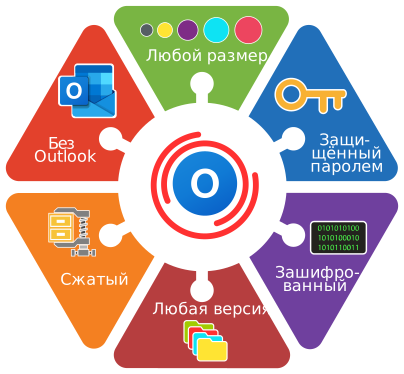
Конвертирование OST в PST является дополнительной функцией Recovery Toolbox for Outlook. Recovery Toolbox for Outlook может конвертировать *.ost файлы любой версии Microsoft Outlook и любой версии Microsoft Exchange Server в *.pst файл без Exchange Server и без Windows Domain Controller.
Возможности конвертора OST в PST:
Recovery Toolbox for Outlook позволяет импортировать OST файлы в Microsoft Outlook за несколько простых шагов:
Recovery Toolbox for Outlook это OST в PST конвертор и восстановление Outlook OST файлов в одном.

Recovery Toolbox for Outlook конвертирует и восстанавливает данные полностью в автономном режиме. Программа не требует подключения к Интернету. Данные не передаются третьим лицам или другим компаниям.
Ниже приведем все случаи, когда пользователям Microsoft Outlook действительно необходима конвертация OST-файлов в PST-файлы для сохранения их данных, переписки, контактов, встреч и прочего.
1. Почтовая учётная запись была удалена
Например:
После удаления учётной записи старый OST файл обычно становится «осиротевшим»: Outlook создаёт для повторно добавленной учётной записи новый OST файл и не подключает старый автоматически.
2. Доступ к почтовому ящику был окончательно потерян
Причинами могут быть:
Если восстановить серверный доступ нельзя, а данные остались только в локальном файле OST, их приходится извлекать в PST файл.
3. Exchange Server вышел из строя или был демонтирован
Конвертация может понадобиться, если:
В такой ситуации OST файл на компьютерах пользователей иногда оказывается последней доступной копией переписки.
4. Старый OST файл не подключается после создания нового профиля Outlook
Это может произойти после:
Даже если адрес электронной почты остался прежним, старый OST файл может быть связан с другим профилем или прежней серверной идентичностью почтового ящика.
5. Почтовый ящик перенесли в другой Microsoft 365 tenant или Exchange-организацию
Сюда относятся:
Если часть данных не была перенесена, а прежний сервер уже недоступен, старый OST файл приходится преобразовывать в PST файл и импортировать в новый почтовый ящик.
6. Пользователь получил новый компьютер, но старый ящик уже недоступен
Простое копирование OST файла на новый компьютер не равнозначно переносу почты. Если старый профиль и серверная учётная запись больше не работают, переносимый PST файл становится способом открыть сохранённые данные в другом профиле Outlook.
Если учётная запись ещё доступна, конвертация не обязательна: обычно достаточно добавить её на новом компьютере и дождаться синхронизации.
7. Необходимо восстановить данные из резервной копии старого компьютера
Например, OST файл был найден:
Поскольку этот файл уже не связан с работающим профилем, его обычно сначала извлекают или восстанавливают, а затем конвертируют в PST файл.
8. OST файл был удалён, но восстановлен программой восстановления файлов
После восстановления с HDD диска, SSD диска или флеш-накопителя файл может:
В этом случае требуется не обычный экспорт, а восстановление содержимого OST файла с сохранением найденных элементов в новый PST файл.
9. OST файл повреждён, а серверная копия неполная или недоступна
Повреждение возможно после:
Признаки:
Если сервер содержит все данные, Microsoft рекомендует пересоздать OST файл. Но если в OST файле есть локальные элементы, отсутствующие на сервере, сначала следует экспортировать или восстановить их в PST файл.
Случаи когда локальные данные могут существовать только в OST файле и для их использования необходимо сделать конверсию данных в PST файл.
10. Outlook работал автономно, и изменения не успели синхронизироваться
В OST файле могут остаться:
Это особенно важно, если компьютер долго работал в режиме Work Offline или показывал статус Disconnected.
11. Были постоянные ошибки синхронизации
Локальная и серверная копии данных могут различаться. Например:
Перед пересозданием OST файла Microsoft отдельно рекомендует экспортировать локальные данные в PST файл, если их нет на сервере.
12. В OST файле есть папки This computer only
Это особенно характерно для IMAP-аккаунтов. В таких папках могут находиться:
IMAP синхронизирует главным образом почтовые папки, поэтому календарь и контакты Outlook могут храниться только на компьютере. Удаление учётной записи или пересоздание OST файла способно уничтожить единственную копию этих данных. Microsoft, например, отдельно предусматривает экспорт папки Contacts (This computer only).
13. Данные находились в кэше общего или делегированного почтового ящика
Конвертация может понадобиться после:
Если элементы общего ящика были загружены в локальный кэш и больше нигде недоступны, их можно попытаться сохранить в PST файл. Важно иметь законное разрешение владельца или организации.
14. Серверная политика удалила данные, но отключённый компьютер ещё не синхронизировался
Менее очевидный случай:
До подключения старого Outlook к серверу разумно создать копию OST файла и сохранить нужные элементы в PST файл.
15. Необходимо перенести электронную почту в другую учётную запись
Например:
Microsoft прямо указывает перенос между учётными записями как одну из причин создания PST файла.
16. Перенос Outlook с одного компьютера на другой
PST файл может понадобиться, если пользователь хочет перенести не только серверную почту, но и:
При активном Exchange-ящике обычная синхронизация предпочтительнее. PST файл нужен прежде всего для локальных или архивных данных.
17. Перенос данных из Outlook for Windows в Outlook for Mac
Outlook for Mac умеет импортировать PST, созданный Outlook for Windows. Поэтому OST файл сначала необходимо штатно экспортировать или восстановить в PST файл.
18. Импорт данных в Exchange Server или Microsoft 365
Некоторые административные механизмы импорта принимают PST файл, но не файл OST. PST-файл можно использовать для:
Exchange Server имеет штатные процедуры импорта PST файлов через Mailbox Replication Service.
19. Миграционная программа или сторонняя система принимает только PST файлы
PST файлы часто используется как промежуточный формат для переноса данных:
Если источник представлен только OST файлом, его приходится конвертировать.
20. Необходимо объединить несколько старых почтовых ящиков
Например, требуется:
PST файл удобен как промежуточный переносимый контейнер.

21. Нужно сохранить автономный архив перед закрытием ящика
Типовые случаи для создания автономного архива в PST файле из рабочего OST-файла:
22. Нужна резервная копия независимо от почтового сервера
OST файл не считается полноценной резервной копией, поскольку синхронизирует серверные изменения и может повторить серверное удаление. PST файл является отдельным снимком данных на момент экспорта.
Microsoft рекомендует экспорт в PST файл для создания локальной резервной копии почты.
23. Нужно зафиксировать состояние почтового ящика перед опасными изменениями
Требуется зафиксировать состояние OST файла путем экспорта данных в PST файл. Например, перед:
24. Почтовый ящик переполнен
Старые письма можно перенести в PST файл из OST файла, чтобы:
Microsoft прямо предлагает PST файл для архивирования старых элементов и освобождения места в почтовом ящике.
25. Требуется постоянный архив, открываемый без сервера
PST файл позволяет читать, искать, пересылать и обрабатывать сохранённые письма без подключения к первоначальному Exchange-серверу и без исходной учётной записи.

26. Электронное раскрытие документов — eDiscovery
Копия PST файла может потребоваться для:
27. Аудит, налоговая проверка или подтверждение деловой переписки
PST файл может использоваться как рабочая копия OST-файла для анализа:
Для юридически значимого использования необходимо сохранять исходный OST файл, контрольные хеш-суммы, журнал действий и цепочку хранения доказательств. Простая конвертация сама по себе не доказывает неизменность данных.
28. Передача дел новому сотруднику или ответственному лицу
После увольнения, отпуска или смены должности может потребоваться передать:
PST файл позволяет передать выбранные данные без предоставления доступа к старой учётной записи.

OST может содержать не весь ящик
В режиме Cached Exchange Mode Outlook нередко загружает только письма за определённый период. Например, при настройке «3 месяца» более старые письма остаются только на сервере. Конвертация OST файла в PST файл их не восстановит.
Перед штатным экспортом Microsoft рекомендует передвинуть параметр Mail to keep offline в положение All и дождаться полной синхронизации.
PST файл не сохраняет абсолютно все настройки Outlook
При штатном экспорте в PST обычно сохраняются письма и вложения, папки, контакты, календарь и задачи. Но Microsoft указывает, что не экспортируются:
Также PST файл не является резервной копией:
Microsoft прямо предлагает PST файл для архивирования старых элементов и освобождения места в почтовом ящике.
Требования:
Примечание:Не поддерживается экспорт групп контактов.
Расширения восстанавливаемых файлов: pst и ost. Онлайн-сервис и Recovery Toolbox for Outlook восстанавливают файлы Microsoft Outlook 98 / 2000 / 2002 / 2003 / 2007 / 2010 / 2013 / 2016 / 2019 / 2021 / 2024 и Outlook для Microsoft 365.

Вопрос:
На компьютере с Windows 10 у меня остались Outlook 2019 и локальный OST-файл бывшей корпоративной учётной записи. Сначала из Outlook случайно удалили саму учётную запись, затем администратор удалил почтовый ящик и пользователя из Active Directory. Лицензия и подписка Microsoft 365 уже закончились, старый домен отключён, пароль восстановить нельзя, а прежний способ MFA больше недоступен. Компания и обслуживавший её почтовый провайдер закрылись, поэтому связаться со старым администратором тоже невозможно. Outlook создаёт новый профиль, но старый OST к нему не подключает. В файле остались письма, контакты, календарь, задачи и заметки. Какой инструмент-конвертер OST в PST мне нужен, как преобразовать данные файла OST в PST и подойдёт ли для этого программа преобразования OST в PST для Outlook, если исходный сервер недоступен?
Ответ:
Конверсия необходима потому, что OST — это кэш, привязанный к определённому профилю Outlook и почтовому ящику. Простое копирование файла, смена его расширения или попытка добавить его на вкладке Data Files не превращают «осиротевший» OST в переносимый архив. Та же проблема возникает после удаления всего профиля Outlook, блокировки корпоративной учётной записи, удаления ящика после увольнения, потери лицензии Microsoft 365, истечения срока действия почтового домена, прекращения работы компании или провайдера, потери пароля либо способа MFA или утраты связи с администратором.
Очевидное решение: если доступ к Microsoft 365 или Exchange ещё можно восстановить, попросите администратора временно вернуть учётную запись, лицензию и права на ящик. После полной синхронизации откройте классический Outlook и экспортируйте нужные папки через File > Open & Export > Import/Export > Export to a file > Outlook Data File (.pst). Это предпочтительный путь, потому что Outlook читает данные из активного почтового профиля.
Если серверный ящик уже не существует, используйте инструмент-конвертер OST в PST для автономной обработки рабочей копии локального OST. Recovery Toolbox for Outlook работает как программа преобразования OST в PST для Outlook: выберите OST на первой странице, укажите преобразование в PST, дождитесь анализа, просмотрите найденные папки и элементы, отметьте нужные письма, контакты, встречи, задачи и заметки, выберите папку назначения и PST в качестве выходного формата, затем запустите сохранение. Так можно преобразовать содержимое файла OST в PST, даже когда старый профиль и сервер недоступны. Полученный PST добавьте в классический Outlook через File > Account Settings > Account Settings > Data Files > Add и выборочно проверьте несколько папок и вложений.
Вопрос:
В нашей организации используется Outlook 2016 на компьютерах с Windows 10 и локальный Exchange Server. После отказа дискового массива сервер физически повреждён; база Exchange и файл EDB не открываются, пригодных резервных копий нет, а инфраструктура Active Directory частично утрачена. Exchange уже переустанавливали. Кроме того, прежний сервер начали демонтировать после перехода на другую почтовую систему, не успев экспортировать все ящики. На рабочих станциях сохранились OST-файлы, которые могут быть последней копией переписки. Мне нужен безопасный порядок действий для переноса OST в PST с помощью инструмента-конвертера OST, надёжный конвертер OST-PST и способ преобразовать OST в PST без работающего Exchange Server.
Ответ:
В этой ситуации PST нужен как независимый контейнер для данных, которые остались только в локальных кэшах пользователей. OST может содержать письма и другие элементы, успевшие синхронизироваться до аварии, но сам по себе он не заменяет базу Exchange Server и не подключается к произвольно созданному новому профилю. Поэтому задача преобразовать OST в PST имеет смысл после физического повреждения сервера, потери файла EDB, отсутствия резервных копий, переустановки Exchange, утраты Active Directory, отключения старой Exchange-организации или преждевременного демонтажа сервера.
Очевидное решение: сначала попытайтесь восстановить Active Directory, Exchange Server и базу из проверенной резервной копии либо подключить восстановленный файл EDB поддерживаемыми средствами Exchange. Если ящик снова станет доступен, синхронизируйте Outlook и выполните обычный экспорт в PST. Не открывайте исходный OST в Outlook без предварительного копирования: новая синхронизация или пересоздание профиля может изменить локальный кэш.
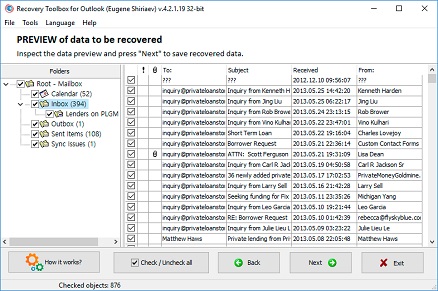
Если сервер восстановить нельзя, сделайте рабочую копию каждого OST только для чтения и преобразовывайте только копии. Recovery Toolbox for Outlook также может преобразовать OST в PST: укажите файл, выберите режим конверсии, проверьте дерево папок и количество элементов на странице предварительного просмотра, отметьте нужные данные, задайте выходную папку и сохраните PST. Именно так можно перенести OST в PST с помощью инструмента-конвертера, когда восстановление старого Exchange Server невозможно. Откройте каждый PST в тестовом профиле Microsoft Outlook и выборочно проверьте даты, отправителей, вложения, календарь и контакты. Если несколько OST содержат части одного ящика, конвертируйте их отдельно, чтобы сохранить происхождение данных.
Вопрос:
После переустановки Windows 11 и Microsoft Office 2021 я создал новый профиль через панель управления Mail. Старый OST был сохранён, однако Outlook 2021 его не принимает. Такая же проблема возникала после восстановления пользовательского профиля Windows, замены повреждённого профиля Outlook, переноса компьютера в другой домен, смены локальной учётной записи Windows или запуска Outlook под другим пользователем Windows. Почтовый сервер уже недоступен, поэтому повторная синхронизация невозможна. Подскажите, как преобразовать OST-файл в PST, какой инструмент преобразования OST-PST подойдёт и нужна ли отдельная программа-конвертер OST в PST, чтобы вернуть письма, контакты и календарь?
Ответ:
Старый OST привязан не только к адресу электронной почты, но и к конкретному профилю и внутренним идентификаторам ящика. После переустановки Outlook, Office или Windows, создания нового профиля Mail, смены домена или пользователя Windows, восстановления или замены профиля эта связь обычно не восстанавливается простым указанием пути к старому файлу. Поэтому отдельная программа-конвертер OST в PST полезна, когда сервер уже не может заново сформировать локальный кэш.
Очевидное решение: если почтовая учётная запись ещё работает, добавьте её в новый профиль, дождитесь полной синхронизации и экспортируйте доступные папки в PST штатной функцией классического Outlook. Если сохранился полный образ старой системы, можно запустить его в изолированной среде на другом компьютере или виртуальной машине и проверить, открывается ли прежний профиль, не изменяя исходный диск.
Когда сервер и старый профиль недоступны, практический способ преобразовать OST-файл в PST — проанализировать копию OST специализированной утилитой. Recovery Toolbox for Outlook работает как инструмент преобразования OST в PST: выберите сохранённый OST, подтвердите режим конверсии, просмотрите восстановленное содержимое, отметьте нужные папки и элементы, задайте новую папку для PST, выберите PST в качестве выходного формата и начните сохранение. Затем добавьте PST на вкладке Data Files в Outlook 2021. Не заменяйте исходный OST и не переименовывайте его расширение: это не восстанавливает внутреннюю структуру и может усложнить повторную попытку.
Вопрос:
Я сопровождаю перенос пользователя, работающего с Outlook для Microsoft 365 в Windows 11. Его ящик переносится в другой тенант Microsoft 365, а часть отдела переехала между двумя организациями Exchange Server. Компания также меняет почтовый домен и организационную структуру; некоторые ящики переносятся с локального Exchange в Microsoft 365, другие — обратно в локальный Exchange. После слияния и разделения компаний нескольким сотрудникам создали новые ящики вместо корректной миграции. В новом профиле отсутствует часть старой переписки, но она видна в сохранённом OST. Нужны процесс преобразования OST Outlook в PST, автономный конвертер OST в PST и конвертер файлов OST в PST, чтобы импортировать данные в новые ящики без повторного доступа к прежней организации. Как сделать это безопаснее всего?
Ответ:
При межтенантной миграции, переходе между Exchange-организациями, переносе с локального Exchange в Microsoft 365 или обратно, смене домена, слиянии или разделении компаний старый OST часто остаётся связанным с исходным ящиком. Новый ящик не наследует этот локальный кэш. В таком случае преобразование OST Outlook в PST создаёт переносимый промежуточный файл, который можно проверить до импорта.
Очевидное решение: пока исходный тенант или Exchange Server ещё доступен, используйте поддерживаемые администратором серверные средства миграции, проверьте отчёты и экспортируйте недостающие папки из работающего профиля Outlook. Такой способ лучше сохраняет серверные свойства и снижает риск дубликатов.
Если исходная организация уже отключена, примените автономный конвертер OST в PST к копии локального файла. Recovery Toolbox for Outlook может служить конвертером файлов OST в PST: выберите старый OST, включите конверсию, изучите дерево папок, исключите ненужный кэш общего ящика, отметьте нужные пользовательские данные, задайте выходную папку и сохраните PST. Сначала подключите PST к тестовому профилю и проверьте даты, папки, контакты, встречи и вложения. Затем импортируйте только недостающие данные в новый ящик, желательно небольшими партиями, контролируя дубликаты и квоту.
Вопрос:
Я получил новый компьютер с Windows 11 и Outlook для Microsoft 365, но прежний почтовый ящик уже закрыт. Старый OST найден в образе системного диска Windows 10. У коллег похожие файлы находились в Windows Backup, теневой копии тома, на снятом диске, в корпоративной системе резервного копирования, контейнере профиля FSLogix, виртуальной машине и восстановленном удалённом разделе. Обычный экспорт OST в PST в Outlook 365 невозможен, потому что исходная учётная запись не подключается. Какой инструмент для преобразования OST в PST или программа для переноса OST в PST поможет извлечь локальные папки, контакты и календарь?
Ответ:
OST из старой резервной копии может быть единственным доступным снимком ящика, особенно после настройки нового компьютера и удаления старого ящика. Встроенный экспорт OST в PST в Outlook 365 работает только тогда, когда Outlook может открыть исходный профиль и увидеть его данные. Если OST восстановлен из образа диска, Windows Backup, теневой копии, снятого накопителя, корпоративного бэкапа, FSLogix, виртуальной машины или восстановленного раздела, сначала извлеките его в обычную локальную папку. Оригинал оставьте неизменным.
Очевидное решение: если образ старой системы можно безопасно запустить и прежняя учётная запись всё ещё проходит авторизацию, откройте классический Outlook, дождитесь окончания синхронизации и экспортируйте данные в PST. До запуска сохраните контрольную копию OST, поскольку Outlook может обновить кэш.
Если профиль не запускается, Recovery Toolbox for Outlook можно применить как инструмент для преобразования OST в PST. Скопируйте OST из резервного контейнера, проверьте, что файл полностью извлечён и его размер не равен нулю, выберите его в программе, укажите режим конверсии, просмотрите папки и элементы, отметьте нужное и сохраните результат в новый PST. Такой процесс переноса OST в PST обрабатывает файл отдельно от старой установки Windows. Затем PST можно добавить в Outlook для Microsoft 365 на вкладке Data Files. Результаты из разных резервных копий храните в отдельных PST и сравнивайте их даты, чтобы не смешивать более старые и новые снимки.
Вопрос:
Локальный OST, используемый Outlook 2024 в Windows 11, повредился после аварийного завершения Outlook и отключения питания. До этого Windows зависала, на диске почти не оставалось места, антивирус проверял OST во время работы Outlook, а обновление Office завершилось ошибкой. Файловая система и SSD также сообщали об ошибках; синхронизация часто обрывалась, профиль был повреждён, а OST вырос до неудобно большого размера. Серверная копия неполная. Другой OST сначала удалили, затем восстановили программой восстановления файлов. Мне нужен конвертер файлов OST, чтобы преобразовать файл Outlook OST в PST для восстановления. Объясните, как преобразовать содержимое файла .ost в .pst, если исходный OST частично повреждён?
Ответ:
Сначала различайте конверсию и восстановление. Исправный OST достаточно преобразовать в переносимый PST. Если OST восстановлен после удаления либо повреждён из-за сбоя диска, файловой системы, питания, зависания Windows, нехватки места, антивирусного доступа, неудачного обновления Office, обрыва синхронизации, дефекта профиля или чрезмерного размера, перед сохранением требуется восстановить уцелевшую внутреннюю структуру. Поэтому обычный конвертер файлов OST может пропустить часть элементов, а исходник нельзя перезаписывать.
Очевидное решение: при доступном сервере переименуйте копию проблемного OST, создайте новый профиль и дайте Outlook заново синхронизировать ящик. При ошибках диска сначала создайте посекторный образ подходящей дисковой утилитой и работайте с копией OST. Встроенная Inbox Repair Tool (SCANPST.EXE или SCANOST.EXE) предназначена для файлов данных Outlook и может изменять их, поэтому никогда не запускайте её на единственном экземпляре.
Recovery Toolbox for Outlook позволяет выполнить восстановление файла Outlook OST в PST после анализа читаемых структур: выберите копию OST, запустите сканирование и конверсию, просмотрите реально найденные папки и объекты, отметьте восстанавливаемые данные, выберите отдельную папку назначения и сохраните новый PST. Это практический способ преобразовать .ost в .pst, когда серверная копия неполная. Откройте PST в тестовом профиле и проверьте проблемные папки, вложения и календарь. Если восстановленный после удаления OST физически фрагментирован, часть элементов может быть утрачена; полный результат нельзя обещать до предварительного просмотра.
Вопрос:
Пользователь несколько недель работал в режиме Work Offline в Outlook 2019 на ноутбуке с Windows 10, а Outlook часто показывал статус Disconnected и ошибки синхронизации. В IMAP-профиле есть папки календаря и контактов с пометкой This computer only, которые никогда не синхронизировались с сервером. Затем серверная политика хранения удалила старые письма, но ноутбук после этого ещё не подключался. Мне нужно сохранить локальное состояние до следующей синхронизации. Подойдёт ли средство восстановления OST? Нужна ли программа преобразования файла OST в PST и безопасно ли сейчас преобразовывать данные OST в PST?
Ответ:
Да. Сначала сделайте копию OST при полностью закрытом Outlook и до подключения компьютера к сети. Длительная работа в режиме Work Offline, статус Disconnected и постоянные ошибки синхронизации означают, что локальная и серверная версии могут различаться. Папки This computer only в IMAP-профиле особенно уязвимы: пересоздание профиля или OST может уничтожить их единственную копию. Если сервер уже применил политику удаления, следующая синхронизация способна повторить это удаление локально. Поэтому преобразование данных OST в PST создаёт независимый снимок того, что ещё можно прочитать.
Очевидное решение: если Outlook всё ещё открывает старый профиль, оставьте компьютер отключённым от сети и экспортируйте локальные папки в PST с помощью мастера Import/Export. Проверьте PST до разрешения синхронизации. Прежде чем делать что-либо ещё, создайте отдельную копию OST.
Если Microsoft Outlook не открывает профиль или при экспорте пропускает нужные папки, используйте Recovery Toolbox for Outlook как средство восстановления OST. Откройте копию OST на другом диске, выберите режим конверсии, проверьте данные в окне предварительного просмотра и отдельно отметьте несинхронизированные папки, элементы This computer only, контакты, календарь, задачи и заметки. Затем программа преобразования OST в PST сохранит выбранные элементы и структуру папок в новый PST. Подключите его к тестовому профилю, убедитесь, что локальные элементы присутствуют, и только после этого подключайте исходный профиль Outlook к сети.
Вопрос:
На рабочей станции с Windows 11 и Outlook для Microsoft 365 остался OST с кэшем общего и делегированного ящика отдела. Доступ к общему ящику отозван, делегирование завершено, сам общий ящик удалён, учётная запись бывшего сотрудника закрыта, проектный ящик выведен из эксплуатации, а общие папки на старом Exchange Server недоступны. В новом профиле этих данных нет, хотя письма и вложения могли сохраниться в локальном OST. Как преобразовать данные Outlook OST в PST? Как правильно преобразовать OST в PST и какой конвертер Outlook OST в PST использовать, чтобы отделить данные общего ящика от личной почты?
Ответ:
Кэш общего или делегированного ящика не обязательно относится к основному ящику пользователя. Он может исчезнуть после отзыва доступа, удаления общего или проектного ящика, окончания делегирования, закрытия учётной записи бывшего сотрудника или утраты старых общих папок Exchange. Чтобы изменить формат OST на PST, недостаточно переименовать расширение. Сначала определите, какие папки сохранились и к какому ящику относится каждая из них.
Очевидное решение: попросите администратора временно восстановить общий ящик или права делегирования, затем откройте его в классическом Microsoft Outlook и экспортируйте в PST только разрешённые данные. До экспорта проверьте политику компании, наличие полномочий и требования к срокам хранения; наличие локального кэша само по себе не даёт права копировать чужие письма.
Если доступ к серверу восстановить нельзя, Recovery Toolbox for Outlook можно использовать как конвертер Outlook OST в PST. Работайте только с копией: выберите OST на первой странице утилиты, включите конверсию, найдите в предварительном просмотре папки общего или делегированного ящика, отметьте только разрешённые элементы, выберите отдельную выходную папку и сохраните новый PST. Это позволяет преобразовать Outlook OST в PST, не смешивая общий архив с личной почтой. Назовите выходной PST по имени ящика и дате снимка, затем откройте его в Outlook и проверьте структуру папок, письма и вложения.
Вопрос:
У меня есть старый OST из Outlook 2021 на Windows 10, но классический Outlook ещё не установлен на новом компьютере. Нужно перенести разрешённые данные из личной учётной записи в корпоративную, скопировать часть разрешённой корпоративной почты в личный архив и собрать письма из Yahoo, Gmail и другого IMAP-сервера для импорта в Microsoft 365. В других случаях я переношу данные из старой учётной записи Microsoft 365 в новую, между двумя адресами одного пользователя или в общий архивный ящик. Объясните, как преобразовать OST в PST без Outlook, поможет ли инструмент-конвертер Microsoft OST в PST и чем он отличается от обычного серверного экспорта?
Ответ:
PST — удобный переносимый промежуточный контейнер, когда учётная запись назначения отличается от той, которая создала OST. Переносить личную или корпоративную почту можно только при наличии прав на данные и с соблюдением политики работодателя. Способ преобразования OST в PST без Outlook особенно полезен, когда старый профиль не запускается или классический Outlook ещё не установлен на новом компьютере.
Очевидное решение: если исходные учётные записи Yahoo, Gmail, IMAP, Exchange или Microsoft 365 доступны, подключите их к поддерживаемому почтовому клиенту или используйте встроенные средства экспорта и миграции. В классическом Outlook можно синхронизировать источник и экспортировать выбранные папки в PST; администратор Microsoft 365 может применить одобренные организацией средства миграции. Не считайте, что Microsoft предоставляет официальный конвертер для каждого осиротевшего OST: встроенный экспорт требует доступного профиля и ящика.
Если остался только локальный OST, Recovery Toolbox for Outlook работает как инструмент-конвертер Microsoft OST в PST. Программа анализирует OST без запуска исходного профиля, показывает найденные папки и сохраняет выбранные данные в PST. Используйте этот инструмент преобразования Microsoft OST в PST в следующем порядке: выберите OST, укажите конверсию, просмотрите содержимое, отметьте разрешённые данные, выберите выходную папку и формат PST, затем запустите сохранение. После установки Outlook добавьте новый PST через Data Files, а затем переносите данные в целевую учётную запись контролируемыми партиями, чтобы избежать дубликатов и превышения квоты.
Вопрос:
Я переношу Outlook 2019 с компьютера под управлением Windows 10 на новый компьютер с Windows 11 и Outlook для Microsoft 365. Нужна не только серверная почта, но и локальные папки, записи календаря, контакты, задачи, заметки, архивы и элементы, которые не успели попасть на сервер. Часть данных позднее будет открыта в Outlook для Mac; другой PST администратор импортирует в Exchange Server и Microsoft 365; сторонняя платформа миграции принимает только PST-файлы. Объясните, как преобразовать OST в PST, как преобразовать OST в PST в Outlook 365 и как преобразовать несколько OST-файлов в PST.
Ответ:
При обычной замене компьютера серверная почта синхронизируется повторно, но локальные папки, несинхронизированные элементы, заметки, задачи и часть архивных данных могут не появиться на новом устройстве. PST — проверяемый промежуточный контейнер для переноса данных на другой компьютер Windows, подготовки к Outlook для Mac, импорта в Exchange или Microsoft 365 либо загрузки в стороннюю систему, принимающую PST. Спланируйте преобразование OST в PST до удаления старого профиля.
Очевидное решение: пока исходный профиль Outlook работает, экспортируйте нужные папки в PST, скопируйте файл на новый компьютер и откройте его в классическом Outlook. Для серверного импорта используйте утверждённую администратором процедуру. Перед переносом данных на Mac уточните, какой способ импорта поддерживает ваша версия Outlook для Mac и какие типы элементов она переносит.
Если старый профиль не открывается, Recovery Toolbox for Outlook предлагает практический способ преобразовать OST в PST для Outlook 365: сначала автономно обработайте OST — выберите файл, режим конверсии, просмотрите дерево папок, отметьте данные, выберите выходную папку и формат PST, запустите сохранение и добавьте результат в классический Outlook для Microsoft 365. Чтобы преобразовать несколько OST-файлов в PST при пакетной миграции, обрабатывайте каждый источник отдельно и ведите журнал пользователь - исходный OST - дата снимка - выходной PST - результат проверки. Это сохраняет происхождение данных и упрощает контроль дубликатов.
Вопрос:
В Outlook 2016 на Windows 10 мне нужно объединить несколько старых почтовых ящиков и создать автономные архивы перед их отключением. Причины включают увольнение сотрудника, завершение проекта, смену работодателя, закрытие отдела или корпоративного домена, отмену подписки Microsoft 365 либо удаление временного или общего ящика. Один ящик принадлежал умершему пользователю и может обрабатываться только при наличии законных полномочий. От исходных профилей остались только OST-файлы. Подходит ли онлайн-обработка OST в PST, справится ли конвертер ost2pst и какой инструмент OST PST безопаснее для конфиденциальной корпоративной почты?
Ответ:
Перед закрытием ящика PST сохраняет завершённую переписку отдельно от активной учётной записи. При объединении старых ящиков он также служит переносимым промежуточным контейнером. Это актуально при увольнении сотрудника, завершении проекта, смене работодателя, закрытии отдела, домена или подписки, а также удалении временного или общего ящика. Данные умершего пользователя требуют документально подтверждённых законных полномочий и строгого соблюдения правил конфиденциальности.
Очевидное решение: пока каждый ящик доступен, экспортируйте его через классический Outlook или средства администратора, понятно назовите PST и проверьте содержимое до деактивации учётной записи. При объединении не загружайте всё сразу в один активный ящик. Сначала подключите каждый PST отдельно, удалите очевидные дубликаты и сохраните исходные архивы неизменными.
Онлайн-обработка OST в PST не означает, что конфиденциальный OST следует автоматически загружать на удалённый сайт. Для корпоративной почты сначала проверьте правила обработки данных и при необходимости отдайте предпочтение локальному решению. Recovery Toolbox for Outlook работает на компьютере как конвертер ost2pst и инструмент OST PST: выберите копию каждого OST, запустите конверсию, просмотрите папки, отметьте разрешённые элементы и сохраните каждый результат в отдельный PST. После проверки подключите несколько PST к Outlook или импортируйте выбранные папки в объединённый архив, сохраняя журнал происхождения данных.
Вопрос:
Я использую Outlook для Microsoft 365 в Windows 11 и хочу создать независимую резервную копию, которая не повторит серверное удаление при синхронизации. Также нужен снимок перед массовым удалением писем, изменением политики хранения, миграцией, объединением ящиков, переустановкой Outlook, удалением профиля, сменой провайдера, восстановлением Exchange Server, запуском инструмента очистки или заменой повреждённого OST. Ящик переполнен, поэтому старые письма и крупные вложения нужно перенести в постоянный архив, открывающийся без сервера. Подойдёт ли онлайн-конвертер OST в PST, какая программа OST PST нужна и как безопасно преобразовать данные OST в PST для Outlook 365?
Ответ:
OST не является настоящей независимой резервной копией. Он отражает состояние сервера и при следующей синхронизации может повторить серверное удаление или изменение политики хранения. PST — отдельный снимок на определённый момент времени. Он полезен перед рискованными операциями, как постоянный автономный архив и для освобождения переполненного ящика, когда старые проекты и крупные вложения нужно отделить от активной почты.
Очевидное решение: если профиль работает, создайте резервную копию с помощью встроенного экспорта классического Outlook и проверьте PST до изменения политик, удаления почты, пересоздания профиля или восстановления сервера. Освобождая место в ящике, убедитесь, что экспортированные элементы и вложения открываются, прежде чем удалять их согласно политике хранения организации.
Оценивая онлайн-конвертер OST в PST, помните, что он может загружать файл в сторонний сервис. Для деловой почты сначала проверьте конфиденциальность, ограничения размера, место обработки и правила хранения. Локальная программа OST PST, такая как Recovery Toolbox for Outlook, полезна, когда встроенный экспорт недоступен: выберите копию OST, укажите конверсию, просмотрите преобразованные папки и сообщения, отметьте данные, выберите выходную папку и сохраните PST. Это практический способ преобразовать данные OST в PST для Outlook 365 после извлечения из недоступного OST. Добавьте полученный PST в классический Outlook через Data Files и храните проверенный архив как отдельную резервную копию, а не как единственный экземпляр.
Вопрос:
Для внутреннего расследования и eDiscovery я получил OST из Outlook 2021 на Windows 11. Сообщения нужно сохранить для судебного разбирательства, по запросу юридической группы, для передачи внешним экспертам, проверки результатов Content Search и длительного хранения материалов дела. В другом проекте PST нужен как рабочая копия OST для аудита, налоговой проверки и подтверждения деловой переписки. Мне требуется конвертер .ost в .pst для преобразования OST в формат PST и проверяемый инструмент конверсии OST. Как выполнить работу, не потеряв контекст и происхождение данных?
Ответ:
Для eDiscovery и проверки недостаточно просто преобразовать OST в PST утилитой. Сохраните исходный OST неизменным и задокументируйте его происхождение, дату получения, ответственного владельца и каждую последующую операцию. PST удобен как рабочая копия для поиска, проверки, передачи уполномоченным экспертам и длительного хранения. Однако сама конверсия не доказывает полноту ящика и не заменяет юридически утверждённую процедуру сбора доказательств.
Очевидное решение: если ящик доступен в Microsoft 365 или Exchange Server, используйте одобренные организацией средства eDiscovery, Content Search, удержания и экспорта. Обычно они сохраняют больше серверного контекста. Рассчитайте контрольную сумму исходного OST, работайте с копией и ограничьте доступ к данным.
Если доступен только локальный OST, Recovery Toolbox for Outlook можно использовать как конвертер .ost в .pst и инструмент конверсии OST: откройте рабочую копию, запустите сканирование, запишите найденные папки и количество элементов, отметьте разрешённые данные и сохраните PST в отдельную папку. Затем рассчитайте контрольную сумму результата, откройте его в тестовом профиле Outlook и выборочно проверьте даты, темы, отправителей, получателей и вложения. В отчёте следует указать версию программы и отметить, что полнота ограничена содержимым, фактически сохранившимся в OST.
Вопрос:
После ухода руководителя на компьютере с Windows 10 и Outlook 2019 остался OST с проектными письмами, контактами, встречами, задачами и заметками. Ящик уже отключён, но политика компании и имеющиеся полномочия требуют передать данные новому сотруднику. Аналогичная передача может понадобиться на время длительного отсутствия или после смены ответственного лица. Какую программу-конвертер OST использовать и как преобразовать OST в PST, передав новому сотруднику только рабочие папки и отдельно сохранив исходный архив?
Ответ:
PST позволяет компании передать рабочие данные новому сотруднику или назначенному хранителю после увольнения, во время длительного отсутствия или после смены роли, не подключая чужой OST к новому профилю. Передача должна быть официально разрешена, ограничена деловыми данными и выполнена в соответствии с правилами хранения и конфиденциальности организации.
Очевидное решение: если администратор всё ещё имеет доступ к исходному ящику, предоставьте временный контролируемый доступ или экспортируйте только утверждённые папки встроенными средствами Outlook, Exchange или Microsoft 365. Создайте неизменяемую полную копию для архива, а новому сотруднику передайте отдельный рабочий набор.
Если доступен только OST, Recovery Toolbox for Outlook можно использовать как программу-конвертер OST. Порядок преобразования OST в PST прост: скопируйте OST; выберите его на первой странице; укажите конверсию в PST; просмотрите содержимое; отметьте только разрешённые проектные письма, контакты, встречи, задачи и заметки; выберите отдельную папку; задайте PST как выходной формат и запустите сохранение. Подключите полученный PST к тестовому профилю Outlook, проверьте структуру и вложения, затем передайте рабочую копию новому хранителю. Исходный OST и контрольный PST храните отдельно в соответствии с политикой компании.
Вопрос:
Можно ли преобразовать OST-файл, если его размер превышает 50 ГБ?
Ответ:
Да, можно. Преобразование OST-файла размером около 50 ГБ занимает несколько часов на компьютере с высокой тактовой частотой процессора и быстрой дисковой подсистемой.
Восстановление OST-файла размером около 50 ГБ на том же высокопроизводительном компьютере занимает несколько дней.
Вопрос:
Влияет ли версия Windows на успешность преобразования OST в PST?
Ответ:
Версия Windows никак не влияет на успешность преобразования OST в PST.
Вопрос:
Можно ли преобразовать несколько OST-файлов одновременно в пакетном режиме?
Ответ:
Нет.
Вопрос:
Можно ли выбрать для конвертации отдельные папки, а не весь OST-файл?
Ответ:
Да, конечно. На второй странице Recovery Toolbox for Outlook можно выбрать папки либо отдельные письма, контакты и другие элементы для экспорта в PST-файл. Онлайн-сервис преобразования OST в PST копирует всё содержимое файла без возможности выбора отдельных элементов.
Вопрос:
Что происходит с письмами, которые помечены как удалённые, но не удалены из OST-файла?
Ответ:
Сообщения, помеченные как удалённые, но не удалённые окончательно, находятся в папке «Удалённые». Эта папка и всё её содержимое полностью переносятся в PST-файл без изменений. Если папка «Удалённые» очищена, находившиеся в ней сообщения не будут перенесены в PST.
Вопрос:
Можно ли восстановить из OST-файла только вложения, без писем?
Ответ:
К сожалению, функции разделения писем на отдельные файлы и объекты нет. Сохранить только вложения отдельно от писем невозможно.
Вопрос:
Есть ли ограничения на восстановление писем или PST-файлов, защищённых паролем?
Ответ:
Защищённые паролем письма или содержимое защищённых паролем OST-файлов полностью переносятся в PST, а пароли удаляются. В дальнейшем для доступа к этим файлам и письмам вводить пароль не потребуется.
Вопрос:
Восстанавливаются ли из OST подписи и правила обработки почты?
Ответ:
Нет. Подписи и правила обработки почты хранятся в реестре Windows, и эти настройки в OST-файлы не переносятся.
Вопрос:
Можно ли использовать сервис для извлечения данных из OST-файлов, созданных в Office 365?
Ответ:
Да. Данные из OST-файлов, созданных в Office 365, полностью переносятся в PST-файл.
Вопрос:
Можно ли восстановить данные после неудачной миграции почты между Exchange и Outlook?
Ответ:
Да. Сбои миграции встречаются нередко, и тогда файл каждого пользователя приходится преобразовывать в PST. Сервис и программа Recovery Toolbox for Outlook успешно преобразуют такие файлы в PST.
Вопрос:
Что происходит с черновиками и неотправленными письмами?
Ответ:
Папки «Неотправленные» и «Черновики» переносятся в PST-файл вместе со всеми письмами.
Вопрос:
Сохраняются ли отметки о прочтении после восстановления?
Ответ:
Да, все служебные отметки «Прочитано» и «Не прочитано» сохраняются для каждого письма так же, как в исходном OST-файле.
Вопрос:
Есть ли различия при восстановлении OST-файлов из разных версий Exchange?
Ответ:
Нет. OST-файлы из любых версий Exchange Server корректно читаются, преобразуются и восстанавливаются в PST-файл.
Вопрос:
Работает ли сервис с файлами, повреждёнными вирусами или вредоносным ПО?
Ответ:
Да. В больших файлах вредоносное ПО или вирусы обычно шифруют начало и конец файла. Сервис и Recovery Toolbox for Outlook читают файл целиком и извлекают незашифрованные письма, контакты, встречи и другие данные в максимально возможном объёме.
Когда PST-файл зашифрован вирусом или вредоносной программой, часто страдают расширенные настройки и пользовательские параметры, хранящиеся в самом конце OST-файла.
Вопрос:
Можно ли извлечь данные из OST-файла с помощью сервиса, если учётная запись больше не существует?
Ответ:
Да. Учётную запись часто блокируют, удаляют или теряют контроль над ней, но сервис и Recovery Toolbox for Outlook преобразуют OST в PST для дальнейшего использования в Microsoft Outlook.
Вопрос:
Какие метаданные писем, например скрытые поля, сохраняются при конвертации?
Ответ:
При конвертации в письма переносятся все метаданные, особенно служебные заголовки.
Вопрос:
Совместим ли сервис с OST-файлами, созданными в корпоративных сетях с ограниченным доступом?
Ответ:
Да, сервис преобразует OST-файлы, созданные в корпоративных сетях с ограниченным доступом.
Вопрос:
Работает ли восстановление с зашифрованными OST-файлами?
Ответ:
Да, зашифрованные OST-файлы восстанавливаются так же быстро, как незашифрованные.
Вопрос:
Поддерживает ли сервис восстановление вложений, изменённых после загрузки письма, например отредактированных файлов .docx?
Ответ:
Да, сервис преобразует все вложенные файлы в том виде, в котором они хранятся в OST-файле.
Вопрос:
Можно ли получить журналы или отчёт о ходе восстановления OST-файла?
Ответ:
Журналы восстановления OST доступны на последней странице программы Recovery Toolbox for Outlook и в файле err.log. Онлайн-сервис журналы конвертации не предоставляет.
Вопрос:
Может ли сервис восстановить заметки, задачи и дневники из OST-файла?
Ответ:
Да. Все заметки, задачи и дневники полностью переносятся из OST-файла в PST-файл.
Вопрос:
Как восстановить OST-файл, если он был синхронизирован с Exchange Server, но сервер больше недоступен?
Ответ:
Просто откройте OST-файл на первой странице Recovery Toolbox for Outlook или на первой странице онлайн-сервиса конвертации, а затем преобразуйте данные из OST в PST.
Вопрос:
Сохраняются ли вложения внутри событий календаря?
Ответ:
Да, все вложения календаря сохраняются и переносятся.
Вопрос:
Можно ли получить список контактов отдельно в формате .csv?
Ответ:
Контакты можно сохранить отдельно в файлах .vcf и .msg. Выберите нужные контакты или папку контактов на второй странице Recovery Toolbox for Outlook, а затем укажите папку на диске для сохранения. Каждый контакт будет сохранён как отдельный файл .vcf или .msg.
Вопрос:
Может ли сервис работать без установленного на компьютере Outlook?
Ответ:
Да, но в этом случае сохранённые данные можно экспортировать только в файлы .msg и .eml. Экспорт в PST возможен только при наличии установленной настольной версии Microsoft Outlook.
Вопрос:
Есть ли гарантия, что восстановленные данные не будут раскрыты третьим лицам?
Ответ:
Recovery Toolbox for Outlook работает локально и не передаёт данные в Интернет. Онлайн-сервис преобразования OST в PST не передаёт данные третьим лицам и готов подписать соглашение о неразглашении с клиентами, которым нужны такие гарантии. Через тридцать дней после загрузки файлов все данные автоматически удаляются, включая журналы и промежуточные файлы.
Вопрос:
Как сервис работает с письмами, содержащими цифровые подписи?
Ответ:
Письма и их содержимое переносятся в PST-файл, но цифровые подписи переносятся некорректно.
Вопрос:
Восстанавливается ли информация о переписке — цепочки писем и ветки обсуждений?
Ответ:
Цепочки писем и ссылки на родительский объект переносятся.
Дополнительная информация, источники и ресурсы для конвертации и восстановления файлов OST и PST:

Виктор Г. Бобров, ведущий инженер по восстановлению данных / Senior Software Engineer.
MCSD, MCDBA
Эксперт по Microsoft Outlook в области хранения и отображения данных из файлов PST и OST, специалист по конвертации и восстановлению данных из файлов PST/OST с более чем 20-летним опытом работы.
Эта страница поддерживается Recovery Toolbox / File Master LLC и связана с профилями автора и компании, юридической информацией и ресурсами службы поддержки, чтобы пользователи и поисковые системы могли проверить, кто отвечает за материалы о конвертере OST в PST.

Victor Bobrov указан как автор и рецензент данного руководства по конвертации OST в PST для Outlook, а в структурированных данных — как создатель Recovery Toolbox for Outlook, используемого для конвертации OST в PST.
Recovery Toolbox связан на этой странице с профилем компании и юридическим лицом:
Благодаря этой программе я могу восстановить историю своей электронной почты.
Удивительная программа прото класс
Спасибо. Это приложение очень полезно.
Использую это впервые, надеюсь, поможет восстановить мои учебные материалы...
хорошее приложение
Удивительный
Он спас мне жизнь.
Программа работает быстро и очень хорошо, хотя и подвела с одной папкой (но и другие программы тоже). В целом, 10/10.
хороший инструмент
Впечатляет, не представляю себе, насколько эффективно, очень милостиво.
Эти ребята просто молодцы. Мне удалось восстановить 5 самых последних писем из каждой подпапки. Это бесплатная версия. Она меня очень выручила (в плане электронной почты). Спасибо!
80 лет назад. Ретирадо. RECOVERY,TOOLBOX, простой в использовании. Потрясающе.
Это просто золото... мне очень понравилось обслуживание.
Я случайно удалил файлы в своей электронной почте, и мне удалось восстановить многие из удаленных файлов с помощью вашей программы.
:=)
Я потерял файлы после сбоя компьютера.
Пришлось переустанавливать окна.
Я хочу восстановить все pst и ost файлы.
не могу сказать 100000000 спасибо
Восстановление повреждённого PST-файла. Мне удалось восстановить большую часть писем.
хороший
Отличная программа, мои поздравления.
супер восстановление, очень быстро и отлично справился, могу рекомендовать всем, кто ищет программное обеспечение для восстановления.
100% это правда!
Здравствуйте, команда Recovery Toolbox!
Большое спасибо за вашу поддержку. Один из моих ПК завис, что заставило меня сделать полный сброс. В то время Outlook был открыт. После перезагрузки Outlook больше не мог найти PST. Переименование PST было невозможно даже в безопасном режиме. По-видимому, программа обращалась к PST, хотя Outlook был закрыт на всех компьютерах. Поиск в Google привел меня к вашему инструменту. После ремонта (2–3 часа) я смог сохранить PST под новым именем и использовать его снова.
Еще раз спасибо.
С уважением, Дитмар Крошель.
Мне нужно было получить доступ к файлам OST на старом жестком диске. Поскольку я не использую Outlook в качестве почтового клиента, мне нужно было найти инструмент. Я не восстанавливал поврежденные данные.
Спасибо за создание инструмента👍
Ощущения хорошие! Мне нравится! Спасибо разработчикам
это работает очень хорошо в 2025 году спасибо
Отличная прога, очень выручила!
Превосходно! С другими приложениями у меня не получалось, а с этим все получилось с первого раза!
Хорошая программа
сэр, лучшее программное обеспечение для всех. Спасибо
Спасибо вам большое, программное обеспечение очень помогает.
Моя повестка дня была только в OST, поэтому не синхронизировалась с веб-почтой.
После создания нового профиля мои пункты повестки дня исчезли. Использовал Recovery tool для Outlook, чтобы восстановить пункты в PST из резервной копии старых файлов OST. А затем скопировал их обратно в мою повестку дня.
Это сработало хорошо, хотя восстанавливаются только пункты повестки дня, а не вложения и поле дополнительной информации.
ОЧЕНЬ ХОРОШИЙ
Действительно работает. Определяет плохие сектора и пропускает их, удаляя остальные данные.
Обожаю.. за исключением того, что... стоит подумать о добавлении кнопки ПАУЗА/ВОЗОБНОВЛЕНИЕ. Просто говорю. Спасибо.
Я хотел отправить большой PDF-файл (20 Мб).
При отправке я нарушил этот процесс (выключил ПК?). В результате у меня в pst-файле осталось незакрытое письмо. В результате мой pst-файл был поврежден, и мой outlook больше не мог запускаться/открываться.
Этот инструмент исправил PST-файл.
Recovery Toolbox for Outlook смог преобразовать .OST в .PST, но возможность открыть .PST отсутствует. В тексте справки говорится, что он находится в меню Файл, но все, что там есть, это «Выход».
Хорошая вещь! Отлично справилось, за секунду исправил испорченный файл.
Я не знаю, были ли файлы повреждены, но это вполне могло быть. Эти два файла были резервными копиями файлов PST, которые я сделал до перехода с почтового протокола POP на IMAP.
IMAP прикрепился к моим оригинальным письмам и, по-видимому, к тем, которые хранились в качестве резервных копий. Затем все открытые папки в Outlook начали исчезать, пока не осталось ни одной. Я понятия не имел, что произошло. Я не мог себе представить, что они были взломаны и отданы на милость моего интернет-провайдера. Затем IMAP каким-то образом преобразовал мои файлы резервных копий PST в файлы OST, которые Outlook 2024 не может прочитать.
Toolbox смог быстро и эффективно воссоздать файлы в формате PST.
Это позволило мне восстановить и открыть каждый из 24 000 файлов.
Позже я узнал, что IMAP синхронизирует не только письма, созданные после его внедрения, но и все файлы, которые он автоматически и без разрешения открывает в Outlook. Я не знал, что это привело к превышению моего лимита хранилища, что привело к исчезновению моих 24 000 писем.
Это опасный, навязчивый и разрушительный протокол. Это также потенциально прибыльный источник бизнеса для вашей компании.
Лучший
хороший
Я экспортировал из Oulook 365 папку с большим количеством писем, и у меня был файл .pst 2,28 Go. Затем я сделал сброс настроек ПК до заводских. Конечно, я мог импортировать файл pst в Outlook, но я не хотел этого делать, чтобы избежать дубликатов в Outlook. Поэтому я использовал Toolbox recovery, чтобы преобразовать файл pst в msg, и я скопировал и вставил файлы msg в Outlook, и это сработало отлично.
Я использую Microsoft Outlook и по неизвестным причинам мне не удалось экспортировать свой OST-файл в файл PST.
Windows перестала работать должным образом, и мне пришлось ее восстановить. Все прошло хорошо, но я потерял все приложения, которые не были частью Windows, такие как Microsoft Office.
Я снова установил Microsoft Office, но Outlook не может открыть файл OST. Поэтому мне пришлось использовать Recovery Tollbox, чтобы преобразовать его в файл PST.
Все прошло хорошо, и я восстановил свои старые электронные письма и контакты.
Хорошо, вот почему я сейчас так расстроен восстановлением писем из Outlook.
Видимо, было обновление Outlook, которое моя система разрешила, и программа не загружалась. Я следовал инструкциям по загрузке с форума поддержки MS, и он наконец загрузился, однако все мои контакты были утеряны. Опять же, следуя поддержке MS, я удалил учетную запись электронной почты и переустановил ее, и вот тогда все пошло наперекосяк.
Теперь у меня были некоторые мои контакты обратно (из облака), но ни одного из моих сохраненных файлов в Outlook. Я купил Recovery Toolbox, чтобы восстановить эти файлы. Во время работы программы я мог видеть, как файлы восстанавливаются в папках и подпапках, в которых они изначально хранились. Но когда восстановление было завершено, файлы были не в папке и подпапке в моем Outlook, а в отдельных несортированных и негруппированных письмах. Тем не менее, папки и подпапки действительно переместились, как и предполагалось, на мой iPhone! Ну, теперь Outlook определил, что я превысил квоту на письма и не будет пропускать новые письма.
Я удалил столько ненужных писем, файлов и папок, сколько смог в Outlook, чтобы получить несколько писем, прежде чем мне придется удалить еще несколько. Я БОЮСЬ УДАЛЯТЬ ИЛИ ПЕРЕМЕЩАТЬ ЛЮБЫЕ ПАПКИ И ПОДПАПКИ НА МОЕМ IPHONE ИЗ-ЗА ОПАСЕНИЯ, ЧТО Я ИХ ПОТЕРЯЮ.
Итак, я хочу отказаться от Outlook, поэтому скачал клиент em, но когда я пытаюсь разрешить Outlook загрузить мою основную электронную почту в новую программу, я получаю сообщение об ошибке «произошла ошибка при получении учетных данных через oAuth».
И вот где я нахожусь, застряв без возможности постоянно получать письма на свой основной адрес электронной почты и без возможности переместить свои письма в новую программу. Кроме того, я действительно боюсь, что потеряю все папки и подпапки на своем iPhone, если не сохраню их на жестком диске или где-то еще.
Отличное приложение
Привет.
Не знаю точно, чего я ожидал, но, вероятно, большего, чем получил.
Вполне возможно, что мои письма были воссозданы, но все письма пустые. Я вижу отправителя и получателя, но это все.
Я, вероятно, надеялся, что некоторые письма можно будет восстановить, чтобы я мог прочитать их полностью. Но это не пустая трата денег.
С уважением
Куно Нильсен
все отлично! хорошая работа, спасибо
Очень хорошая программа.
Превосходное программное обеспечение
Уважаемая служба поддержки,
Рад рассказать свою историю о том, что пошло не так.
У меня появился новый аккаунт электронной почты в Японии, который я хотел добавить в свой Outlook.
У меня ноутбук с Windows 11 и новым Outlook.
Учетная запись электронной почты — это учетная запись POP3, но я не смог добавить ее в свой Outlook.
Добавление его на мой телефон Android сработало.
Добавление его на другой ПК с Windows 10 и старым Outlook также сработало.
Поэтому я подумал, что виноват новый Outlook, и переключился обратно на старую версию (в Outlook была кнопка переключения, позволяющая это сделать). И да, я мог добавить новую учетную запись (поздно ночью).
На следующее утро запуск Outlook и сбор почты с нескольких аккаунтов сработали у всех, кроме одного.
Для одной учетной записи он внезапно захотел узнать пароль, но не принял его.
Проверка учетных записей показала, что Outlook преобразовал все мои учетные записи электронной почты в учетные записи IMAP.
(за исключением японского аккаунта, добавленного накануне вечером.)
Похоже, это сработало для всех аккаунтов, кроме одного.
Итак, я застрял с этой единственной учетной записью в IMAP, которая должна была быть учетной записью POP3.
Сначала мне пришлось восстановить эту учетную запись электронной почты через веб-интерфейс, несколько раз вводя пароль и коды безопасности.
Поэтому я поискал в Интернете, как преобразовать IMAP в POP3, и узнал, что нужно просто удалить учетную запись IMAP и создать новую POP3.
Вот тут-то и начались настоящие проблемы...
Я понял, что мне нужна резервная копия, но сохранил файлы .OST вместо файлов .PST, не зная, что нет простого способа перейти от .OST к .PST.
Итак, я смог создать новую учетную запись и загрузить свои электронные письма за последние недели, но папки мне не хватило.
Именно там я наткнулся на ваш инструмент и смог преобразовать файл .ost.
Поэтому частично я могу возложить вину на Microsoft за то, что она не приняла учетную запись POP3 в новом Outlook и настроила существующие учетные записи на IMAP, а частично на меня за то, что я сохранил не правильный файл .pst, а вместо этого сохранил файл .ost.
Может быть, вы сможете что-то сделать с этой информацией.
С уважением,
Пол ван Эден.
Самый надежный способ конвертирования данных Outlook в автономном режиме
Скачать для Windows Recovery Toolbox for OutlookЧастный автоконвертер
Ваши данные остаются на вашем ПК.
Предварительный просмотр преобразованных писем
Используйте бесплатный просмотрщик OST для проверки писем перед сохранением.
Поддерживает Outlook 97-2024
И Outlook для Microsoft 365.
Разработано экспертом по восстановлению данных Виктором Г. Бобровым
Отзывы пользователей
Нажимая кнопку Скачать или Загрузить файл, вы соглашаетесь с Условиями предоставления услуг и EULA.
Выберите способ конвертирования
Частный автоконвертер
Ваши данные остаются на вашем ПК.
Предварительный просмотр преобразованных писем
Используйте бесплатный просмотрщик PST для проверки писем перед сохранением.
Поддерживает Outlook 97-2024
И Outlook для Microsoft 365.
Прогресс
Подождите пока идет конвертирование файла
Загрузка файла:
В программе нет ограничений на количество и размер файлов