

Eddie
Verenigd Koninkrijk
17 okt 2025
5 van de 5 sterren
IK GEBRUIK DIT ALTIJD. IK VIND HET GEWELDIG.
Recovery Toolbox for Outlook helpt je bij het converteren van een OST-bestand naar een PST-bestand
Recovery Toolbox for Outlook is een OST-naar-PST-conversietool voor Windows waarmee gebruikers mailboxgegevens uit ontoegankelijke, verweesde, versleutelde of beschadigde OST-bestanden kunnen converteren, herstellen, bekijken en migreren. De software converteert OST naar PST met behoud van e-mails, bijlagen, contactpersonen, agenda’s, taken, notities, metagegevens en de oorspronkelijke mappenstructuur. Het ondersteunt OST-bestanden die zijn aangemaakt door verschillende versies van Microsoft Outlook en Exchange Server, inclusief grote bestanden. Gebruikers kunnen de geconverteerde inhoud gratis bekijken voordat ze de volledige versie aanschaffen. Deze handige OST-naar-PST-conversiesoftware voor Outlook helpt gebruikers wanneer het account, het profiel, de domeincontroller of de Exchange Server niet beschikbaar is.
Stap-voor-stap handleiding om OST-bestanden van Exchange Server om te zetten naar PST-bestanden van Microsoft Outlook. Deze instructies helpen om OST-bestanden om te zetten naar PST-bestanden, met alle berichten contacten, afspraken, taken, notities, agendapunten, kalenders, enzovoort:
Getest en geverifieerd op Microsoft Outlook 2024, 2021, 2019, 2016 en Office 365 OST-bestanden met een grootte tot 150 Gb. Beoordeeld door MS MVP Victor Bobrov.
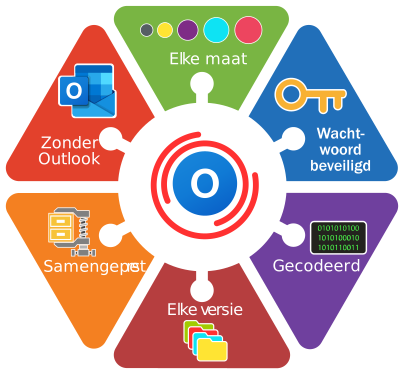
OST omzetten naar PST is een extra functie van Recovery Toolbox for Outlook. Recovery Toolbox for Outlook kan *.ost-bestanden van elke versie van Microsoft Outlook en Microsoft Exchange Server omzetten naar *.pst-bestanden zonder Exchange Server of Windows Domain Controller.
Kenmerken van de software om te converteren van ost naar pst:
Recovery Toolbox for Outlook helpt om OST bestanden te importeren in Microsoft Outlook in een paar simpele stappen:
Recovery Toolbox for Outlook is een tool voor omzetting van OST naar PST en herstel van Outlook OST-bestanden.

Recovery Toolbox for Outlook converteert en herstelt gegevens volledig offline. Het programma heeft geen internetverbinding nodig. Er worden geen gegevens gedeeld met derden of andere bedrijven.
Hieronder staan alle situaties waarin gebruikers van Microsoft Outlook OST-bestanden daadwerkelijk naar PST-bestanden moeten converteren om hun gegevens, e-mails, contactpersonen, afspraken en andere items te behouden.
1. Het e-mailaccount is verwijderd
Bijvoorbeeld:
Nadat een account is verwijderd, raakt het oude OST-bestand doorgaans 'verweesd': Outlook maakt een nieuw OST-bestand wanneer het account opnieuw wordt toegevoegd en koppelt het oude bestand niet automatisch.
2. De toegang tot het postvak is definitief verloren gegaan
Mogelijke oorzaken zijn:
Als de toegang tot de server niet kan worden hersteld en de gegevens alleen nog in een lokaal OST-bestand staan, moeten ze naar een PST-bestand worden geëxtraheerd.
3. Exchange Server is uitgevallen of buiten gebruik gesteld
Conversie kan nodig zijn als:
In deze situatie kan het OST-bestand op de computer van een gebruiker de laatste beschikbare kopie van de e-mails zijn.
4. Het oude OST-bestand kan na het maken van een nieuw Outlook-profiel niet worden gekoppeld
Dit kan gebeuren na:
Zelfs als het e-mailadres hetzelfde blijft, kan het oude OST-bestand aan een ander profiel of aan de eerdere serveridentiteit van het postvak zijn gekoppeld.
5. Het postvak is verplaatst naar een andere Microsoft 365 tenant of Exchange-organisatie
Dit omvat:
Als een deel van de gegevens niet is gemigreerd en de vorige server niet meer beschikbaar is, moet het oude OST-bestand naar een PST-bestand worden geconverteerd en in het nieuwe postvak worden geïmporteerd.
6. De gebruiker heeft een nieuwe computer, maar het oude postvak is niet meer beschikbaar
Alleen een OST-bestand naar een nieuwe computer kopiëren is niet hetzelfde als e-mail overzetten. Als het oude profiel en het serveraccount niet meer werken, kunnen de opgeslagen gegevens via een draagbaar PST-bestand in een ander Outlook-profiel worden geopend.
Als het account nog beschikbaar is, is conversie niet nodig: normaal gesproken kunt u het gewoon op de nieuwe computer toevoegen en wachten tot de synchronisatie is voltooid.
7. Gegevens moeten worden hersteld uit een back-up van een oude computer
Er is bijvoorbeeld een OST-bestand gevonden:
Omdat dit bestand niet meer aan een werkend profiel is gekoppeld, wordt het meestal eerst geëxtraheerd of hersteld en daarna naar een PST-bestand geconverteerd.
8. Het OST-bestand is verwijderd, maar met bestandsherstelsoftware teruggehaald
Na herstel van een HDD, SSD of USB-stick kan het bestand:
In dit geval is een normale export niet voldoende. De inhoud van het OST-bestand moet worden hersteld en de gevonden items moeten in een nieuw PST-bestand worden opgeslagen.
9. Het OST-bestand is beschadigd en de serverkopie is onvolledig of niet beschikbaar
Schade kan ontstaan na:
Symptomen:
Als alle gegevens op de server staan, raadt Microsoft aan het OST-bestand opnieuw te maken. Als het OST-bestand echter lokale items bevat die op de server ontbreken, moeten die eerst naar een PST-bestand worden geëxporteerd of hersteld.
Situaties waarin lokale gegevens alleen in een OST-bestand kunnen bestaan en vóór gebruik naar een PST-bestand moeten worden geconverteerd.
10. Outlook werkte offline en de wijzigingen waren nog niet gesynchroniseerd
Het OST-bestand kan nog het volgende bevatten:
Dit is vooral belangrijk als de computer lange tijd in de modus Work Offline stond of de status Disconnected.
11. Er traden voortdurend synchronisatiefouten op
De lokale kopie en de serverkopie van de gegevens kunnen verschillen. Bijvoorbeeld:
Voordat u een OST-bestand opnieuw maakt, raadt Microsoft uitdrukkelijk aan lokale gegevens naar een PST-bestand te exporteren als ze niet op de server staan.
12. Het OST-bestand bevat mappen met de naam This computer only
Dit komt vooral bij IMAP-accounts voor. Deze mappen kunnen het volgende bevatten:
IMAP synchroniseert voornamelijk e-mailmappen. De Outlook-agenda en contactpersonen kunnen daarom alleen op de computer zijn opgeslagen. Als u het account verwijdert of het OST-bestand opnieuw maakt, kan de enige kopie van deze gegevens verloren gaan. Microsoft voorziet bijvoorbeeld specifiek in de export van de map Contacts (This computer only).
13. Gegevens bevonden zich in de cache van een gedeeld of gedelegeerd postvak
Conversie kan nodig zijn na:
Als items uit een gedeeld postvak naar de lokale cache zijn gedownload en nergens anders meer beschikbaar zijn, kunt u proberen ze in een PST-bestand op te slaan. Hiervoor is rechtmatige toestemming van de eigenaar of organisatie vereist.
14. Een serverbeleid heeft gegevens verwijderd, maar een offlinecomputer is nog niet gesynchroniseerd
Een minder voor de hand liggend geval:
Voordat u de oude Outlook-installatie met de server verbindt, is het verstandig een kopie van het OST-bestand te maken en de benodigde items in een PST-bestand op te slaan.

15. E-mail moet naar een ander account worden overgezet
Bijvoorbeeld:
Microsoft noemt overdracht tussen accounts expliciet als een van de redenen om een PST-bestand te maken.
16. Outlook van de ene computer naar de andere verplaatsen
Een PST-bestand kan nodig zijn als de gebruiker niet alleen de e-mail op de server wil overzetten, maar ook:
Voor een actief Exchange-postvak verdient normale synchronisatie de voorkeur. Een PST-bestand is vooral nodig voor lokale of gearchiveerde gegevens.
17. Gegevens overzetten van Outlook for Windows naar Outlook for Mac
Outlook for Mac kan een PST-bestand importeren dat door Outlook for Windows is gemaakt. Daarom moet het OST-bestand eerst normaal worden geëxporteerd of naar een PST-bestand worden hersteld.
18. Gegevens importeren in Exchange Server of Microsoft 365
Sommige beheerfuncties voor import accepteren PST-bestanden, maar geen OST-bestanden. Een PST-bestand kan worden gebruikt voor:
Exchange Server biedt standaardprocedures voor het importeren van PST-bestanden via de Mailbox Replication Service.
19. Migratiesoftware of een systeem van derden accepteert alleen PST-bestanden
PST-bestanden worden vaak gebruikt als tussenformaat voor de overdracht van gegevens:
Als de bron alleen als OST-bestand beschikbaar is, moet deze worden geconverteerd.
20. Meerdere oude postvakken moeten worden samengevoegd
Het kan bijvoorbeeld nodig zijn om:
Een PST-bestand is handig als draagbare tussencontainer.

21. Vóór het sluiten van een postvak moet een offlinearchief worden opgeslagen
Veelvoorkomende redenen om vanuit een werkend OST-bestand een offline PST-archief te maken zijn:
22. Er is een back-up nodig die onafhankelijk is van de e-mailserver
Een OST-bestand is geen volledige back-up, omdat het wijzigingen op de server synchroniseert en verwijderingen op de server kan overnemen. Een PST-bestand is een afzonderlijke momentopname van de gegevens op het moment van exporteren.
Microsoft raadt aan naar een PST-bestand te exporteren om een lokale e-mailback-up te maken.
23. De status van het postvak moet vóór risicovolle wijzigingen worden vastgelegd
De status van het OST-bestand moet worden vastgelegd door de gegevens naar een PST-bestand te exporteren. Bijvoorbeeld vóór:
24. Het postvak is vol
Oude berichten kunnen van een OST-bestand naar een PST-bestand worden verplaatst om:
Microsoft beveelt PST-bestanden expliciet aan voor het archiveren van oude items en het vrijmaken van ruimte in het postvak.
25. Er is een permanent archief nodig dat zonder server kan worden geopend
Met een PST-bestand kunnen opgeslagen berichten worden gelezen, doorzocht, doorgestuurd en verwerkt zonder verbinding met de oorspronkelijke Exchange-server en zonder het oorspronkelijke account.

26. Elektronische ontdekking van documenten — eDiscovery
Een kopie van het PST-bestand kan nodig zijn voor:
27. Audit, belastingcontrole of verificatie van zakelijke correspondentie
Een PST-bestand kan als werkkopie van een OST-bestand worden gebruikt voor de analyse van:
Voor juridisch relevant gebruik moeten het oorspronkelijke OST-bestand, controlehashes, het activiteitenlogboek en de bewakingsketen worden bewaard. Conversie alleen bewijst niet dat de gegevens ongewijzigd zijn gebleven.
28. Werk overdragen aan een nieuwe medewerker of verantwoordelijke persoon
Na uitdiensttreding, verlof of een functiewijziging kan het nodig zijn het volgende over te dragen:
Met een PST-bestand kunnen geselecteerde gegevens worden overgedragen zonder toegang tot het oude account te geven.

Een OST-bestand bevat mogelijk niet het volledige postvak
In de modus Cached Exchange Mode Outlook worden vaak alleen berichten uit een bepaalde periode gedownload. Bij de instelling '3 maanden' blijven oudere berichten bijvoorbeeld alleen op de server staan. Conversie van het OST-bestand naar PST zal ze niet herstellen.
Vóór een normale export raadt Microsoft aan de instelling Mail to keep offline te wijzigen in All en te wachten tot de volledige synchronisatie is voltooid.
Een PST-bestand bewaart niet alle Outlook-instellingen
Bij een normale PST-export worden doorgaans berichten en bijlagen, mappen, contactpersonen, agenda-items en taken opgeslagen. Microsoft geeft echter aan dat het volgende niet wordt geëxporteerd:
Een PST-bestand is bovendien geen back-up van:
Microsoft beveelt PST-bestanden expliciet aan voor het archiveren van oude items en het vrijmaken van ruimte in het postvak.
Vereisten:
Opmerkingen:Export van contactgroepen wordt niet ondersteund.
De extensies van herstelde bestanden: pst en ost. De Online Service en Recovery Toolbox for Outlook repareert bestanden Microsoft Outlook 98 / 2000 / 2002 / 2003 / 2007 / 2010 / 2013 / 2016 / 2019 / 2021 / 2024 en Outlook voor Microsoft 365.

Vraag:
Op een pc met Windows 10 heb ik nog steeds Outlook 2019 en een lokaal OST-bestand van een oud bedrijfsaccount. Eerst werd het Outlook-account per ongeluk verwijderd; later verwijderde de beheerder de mailbox en de gebruiker uit Active Directory. De licentie en het abonnement voor Microsoft 365 zijn verlopen, het oude domein is offline, het wachtwoord kan niet opnieuw worden ingesteld en de eerdere MFA-methode is niet meer beschikbaar. Het bedrijf en de e-mailprovider zijn gestopt, waardoor de voormalige beheerder niet bereikbaar is. Outlook maakt een nieuw profiel, maar weigert het oude OST-bestand te koppelen. Het bevat nog berichten, contactpersonen, agenda-items, taken en notities. Welke OST-naar-PST-converter moet ik gebruiken? Hoe kan ik de gegevens van een OST-bestand naar PST converteren en werkt OST-naar-PST-conversiesoftware voor Outlook wanneer de bronserver niet meer bestaat?
Antwoord:
Conversie is nodig omdat een OST-bestand een cache is die aan een specifiek Outlook-profiel en een specifieke mailbox is gekoppeld. Het bestand kopiëren, de extensie wijzigen of het op het tabblad Data Files toevoegen, maakt van een verweesd OST-bestand geen draagbaar archief. Hetzelfde probleem ontstaat nadat het volledige Outlook-profiel is verwijderd, een bedrijfsaccount is geblokkeerd, een mailbox na vertrek van een werknemer is gewist, een Microsoft 365-licentie verloren is gegaan, een e-maildomein verloopt, het bedrijf of de provider stopt, het wachtwoord of de MFA-methode verloren is gegaan of de beheerder niet meer bereikbaar is.
Beste eerste optie: als toegang tot Microsoft 365 of Exchange nog kan worden hersteld, vraagt u de beheerder het account, de licentie en de mailboxmachtigingen tijdelijk opnieuw te activeren. Open na een volledige synchronisatie de klassieke Outlook-versie en exporteer de benodigde mappen via File > Open & Export > Import/Export > Export to a file > Outlook Data File (.pst). Dit is de meest betrouwbare route, omdat Outlook de gegevens via het actieve e-mailprofiel leest.
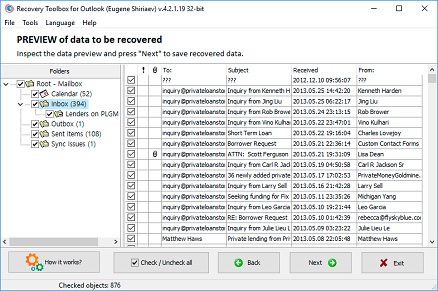
Als de servermailbox niet meer bestaat, gebruikt u een OST-naar-PST-converter om een werkkopie van het lokale OST-bestand offline te converteren. Recovery Toolbox for Outlook werkt als OST-naar-PST-conversiesoftware voor Outlook: selecteer het OST-bestand op het eerste scherm, kies conversie naar PST, wacht tot de scan is voltooid, bekijk de gevonden mappen en items, selecteer de benodigde berichten, contactpersonen, afspraken, taken en notities, kies een doelmap en PST als uitvoerformaat en start het opslaan. Zo kan de inhoud van een OST-bestand naar PST worden geconverteerd, ook wanneer het oude profiel en de server niet beschikbaar zijn. Voeg het resulterende PST-bestand via File > Account Settings > Account Settings > Data Files > Add toe aan de klassieke Outlook-versie en controleer steekproefsgewijs enkele mappen en bijlagen.
Vraag:
Onze organisatie gebruikt Outlook 2016 op Windows 10-pc's met een lokale Exchange Server. Een defecte schijfarray heeft de server fysiek beschadigd; de Exchange-database en het EDB-bestand kunnen niet worden geopend, bruikbare back-ups ontbreken en een deel van de Active Directory-infrastructuur is verloren gegaan. Exchange is al eenmaal opnieuw geïnstalleerd. Bovendien werd de oude server buiten gebruik gesteld na een overstap naar een ander mailsysteem, voordat alle mailboxen waren geëxporteerd. De OST-bestanden op de werkstations zijn mogelijk de laatste kopie van de e-mail. Ik heb een veilige procedure nodig om OST met een convertertool naar PST te migreren, een betrouwbare OST-PST-converter en een manier om OST-gegevens zonder werkende Exchange Server naar PST te converteren.
Antwoord:
In deze situatie is een PST-bestand een onafhankelijke container voor gegevens die alleen nog in de lokale caches van gebruikers bestaan. Een OST kan berichten en andere items bevatten die vóór de crash zijn gesynchroniseerd, maar vervangt de database van Exchange Server niet en kan niet aan zomaar een nieuw profiel worden gekoppeld. Herstel door conversie van OST naar PST is daarom zinvol na fysieke serverschade, verlies van het EDB-bestand, ontbrekende back-ups, herinstallatie van Exchange, verlies van Active Directory, uitschakeling van de oude Exchange-organisatie of voortijdige buitengebruikstelling van de server.
Beste eerste optie: probeer Active Directory, Exchange Server en de database vanuit een gecontroleerde back-up te herstellen of koppel het herstelde EDB-bestand met ondersteunde Exchange-hulpmiddelen. Als de mailbox weer online komt, synchroniseert u Outlook en gebruikt u de normale PST-export. Open het oorspronkelijke OST-bestand niet in Outlook zonder het eerst te kopiëren; een nieuwe synchronisatie of herbouw van het profiel kan de lokale cache wijzigen.
Als de server niet kan worden hersteld, maakt u van elk OST-bestand een alleen-lezen werkkopie en converteert u uitsluitend de kopieën. Recovery Toolbox for Outlook kan OST ook naar PST converteren: selecteer het bestand en de conversiemodus, controleer in het voorbeeld de mappenstructuur en het aantal items, selecteer de benodigde gegevens, stel de uitvoermap in en sla een PST-bestand op. Dit is de praktische procedure om OST met een convertertool naar PST te migreren wanneer de oude Exchange Server niet meer online kan worden gebracht. Open elk PST-bestand in een Microsoft Outlook-testprofiel en controleer datums, afzenders, bijlagen, agenda-items en contactpersonen. Als meerdere OST-bestanden delen van dezelfde mailbox bevatten, converteert u ze afzonderlijk om de herkomst van de gegevens duidelijk te houden.
Vraag:
Na de herinstallatie van Windows 11 en Microsoft Office 2021 heb ik via het Mail-configuratiescherm een nieuw profiel gemaakt. Het oude OST-bestand is bewaard, maar Outlook 2021 accepteert het niet. Hetzelfde probleem deed zich voor na herstel van een Windows-gebruikersprofiel, vervanging van een beschadigd Outlook-profiel, verplaatsing van een pc naar een ander domein, wijziging van het lokale Windows-account of starten van Outlook als een andere Windows-gebruiker. De mailserver is niet meer beschikbaar, dus opnieuw synchroniseren is onmogelijk. Hoe kan ik een OST-bestand naar PST converteren, welk OST-PST-conversieprogramma is hiervoor geschikt en heb ik speciale software nodig om berichten, contactpersonen en de agenda te herstellen?
Antwoord:
Een oud OST-bestand is niet alleen gekoppeld aan een e-mailadres, maar ook aan een specifiek profiel en interne mailbox-id's. Na herinstallatie van Outlook, Office of Windows, het maken van een nieuw Mail-profiel, wijziging van domein of Windows-gebruiker of herstel of vervanging van een profiel, herstelt alleen het aanwijzen van het oude bestand deze koppeling meestal niet. Speciale OST-naar-PST-conversiesoftware is nuttig wanneer de server geen nieuwe lokale cache meer kan genereren.
Beste eerste optie: als het e-mailaccount nog werkt, voegt u het aan het nieuwe profiel toe, wacht u tot de synchronisatie is voltooid en exporteert u de beschikbare mappen met de klassieke Outlook-versie naar een PST-bestand. Als u een volledige image van het oude systeem hebt, kunt u deze geïsoleerd op een andere pc of in een virtuele machine starten en controleren of het oorspronkelijke profiel wordt geopend, zonder het bronstation te wijzigen.
Wanneer zowel de server als het oude profiel niet beschikbaar zijn, kunt u een OST-bestand praktisch naar PST converteren door een kopie met een gespecialiseerd hulpprogramma te scannen. Recovery Toolbox for Outlook werkt als OST-PST-conversietool: selecteer het opgeslagen OST-bestand, kies de conversiemodus, bekijk de herstelde inhoud, selecteer de benodigde mappen en items, kies een nieuwe map voor het PST-bestand, stel PST als uitvoerformaat in en start het opslaan. Voeg het PST-bestand vervolgens in Outlook 2021 toe via het tabblad Data Files. Vervang het bron-OST-bestand niet en wijzig niet alleen de extensie; daarmee wordt de interne structuur niet hersteld en een volgende herstelpoging kan moeilijker worden.
Vraag:
Ik verplaats een gebruiker die Outlook voor Microsoft 365 op Windows 11 gebruikt. De mailbox verhuist naar een andere Microsoft 365-tenant, terwijl een deel van de afdeling tussen twee Exchange Server-organisaties is verplaatst. Het bedrijf wijzigt ook het e-maildomein en de organisatiestructuur; sommige mailboxen gaan van lokale Exchange naar Microsoft 365, terwijl andere teruggaan naar lokaal. Na een fusie en opsplitsing kregen verschillende werknemers volledig nieuwe mailboxen in plaats van een correcte migratie. Een deel van hun oude e-mail ontbreekt in het nieuwe profiel, maar is nog zichtbaar in een opgeslagen OST-bestand. Ik heb een procedure nodig om Outlook-OST naar PST te converteren, een offline OST-PST-converter en een OST-PST-bestandsconverter om de gegevens in de nieuwe mailboxen te importeren zonder opnieuw toegang tot de vorige organisatie te krijgen. Wat is de veiligste aanpak?
Antwoord:
Bij een migratie tussen tenants, een verplaatsing tussen Exchange-organisaties, een overgang van lokale Exchange naar Microsoft 365 of terug, een domeinwijziging of een bedrijfsfusie of -splitsing blijft het oude OST-bestand vaak aan de oorspronkelijke mailbox gekoppeld. Een nieuw aangemaakte mailbox neemt die lokale cache niet over. Conversie van Outlook-OST naar PST levert een draagbaar tussenbestand op dat vóór het importeren kan worden gecontroleerd.
Beste eerste optie: zolang de brontenant of Exchange Server nog beschikbaar is, gebruikt u de door de beheerder ondersteunde servermigratietools, controleert u de migratierapporten en exporteert u ontbrekende mappen vanuit een werkend Outlook-profiel. Deze route bewaart meer servereigenschappen en verkleint de kans op duplicaten.
Als de bronorganisatie al offline is, voert u een offline OST-PST-converter uit op een kopie van het lokale bestand. Recovery Toolbox for Outlook kan als OST-PST-bestandsconverter dienen: selecteer het oude OST-bestand, schakel conversie in, bekijk de mappenstructuur, sluit onnodige cache van gedeelde mailboxen uit, selecteer de benodigde gebruikersgegevens, kies een uitvoermap en sla een PST-bestand op. Koppel het PST-bestand eerst aan een testprofiel en controleer datums, mappen, contactpersonen, afspraken en bijlagen. Importeer daarna alleen de ontbrekende gegevens in kleine batches en let op duplicaten en mailboxquota.
Vraag:
Ik heb een nieuwe Windows 11-pc met Outlook voor Microsoft 365 ontvangen, maar de oude mailbox is al gesloten. Ik vond het oude OST-bestand in een image van het Windows 10-systeemstation. Collega's vonden soortgelijke bestanden in Windows Backup, een volumeschaduwkopie, een verwijderd station, een bedrijfsback-up, een FSLogix-profielcontainer, een virtuele machine en een herstelde verwijderde partitie. De normale OST-PST-export van Outlook 365 is niet beschikbaar omdat het bronaccount geen verbinding maakt. Welke OST-PST-converter of migratiesoftware kan de lokale mappen, contactpersonen en agenda extraheren?
Antwoord:
Een OST-bestand uit een oude back-up kan de enige beschikbare momentopname van de mailbox zijn, vooral nadat de nieuwe pc is ingesteld en de oude mailbox is verwijderd. De ingebouwde OST-PST-export van Outlook 365 werkt alleen wanneer Outlook het bronprofiel kan openen en de gegevens kan zien. Als u een OST-bestand uit een schijfimage, Windows Backup, een schaduwkopie, een verwijderd station, een bedrijfsback-up, FSLogix, een VM of een herstelde partitie haalt, extraheert u het eerst naar een gewone lokale map. Laat het origineel ongewijzigd.
Beste eerste optie: als u de oude systeemimage veilig kunt starten en het oorspronkelijke account nog kan worden geverifieerd, opent u de klassieke Outlook-versie, wacht u tot de synchronisatie is voltooid en exporteert u de gegevens naar een PST-bestand. Maak vóór het starten een controlekopie van het OST-bestand, omdat Outlook de cache kan bijwerken.
Als het profiel niet start, kan Recovery Toolbox for Outlook als OST-PST-converter worden gebruikt. Kopieer het OST-bestand uit de back-upcontainer, controleer of de extractie voltooid is en het bestand niet nul bytes groot is, selecteer het in het programma, kies de conversiemodus, bekijk de mappen en items, selecteer wat u nodig hebt en sla het resultaat als een nieuw PST-bestand op. Deze OST-PST-migratie verwerkt het bestand los van de oude Windows-installatie. Daarna kunt u het PST-bestand aan Outlook voor Microsoft 365 toevoegen via het tabblad Data Files. Bewaar resultaten van verschillende back-ups in afzonderlijke PST-bestanden en vergelijk de datums, zodat oude en nieuwe momentopnamen niet worden vermengd.
Vraag:
Een lokaal OST-bestand dat door Outlook 2024 op Windows 11 werd gebruikt, raakte beschadigd nadat Outlook vastliep en de stroom uitviel. Daarvoor liep Windows geregeld vast, was de schijf bijna vol, scande antivirussoftware het OST-bestand terwijl Outlook actief was en mislukte een Office-update. Ook het bestandssysteem en de SSD meldden fouten; synchronisaties werden onderbroken, het profiel was beschadigd en het OST-bestand werd erg groot. De serverkopie is onvolledig. Een ander OST-bestand werd verwijderd en daarna met bestandsherstelsoftware teruggehaald. Ik heb een OST-bestandsconverter nodig om een Outlook-OST-bestand voor herstel naar PST om te zetten. Hoe converteer ik .ost-inhoud naar .pst wanneer het bronbestand gedeeltelijk beschadigd is?
Antwoord:
Maak eerst onderscheid tussen conversie en herstel. Een gezond OST-bestand hoeft alleen naar een draagbaar PST-bestand te worden geconverteerd. Bij een OST-bestand dat na verwijdering is hersteld of beschadigd raakte door problemen met schijf, bestandssysteem, stroom, vastlopend Windows, weinig ruimte, antivirus, Office-update, synchronisatie, profiel of buitensporige bestandsgrootte, moeten de overgebleven interne structuren vóór het opslaan worden hersteld. Een eenvoudige OST-converter kan daardoor items missen en het bronbestand mag nooit worden overschreven.
Beste eerste optie: als de server beschikbaar is, hernoemt u een kopie van het problematische OST-bestand, maakt u een nieuw profiel en laat u Outlook de mailbox opnieuw synchroniseren. Maak bij schijffouten eerst met een geschikt hulpprogramma een sector-voor-sector-image en werk met een kopie van het OST-bestand. De ingebouwde Inbox Repair Tool (SCANPST.EXE of SCANOST.EXE) is bedoeld voor Outlook-gegevensbestanden en kan deze wijzigen; voer het hulpmiddel daarom nooit uit op uw enige kopie.
Recovery Toolbox for Outlook kan een Outlook-OST-bestand naar PST herstellen na analyse van de leesbare structuren: selecteer een kopie van het OST-bestand, voer de scan en conversie uit, bekijk de werkelijk gevonden mappen en objecten, selecteer de herstelbare gegevens, kies een aparte uitvoermap en sla een nieuw PST-bestand op. Dit is een praktische methode om .ost naar .pst te converteren wanneer de serverkopie onvolledig is. Open het PST-bestand in een testprofiel en controleer probleemmappen, bijlagen en agenda-items. Als een na verwijdering hersteld OST-bestand fysiek gefragmenteerd was, kunnen items verloren zijn gegaan; volledig herstel kan niet vóór de voorbeeldweergave worden gegarandeerd.
Vraag:
Een gebruiker werkte enkele weken in de modus Work Offline in Outlook 2019 op een Windows 10-laptop. Outlook toonde vaak Disconnected en synchronisatiefouten. Het IMAP-profiel bevat agenda- en contactmappen met het label This computer only die nooit met de server zijn gesynchroniseerd. Een bewaarbeleid op de server heeft inmiddels oude berichten verwijderd, maar de laptop is nog niet opnieuw verbonden. Ik moet de lokale toestand vóór de volgende synchronisatie vastleggen. Helpt een OST-hersteltool? Heb ik OST-PST-conversiesoftware nodig en is het nu veilig om de gegevens te converteren?
Antwoord:
Ja. Maak eerst een kopie van het OST-bestand terwijl Outlook volledig gesloten is en voordat de pc online gaat. Langdurig gebruik van Work Offline, de status Disconnected en terugkerende synchronisatiefouten betekenen dat de lokale en serverkopie kunnen verschillen. Mappen met This computer only in een IMAP-profiel zijn bijzonder kwetsbaar: bij het opnieuw opbouwen van het profiel of OST-bestand kan hun enige kopie worden gewist. Als de server al een verwijderingsbeleid heeft toegepast, kan de volgende synchronisatie die verwijdering lokaal herhalen. Conversie van OST-gegevens naar PST maakt hier een onafhankelijke momentopname van wat nog leesbaar is.
Beste eerste optie: als Outlook het oude profiel nog opent, houdt u de pc offline en exporteert u de lokale mappen met de wizard Import/Export naar een PST-bestand. Controleer het PST-bestand voordat u synchronisatie toestaat. Maak eerst een afzonderlijke kopie van het OST-bestand.
Als Microsoft Outlook het profiel niet kan openen of benodigde mappen bij de export overslaat, gebruikt u Recovery Toolbox for Outlook als OST-hersteltool. Open een kopie van het OST-bestand op een ander station, kies de conversiemodus, controleer de gegevens in het voorbeeld en selecteer specifiek niet-gesynchroniseerde mappen, This computer only-items, contactpersonen, agenda-items, taken en notities. De OST-PST-conversiesoftware slaat de geselecteerde items en mappenstructuur vervolgens in een nieuw PST-bestand op. Koppel het aan een testprofiel, bevestig dat de lokale items aanwezig zijn en breng pas daarna het oorspronkelijke Outlook-profiel weer online.
Vraag:
Op een Windows 11-werkstation met Outlook voor Microsoft 365 staat nog een OST-bestand waarin een gedeelde en gedelegeerde afdelingsmailbox was gecachet. De toegang is ingetrokken, de delegatie is beëindigd, de gedeelde mailbox is verwijderd, het account van de voormalige werknemer is gesloten, de projectmailbox is opgeheven en openbare mappen op de oude Exchange Server zijn niet beschikbaar. Deze gegevens verschijnen niet in het nieuwe profiel, hoewel berichten en bijlagen nog in het lokale OST-bestand kunnen staan. Hoe converteer ik Outlook-OST-gegevens naar PST? Hoe wordt een OST-bestand correct naar PST omgezet en welke Outlook-OST-PST-converter kan gedeelde gegevens van persoonlijke e-mail scheiden?
Antwoord:
De cache van een gedeelde of gedelegeerde mailbox behoort niet noodzakelijk tot de primaire mailbox van de gebruiker. De cache kan verdwijnen nadat toegang is ingetrokken, de gedeelde of projectmailbox is verwijderd, delegatie eindigt, het account van de voormalige werknemer wordt gesloten of oude openbare Exchange-mappen verloren gaan. Om het OST-formaat naar PST te wijzigen, is het hernoemen van de extensie niet voldoende. Bepaal eerst welke mappen daadwerkelijk bewaard zijn gebleven en bij welke mailbox elke map hoort.
Beste eerste optie: vraag de beheerder de gedeelde mailbox of delegatierechten tijdelijk te herstellen, open de mailbox in de klassieke Microsoft Outlook-versie en exporteer alleen goedgekeurde gegevens naar PST. Controleer vóór de export het bedrijfsbeleid, de autorisatie en de bewaareisen; een lokale cache geeft niet automatisch toestemming om berichten van iemand anders te kopiëren.
Als servertoegang niet kan worden hersteld, kunt u Recovery Toolbox for Outlook als Outlook-OST-PST-converter gebruiken. Werk alleen met een kopie: selecteer het OST-bestand op het eerste scherm, activeer conversie, zoek in het voorbeeld naar de mappen van de gedeelde of gedelegeerde mailbox, selecteer alleen toegestane items, kies een aparte uitvoermap en sla een nieuw PST-bestand op. Zo kunt u Outlook-OST naar PST converteren zonder het gedeelde archief met persoonlijke e-mail te vermengen. Geef het uitvoerbestand de naam van de mailbox en de datum van de momentopname, open het in Outlook en controleer de mappenstructuur, berichten en bijlagen.
Vraag:
Ik heb een oud OST-bestand uit Outlook 2021 op Windows 10, maar de klassieke Outlook-versie is nog niet op de nieuwe pc geïnstalleerd. Ik moet toegestane gegevens van een persoonlijk naar een zakelijk account verplaatsen, goedgekeurde zakelijke e-mail naar een persoonlijk archief kopiëren en berichten van Yahoo, Gmail en een andere IMAP-server verzamelen voor import in Microsoft 365. In andere gevallen verplaats ik gegevens van een oud Microsoft 365-account naar een nieuw account, tussen twee adressen van dezelfde gebruiker of naar een gedeelde archiefmailbox. Hoe converteer ik OST zonder Outlook naar PST, kan een Microsoft-OST-PST-converter dit doen en hoe verschilt die van een gewone serverexport?
Antwoord:
Een PST-bestand is een handige draagbare tussencontainer wanneer het doelaccount verschilt van het account dat het OST-bestand heeft gemaakt. U mag persoonlijke of zakelijke e-mail alleen verplaatsen als u recht op de gegevens hebt en het beleid van uw werkgever volgt. De procedure om OST zonder Outlook naar PST te converteren is vooral nuttig wanneer het oude profiel niet start of de klassieke Outlook-versie niet op de nieuwe pc is geïnstalleerd.
Beste eerste optie: als de bronaccounts van Yahoo, Gmail, IMAP, Exchange of Microsoft 365 beschikbaar zijn, koppelt u ze aan een ondersteunde e-mailclient of gebruikt u de ingebouwde export- en migratieopties. In de klassieke Outlook-versie kunt u de bron synchroniseren en geselecteerde mappen naar PST exporteren; een Microsoft 365-beheerder kan de door de organisatie goedgekeurde migratietools gebruiken. Ga er niet vanuit dat Microsoft voor elk verweesd OST-bestand een officiële converter levert: de ingebouwde export vereist een toegankelijk profiel en een toegankelijke mailbox.
Wanneer alleen een lokaal OST-bestand beschikbaar is, werkt Recovery Toolbox for Outlook als Microsoft-OST-PST-converter. Het analyseert het OST-bestand zonder het bronprofiel te starten, toont de gevonden mappen en slaat geselecteerde gegevens in een PST-bestand op. Gebruik het hulpprogramma in deze volgorde: selecteer OST, kies conversie, bekijk de inhoud, selecteer toegestane gegevens, kies een uitvoermap en PST-formaat en start het opslaan. Voeg het nieuwe PST-bestand na installatie van Outlook via Data Files toe en verplaats de gegevens in gecontroleerde batches naar het doelaccount om duplicaten en quotaoverschrijding te voorkomen.
Vraag:
Ik verhuis Outlook 2019 van een Windows 10-pc naar een nieuwe Windows 11-computer met Outlook voor Microsoft 365. Ik heb niet alleen e-mail van de server nodig, maar ook lokale mappen, agenda-items, contactpersonen, taken, notities, archieven en items die nooit op de server zijn aangekomen. Een deel van de gegevens wordt later in Outlook voor Mac geopend; een beheerder importeert een ander PST-bestand in Exchange Server en Microsoft 365; en een migratieplatform van derden accepteert alleen PST-bestanden. Leg uit hoe OST naar PST wordt geconverteerd, hoe dit in Outlook 365 werkt en hoe meerdere OST-bestanden naar PST worden omgezet.
Antwoord:
Bij een normale pc-vervanging wordt de e-mail op de server opnieuw gesynchroniseerd, maar lokale mappen, niet-gesynchroniseerde items, notities, taken en sommige archiefgegevens verschijnen mogelijk nooit op het nieuwe apparaat. Een PST-bestand is een controleerbare tussencontainer om gegevens naar een andere Windows-pc te verplaatsen, voor Outlook voor Mac voor te bereiden, in Exchange of Microsoft 365 te importeren of in een extern systeem te laden dat PST accepteert. Plan de OST-PST-conversie voordat u het oude profiel verwijdert.
Beste eerste optie: zolang het Outlook-bronprofiel werkt, exporteert u de vereiste mappen naar een PST-bestand, kopieert u het bestand naar de nieuwe pc en opent u het in de klassieke Outlook-versie. Gebruik voor serverimport de door de beheerder goedgekeurde procedure. Controleer vóór de overdracht naar een Mac welke importmethode uw versie van Outlook voor Mac ondersteunt en welke itemtypen kunnen worden overgezet.
Als het oude profiel niet wordt geopend, biedt Recovery Toolbox for Outlook een praktische route om OST voor Outlook 365 naar PST te converteren door het OST-bestand eerst offline te verwerken: selecteer OST en de conversiemodus, bekijk de mappenstructuur, selecteer gegevens, kies de uitvoermap en het PST-formaat, start het opslaan en voeg het resultaat toe aan de klassieke Outlook-versie voor Microsoft 365. Verwerk bij een batchmigratie elke bron afzonderlijk en houd een logboek bij met gebruiker - bron-OST - datum momentopname - uitvoer-PST - verificatieresultaat. Zo blijven gegevensherkomst en duplicaatcontrole duidelijk.
Vraag:
In Outlook 2016 op Windows 10 moet ik meerdere oude mailboxen consolideren en offline archieven maken voordat ze worden afgesloten. Redenen zijn het vertrek van een werknemer, voltooiing van een project, verandering van werkgever, sluiting van een afdeling of bedrijfsdomein, opzegging van een Microsoft 365-abonnement of verwijdering van een tijdelijke of gedeelde mailbox. Eén mailbox behoorde toe aan een overleden gebruiker en mag alleen met de juiste wettelijke bevoegdheid worden verwerkt. Van de bronprofielen zijn alleen OST-bestanden over. Is online verwerking van OST naar PST geschikt, kan een ost2pst-converter dit doen en welke OST-PST-tool is veiliger voor vertrouwelijke zakelijke e-mail?
Antwoord:
Voordat een mailbox wordt gesloten, bewaart een PST-bestand afgeronde correspondentie los van het actieve account. Bij consolidatie van oude mailboxen dient het ook als draagbare tussencontainer. Dit geldt bij vertrek van een werknemer, afronding van een project, verandering van werkgever, afsluiting van afdeling, domein of abonnement en verwijdering van een tijdelijke of gedeelde mailbox. Gegevens van een overleden gebruiker vereisen gedocumenteerde wettelijke bevoegdheid en strikte naleving van privacyregels.
Beste eerste optie: zolang elke mailbox toegankelijk is, exporteert u deze via de klassieke Outlook-versie of beheerhulpmiddelen, geeft u het PST-bestand een duidelijke naam en controleert u de inhoud voordat u het account deactiveert. Stort bij consolidatie niet alles direct in één actieve mailbox. Koppel elk PST-bestand eerst afzonderlijk, verwijder duidelijke duplicaten en bewaar de bronarchieven ongewijzigd.
Online verwerking van OST naar PST betekent niet dat een vertrouwelijk OST-bestand automatisch naar een externe website moet worden geüpload. Controleer voor zakelijke e-mail eerst de regels voor gegevensverwerking en kies waar nodig voor een lokale oplossing. Recovery Toolbox for Outlook werkt op de computer als ost2pst-converter en OST-PST-tool: selecteer een kopie van elk OST-bestand, voer de conversie uit, bekijk de mappen, selecteer toegestane items en sla elk resultaat in een afzonderlijk PST-bestand op. Koppel na controle meerdere PST-bestanden aan Outlook of importeer geselecteerde mappen in een geconsolideerd archief en houd een herkomstlogboek bij.
Vraag:
Ik gebruik Outlook voor Microsoft 365 op Windows 11 en wil een onafhankelijke back-up die een verwijdering op de server tijdens synchronisatie niet weerspiegelt. Ik heb ook een momentopname nodig vóór massaal verwijderen van berichten, wijziging van bewaarbeleid, migratie, samenvoegen van mailboxen, herinstallatie van Outlook, verwijderen van het profiel, wisselen van provider, herstel van Exchange Server, uitvoering van een opschoonprogramma of vervanging van een beschadigd OST-bestand. De mailbox is vol, dus oude berichten en grote bijlagen moeten naar een permanent archief dat zonder server kan worden geopend. Is een online OST-PST-converter geschikt, welke OST-PST-software heb ik nodig en hoe converteer ik Outlook 365-OST-gegevens veilig naar PST?
Antwoord:
Een OST-bestand is geen echte onafhankelijke back-up. Het weerspiegelt de serverstatus en kan bij de volgende synchronisatie een verwijdering of wijziging van het bewaarbeleid op de server herhalen. Een PST-bestand is een afzonderlijke momentopname van een bepaald tijdstip. Het is nuttig vóór riskante handelingen, als permanent offline archief en om een mailbox boven het quotum te verkleinen wanneer oude projecten en grote bijlagen van actieve e-mail moeten worden gescheiden.
Beste eerste optie: als het profiel werkt, maakt u een back-up met de ingebouwde export van de klassieke Outlook-versie en controleert u het PST-bestand voordat u beleid wijzigt, e-mail verwijdert, het profiel opnieuw opbouwt of de server herstelt. Controleer bij het vrijmaken van mailboxruimte of geëxporteerde items en bijlagen correct openen voordat u ze volgens het bewaarbeleid van uw organisatie verwijdert.
Houd er bij een online OST-PST-converter rekening mee dat het bestand mogelijk naar een externe dienst wordt geüpload. Controleer voor zakelijke e-mail eerst vertrouwelijkheid, bestandsgroottelimieten, verwerkingslocatie en bewaartermijnen. Lokale OST-PST-software zoals Recovery Toolbox for Outlook is nuttig wanneer ingebouwde export niet beschikbaar is: selecteer een kopie van OST, kies conversie, bekijk geconverteerde mappen en berichten, selecteer gegevens, kies een uitvoermap en sla een PST-bestand op. Dit is een praktische manier om Outlook 365-OST-gegevens uit een ontoegankelijk OST-bestand naar PST te converteren. Voeg het PST-bestand via Data Files aan de klassieke Outlook-versie toe en bewaar het gecontroleerde archief als afzonderlijke back-up, niet als enige kopie.
Vraag:
Voor een intern onderzoek en eDiscovery kreeg ik een OST-bestand uit Outlook 2021 op Windows 11. De berichten moeten worden bewaard voor rechtszaken, een verzoek van het juridische team, overdracht aan externe deskundigen, beoordeling van Content Search-resultaten en langdurige bewaring van de zaak. In een ander project heb ik een PST-bestand nodig als werkkopie van een OST voor een audit, belastingcontrole en bewijs van zakelijke correspondentie. Ik heb een .ost-naar-.pst-converter en een controleerbaar OST-conversieprogramma nodig. Hoe voer ik dit uit zonder context of gegevensherkomst te verliezen?
Antwoord:
Voor eDiscovery en beoordeling is alleen een hulpprogramma om OST naar PST te converteren niet genoeg. Bewaar het bron-OST ongewijzigd en documenteer herkomst, verwervingsdatum, beheerder en elke volgende bewerking. Een PST-bestand is een handige werkkopie voor zoeken, beoordelen, overdracht aan bevoegde experts en langdurige opslag. Conversie alleen bewijst echter niet dat de mailbox volledig is en vervangt geen juridisch goedgekeurde procedure voor bewijsverzameling.
Beste eerste optie: als de mailbox beschikbaar is in Microsoft 365 of Exchange Server, gebruikt u de door de organisatie goedgekeurde eDiscovery-, Content Search-, bewaar- en exporthulpmiddelen. Deze bewaren meestal meer servercontext. Bereken een controlesom van het bron-OST, werk met een kopie en beperk toegang tot de gegevens.
Wanneer alleen een lokaal OST-bestand beschikbaar is, kan Recovery Toolbox for Outlook als .ost-naar-.pst-converter en OST-conversietool worden gebruikt: open de werkkopie, voer de scan uit, registreer de gevonden mappen en aantallen items, selecteer toegestane gegevens en sla het PST-bestand in een aparte map op. Bereken daarna de controlesom van de uitvoer, open deze in een Outlook-testprofiel en controleer datums, onderwerpen, afzenders, ontvangers en bijlagen. Het rapport moet de programmaversie vermelden en aangeven dat volledigheid beperkt is tot de inhoud die daadwerkelijk in het OST-bestand bewaard is gebleven.
Vraag:
Na het vertrek van een manager bleef een Windows 10-pc met Outlook 2019 en een OST-bestand met projectberichten, contactpersonen, afspraken, taken en notities achter. De mailbox is al uitgeschakeld, maar bedrijfsbeleid en autorisatie vereisen overdracht aan een nieuwe werknemer. Een vergelijkbare overdracht kan nodig zijn tijdens langdurige afwezigheid of na een functiewijziging. Welke OST-conversiesoftware moet ik gebruiken en hoe converteer ik een OST-bestand naar PST, waarbij de nieuwe werknemer alleen de werkmappen krijgt en het bronarchief apart bewaard blijft?
Antwoord:
Met een PST-bestand kan het bedrijf werkzaamheden na vertrek, tijdens langdurige afwezigheid of na een functiewijziging aan een nieuwe werknemer of aangewezen beheerder overdragen, zonder het OST-bestand van iemand anders aan een nieuw profiel te koppelen. De overdracht moet formeel zijn goedgekeurd, beperkt blijven tot zakelijke gegevens en volgens de bewaar- en vertrouwelijkheidsregels van de organisatie worden uitgevoerd.
Beste eerste optie: als de beheerder nog toegang tot de bronmailbox heeft, verleent u tijdelijk gecontroleerde toegang of exporteert u alleen goedgekeurde mappen met de ingebouwde hulpmiddelen van Outlook, Exchange of Microsoft 365. Maak een onveranderlijke volledige archiefkopie en geef de nieuwe werknemer een afzonderlijke werkset.
Als alleen het OST-bestand beschikbaar is, kan Recovery Toolbox for Outlook als OST-conversiesoftware worden gebruikt. De procedure om OST naar PST te converteren is eenvoudig: kopieer OST, selecteer het op het eerste scherm, kies PST-conversie, bekijk de inhoud, selecteer alleen toegestane projectberichten, contactpersonen, afspraken, taken en notities, kies een aparte map, stel PST als uitvoer in en start het opslaan. Koppel het resulterende PST-bestand aan een Outlook-testprofiel, controleer structuur en bijlagen en lever de werkkopie daarna aan de nieuwe beheerder. Bewaar het bron-OST en de controle-PST apart volgens het bedrijfsbeleid.
Vraag:
Kan een OST-bestand worden geconverteerd als het groter is dan 50 GB?
Antwoord:
Ja. De conversie van een OST-bestand van ongeveer 50 GB duurt enkele uren op een computer met een snelle processor en een snel schijfsysteem.
Het herstel van een OST-bestand van ongeveer 50 GB duurt op dezelfde krachtige computer enkele dagen.
Vraag:
Heeft de Windows-versie invloed op het succes van OST-PST-conversie?
Antwoord:
De Windows-versie heeft geen invloed op het succes van OST-PST-conversie.
Vraag:
Kan ik meerdere OST-bestanden tegelijk in een batch converteren?
Antwoord:
Nee.
Vraag:
Kan ik specifieke mappen selecteren in plaats van het volledige OST-bestand te converteren?
Antwoord:
Ja. Op de tweede pagina van Recovery Toolbox for Outlook kunt u mappen of afzonderlijke e-mails, contactpersonen en andere items selecteren voor export naar een PST-bestand. De online OST-PST-conversiedienst kopieert alle inhoud zonder optie om specifieke items te kiezen.
Vraag:
Wat gebeurt er met e-mails die als verwijderd zijn gemarkeerd, maar nog niet uit het OST-bestand zijn gewist?
Antwoord:
Berichten die als verwijderd zijn gemarkeerd maar niet definitief zijn gewist, staan in de map Verwijderde items. Deze map en alle inhoud worden volledig en ongewijzigd naar het PST-bestand overgezet. Als de map is geleegd, worden de eerdere berichten niet overgezet.
Vraag:
Kan ik alleen bijlagen uit het OST-bestand herstellen, zonder de e-mails?
Antwoord:
Helaas is er geen functie om e-mails in afzonderlijke bestanden en objecten op te splitsen. Alleen de bijlagen los van de e-mails opslaan is niet mogelijk.
Vraag:
Zijn er beperkingen bij het herstellen van met een wachtwoord beveiligde e-mails of PST-bestanden?
Antwoord:
Met een wachtwoord beveiligde e-mails of de inhoud van beveiligde OST-bestanden worden volledig naar PST overgezet en de wachtwoorden worden verwijderd. Voor deze bestanden en e-mails hoeft later geen wachtwoord meer te worden ingevoerd.
Vraag:
Worden handtekeningen en regels voor e-mailverwerking uit OST hersteld?
Antwoord:
Nee. Handtekeningen en regels voor e-mailverwerking worden in het Windows-register opgeslagen; deze instellingen worden niet naar OST-bestanden overgezet.
Vraag:
Kan de dienst gegevens uit in Office 365 gemaakte OST-bestanden extraheren?
Antwoord:
Ja. Alle gegevens uit in Office 365 gemaakte OST-bestanden worden volledig naar het PST-bestand overgezet.
Vraag:
Is herstel mogelijk na een mislukte e-mailmigratie tussen Exchange en Outlook?
Antwoord:
Ja. Migraties mislukken soms en dan moet het bestand van elke gebruiker naar PST worden geconverteerd. De dienst en Recovery Toolbox for Outlook converteren zulke bestanden correct naar PST.
Vraag:
Wat gebeurt er met concepten en niet-verzonden e-mails?
Antwoord:
De mappen 'Niet verzonden' en 'Concepten' worden samen met alle e-mails naar het PST-bestand overgezet.
Vraag:
Blijven markeringen voor gelezen en ongelezen na herstel behouden?
Antwoord:
Ja, alle systeemmarkeringen 'Gelezen' en 'Ongelezen' blijven per e-mail behouden, net als in het oorspronkelijke OST-bestand.
Vraag:
Zijn er verschillen bij het herstellen van OST-bestanden uit verschillende Exchange-versies?
Antwoord:
Nee. OST-bestanden uit alle versies van Exchange Server worden correct gelezen, geconverteerd en naar een PST-bestand hersteld.
Vraag:
Werkt de dienst met bestanden die door virussen of malware zijn beschadigd?
Antwoord:
Ja. Bij grote bestanden versleutelen virussen of malware meestal het begin en einde van het bestand. De dienst en Recovery Toolbox for Outlook lezen het volledige bestand en extraheren zo veel mogelijk niet-versleutelde e-mails, contactpersonen, afspraken en andere gegevens.
Wanneer een PST-bestand door een virus of malware wordt versleuteld, worden vaak de geavanceerde instellingen en gebruikersvoorkeuren aan het einde van het OST-bestand getroffen.
Vraag:
Kan ik met de dienst gegevens uit een OST-bestand ophalen als het account niet meer bestaat?
Antwoord:
Ja. Accounts worden vaak geblokkeerd of verwijderd, of de controle erover gaat verloren, maar de dienst en Recovery Toolbox for Outlook converteren OST naar PST voor later gebruik in Microsoft Outlook.
Vraag:
Welke e-mailmetagegevens, zoals verborgen velden, blijven tijdens de conversie behouden?
Antwoord:
Tijdens de conversie worden alle metagegevens, vooral systeemkopteksten, naar de e-mails overgezet.
Vraag:
Is de dienst compatibel met OST-bestanden die in bedrijfsnetwerken met beperkte toegang zijn gemaakt?
Antwoord:
Ja, de dienst converteert OST-bestanden die in bedrijfsnetwerken met beperkte toegang zijn gemaakt.
Vraag:
Werkt herstel met versleutelde OST-bestanden?
Antwoord:
Ja, versleutelde OST-bestanden worden even snel hersteld als niet-versleutelde bestanden.
Vraag:
Ondersteunt de dienst herstel van bijlagen die na het downloaden van de e-mail zijn gewijzigd, bijvoorbeeld bewerkte .docx-bestanden?
Antwoord:
Ja, de dienst converteert alle bijlagen in de vorm waarin ze in het OST-bestand zijn opgeslagen.
Vraag:
Kan ik logboeken of een rapport over de voortgang van het OST-herstel krijgen?
Antwoord:
OST-herstellogboeken zijn beschikbaar op de laatste pagina van Recovery Toolbox for Outlook en in het bestand err.log. De online dienst verstrekt geen conversielogboeken.
Vraag:
Kan de dienst notities, taken en journalen uit een OST-bestand herstellen?
Antwoord:
Ja. Alle notities, taken en journalen worden volledig van het OST- naar het PST-bestand overgezet.
Vraag:
Hoe kan ik een met Exchange Server gesynchroniseerd OST-bestand herstellen als de server niet meer beschikbaar is?
Antwoord:
Open het OST-bestand op de eerste pagina van Recovery Toolbox for Outlook of van de online conversiedienst en converteer de gegevens vervolgens naar een PST-bestand.
Vraag:
Worden bijlagen in agenda-items opgeslagen?
Antwoord:
Ja, alle agendabijlagen worden opgeslagen en overgezet.
Vraag:
Kan ik afzonderlijk een lijst met contactpersonen in .csv-formaat krijgen?
Antwoord:
Contactpersonen kunnen afzonderlijk als .vcf- en .msg-bestanden worden opgeslagen. Selecteer op de tweede pagina van Recovery Toolbox for Outlook de gewenste contactpersonen of de map met contactpersonen en kies een map op de schijf voor het opslaan. Elke contactpersoon wordt als afzonderlijk .vcf- of .msg-bestand opgeslagen.
Vraag:
Kan de dienst werken zonder dat Outlook op de computer is geïnstalleerd?
Antwoord:
Ja, maar de opgeslagen gegevens kunnen dan alleen naar .msg- en .eml-bestanden worden geëxporteerd. Export naar een PST-bestand is alleen mogelijk als de desktopversie van Microsoft Outlook is geïnstalleerd.
Vraag:
Is gegarandeerd dat de herstelde gegevens niet aan derden worden verstrekt?
Antwoord:
Recovery Toolbox for Outlook wordt lokaal uitgevoerd en verzendt geen gegevens naar internet. De online OST-PST-conversiedienst verstrekt geen gegevens aan derden en is bereid een geheimhoudingsovereenkomst te ondertekenen met klanten die deze garantie nodig hebben. Dertig dagen na het uploaden worden alle gegevens automatisch verwijderd, inclusief logboeken en tussenbestanden.
Vraag:
Hoe verwerkt de dienst e-mails met digitale handtekeningen?
Antwoord:
De e-mails en hun inhoud worden naar een PST-bestand overgezet, maar digitale handtekeningen worden niet correct overgenomen.
Vraag:
Worden correspondentiegegevens, zoals threads en berichtketens, hersteld?
Antwoord:
Berichtketens en koppelingen naar het bovenliggende object worden overgezet.
Aanvullende informatie, bronnen en hulpmiddelen voor het converteren en repareren van OST- en PST-bestanden:

Victor G. Bobrov, hoofdingenieur gegevensherstel / Senior Software Engineer.
MCSD, MCDBA
Microsoft Outlook-expert in het opslaan en weergeven van gegevens uit PST- en OST-bestanden, specialist in het converteren en herstellen van gegevens uit PST/OST-bestanden met meer dan 20 jaar ervaring.
Deze pagina wordt onderhouden door Recovery Toolbox / File Master LLC en is gekoppeld aan het auteursprofiel, het bedrijfsprofiel, juridische pagina's en ondersteuningsbronnen, zodat gebruikers en zoekmachines kunnen verifiëren wie verantwoordelijk is voor de inhoud over de OST-naar-PST-converter.

Victor Bobrov wordt vermeld als auteur en beoordelaar van deze handleiding voor de Outlook OST-naar-PST-converter en is in de gestructureerde gegevens gekoppeld als de maker van Recovery Toolbox for Outlook als OST-naar-PST-converter.
Recovery Toolbox is op deze pagina gekoppeld aan het bedrijfsprofiel en de juridische entiteit:
Dank u wel. Deze applicatie is erg handig.
Dit is de eerste keer dat ik dit gebruik, hopelijk helpt het me om mijn studiemateriaal terug te vinden...
goede app
Verbazingwekkend
Hij heeft mijn leven gered.
Het programma werkt snel en zeer goed, hoewel het bij één map vastliep (maar dat gebeurde ook bij andere programma's). Al met al een 10/10.
goed gereedschap
Impresionante, geen denkbeeldige efficiëntie, veel dank.
Deze jongens zijn geweldig. Ik heb de 5 meest recente e-mails uit elke submap kunnen herstellen. Dit is de gratis versie. Het is een redder in nood (voor mijn e-mail). Dankjewel.
80 jaar. Retirado. RECOVERY,TOOLBOX, gebruiksvriendelijk. Fantastisch.
Dit is goud waard... ik was erg tevreden over de service.
Ik heb per ongeluk bestanden in mijn e-mailinbox verwijderd, maar dankzij uw tool heb ik veel van die bestanden kunnen herstellen.
:=)
Ik ben de bestanden kwijtgeraakt na een computercrash.
Moest Windows opnieuw installeren.
Ik wil alle pst- en ost-bestanden herstellen.
kan het niet vertellen 100000000 bedankt
Herstel van een beschadigd PST-bestand. Ik heb de meeste van mijn e-mails kunnen herstellen.
Leuk
Uitstekend programma, veel felicitaties.
super herstel, heel snel en perfect werk geleverd, kan het iedereen aanbevelen die op zoek is naar herstelsoftware.
100% goed!
Hallo Recovery Toolbox-team,
Hartelijk dank voor uw hulp. Een van mijn pc's liep vast, waardoor ik een harde reset moest uitvoeren. Outlook was op dat moment open. Na het herstarten kon Outlook de PST niet meer vinden. Het hernoemen van de PST was niet mogelijk, zelfs niet in de veilige modus. Blijkbaar had een programma toegang tot de PST, terwijl Outlook op alle computers gesloten was. Een Google-zoekopdracht bracht me bij uw tool. Na de reparatie (2-3 uur) kon ik de PST onder een nieuwe naam opslaan en weer gebruiken.
Nogmaals bedankt.
Met vriendelijke groet, Dietmar Kroschel
Ik moest toegang krijgen tot OST-bestanden op een oude harde schijf. Omdat ik Outlook niet als e-mailclient gebruik, moest ik een tool vinden. Ik kon de beschadigde gegevens niet herstellen.
Bedankt voor het maken van de tool👍
Voelt goed! Ik vind het leuk! Bedankt voor de devs
het werkt heel goed in 2025, bedankt
Geweldige software, heeft me echt geholpen!
Uitstekend! Met andere apps lukte het niet, maar met deze werkte het in één keer!
Goed programma
meneer beste softwear voor iedereen. Bedankt
Tank je heel erg, de software is behulpzaam.
Ik had mijn agenda alleen in de ost staan en was dus niet gesynchroniseerd met de webmail.
Nadat ik een nieuw profiel had gemaakt, waren mijn agenda-items verdwenen. Ik heb de Recovery tool voor Outlook gebruikt om de items te herstellen naar een PST van een back-up van de oude OST-bestanden. En vervolgens heb ik ze teruggekopieerd naar mijn agenda.
Dit werkte goed, hoewel alleen de agendapunten werden hersteld, niet de bijlagen en het veld met extra informatie.
ERG GOED
Werkt echt. Het identificeert de slechte sectoren en slaat ze over terwijl de rest van de data eruit wordt gehaald.
Ik vind het geweldig.. behalve.. je zou moeten overwegen om een PAUSE/RESUME-knop toe te voegen. Ik zeg het maar. Bedankt.
Ik wilde een groot pdf-bestand (20 Mb) sturen.
Tijdens het verzenden heb ik dit proces verstoord (pc uitgezet?). Hierdoor had ik een ongesloten mail in mijn pst-bestand. Hierdoor was mijn pst-bestand corrupt en kon mijn outlook niet meer worden gestart/geopend.
Deze tool repareert PST-bestanden.
Recovery Toolbox for Outlook kon een .OST naar .PST converteren, maar de mogelijkheid om de .PST te openen ontbreekt. De helptekst zegt dat het onder het menu Bestand staat, maar het enige dat er is, is "Afsluiten".
Goed gedaan! Als u dit wilt doen, kunt u het beste een en ander doen.
Ik weet niet of de bestanden beschadigd waren, maar dat zou best kunnen. Deze twee bestanden waren backups van PST-bestanden die ik had gemaakt voordat ik overstapte van het POP-mailprotocol naar IMAP.
IMAP hechtte zich aan mijn originele e-mails en, blijkbaar, aan die welke als back-ups waren opgeslagen. Vervolgens begonnen alle open mappen in Outlook te verdwijnen totdat er geen enkele meer over was. Ik had geen idee wat er was gebeurd. Ik kon me niet voorstellen dat ze waren gekaapt en aan de genade van mijn ISP waren overgeleverd. Vervolgens transformeerde IMAP op de een of andere manier mijn PST-back-upbestanden in OST-bestanden, die Outlook 2024 niet kan lezen.
De Toolbox kon de bestanden snel en efficiënt opnieuw aanmaken als PST.
Hierdoor kon ik elk van de 24.000 bestanden herstellen en openen.
Later kwam ik erachter dat IMAP niet alleen e-mails synchroniseert die na de implementatie zijn gemaakt, maar elk bestand dat het automatisch en zonder toestemming opent in Outlook. Ik wist niet dat ik hierdoor mijn opslaglimiet overschreed, wat leidde tot het verdwijnen van mijn 24.000 e-mails.
Het is een gevaarlijk, opdringerig en schadelijk protocol. Het is ook een potentieel lucratieve bron van zaken voor uw bedrijf.
Best
Leuk
Ik exporteerde van Oulook 365 een map met veel e-mails, en had een .pst 2,28 Go-bestand. Vervolgens deed ik een fabrieksreset van mijn pc. Ik kon natuurlijk het pst-bestand importeren in Outlook, maar dat wilde ik niet doen, om duplicaten in Outlook te voorkomen. Dus gebruikte ik Toolbox recovery om het pst-bestand te converteren naar msg, en ik kopieerde en plakte de msg-bestanden in Outlook, en het werkte perfect.
Ik gebruik Microsoft Outlook en om onbekende redenen kon ik mijn OST-bestand niet naar een PST-bestand exporteren.
Windows werkte niet meer goed en ik moest het herstellen. Alles ging goed, maar ik raakte alle applicaties kwijt die geen deel uitmaakten van Windows, zoals Microsoft Office.
Ik heb Microsoft Office opnieuw geïnstalleerd, maar Outlook kan het OST-bestand niet openen. Dus moest ik Recovery Tollbox gebruiken om het naar een PST-bestand te converteren.
Alles ging goed en ik herstelde mijn oude e-mails en contacten.
Oké, dit is waarom ik op dit moment zo gefrustreerd ben over het herstellen van e-mails uit Outlook.
Blijkbaar was er een upgrade naar Outlook die mijn systeem toeliet en het programma wilde niet laden. Ik volgde de instructies om het te laten laden van het MS-ondersteuningsforum en het laadde uiteindelijk, maar al mijn contacten waren verloren. Nogmaals, na MS-ondersteuning heb ik het e-mailaccount verwijderd en opnieuw geïnstalleerd en toen ging alles op een grote manier de mist in.
Nu had ik een aantal van mijn contacten terug (uit de cloud), maar geen van mijn opgeslagen bestanden in Outlook. Ik heb de Recovery Toolbox gekocht om die bestanden op te halen. Terwijl ik het programma draaide, kon ik zien dat de bestanden werden hersteld in de mappen en submappen waarin ze oorspronkelijk waren opgeslagen. Maar toen het herstel voltooid was, stonden de bestanden niet in de map en submap in mijn Outlook, maar in afzonderlijke ongesorteerde en ongegroepeerde e-mails. Dat gezegd hebbende, de mappen en submappen kwamen wel over zoals ze hoorden op mijn iPhone! Nou, nu heeft Outlook bepaald dat ik over het quotum voor e-mails heen ben en laat geen nieuwe e-mails binnenkomen.
Ik heb zoveel mogelijk niet-essentiële e-mails, bestanden en mappen in Outlook verwijderd, zodat ik een paar e-mails kan ontvangen voordat ik er nog meer moet verwijderen. IK BEN BANG OM EEN VAN DE MAPPEN EN SUBMAPPEN OP MIJN IPHONE TE VERWIJDEREN OF TE VERPLAATSEN, UIT ANGST DAT IK ZE KWIJT ZAL GAAN.
Ik wil dus weg bij Outlook en heb em Client gedownload, maar als ik Outlook mijn belangrijkste e-mail wil laten downloaden naar het nieuwe programma, krijg ik de foutmelding: "Er is een fout opgetreden bij het verkrijgen van inloggegevens via oAuth".
En daar zit ik dan, vastgelopen zonder een manier om consistent e-mails te ontvangen op mijn hoofde-mailadres en geen manier om mijn e-mails te verplaatsen naar een nieuw programma. Ook ben ik echt bang dat ik alle mappen en submappen op mijn iPhone kwijtraak als ik ze niet op een harde schijf of ergens anders opsla.
Uitstekende toepassing
Hallo.
Ik weet niet precies wat ik verwachtte, maar waarschijnlijk meer dan ik kreeg.
Het kan goed zijn dat mijn e-mails opnieuw zijn gemaakt, maar dat alle e-mails leeg zijn. Ik kan de afzender en ontvanger zien, maar dat is alles.
Ik had waarschijnlijk gehoopt dat sommige e-mails opnieuw gemaakt konden worden, zodat ik de hele e-mail kon lezen. Maar geen geldverspilling.
Met vriendelijke groeten
Kuno Nielsen
alles perfect! goed gedaan bedankt
Een heel leuk programma.
Uitstekende software
Beste Support,
Ik vertel hier graag mijn verhaal over wat er misging.
Ik had een nieuw e-mailaccount in Japan dat ik aan mijn Outlook wilde toevoegen.
Ik heb een Windows 11-laptop met de nieuwe Outlook.
Het e-mailaccount is een pop3-account, maar ik kon het niet toevoegen aan mijn Outlook.
Toen ik het aan mijn Android-telefoon toevoegde, werkte het.
Het werkte ook toen ik het toevoegde aan een andere pc met Windows 10 en de oude Outlook.
Ik dacht dus dat de nieuwe Outlook de boosdoener was en ben teruggegaan naar de oude versie (er was een knop om dit te doen in Outlook). En ja, ik kon het nieuwe account toevoegen (laat in de avond).
De volgende ochtend startte ik Outlook op en verzamelde ik de e-mails van verschillende accounts. Het werkte bij alle accounts behalve één.
Voor één account wilde het plotseling het wachtwoord weten, maar het accepteerde het niet.
Toen ik de accounts controleerde, zag ik dat Outlook al mijn e-mailaccounts had omgezet naar IMAP-accounts.
(behalve het Japanse account dat de avond ervoor is toegevoegd.)
Dit leek voor alle accounts te werken, behalve voor één.
Ik zat dus vast aan één account in IMAP, wat een POP3-account moest worden.
Eerst moest ik dit e-mailaccount herstellen via de webinterface, waarbij ik het wachtwoord en de beveiligingscodes meerdere malen moest invoeren.
Ik heb dus op internet gezocht naar hoe ik IMAP naar POP3 kon converteren. Daaruit kwam ik te weten dat je alleen maar het IMAP-account hoeft te verwijderen en een nieuw POP3-account hoeft aan te maken.
Hier begon het echte probleem...
Ik kwam erachter dat ik een backup nodig had, maar ik heb toen de .OST-bestanden opgeslagen in plaats van de .pst-bestanden. Ik wist niet dat er geen eenvoudige manier is om van .ost naar .pst te gaan.
Ik kon dus een nieuw account aanmaken en mijn e-mails van de afgelopen weken uploaden, maar ik miste de mappen.
Daar kwam ik jouw tool tegen en kon ik het .ost-bestand converteren.
Dus deels kan ik de schuld bij Microsoft leggen, omdat ze het POP3-account niet accepteerden in de nieuwe versie van Outlook en bestaande accounts op IMAP instelden. Deels bij mij, omdat ik niet het juiste .pst-bestand heb opgeslagen, maar in plaats daarvan het .ost-bestand.
Misschien kun je iets met deze informatie doen.
Met vriendelijke groeten,
Paul van Eden.
Geweldig hulpmiddel
Eenvoudige maar nuttige applicatie
De meest betrouwbare manier om Outlook-gegevens offline te converteren
Downloaden voor Windows Recovery Toolbox for OutlookPrivé offline converteren
Uw gegevens blijven op uw pc staan.
Voorbeeld van geconverteerde e-mails
Gebruik de gratis OST-viewer om e-mails te controleren voordat u ze opslaat.
Werkt met Outlook 97-2024
En Outlook voor Microsoft 365.
Ontwikkeld door gegevensherstelspecialist Victor G. Bobrov
Reviews van klanten
Door op Downloaden of Bestand uploaden, gaat u akkoord met de servicevoorwaarden en de EULA.
Kies de gewenste conversiemethode
Privé offline converteren
Uw gegevens blijven op uw pc staan.
Voorbeeld van geconverteerde e-mails
Gebruik de gratis PST-viewer om e-mails te controleren voordat u ze opslaat.
Werkt met Outlook 97-2024
En Outlook voor Microsoft 365.
Voortgang
Wacht totdat het bestand converteren is
Voortgang van bestandsupload:
Het programma kent geen beperkingen wat betreft het aantal en de grootte van bestanden