Cómo abrir un archivo OST en Microsoft Outlook
Recovery Toolbox for Outlook
Recovery Toolbox for Outlook ayuda a convertir archivos OST a PST
Cómo abrir un archivo OST
Puede abrir un archivo OST en Microsoft Outlook convirtiéndolo a un archivo PST. Las dos formas de convertir un archivo OST en un archivo PST son utilizando el programa Recovery Toolbox for Outlook o utilizando un servicio de conversión de archivos OST a archivos PST en línea. El archivo PST convertido se puede abrir y utilizar fácilmente en Microsoft Outlook.
Cómo abrir un archivo OST y corregir los errores cuando Microsoft Outlook no pueda abrir la tienda de datos de OST. Guía paso a paso para abrir un archivo *.ost en Microsoft Outlook sin MS Exchange, el Controlador de Dominio de Windows, o Office 365:
- Descargue, configure e inicie la Recovery Toolbox for Outlook a partir del siguiente enlace: https://osttopst.recoverytoolbox.com/download/RecoveryToolboxForOutlookInstall.exe
- Seleccione el archivo OST en la primera página
- Seleccione el Modo de Conversión en la segunda página
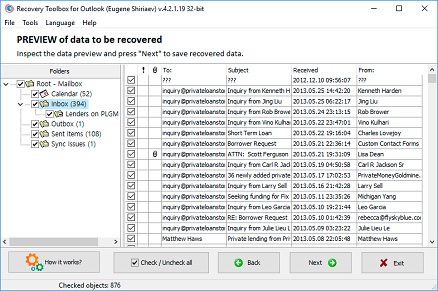
- Estudie gratuitamente el archivo OST en la vista previa de la página
- Seleccione la carpeta para almacenar los datos como un archivo PST
- Almacene los datos como un archivo PST
- Abra el archivo PST guardado en Microsoft Outlook
La herramienta para abrir archivos OST (Recovery Toolbox for Outlook) ayuda a reparar y convertir datos para los archivos de Microsoft Outlook. La herramienta para abrir los archivos OST dañados puede leer los casilleros OST dañados y convertir todos los documentos en archivos PST.
Reseñas reales de clientes en TrustPilot
Archivos Open.ost
Cómo abrir archivos .ost de Microsoft 365, Office 365, Exchange Server, Microsoft Outlook.
Puede abrir cualquier archivo OST utilizando:
- Recovery Toolbox for Outlook (descargar)
- Conversor en línea de OST a PST
- Servicio de reparación en línea
La primera opción, abre el archivo OST localmente en Windows y lo convierte o lo repara como archivo PST. El conversor en línea le ayuda a convertir archivos OST a PST en cualquier dispositivo y en cualquier sistema operativo. El servicio de reparación en línea permite exportar los datos de los archivos OST dañados a un archivo PST de Outlook.
Características del programa para la apertura de archivos OST:
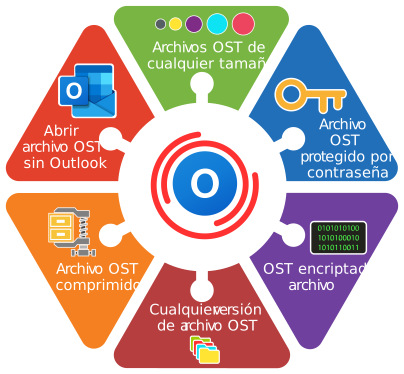
- Analiza la estructura del casillero en los archivos OST
- Se abre para el análisis de archivos OST protegidos por contraseña
- Almacena datos en la forma de archivos separados EML, VCF, y MSG
- Proporciona una vista previa sencilla de los datos
- Abre archivos OST sin conexión y autenticación con el controlador de dominio de Windows
- Abre archivos OST sin el Exchange Server
- Abre archivos OST sin conexión al servidor de correo de IMAP
- Abre archivos OST sin autenticación y conexión a Office 365
- Abre archivos OST sin conexión a los servicios de Outlook.com/Hotmail/Live.com
- Soporta todas las versiones de Microsoft Outlook (97/98/2000/2003/XP/2007/2010/2013/2016/2019/2021/2024 y Outlook para Microsoft 365)
- Cuenta con visor de archivos .OST
- Recupera el correo electrónico de Outlook
- Conversión de OST a PST
- Cómo reparar Outlook
- Repara archivo PST
- Cómo arreglar un archivo PST
- Conversión de PST a EML
- Cuenta con visor de PST
- Repara error 0x8004010F
- Reparación de Outlook 2016
- Reparación de Outlook 2019
Requisitos:
- Windows 98/Me/2000/XP/Vista/7/8/10/11 o Windows Server 2003/2008/2012/2016 y superior
- En el momento de la conversión, el usuario deberá tener instalado en su equipo una versión de Microsoft Outlook 98, Microsoft Outlook 2000, Microsoft Outlook 2002, Microsoft Outlook 2003, Microsoft Outlook 2007, Microsoft Outlook 2010, Microsoft Outlook 2013, Microsoft Outlook 2016, Microsoft Outlook 2019, Microsoft Outlook 2021, Microsoft Outlook 2024 (no compatible con Outlook para Office 365, Outlook para iOS, Outlook para MacOS).
Notas:No es compatible con la exportación de grupos de contactos.

Archivo OST (Offline Storage Table): qué es y cómo trabajar con él
Un archivo OST (Offline Storage Table) es un formato de datos utilizado por Microsoft Outlook para almacenar localmente correo, calendarios y otros elementos de la cuenta. La principal ventaja de OST es que te permite trabajar con tu buzón de correo sin una conexión activa a Internet. Esto es especialmente importante para quienes utilizan cuentas de Microsoft Exchange, Gmail, Yahoo, Hotmail u Office 365, ya que Outlook crea un archivo OST automáticamente y lo cifra utilizando una clave MAPIEntryID GUID única.
Cuando abres un buzón en Outlook, el programa sincroniza tus datos con un servidor Exchange u otro servidor IMAP a través de esta clave, lo que mantiene tu correo y otros datos actualizados. Sin embargo, en caso de que el servidor Exchange no esté disponible o se produzca un fallo de hardware, es posible que el archivo OST deje de estar asociado al servidor y quede "orphaned". Esto dificulta el acceso al correo y a otros datos. También se crea un archivo OST cuando se activa el modo Exchange en caché en Outlook, lo que acelera el trabajo con datos sin una conexión continua con el servidor.
Cada archivo OST está vinculado a un perfil de buzón específico en el servidor Exchange. No se puede abrir un archivo OST utilizando otro perfil ni importarlo directamente a Outlook. Al crear un nuevo perfil de Exchange, Outlook genera automáticamente un nuevo archivo OST, y cualquier cambio no sincronizado que quede en el archivo antiguo puede perderse.
Para solucionar el problema de un archivo OST inaccesible o corrupto, puede utilizar herramientas especializadas como Recovery Toolbox for Outlook. Este programa permite abrir, visualizar y convertir un archivo OST al formato universal PST, conservando los datos y el acceso al correo aunque el archivo original esté dañado o abandonado.
Este proceso es esencial para mantener el buzón en funcionamiento y garantizar que todos los datos estén disponibles, incluso durante una caída del servidor u otras situaciones imprevistas.

Cómo encontrar y abrir un archivo OST en tu ordenador
El archivo OST (Offline Storage Table) es importante para el funcionamiento sin conexión de Microsoft Outlook. Permite guardar copias del correo electrónico y otros datos en el dispositivo cuando se trabaja sin conexión. La ubicación de los archivos OST en su PC depende de la versión de Outlook.
La ubicación por defecto del archivo OST en diferentes versiones:
- Outlook 2024, 2021, 2019, 2016, y Outlook para Microsoft 365:
El archivo OST se encuentra aquí: C:\Usuarios\AppData\Local\Microsoft\Outlook
- Outlook 2013:
Por defecto, el archivo se almacena aquí: C:\Usuarios\AppData\Local\Microsoft\Outlook
- Outlook 2010:
Para Outlook 2010, el archivo se encuentra aquí: C:\Usuarios\AppData\Local\Microsoft\Outlook
- Outlook 2007:
En Outlook 2007, el archivo OST se encuentra en la ruta: C:\Usuarios\Configuración local\Datos de aplicación\Microsoft\Outlook
Cómo encontrar un archivo OST si no se encuentra en la ubicación predeterminada:
Si no puede encontrar el archivo OST en su ubicación predeterminada, puede deberse a ajustes personales del sistema o a cambios en la configuración de Outlook por requisitos de la empresa. En este caso, puede consultar la configuración de Outlook para encontrar el archivo:
Instrucciones paso a paso sobre cómo buscar archivos OST en ordenadores Windows:
- Paso 1: Abra Microsoft Outlook
- Ejecute el programa en su ordenador Windows y haga clic en la pestaña 'Archivo' de la esquina superior izquierda de la pantalla.
- Paso 2: Abrir la configuración de la cuenta
- En el menú, seleccione 'Configuración de la cuenta' y, a continuación, vuelva a hacer clic en 'Configuración de la cuenta' en el menú desplegable.
- Paso 3: Encontrar la ubicación del archivo OST
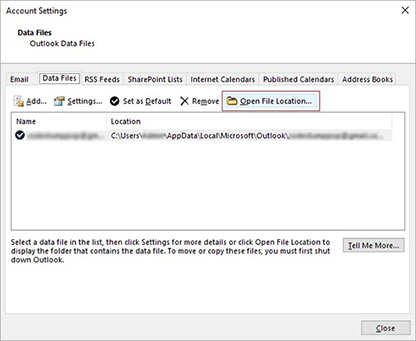
- En la ventana que se abre, haga clic en la pestaña 'Ficheros de datos'. Aquí verás una lista de todos los archivos de datos asociados a tu cuenta. Localice el archivo OST que desea abrir y haga clic en el botón 'Abrir ubicación del archivo'. Se abrirá automáticamente la carpeta en la que está almacenado el archivo OST.
Consejos útiles:
- Tenga en cuenta las posibles diferencias en la ubicación del archivo OST: La ubicación específica del archivo OST puede variar en función de la configuración del sistema y de los ajustes personales de Microsoft Outlook. Por ejemplo, si habilita la autenticación de dos factores o utiliza perfiles de red, es posible que el archivo se guarde en una ubicación diferente.
- Utiliza la búsqueda de Windows: Si sigues sin encontrar el archivo, utiliza la búsqueda integrada. Escribe '.ost' en el cuadro de búsqueda y el sistema encontrará todos los archivos de tu dispositivo con esa extensión.
Nota: Es imprescindible activar la visibilidad de los archivos .ost en el Explorador de Windows. Para ello:
- Inicie el Explorador de Windows;
- En el menú principal, seleccione 'Ver | Opciones | Cambiar opciones de carpeta y búsqueda';
- En la ventana que se abre, haga clic en la pestaña 'Ver';
- Seleccione 'Mostrar archivos, carpetas y unidades ocultos';
- desmarca la casilla 'Ocultar extensiones para tipos de archivo conocidos';
- desmarca la casilla 'Ocultar archivos operativos protegidos';
- Pulse el botón 'OK'.
- Nota: si su archivo OST está dañado o es inaccesible, puede utilizar herramientas de reparación especiales como Recovery Toolbox for Outlook para reparar los datos y convertirlos a formato PST.
Siguiendo estos pasos, podrá encontrar y trabajar fácilmente con archivos OST en su ordenador, asegurándose de poder acceder a los datos incluso cuando tenga problemas con el servidor o con Outlook.
Cómo abrir archivos OST en Outlook 2024, 2021, 2019, 2016, 2013, 2010, 2007 y Outlook para Microsoft 365
Los archivos OST son copias locales de los datos de los buzones de correo que Outlook utiliza para trabajar sin conexión. Sin embargo, a veces es necesario abrir o recuperar los datos de un archivo OST, especialmente si se ha perdido el acceso a la cuenta o el archivo está dañado. Existen varios métodos para abrir archivos OST, incluidas herramientas integradas en Outlook y herramientas de terceros.
Método 1: Convertir archivos OST a archivos PST utilizando las herramientas integradas de Outlook
Si su perfil de Outlook está activo, puede utilizar el asistente de importación y exportación incorporado para convertir un archivo OST en un archivo PST. Esto guardará los datos de su buzón en un formato universal que puede importarse fácilmente a cualquier perfil de Outlook.
Instrucciones paso a paso:
- Paso 1: Iniciar el Asistente de Importación/Exportación
- Abra Outlook y haga clic en la pestaña 'Archivo'.
- Seleccione 'Abrir & Exportar' y haga clic en 'Importar/Exportar'.
- Paso 2: Exportar a PST
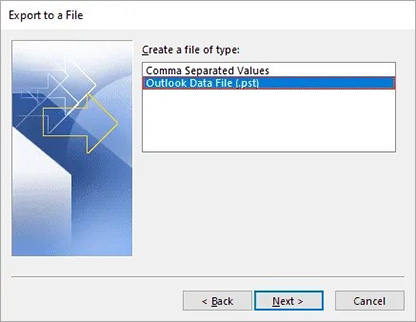
- En la ventana abierta, selecciona 'Exportar a un archivo' y haz clic en 'Siguiente'.
- Especifique el tipo de archivo 'Archivo de datos de Outlook (.pst)' y vuelva a hacer clic en 'Siguiente'.
- Paso 3: Seleccionar carpetas
- Especifique qué carpetas, subcarpetas o elementos desea exportar.
- Paso 4: Guardar el archivo
- Especifique la ruta para guardar el archivo PST y haga clic en 'Finalizar'.
- Paso 5: Importar el archivo PST
- Una vez creado el archivo PST y convertidos los datos en un nuevo archivo PSR, puede abrirse en Outlook mediante la función de importación seleccionando 'Importar desde otro programa o archivo'.
Este método ayuda cuando el perfil de Outlook está activo y el archivo OST está disponible. Sin embargo, no funcionará si el archivo está dañado o la cuenta está desactivada.
Método 2: Utilizar el software de terceros Recovery Toolbox for Outlook
Si su archivo OST ya no está asociado a un perfil activo (huérfano) o está dañado, puede utilizar Recovery Toolbox for Outlook para convertirlo a un archivo PST. Esta herramienta está diseñada para situaciones en las que los métodos estándar no funcionan.
Instrucciones paso a paso:
Paso 1: Instalar Recovery Toolbox for Outlook
Descargue e instale el programa en su ordenador.
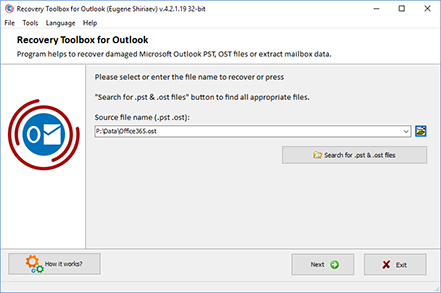
Paso 2: Seleccionar el archivo OST
Abra el programa, seleccione el archivo OST que desea recuperar y haga clic en 'Siguiente'.
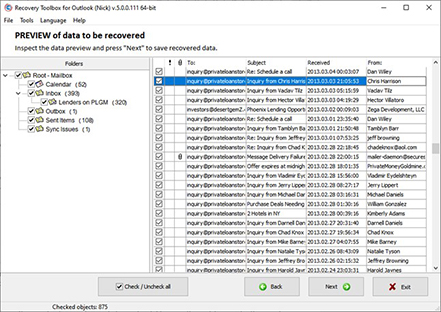
Paso 3: Vista previa de los datos
El programa escaneará el archivo OST y le mostrará una vista previa de su contenido, incluidos correos electrónicos, contactos y calendarios.
Paso 4: Convertir a PST
Seleccione la carpeta en la que desea guardar el archivo e inicie el proceso de conversión seleccionando la opción 'Guardar como archivo PST'.
Paso 5: Abrir el archivo PST
Una vez finalizada la conversión, puede abrir el archivo PST convertido en Outlook.

Cuándo utilizar Recovery Toolbox for Outlook?
Esta herramienta es especialmente útil en los siguientes casos:
- Archivo OST dañado: El programa puede recuperar datos de archivos dañados y convertirlos a PST.
- OST cifrado: Si el archivo está protegido por contraseña, Recovery Toolbox for Outlook puede ayudarle a recuperar los datos sin introducir la contraseña.
- Versión de archivo obsoleta: Si el OST se creó en una versión no compatible de Outlook, la herramienta convierte el archivo a un formato compatible.
- Archivos OST de gran tamaño: La herramienta ayuda a dividir archivos de gran tamaño en varios archivos PST para mejorar la gestión de datos.
- El archivo OST está huérfano: Si no tiene conexión con el controlador de dominio de Windows, o si la entrada se elimina del controlador de dominio de Windows o de Microsoft Exchange Server, o si no controla la entrada en un servidor IMAP (Gmail, Hotmail, Yahoo y otros) por diversos motivos, pero tiene una copia local del archivo OST, los datos de éste pueden transferirse a un archivo PST y utilizarse en Outlook.
Conclusión
Para abrir un archivo OST en Outlook, primero hay que convertirlo a PST. Si los métodos estándar fallan, Recovery Toolbox for Outlook le proporcionará una solución fiable para recuperar y convertir archivos manteniendo la integridad de los datos. La herramienta también permite importar archivos OST desde Office 365, Exchange y otros sistemas y exportarlos en formatos HTML, MHT y EML.
Cuando necesita abrir, leer o ver un archivo OST sin Outlook
El usuario no puede usar Outlook en su dispositivo
- Microsoft Outlook no está instalado.
El usuario recibió OST de otro equipo, una unidad de copia de seguridad, un empleado o un administrador del sistema, pero Outlook no está presente en el equipo actual. - No hay ninguna licencia de Microsoft Office o Microsoft 365 disponible.
Solo necesita leer algunos mensajes, por lo que comprar o activar Outlook no es práctico. - La suscripción de Microsoft 365 ha caducado.
Outlook ha entrado en modo de funcionalidad limitada o impide el funcionamiento normal del perfil. - El usuario está ejecutando macOS, Linux o Chromebook.
OST fue creado por Outlook para Windows, pero debe abrirse en un sistema operativo diferente. - Outlook no se puede instalar.
El usuario no tiene derechos de administrador o la política de la empresa prohíbe la instalación del software. - Outlook no es compatible con este equipo.
Por ejemplo, se está utilizando un archivo Windows obsoleto, una configuración de Office incompatible o una arquitectura de aplicación inadecuada. - Debe desinstalar o reinstalar Outlook.
Antes de reinstalar, revise el contenido del archivo OST para asegurarse de que no se pierdan datos importantes. - Se requiere la visualización independiente sin crear un perfil de correo.
El usuario no desea agregar una cuenta, ingresar una contraseña, completar MFA ni conectarse al servidor de correo.
La cuenta original en el servidor de correo o el perfil en el sistema no están disponibles:
- El perfil Outlook se eliminó accidentalmente.
El archivo OST permanece en el disco, pero el nuevo perfil no lo reconoce como un archivo de datos normal. - El perfil Outlook está dañado.
Outlook informa que no puede iniciar el programa, abrir la ventana Outlook ni abrir un conjunto de carpetas. - Windows se ha reinstalado.
El archivo OST se guarda en otra partición o en una copia de seguridad, pero los perfiles originales Windows y Outlook ya no existen. - Se ha creado un nuevo usuario, Windows.
El archivo OST pertenece al perfil antiguo, y el nuevo perfil Outlook no puede conectarse correctamente a él. - Se reemplazó el equipo.
El archivo OST permanece en el disco antiguo y debe verificarse en el nuevo equipo. - El equipo antiguo está averiado.
El archivo OST se extrajo de un disco en buen estado, una copia de seguridad o una partición restaurada. - El archivo OST se copió de otro equipo.
Simplemente copiar el archivo no transfiere el perfil Outlook original ni el enlace a la cuenta de correo electrónico. - El dominio, el nombre de usuario o el perfil corporativo han cambiado.
El archivo OST antiguo sigue asociado a la configuración anterior. - La cuenta se ha eliminado de Outlook.
Tras eliminar una cuenta, el archivo OST puede permanecer en el disco, pero no se puede abrir con un nuevo perfil. - La cuenta se ha bloqueado o desactivado.
Esto puede ocurrir tras la rescisión del contrato, su expiración, una brecha de seguridad o un bloqueo administrativo. - El usuario ha olvidado su contraseña.
No hay acceso al servidor, pero aún existe una copia local del correo electrónico. - La autenticación multifactor no está disponible.
Por ejemplo, se perdió el teléfono, se eliminó una aplicación de autenticación o el número anterior no está disponible. - La cuenta o licencia del empleado ha caducado.
El administrador ya no puede acceder a la dirección de correo electrónico anterior, pero el archivo OST permanece en el ordenador de trabajo. - El empleado ha renunciado o ha fallecido.
La organización necesita recuperar correspondencia comercial, contactos, reuniones o documentos de la caché de correo local del empleado, si tiene autorización legal para hacerlo.
El servidor de correo no está disponible.
- Exchange Server ha sido deshabilitado o desmantelado.
El archivo OST era la única copia restante de parte del buzón. - El servidor sufrió daños.
Esto podría deberse a una falla de hardware, corrupción de la base de datos Exchange, un ciberataque o un error del administrador. - La empresa ha dejado de usar el antiguo servidor de correo.
El servidor ya ha sido dado de baja y los antiguos archivos OST permanecen en las computadoras de los empleados. - El inquilino Microsoft 365 ha sido eliminado o cerrado.
No es posible resincronizar con la nube. - El buzón se ha eliminado del servidor.
El período de retención del buzón eliminado ha expirado, pero el archivo local OST aún existe. - El dominio o el proveedor de correo ya no existe.
- No hay conexión a internet ni a la red corporativa.
Esto puede ocurrir después del cierre de la empresa, un cambio de propietario del dominio o la finalización de los servicios del proveedor. - VPN o la infraestructura corporativa no están disponibles.
No puede conectarse a Exchange, pero el archivo OST se encuentra en su equipo local. - Microsoft 365 o Exchange está experimentando un bloqueo prolongado.
Se requiere acceso independiente a los datos previamente sincronizados.
OST o Outlook está dañado.
- Outlook no se inicia.
Esto podría deberse a un perfil dañado, un complemento que ha fallado, un problema con Office o un archivo OST dañado. - Outlook se bloquea al abrir el buzón.
Es necesario leer los datos sin cargar el archivo dañado en Outlook. - Aparece el error "OST cannot be opened".
Outlook no puede leer la estructura interna del archivo. - Aparece el error "The set of folders cannot be opened".
El archivo de perfil o de datos está dañado o ya no coincide con la cuenta. - Outlook informa que el archivo no es un archivo de datos Outlook.
Es posible que el encabezado esté dañado, que la copia haya fallado o que el archivo se haya recuperado parcialmente. - El archivo OST se daña tras un apagado anormal.
Por ejemplo, debido a un corte de energía, a que Windows se congele o a un reinicio forzado. - El archivo OST está dañado debido a errores en el disco.
Esto podría deberse a sectores defectuosos, degradación del archivo SSD/HDD o un fallo del sistema de archivos. - El archivo se recuperó tras su eliminación o formateo.
Es necesario determinar qué carpetas y mensajes se guardaron realmente. - El archivo OST no se copió por completo.
Es necesario revisar el archivo parcial y determinar si se puede extraer al menos parte de la información. - El archivo OST es demasiado grande.
El sistema Outlook funciona con lentitud, se bloquea, no realiza búsquedas o indexa el archivo constantemente. - Se produjeron errores de sincronización.
Los archivos Outlook y Outlook Web muestran contenido diferente, por lo que debe examinar la copia local por separado. - Algunas carpetas o mensajes desaparecieron después de la sincronización.
Debe comprobar si quedan copias antiguas o locales de elementos en el archivo OST.
Microsoft indica específicamente: si el archivo OST dañado contiene datos locales que no están en el servidor, debe exportarlos al archivo PST antes de eliminar y volver a crear el archivo OST.
Necesita encontrar o extraer información específica del archivo OST
- Necesita leer rápidamente un correo electrónico antiguo.
- Necesita encontrar un correo electrónico por remitente, destinatario, asunto, fecha o palabras clave.
- Necesita ver la estructura de carpetas de correo.
- Necesita guardar uno o más archivos adjuntos.
- Necesita encontrar un contrato, factura, informe, foto u otro documento en los archivos adjuntos.
- Necesita ver los contactos y las libretas de direcciones.
- Necesita encontrar un número de teléfono, una dirección o información del cliente.
- Es necesario consultar el calendario.
- Es necesario recuperar los detalles de las reuniones, los asistentes o los horarios de los eventos.
- Es necesario leer las tareas, notas o entradas del diario Outlook.
- Es necesario consultar los borradores.
- Es necesario revisar la carpeta Bandeja de salida.
Esta carpeta puede contener mensajes que el usuario creó localmente pero que no tuvo tiempo de enviar o sincronizar. - Es necesario revisar la carpeta Elementos eliminados.
- Es necesario encontrar elementos no sincronizados localmente.
Este es uno de los casos más importantes, ya que es posible que dichos datos ni siquiera existan en el servidor. - Es necesario revisar la caché del buzón compartido.
El archivo OST puede contener datos descargados de shared mailbox si se habilitó el almacenamiento en caché local. - Debe revisar la caché de las carpetas compartidas o públicas.
- Debe extraer solo ciertos tipos de datos.
Por ejemplo, solo correos electrónicos, contactos, reuniones o archivos adjuntos.
Verifique antes de restaurar o comprar un programa.
- Debe asegurarse de que el archivo OST no esté vacío.
- Debe verificar cuántas carpetas y elementos contiene.
- Debe determinar el rango de fechas de los mensajes.
- Debe verificar el correo electrónico requerido antes de completar la conversión.
- Debe evaluar la calidad de la recuperación del archivo dañado.
- Debe comparar el archivo original OST con el archivo resultante PST.
- Debe asegurarse de que se conserven la estructura de carpetas, las propiedades del mensaje y los archivos adjuntos.
- Debe revisar varios archivos OST y seleccionar el correcto.
Puede haber account.ost, account(1).ost, Outlook.ost, Outlook0.ost otras copias en el disco. - Debe determinar a qué usuario pertenecía el archivo.
- Debe detectar duplicados entre varios archivos OST.
- Es necesario consultar los borradores.
- Es necesario revisar la carpeta Bandeja de salida.
Esta carpeta puede contener mensajes que el usuario creó localmente pero que no tuvo tiempo de enviar o sincronizar. - Es necesario revisar la carpeta Elementos eliminados.
- Es necesario encontrar elementos no sincronizados localmente.
Este es uno de los casos más importantes, ya que es posible que dichos datos ni siquiera existan en el servidor. - Es necesario revisar la caché del buzón compartido.
El archivo OST puede contener datos descargados de shared mailbox si se habilitó el almacenamiento en caché local. - Debe revisar la caché de las carpetas compartidas o públicas.
- Debe extraer solo ciertos tipos de datos.
Por ejemplo, solo correos electrónicos, contactos, reuniones o archivos adjuntos.
Tareas corporativas, legales y de investigación relacionadas con archivos OST
- Investigación interna.
Por ejemplo, revisar la correspondencia de los empleados si está autorizado. - Examen forense y eDiscovery.
- Cumplimiento de una citación judicial o un requisito reglamentario.
- Auditoría de la correspondencia comercial.
- Verificación del cumplimiento de las políticas corporativas.
- Investigación de fugas de información.
- Análisis de ataques de phishing o correos electrónicos maliciosos.
- Determinación del origen de una cuenta comprometida.
- Preservación de la evidencia digital sin alteraciones.
En este caso, primero se copia el archivo OST, se calcula una suma de verificación y solo se examina la copia. - Transferencia de tareas de RR. HH. tras el despido de un empleado.
- Búsqueda de correspondencia sobre proyectos, clientes o proveedores inconclusos.
- Inventario de archivos OST encontrados en estaciones de trabajo antiguas.
- Análisis masivo de archivos OST tras la fusión, liquidación o reestructuración de una empresa.
2. Cuándo es necesaria la migración de datos desde archivos OST
- Migración a un nuevo equipo cuando el buzón antiguo ya no es accesible.
- Creación de un nuevo perfil Outlook y migración de datos locales desde el perfil antiguo.
- Migración a una nueva cuenta Microsoft 365.
- Cambio de una dirección de correo electrónico o dominio de la empresa.
- Migración entre dos inquilinos Microsoft 365.
- Migración de un Exchange Server local a un Microsoft 365.
- Migración de un Microsoft 365 a un Exchange Server local.
- Migración entre diferentes Exchange Server.
- Cambio a otro proveedor de Hosted Exchange.
- Cambio de Exchange a Gmail, Google Workspace u otro servicio de correo electrónico.
- Cambio a un servidor IMAP u otro cliente de correo electrónico.
- Combinación de dos buzones del mismo usuario.
- Consolidación de varios archivos OST antiguos en un único archivo o buzón.
- Transferencia de los datos de un empleado desvinculado a su gerente o sucesor.
- Transferencia de la correspondencia del proyecto a otro departamento.
- Migración del contenido de buzones compartidos a un nuevo shared mailbox.
- Migración de datos tras una fusión o adquisición.
- Migración tras un cambio de marca o dominio corporativo.
- Recuperación de datos tras una migración fallida.
- Remigración de elementos que no se incluyeron en la primera migración.
- Migración de mensajes locales no sincronizados a un nuevo buzón.
- Migración de datos que sobrevivieron a un desastre en el Exchange.
- Importación de buzones corporativos antiguos a buzones Microsoft 365 archivados.
- Cargue archivos a Microsoft Purview para su búsqueda, almacenamiento y eDiscovery.
Para las importaciones de usuarios y empresas, Microsoft utiliza el formato PST: se puede importar a un buzón de Outlook, y Microsoft Purview admite la importación masiva de archivos PST a Exchange Online.
Si el perfil original de Outlook está en buen estado y el servidor es accesible, la migración normalmente debe realizarse mediante la función de exportación estándar de Outlook. Si solo queda un archivo OST sin conexión o dañado, se requerirá una herramienta de conversión o recuperación independiente.
3. Cuándo se necesita exportar datos de archivos OST
La exportación es necesaria cuando se requiere recuperar datos específicos o en un formato diferente, en lugar de todo el buzón.
- Exportar mensajes individuales de un archivo OST.
- Exportar carpetas seleccionadas de un archivo OST.
- Exportar mensajes de un período específico.
- Exportar la conversación de un remitente o destinatario específico.
- Exportar solo mensajes no leídos o marcados.
- Exportar mensajes con un asunto específico.
- Exportar mensajes con archivos adjuntos.
- Guardar archivos adjuntos en lote.
- Exportar contactos.
- Exportar grupos de contactos y listas de correo.
- Exportar calendarios.
- Exportar reuniones y eventos individuales.
- Exportar tareas.
- Exportar notas.
- Exportar entradas del diario.
- Exportar borradores.
- Exportar mensajes no sincronizados de la Bandeja de salida.
- Exportar contenido de correo compartido.
- Exportar carpetas públicas en caché.
- Exportar elementos eliminados si se conservan físicamente.
- Exportar resultados de recuperación de un archivo OST dañado.
- Exportar mensajes a archivos MSG para su posterior procesamiento en Outlook.
- Exportar mensajes a archivos EML para otros clientes de correo electrónico.
- Exportar contactos a archivos VCF o CSV.
- Exportar calendarios a archivos ICS.
- Exportar correos electrónicos en formato PDF, HTML o como texto para lectura e impresión.
- Exportar archivos adjuntos en su formato original.
- Exportar metadatos de correo electrónico para análisis o generación de informes.
- Exportar datos para análisis forense.
- Exportar datos a sistemas de archivo electrónico.
- Exportar a CRM, Help Desk o a un sistema de flujo de trabajo.
- Exportar para deduplicación y clasificación.
- Exportación para la búsqueda de datos personales o confidenciales.
- Exportación para la transferencia a un cliente, auditor, abogado o investigador.
- Exportación para almacenamiento independiente sin servidor de correo.
Una exportación estándar desde un Outlook en ejecución crea PST y puede incluir correo, calendario, contactos y tareas. Sin embargo, Microsoft advierte que si Outlook solo ha descargado una parte del historial, como los mensajes del último año, solo se incluirá el rango descargado en la exportación hasta que el usuario cambie la configuración de sincronización a todo el correo.
4. ¿Cuándo se necesita una copia de seguridad de los datos de OST?
Copiar el archivo OST directamente no constituye una copia de seguridad portátil fiable. Si el servidor está en funcionamiento, el archivo OST se puede recrear; si el servidor no está disponible, es posible que el archivo OST copiado no se abra en otro perfil. Por lo tanto, "realizar una copia de seguridad del archivo OST" generalmente se entiende como:
- Guardar el archivo OST original como evidencia o fuente de copia de seguridad;
- Exportar su contenido a un archivo PST;
- Guardar datos individuales en formatos adicionales.
Casos comunes para crear una copia de seguridad importante del archivo OST:
- Antes de reinstalar Windows.
- Antes de reinstalar o reparar Microsoft Office.
- Antes de eliminar un perfil Outlook.
- Antes de crear un nuevo perfil.
- Antes de eliminar y recrear el archivo OST.
- Antes de iniciar la reparación de un archivo dañado.
- Antes de reemplazar HDD o SSD.
- Antes de reparar el sistema de archivos.
- Antes de migrar un usuario a un nuevo equipo.
- Antes de cambiar el dominio Windows.
- Antes de eliminar una cuenta de correo electrónico.
- Antes de dar de baja a un empleado.
- Antes de deshabilitar la licencia Microsoft 365.
- Antes de eliminar un buzón.
- Antes de que expire el período de retención del buzón eliminado.
- Antes de cerrar el inquilino Microsoft 365.
- Antes de deshabilitar el antiguo Exchange Server.
- Antes de migrar entre servidores o inquilinos.
- Antes de cambiar un dominio de correo electrónico.
- Antes de una migración administrativa masiva.
- Antes de purgar o reducir el tamaño de un buzón.
- Antes de eliminar correos electrónicos antiguos del servidor.
- Antes de modificar las políticas de retención.
- Para el archivado local a largo plazo.
- Para conservar el correo electrónico de un exempleado.
- Para la retención legal de datos.
- Para cumplir con los requisitos normativos.
- Para proteger contra la eliminación accidental.
- Para la recuperación ante desastres tras un fallo del servidor.
- Para la protección contra ransomware.
- Para guardar borradores locales y mensajes no enviados.
- Para guardar elementos que no se encuentran en Outlook Web.
- Para registrar el estado de un buzón en una fecha específica.
- Para almacenar varias versiones históricas de un archivo.
- Para realizar copias de seguridad de correos electrónicos y archivos adjuntos importantes por separado del servidor de correo.
Microsoft también describe una copia de seguridad estándar de correo electrónico mediante la exportación a un archivo PST.
5. ¿Cuándo es necesario convertir un archivo OST a un archivo PST?
La conversión de OST a PST es necesaria cuando los datos deben ser portátiles y aptos para su apertura o importación.
- Debe abrir un archivo antiguo de OST en un perfil Outlook diferente.
- Debe adjuntar un archivo comprimido como un archivo de datos Outlook independiente.
- Debe importar datos a un nuevo buzón.
- Debe mover el correo electrónico a otro ordenador.
- Debe transferir datos a otro usuario.
- Debe importar el correo electrónico a Microsoft 365.
- Debe preparar un archivo comprimido para la importación masiva. Microsoft Purview.
- Debe guardar el correo electrónico después de eliminar la cuenta original.
- Necesito recuperar datos de un archivo OST huérfano, es decir, un archivo OST que ha perdido su conexión con mi perfil.
- Necesito guardar el contenido de un archivo OST dañado.
- Necesito migrar elementos locales que no se encuentran en el servidor.
- Necesito crear una copia de seguridad portátil.
- Necesito conservar la estructura de carpetas de correo.
- Necesito guardar los mensajes junto con los archivos adjuntos y los metadatos.
- Necesito guardar contactos, calendario, tareas y notas.
- Necesito combinar datos de varios archivos OST.
- Es necesario separar el correo antiguo del buzón activo.
- Es necesario reducir el tamaño del buzón del servidor moviendo el historial al archivo.
- Es necesario transferir datos de correo a Recursos Humanos, al departamento legal o a un auditor.
- Es necesario realizar una búsqueda o eDiscovery utilizando herramientas que acepten el archivo PST.
- Es necesario restaurar el archivo después de un fallo de Exchange.
- Es necesario completar una migración fallida.
- Es necesario migrar datos después de apagar el servidor de correo.
- Es necesario guardar el correo después de que finalice la suscripción a Microsoft 365.
- Es necesario obtener un archivo de datos estándar que Outlook pueda abrir o importar.
6. Cuando los usuarios desean "cambiar la extensión OST a PST".
Esta expresión se usa normalmente en las siguientes situaciones:
- Outlook no abre el archivo antiguo OST;
- El usuario desea importar el archivo OST mediante el asistente de importación;
- Es necesario mover el archivo OST a otro equipo;
- Es necesario vincular el archivo a un nuevo perfil;
- Es necesario descargar el correo electrónico a Microsoft 365;
- Es necesario realizar una copia de seguridad;
- La cuenta original ha sido eliminada;
- Exchange Server no está disponible;
- El archivo OST está dañado;
- El archivo de correo debe transferirse a otro usuario.
Sin embargo, técnicamente, en ninguno de estos casos basta con cambiar la extensión: mailbox.ost → mailbox.pst
Este cambio de nombre solo modifica el nombre del archivo. La estructura interna, las propiedades del servicio y la vinculación de OST permanecen iguales, por lo que Outlook no recibe el PST correcto. Es necesario:
- leer la estructura interna del archivo OST;
- Restaurar carpetas y elementos accesibles;
- Crear un nuevo archivo PST válido;
- Transferir correos electrónicos, archivos adjuntos, contactos, calendario, tareas y otros datos a dicho archivo;
- Verificar la integridad del resultado.
Wiki de preguntas y respuestas:
Visualice y lea un archivo OST independiente sin que se esté ejecutando el archivo Outlook.
Pregunta:
En un viejo portátil corporativo con Windows 10 Pro 22H2 se utilizó Outlook 2019, pero después del despido del empleado, su cuenta fue deshabilitada, la licencia para Office fue revocada y Exchange Server fue posteriormente desactivado. El administrador del sistema eliminó SSD y encontró varios archivos, account.ost y Outlook0.ost; es posible que algunos correos no hayan tenido tiempo de sincronizarse con el servidor. En la nueva computadora con Windows 11 Pro, Outlook aún no está instalado, y primero necesito revisar de forma segura mi correspondencia, contactos, calendario, tareas, notas y archivos adjuntos sin crear un perfil de correo e ingresar la contraseña anterior. ¿Cómo puedo abrir el archivo OST, leer el archivo OST, ver el archivo OST sin Outlook, ver el archivo OST y ver los archivos OST para ver el contenido del archivo OST y elegir la copia correcta? ¿Será adecuado el lector de archivos Outlook o el visor de archivos gratuito Outlook si necesito abrir primero el archivo OST solo para verificarlo, y luego abrir OST y devolver los datos encontrados a Microsoft Outlook?
Respuesta:
Recovery Toolbox for Outlook Abre el archivo OST, muestra su contenido y guarda los datos seleccionados en PST.
OST es una caché local de una cuenta de correo específica, no un archivo portátil como PST. Por lo tanto, abrir un archivo OST usando herramientas estándar generalmente depende del perfil de origen, la cuenta y el servidor. Si el perfil todavía funciona y el buzón es accesible, la solución obvia es abrir Outlook o Outlook WebBusque los elementos deseados y realice una exportación estándar de Outlook a PST. Si el servidor es accesible, suele ser más fácil recrear y resincronizar la caché dañada OST. Sin embargo, un perfil eliminado, una cuenta deshabilitada, un servidor que no existe, elementos locales no sincronizados o un archivo físicamente dañado hacen que este método sea inútil.
Si la tarea se formula como cómo abrir un archivo OST, cómo leer un archivo OST, cómo ver un archivo OST, cómo ver un archivo OST, cómo ver un archivo OST sin Outlook, o cómo ver el contenido de un archivo OST, Recovery Toolbox for Outlook Puede utilizarse en un ordenador con Windows para analizar el archivo y previsualizar los elementos encontrados. En este sentido, el programa funciona como un programa para leer archivos OST (Outlook) y un visor gratuito para archivos OST (Outlook): el usuario puede comprobar el árbol de carpetas y los elementos disponibles antes de guardar el resultado. Para transferir completamente los datos a Outlook, el programa crea un archivo PST correcto; simplemente abrir OST o cambiarle el nombre no es suficiente.
Dicha visualización independiente del archivo OST es necesaria en todas las siguientes situaciones de la lista original:
- Outlook no se puede utilizar: aplicación no instalada; sin licencia Office o Microsoft 365; suscripción finalizada; el archivo OST está en posesión del usuario. macOS, Linux o Chromebook; la instalación de Outlook está prohibida o no tiene derechos de administrador; la arquitectura o configuración actual de Windows o Office es incompatible; Outlook debe eliminarse o reinstalarse; se requiere la visualización del archivo OST sin crear un perfil, contraseña, MFA y conectarse al servidor. Desde Recovery Toolbox for Outlook funciona solo en Windows, archivo con Mac, Linux o Chromebook Debe copiarse al ordenador Windows o al entorno autorizado Windows.
- Necesita encontrar datos específicos: un único correo electrónico antiguo; correspondencia por remitente, destinatario, asunto, fecha o palabras clave; un árbol de carpetas; uno o más archivos adjuntos; un contrato, factura, acta, fotografía u otro documento; contactos, libreta de direcciones, número de teléfono o dirección del cliente; un calendario, reunión, asistentes o hora del evento; tareas, notas, entradas de diario y borradores; correos electrónicos locales en Extrovertido; elementos en Eliminado; elementos no sincronizados; caché de correo compartida, shared mailboxcarpetas compartidas o públicas; un solo tipo de datos, por ejemplo, cartas, contactos, reuniones o archivos adjuntos.
- Se requiere una verificación antes de la recuperación o compra: asegúrese de que el archivo OST no esté vacío; cuente las carpetas y los elementos; determine el rango de fechas; encuentre el correo electrónico requerido antes de la conversión completa; evalúe la calidad de la recuperación del archivo dañado; compare el archivo OST con el archivo PST recibido; verifique la estructura de carpetas, las propiedades del mensaje y los archivos adjuntos; seleccione el archivo requerido, por ejemplo, de account.ost, account(1).ost, Outlook.ost y Outlook0.ost; determinar el propietario; detectar duplicados entre varios archivos OST.
- Se está llevando a cabo una tarea corporativa, legal o de investigación bajo autoridad legal: investigación interna; examen forense y eDiscovery; cumplimiento de una solicitud judicial o regulatoria; auditoría de correspondencia y cumplimiento de políticas corporativas; investigación de filtraciones, phishing, malware o compromiso de cuentas; preservación de evidencia digital; transferencia de caso HR; búsquedas de correspondencia por proyectos, clientes y proveedores; inventario de archivos OST en estaciones de trabajo antiguas; análisis masivo después de una fusión, liquidación o reestructuración de la empresa. Para la investigación de evidencia, primero se crea una copia inmutable del archivo OST, se calcula su suma de verificación y solo se analiza la copia de trabajo.
Escenario práctico con Recovery Toolbox for Outlook:
- Copie el archivo original OST a una carpeta de trabajo separada en Windows y no modifique el original.
- Descarga, instala y ejecuta Recovery Toolbox for Outlook.
- Seleccione el archivo OST en la primera página del programa.
- Seleccione el modo de conversión; si el archivo OST está dañado, seleccione el modo de recuperación.
- Explore el árbol de carpetas y encuentre correos electrónicos, contactos, citas, tareas, notas y archivos adjuntos; compare varios archivos OST y marque los datos que necesite.
- Seleccione la carpeta de destino y la opción para guardar en un nuevo archivo PST.
- Ejecuta el guardado y comprueba el registro y el archivo PST resultante.
- En el clásico Outlook 2016/2019/2021/2024 o Outlook for Microsoft 365 abrir el archivo PST convertido mediante Archivo → Abrir y exportar → Abrir archivo de datos Outlook o utilice el asistente de importación. En el nuevo Outlook para Windows, agregue PST a través de Opciones → Archivos → Archivos de datos Outlook → Agregar archivo teniendo en cuenta los requisitos de Microsoft para el estándar clásico instalado Outlook y la misma profundidad de bits de las aplicaciones.
La importación no es solo para leer: el archivo PST separa los datos recuperados de la cuenta inaccesible, lo que permite transportarlos y seguir trabajando con correos electrónicos, contactos, calendario, tareas y notas en el perfil Outlook actual.
Abrir un archivo OST antiguo, sin vincular o dañado en Microsoft Outlook
Pregunta:
En una computadora con Windows 11 Pro 24H2 clásico instalado Outlook for Microsoft 365Después de reinstalar Windows, creé un nuevo perfil y conecté una nueva cuenta corporativa, pero el buzón antiguo sigue en el mismo inquilino. Microsoft 365 Ya se ha eliminado, MFA no está disponible y la única copia local de la correspondencia permanece en el archivo user@old-domain.ost del disco antiguo. Cuando intento conectar el archivo Outlook, dice que no se puede abrir el conjunto de carpetas y, a veces, se congela; especialmente necesito borradores no sincronizados, mensajes de Extrovertido, contactos y reuniones. Necesito entender cómo abrir OST en Outlook, cómo abrir el archivo OST en Outlook, cómo abrir un archivo OST separado en Outlook, cómo ver el archivo OST en Outlook, cómo abrir los archivos OST en Outlook, cómo abrir el archivo OST en Outlook, cómo abrir el archivo OST a través de Outlook y cómo abrir el archivo .ost en Outlook. Pensaba que abrir archivos OST en Outlook funcionaba igual que conectar PST, y que bastaba con seleccionar el comando para abrir el archivo Outlook. ¿Puede Outlook abrir un archivo así automáticamente, o es necesario repararlo y convertirlo primero?
Respuesta:
Recovery Toolbox for Outlook Convierte el archivo inaccesible OST a PST y devuelve los datos a Microsoft Outlook.
Montar directamente el archivo antiguo OST como un archivo de datos independiente normalmente no funciona: el archivo OST está asociado con el perfil original y la cuenta del servidor, mientras que Outlook abre e importa archivos portátiles PST. Por lo tanto, las preguntas sobre cómo abrir OST en Outlook, cómo abrir el archivo OST en Outlook, cómo abrir un archivo separado OST en Outlook, cómo ver el archivo OST en Outlook, cómo abrir archivos OST en Outlook, cómo abrir el archivo OST en Outlook, cómo abrir el archivo OST a través de Outlook, cómo abrir el archivo .ost en Outlook y cómo abrir archivos OST en Outlook la respuesta correcta depende del estado del perfil original.
La solución obvia es adecuada cuando la cuenta antigua todavía está activa: inicie el mismo perfil Outlook, espere a que se complete la sincronización y exporte las carpetas necesarias a través de Archivo → Abrir y exportar → Importar y exportar → Exportar a archivo → Archivo de datos Outlook (.pst)Si el archivo OST está dañado, pero se garantiza que todo el correo estará en Exchange o Microsoft 365Cierre el archivo Outlook, guarde una copia del archivo local, vuelva a crear el archivo OST y sincronice el buzón nuevamente. No elimine el archivo OST antiguo antes de exportarlo, ya que podría contener elementos locales que no se encuentran en el servidor.
Recovery Toolbox for Outlook Es necesario cuando el comando para abrir el archivo OST Outlook no puede usar el enlace original. Esto cubre las siguientes razones:
- El perfil o equipo original no está disponible: el perfil Outlook se eliminó o dañó accidentalmente; Windows se reinstaló; se creó un nuevo usuario Windows; el equipo fue reemplazado o se averió; el archivo OST se extrajo de un disco antiguo, copia de seguridad o partición restaurada; el archivo se copió de otro equipo; el dominio, el nombre de usuario o el perfil corporativo cambiaron.
- Cuenta no disponible: la cuenta ha sido eliminada de Outlook, bloqueada o deshabilitada; contraseña olvidada; no se puede acceder a MFA debido a la pérdida del teléfono, la aplicación o el número; la cuenta o la licencia ha caducado; el empleado ha renunciado o fallecido, y la organización, si está autorizada, necesita sus correos electrónicos, contactos, reuniones o documentos.
- Servidor no disponible: Exchange Server está fuera de línea, desmantelado, dañado por falla de hardware, ataque cibernético, error del administrador o corrupción de la base de datos; la empresa ha abandonado el antiguo servidor; inquilino Microsoft 365 cerrado; el buzón ha sido eliminado y el período de recuperación ha expirado; el dominio o proveedor ya no existe; no hay internet, red corporativa o VPN; continúa una interrupción prolongada Exchange o Microsoft 365.
- El archivo Outlook o OST está dañado: Outlook no se inicia o se congela; aparecen los errores "OST cannot be opened", "The set of folders cannot be opened" o un mensaje que indica que el archivo no es un archivo de datos Outlook; el encabezado o la estructura están dañados después de un corte de energía, congelación, reinicio forzado, sectores defectuosos, degradación de SSD/HDD o falla del sistema de archivos; el archivo se recuperó después de su eliminación o formateo; el archivo OST no se copió completamente; un archivo demasiado grande causa ralentizaciones, congelaciones, indexación infinita o fallas de búsqueda.
- La sincronización dio un resultado incompleto: Outlook y Outlook Web mostrar datos diferentes; las carpetas o los mensajes desaparecieron después de la sincronización; el antiguo archivo OST puede haber contenido borradores locales, correos electrónicos no enviados, cambios de calendario u otros elementos que nunca estuvieron en el servidor.
Escenario práctico de recuperación e importación:
- Cierra Outlook y haz una copia del archivo antiguo OST.
- Instalar Recovery Toolbox for Outlook en Windows.
- Seleccione el archivo OST en la primera página.
- Seleccione el modo de conversión para un archivo separado legible o el modo de recuperación para un archivo dañado.
- Revisa las carpetas encontradas y marca los correos electrónicos, contactos, calendario, tareas, notas y archivos adjuntos que deseas recuperar.
- Especifique una carpeta de destino local, elija guardar en un archivo PST e inicie el proceso.
- Abra el archivo resultante PST en Outlook como un archivo de datos independiente; si los elementos deben ir a un nuevo buzón, utilice el asistente de importación o mueva las carpetas escaneadas al perfil de destino.
- Compruebe el número de carpetas, el rango de fechas, los archivos adjuntos, los contactos y el calendario con vista previa; conserve el archivo original OST hasta que se complete la comprobación.
La conversión es necesaria porque crea un nuevo archivo PST válido, sin la asociación de perfil anterior. Después de esto, Microsoft Outlook funciona con el archivo de datos transferido, en lugar de intentar confundir una caché ajena o corrupta con un archivo OST válido.
Una copia de seguridad portátil de uno o más archivos OST
Pregunta:
En la estación de trabajo con Windows 10 Pro 22H2 Y Outlook 2021 Se está utilizando el perfil Exchange almacenado en caché. Antes de reemplazar SSD, reinstale Windows, elimine el perfil antiguo y desactive la licencia. Microsoft 365 Me encargaron guardar el correo electrónico de un empleado que se marchaba. El buzón del servidor se eliminará pronto y en Outlook Web Faltan algunos borradores y cartas. ExtrovertidoEntradas del calendario local y archivos adjuntos antiguos. Puedo simplemente copiar employee.ost a una unidad externa, pero el nuevo perfil Outlook no acepta este archivo directamente. ¿Cómo puedo hacer una copia de seguridad del archivo OST para que se pueda verificar y abrir después de eliminar la cuenta? ¿Y cómo puedo hacer una copia de seguridad de los archivos OST si se encuentran varias copias antiguas en el equipo?
Respuesta:
Recovery Toolbox for Outlook Crea una copia portátil PST de los datos de uno o más archivos OST.
Una simple copia de los archivos OST es útil para conservar el original, pero no proporciona una copia de seguridad portátil fiable: el archivo OST permanece asociado al antiguo perfil y servidor. Por lo tanto, la respuesta correcta a la pregunta de cómo hacer una copia de seguridad de un archivo OST consta de dos partes: guardar el archivo original OST sin cambios y exportar o restaurar su contenido a un archivo PST. Para una copia de seguridad masiva de archivos OST, se deben registrar el propietario, la ruta de origen, el tamaño, la fecha de copia, la suma de comprobación y el resultado de la verificación de cada archivo.
La solución obvia, cuando el perfil y el servidor están en buen estado, es usar la exportación estándar Outlook al archivo PST con subcarpetas incluidas y asegurarse de que Outlook haya sincronizado todo el correo necesario. La caché OST, que es una copia exacta del buzón del servidor disponible, se puede recrear; no tiene sentido mantenerla como única copia de seguridad. Sin embargo, si la cuenta está a punto de ser deshabilitada, el servidor ya no es accesible, el perfil está dañado o la caché contiene elementos locales, primero guarde el archivo OST y extraiga sus datos al archivo PST.
Se necesita una copia de seguridad en todos los casos siguientes:
- Antes de los cambios técnicos: reinstalar Windows; reinstalar o reparar Microsoft Office; eliminar el perfil Outlook; crear un nuevo perfil; eliminar y recrear el archivo OST; iniciar la recuperación de un archivo dañado; reemplazar HDD/SSD; reparar el sistema de archivos; transferir un usuario a un nuevo equipo; cambiar el dominio Windows.
- Antes de cambiar una cuenta o infraestructura: eliminar una cuenta de correo electrónico; despedir a un empleado; deshabilitar una licencia Microsoft 365; eliminar un buzón; expirar el período de almacenamiento de un buzón eliminado; cerrar un inquilino; deshabilitar un antiguo Exchange Server; migrar entre servidores o inquilinos; cambiar un dominio de correo; migración administrativa masiva.
- Antes de reducir o eliminar datos del servidor: vaciar o reducir el buzón de correo; eliminar mensajes antiguos del servidor; cambiar las políticas de retención.
- Para fines de archivo y cumplimiento normativo: archivo local a largo plazo; almacenamiento de correo de exempleados; retención legal; requisitos reglamentarios; registro del estado de un buzón de correo en una fecha específica; almacenamiento de múltiples versiones históricas; copia de seguridad independiente de correos electrónicos y archivos adjuntos importantes.
- Para la recuperación ante desastres: protección contra la eliminación accidental y el ransomware; recuperación ante fallas del servidor; preservación de borradores locales y correos electrónicos no enviados; preservación de elementos que faltan Outlook Web.
Escenario práctico con Recovery Toolbox for Outlook:
- Cierre completamente Outlook y copie cada archivo OST en una carpeta separada de solo lectura; para datos legalmente significativos, calcule una suma de verificación.
- Si el perfil original funciona, primero realice una exportación normal de Outlook a PST y utilícelo como archivo principal.
- Para un archivo OST separado, dañado o desincronizado, ejecute Recovery Toolbox for Outlook a Windows y seleccione el archivo.
- Seleccione conversión o restauración.
- Verifique la estructura de los datos convertidos y marque los datos requeridos.
- Guarda el resultado en un nuevo archivo PST sin sobrescribir el original.
- Abra el archivo PST en Microsoft Outlook y revise selectivamente las fechas antiguas y nuevas, las carpetas, los archivos adjuntos, los contactos, el calendario, las tareas y las notas.
- Conserve por separado el archivo original OST, el archivo verificado PST y el registro de verificación; para varios archivos OST, mantenga un registro de cumplimiento. propietario - archivo fuente - suma de verificación - resultado PST - estado de verificación.
Es necesario importar un archivo PST verificado a un archivo Outlook existente cuando el archivo necesita entrar en funcionamiento: un empleado o sucesor podrá buscar correos electrónicos, responder a proyectos antiguos, usar contactos y ver datos del calendario sin acceso al perfil Exchange anterior.
Exporta, convierte, migra e importa el archivo OST al archivo Outlook a través del archivo PST.
Pregunta:
La empresa se está mudando de un local Exchange a un nuevo inquilino. Microsoft 365. El ordenador con Windows 11 Pro 24H2 tiene instalada la versión clásica. Outlook for Microsoft 365, pero la primera migración omitió las subcarpetas del proyecto, los contactos, el calendario, las tareas, las notas y los correos electrónicos locales de ExtrovertidoEl servidor antiguo ya está desactivado, el perfil antiguo no se inicia y solo me queda orphaned OST. Necesito transferir los datos a un nuevo buzón, guardar un archivo aparte para el departamento legal y transferir parte de la correspondencia al jefe de proyecto. ¿Cómo exporto OST a PST, cómo cambio OST a PST, cómo transfiero correctamente OST a PST y cómo importo OST a Outlook sin perder la estructura de carpetas, los archivos adjuntos ni los metadatos? ¿Es posible simplemente cambiar el nombre? mailbox.ost V mailbox.pst?
Respuesta:
Recovery Toolbox for Outlook transfiere OST a PST para su importación en Microsoft Outlook.
Cambiar el nombre mailbox.ost V mailbox.pst Solo cambia la extensión y no transforma la estructura interna del archivo. Por lo tanto, la frase "cambiar el archivo OST a PST" debería significar crear un nuevo archivo PST correcto, no cambiar el nombre. Si el perfil y el servidor originales funcionan, la solución obvia es sincronizar completamente el buzón y realizar una exportación Outlook regular. Si solo queda la caché sin conexión, desvinculada o corrupta, Recovery Toolbox for Outlook Resuelve los problemas de cómo exportar OST a PST, transferir OST a PST y cómo importar un archivo OST a Outlook mediante la creación intermedia de un archivo PST verificado.
La migración de OST a PST es necesaria para todas las siguientes transiciones y transferencias:
- Computadora nueva o perfil Outlook nuevo cuando el buzón de correo anterior ya no esté disponible; cuenta nueva Microsoft 365; cambio de dirección o dominio; migración entre inquilinos Microsoft 365; transición de local Exchange a Microsoft 365 o atrás; transición entre Exchange Server; cambio Hosted Exchange; transición al servidor Gmail, Google Workspace, IMAP u otro cliente de correo.
- Fusionar dos buzones de correo de un mismo usuario; combinar varios archivos OST antiguos en un archivo o un nuevo buzón; transferir el correo de un empleado despedido a un gerente o sucesor; transferir la correspondencia del proyecto a otro departamento; transferir la caché de correo compartida a una nueva. shared mailbox.
- Fusión, adquisición, liquidación, reestructuración, cambio de marca o cambio de dominio corporativo; recuperación de migraciones fallidas; remigración de elementos perdidos; migración de mensajes locales desincronizados; recuperación de datos después de un desastre Exchange.
- Importar correos electrónicos corporativos antiguos a buzones de correo archivados. Microsoft 365; preparando el archivo PST para importación masiva y eDiscovery V Microsoft Purview.
La exportación no es solo para todo el buzón de correo. Se utiliza cuando necesita obtener:
- Mensajes individuales; carpetas seleccionadas; mensajes dentro de un período, de un remitente o destinatario específico, con un asunto específico, no leídos, marcados o que contengan archivos adjuntos; y los propios archivos adjuntos en sus formatos originales.
- Contactos, grupos de contactos y listas de correo; calendarios, citas individuales y eventos; tareas, notas, entradas de diario, borradores; correos electrónicos no sincronizados de Extrovertido; datos shared mailboxcarpetas públicas en caché y elementos eliminados almacenados físicamente. La capacidad de transferir grupos de contactos complejos debe verificarse por separado, ya que no todos los convertidores y formatos de destino los admiten.
- Resultados de la recuperación del archivo dañado OST; mensajes en MSG para Outlook o EML para otros clientes; contactos en VCF o CSVCalendarios en formato ICS; correos electrónicos en formato PDF, HTML o texto para lectura e impresión; metadatos para análisis e informes. Si el formato de salida deseado no se crea directamente, primero guarde los datos en un archivo PST o en un formato intermedio compatible, y luego realice una exportación estándar desde Outlook o el sistema de destino.
- Datos para análisis forense, archivo electrónico, CRM, Help Desk o gestión documental; deduplicación, clasificación y búsqueda de datos personales o confidenciales; transferencia a un cliente, auditor, abogado o investigador; almacenamiento independiente sin servidor de correo.
Convertir OST a PST es necesario cuando necesita abrir un archivo antiguo en un perfil diferente; conectar un archivo como un archivo de datos separado; importar correo a un nuevo buzón o Microsoft 365; transferir datos a otro ordenador o a otro usuario; preparar un archivo para Purview; guardar el correo después de eliminar una cuenta o finalizar una suscripción; restaurar un archivo OST huérfano o dañado; transferir elementos que no están en el servidor; crear una copia de seguridad portátil; guardar la estructura de carpetas, mensajes con archivos adjuntos y metadatos, contactos, calendario, tareas y notas; fusionar varios archivos OST; separar el historial del buzón activo; reducir el tamaño del buzón del servidor; transferir el archivo HR a abogados o a un auditor; realizar una búsqueda y eDiscovery; recuperar datos después de un fallo de Exchange, una migración fallida o un apagado del servidor; obtener un archivo estándar que Outlook pueda abrir o importar.
Escenario práctico con Recovery Toolbox for Outlook:
- Copie el archivo OST único, huérfano o dañado al ordenador Windows y guarde el original por separado.
- Instalar Recovery Toolbox for Outlook y seleccione el archivo OST en la primera página.
- Seleccione el modo de conversión; para un archivo dañado, utilice el modo de recuperación.
- Revisa la estructura de carpetas y selecciona los correos electrónicos, archivos adjuntos, contactos, calendario, tareas y notas que deseas transferir.
- Especifique la carpeta de destino y elija guardar como archivo PST.
- Comience a guardar y luego compare el archivo PST con la vista previa: estructura de carpetas, número de elementos, rango de fechas y archivos adjuntos.
- Abra el archivo PST en Outlook como un archivo separado o ejecute la importación en el buzón de destino. En el clásico Outlook, utilice Archivo → Abrir y exportar → Importar y exportar → Importar desde otro programa o archivo → Archivo de datos Outlook (.pst)En el nuevo Outlook para Windows, utilice la sección de archivos de datos; la implementación actual de Microsoft también requiere que se instale el clásico Outlook de la misma arquitectura (32 o 64 bits).
- Tras la importación, compruebe las carpetas de destino, los contactos, el calendario, las tareas y las notas. No elimine el archivo original OST ni el archivo verificado PST hasta que la migración y la copia de seguridad se hayan completado.
La importación es necesaria porque la conversión crea un archivo comprimido, pero no coloca los elementos en una nueva carpeta de trabajo. Al abrir un archivo PST, el archivo comprimido permanece separado, mientras que la importación o la copia controlada de carpetas transfiere los datos recuperados al perfil actual. Microsoft Outlook.
Recursos:
Información adicional, fuentes y recursos para convertir y reparar archivos OST y PST:
- Microsoft Outlook en Wikipedia: https://en.wikipedia.org/wiki/Microsoft_Outlook
- Blog del equipo de Microsoft Office Outlook: https://www.microsoft.com/en-us/microsoft-365/blog/2017/03/01/outlook-2016-for-mac-adds-support-for-google-calendar-and-contacts/
- Portal para desarrolladores de Outlook: https://learn.microsoft.com/en-us/office/client-developer/outlook/outlook-home?redirectedfrom=MSDN
- MAPI - Interfaz de programación de aplicaciones de mensajería
- PST - Tabla de almacenamiento personal
- OST - Formato de archivo de tabla de almacenamiento sin conexión
- Microsoft Exchange Server
- IMAP - Protocolo de acceso a mensajes de Internet
- Almacén de mensajes MAPI
- .msg - Mensaje de correo electrónico de Microsoft Outlook
- vCard - VCF (archivo de contacto virtual)
- EML - Formato de mensajes de correo electrónico de Internet
Victor G. Bobrov, ingeniero jefe de recuperación de datos / ingeniero de software sénior.
MCSD, MCDBA
Experto en Microsoft Outlook para almacenar y mostrar datos de archivos PST y OST, especialista en convertir y recuperar datos de archivos PST/OST con más de 20 años de experiencia.
Reseñas y puntajes de clientes:
Gracias. Esta aplicación es muy útil.
Es la primera vez que uso esto, espero que me ayude a recuperar mis materiales académicos...
buena aplicacion
Asombroso
Me ha salvado la vida
El programa funciona rápido y muy bien, aunque falló con una carpeta (pero otros programas también lo hicieron). En general, 10/10.
buena herramienta
Impresionante, no imaginé tal eficiencia, muchas gracias.
Son geniales. Pude recuperar los 5 correos electrónicos más recientes de cada subcarpeta. Esta es la versión gratuita. Me salvó la vida. Gracias.
80 años. Retirado. RECOVERY, TOOLBOX, facilísimo de usar. Fabuloso.
Esto es oro. Me encantó el servicio.
Borré accidentalmente archivos en mi bandeja de entrada de correo electrónico y pude recuperar muchos de los archivos eliminados usando su herramienta.
:=)
Perdí los archivos después de una falla de la computadora.
Tuve que reinstalar Windows.
Quiero recuperar todos los archivos pst y ost.
No puedo decirte 100000000 gracias
Reparando un archivo PST dañado. Logré recuperar la mayoría de mis correos.
lindo
Excelente programa, mis felicitaciones.
Super recuperación, muy rápida e hizo un trabajo perfecto, puedo recomendarlo a cualquiera que busque un software de recuperación.
¡100% correcto!
Hola equipo de Recovery Toolbox:
Muchas gracias por su ayuda. Una de mis computadoras se bloqueó, lo que me obligó a reiniciarla por completo. En ese momento, Outlook estaba abierto. Tras reiniciar, Outlook ya no pudo encontrar el archivo PST. No fue posible renombrarlo, ni siquiera en modo seguro. Al parecer, un programa accedía al archivo PST aunque Outlook estaba cerrado en todas las computadoras. Una búsqueda en Google me llevó a su herramienta. Tras la reparación (2-3 horas), pude guardar el archivo PST con un nuevo nombre y volver a usarlo.
Gracias de nuevo.
Saludos cordiales, Dietmar Kroschel
Necesitaba acceder a archivos OST en un disco duro antiguo. Como no uso Outlook como cliente de correo electrónico, necesitaba una herramienta. No podía recuperar datos dañados.
Gracias por crear la herramienta👍
¡Qué bien! ¡Me encanta! Gracias a los desarrolladores.
Está funcionando muy bien en 2025, gracias.
Un programa estupendo, me ha ayudado mucho.
Excel.lent! Amb d'altres aplicacions no podia i amb aquesta ha funcionat a la primera!
Buen programa
Señor, la mejor ropa de abrigo para todos. Gracias.
Muchas gracias, el software es de gran ayuda.
Tenía mi agenda solo en el ost, por lo que no estaba sincronizada con el correo web.
Después de crear un nuevo perfil, los elementos de mi agenda desaparecieron. Usé la herramienta de recuperación de Outlook para restaurar los elementos a un PST a partir de una copia de seguridad de los archivos OST antiguos y luego los volví a copiar a mi agenda.
Esto funcionó bien, aunque solo se restauraron los elementos de la agenda, no los archivos adjuntos ni el campo de información adicional.
MUY BIEN
Realmente funciona. Identifica los sectores defectuosos y los omite, mientras extrae el resto de los datos.
Me encanta... excepto que... deberías considerar incluir un botón de PAUSA/REANUDAR. Solo lo digo. Gracias.
Quería enviar un archivo pdf grande (20Mb).
Al enviar el mensaje, interrumpí el proceso (¿apagué la computadora?). Como resultado, tenía un correo sin cerrar en mi archivo pst. Como resultado, mi archivo pst se corrompió y ya no pude iniciar ni abrir Outlook.
Esta herramienta repara el archivo PST.
Recovery Toolbox for Outlook pudo convertir un archivo .OST a .PST, pero no tiene la capacidad de abrir el archivo .PST. El texto de ayuda indica que está en el menú Archivo, pero lo único que aparece es "Salir".
Хорошая вещь! Отлично справляется, за секунду справил испорченный файл.
No sé si los archivos estaban dañados, pero es posible que así fuera. Estos dos archivos eran copias de seguridad de archivos PST que había realizado antes de pasar del protocolo de correo POP a IMAP.
IMAP se adjuntó a mis correos electrónicos originales y, aparentemente, a los que estaban almacenados como copias de seguridad. Luego, todas las carpetas abiertas en Outlook comenzaron a desaparecer hasta que no quedó ninguna. No tenía idea de lo que había sucedido. No podía imaginar que las hubieran pirateado y dejado a merced de mi ISP. Luego, de alguna manera, IMAP transformó mis archivos de copia de seguridad PST en archivos OST, que Outlook 2024 no puede leer.
La Caja de herramientas pudo recrear rápida y eficientemente los archivos como PST.
Eso me permitió restaurar y abrir cada uno de los 24.000 archivos.
Más tarde, me enteré de que IMAP no solo sincroniza los correos electrónicos creados después de su implementación, sino también todos los archivos que abre automáticamente y sin permiso en Outlook. No sabía que esto me hizo superar mi límite de almacenamiento, lo que provocó la desaparición de mis 24.000 correos electrónicos.
Es un protocolo peligroso, intrusivo y perjudicial, pero también una fuente de negocio potencialmente lucrativa para su empresa.
Mejor
lindo
Exporté desde Outlook 365 una carpeta con muchos correos electrónicos y tenía un archivo .pst de 2,28 GB. Luego, restablecí mi PC a la configuración de fábrica. Por supuesto, podía importar el archivo pst en Outlook, pero no quería hacerlo para evitar duplicados en Outlook. Entonces, utilicé Toolbox Recovery para convertir el archivo pst en msg, copié y pegué los archivos msg en Outlook y funcionó perfectamente.
Estoy usando Microsoft Outlook y por razones desconocidas no pude exportar mi archivo OST a un archivo PST.
Windows dejó de funcionar correctamente y tuve que restaurarlo. Todo salió bien, pero perdí todas las aplicaciones que no formaban parte de Windows, como Microsoft Office.
Instalé Microsoft Office nuevamente, pero Outlook no puede abrir el archivo OST. Entonces tuve que usar Recovery Tollbox para convertirlo a un archivo PST.
Todo salió bien y restauré mis antiguos correos electrónicos y contactos.
Bien, aquí está el motivo por el cual estoy tan frustrado en este momento con la recuperación de correos electrónicos de Outlook.
Aparentemente, había una actualización de Outlook que mi sistema permitía y el programa no se cargaba. Seguí las instrucciones del foro de soporte técnico de MS sobre cómo cargarlo y finalmente se cargó, pero perdí todos mis contactos. Nuevamente, siguiendo las instrucciones del soporte técnico de MS, eliminé la cuenta de correo electrónico y la reinstalé, y fue entonces cuando todo se vino abajo.
Ahora tenía algunos de mis contactos de vuelta (de la nube) pero ninguno de mis archivos almacenados dentro de Outlook. Compré Recovery Toolbox para recuperar esos archivos. Mientras ejecutaba el programa, pude ver que los archivos se recuperaban en las carpetas y subcarpetas en las que estaban almacenados originalmente. Pero, cuando se completó la recuperación, los archivos no estaban en la carpeta y subcarpeta en mi Outlook, sino en correos electrónicos individuales sin clasificar ni agrupar. Dicho esto, las carpetas y subcarpetas se transfirieron como se suponía que debían hacerlo en mi iPhone. Bueno, ahora Outlook determinó que superé la cuota de correos electrónicos y no permitirá que lleguen nuevos correos electrónicos.
Eliminé todos los correos electrónicos, archivos y carpetas no esenciales que pude en Outlook para poder recibir algunos correos electrónicos antes de tener que eliminar más. TENGO MIEDO DE ELIMINAR O MOVER CUALQUIERA DE LAS CARPETAS Y SUBCARPETAS DE MI IPHONE POR MIEDO A PERDERLAS.
Entonces, quiero alejarme de Outlook, así que descargué em Client, pero cuando intento permitir que Outlook descargue mi correo electrónico principal al nuevo programa, aparece el error "Hubo un error al obtener las credenciales a través de oAuth".
Y ahí es donde estoy, sin poder recibir correos electrónicos de manera constante en mi dirección de correo electrónico principal y sin poder moverlos a un nuevo programa. Además, tengo mucho miedo de perder todas las carpetas y subcarpetas de mi iPhone si no las guardo en un disco duro o en otro lugar.
Excelente Aplicación
Hola.
No sé exactamente qué esperaba, pero probablemente más de lo que obtuve.
Es posible que se hayan recreado mis correos electrónicos, pero todos están vacíos. Puedo ver el remitente y el destinatario, pero eso es todo.
Probablemente esperaba que se pudieran recrear algunos mensajes de correo electrónico para poder leerlos en su totalidad, pero no fue un desperdicio de dinero.
Atentamente
Kuno Nielsen
Todo perfecto! Buen trabajo gracias
Un programa muy bonito.
Excelente software
Estimado soporte,
Me alegra contar aquí mi historia de lo que salió mal.
Tenía esta nueva cuenta de correo electrónico en Japón que quería agregar a mi Outlook.
Tengo una computadora portátil con Windows 11 con el nuevo Outlook.
La cuenta de correo electrónico es una cuenta pop3, pero no pude agregarla a mi outlook.
Agregarlo a mi teléfono Android funcionó.
Agregarlo a otra PC con Windows 10 y el antiguo Outlook también funcionó.
Entonces pensé que el nuevo Outlook era el culpable y volví a la versión anterior (había un botón de cambio en Outlook para hacerlo). Y sí, pude agregar la nueva cuenta (a altas horas de la noche).
A la mañana siguiente, iniciar Outlook y recopilar correos de varias cuentas funcionó para todos menos uno.
Para una cuenta de repente quiso saber la contraseña, pero no la aceptó.
Luego de inspeccionar las cuentas, me enteré de que Outlook había convertido todas mis cuentas de correo electrónico en cuentas IMAP.
(a excepción de la cuenta japonesa agregada la noche anterior).
Esto pareció funcionar para todas las cuentas excepto una.
Entonces me quedé atascado con esta cuenta en IMAP que necesitaba ser una cuenta POP3.
Primero tuve que recuperar esta cuenta de correo electrónico a través de la interfaz web ingresando contraseña y códigos de seguridad varias veces.
Entonces busqué en Internet cómo convertir IMAP a POP3 y descubrí que solo hay que eliminar la cuenta IMAP y crear una nueva POP3.
Aquí es donde empezó el verdadero problema...
Me di cuenta de que necesitaba una copia de seguridad, pero guardé los archivos .OST en lugar de los .pst, sin saber que no hay una manera fácil de pasar de .ost a .pst.
Así que pude configurar la nueva cuenta y cargar mis correos electrónicos de las últimas semanas, pero me perdí las carpetas.
Ahí fue donde encontré su herramienta y pude convertir el archivo .ost.
En parte puedo culpar a Microsoft por no aceptar la cuenta POP3 en el nuevo Outlook y configurar las cuentas existentes en IMAP, y en parte a mí, por no guardar el archivo .pst correcto, sino el .ost.
Quizás puedas hacer algo con esta información.
Atentamente,
Paul van Eden.
Gran herramienta
Aplicación sencilla pero útil.