

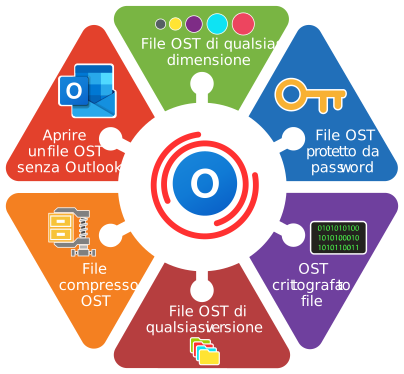

14 apr 2025
5 stelle su 5
Una vera salvezza
Recovery Toolbox for Outlook consente di importare file OST in Outlook
L'importazione di dati da un file OST a Microsoft Outlook può essere eseguita in due modi: utilizzando Recovery Toolbox for Outlook o un servizio di conversione online da file OST a file PST.
In molti di questi casi l'utente ha dei file OST che non può aprire su Outlook. Per aprire I file OST devi usare degli strumenti e servizi esterni. Per importare file OST devi:
Testato e verificato su file OST di Microsoft Outlook 2024, 2021, 2019, 2016 e Office 365 con dimensioni fino a 150 Gb. Recensione a cura di MS MVP Victor Bobrov.
Sicurezza e riservatezza dei dati: Riservatezza assoluta.Recovery Toolbox for Outlook converte e recupera i dati in modalità completamente offline. Il programma non richiede una connessione a Internet. Nessun dato viene condiviso con terze parti o altre aziende.
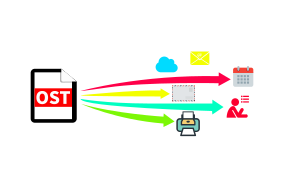
Quando è necessario importate file OST su Outlook? In caso di questi errori:
In casi come quelli menzionati in alto, Microsoft Outlook smetterà di funzionare normalmente e l'accesso alle email sarà bloccato.
Requisiti:
Nota:Non è supportata l'esportazione di gruppi di contatti.
Le estensioni dei file recuperati: pst e ost. Il servizio online e Recovery Toolbox for Outlook ripara i file Microsoft Outlook 98/2000/2002/2003/2007/2010/2013/2016/2019/2021/2024 e Outlook per Microsoft 365.
OST (Offline Storage Table) è un formato di file utilizzato da Microsoft Outlook per archiviare i dati della casella di posta elettronica quando si lavora offline. Un file OST viene creato quando Outlook utilizza la modalità cache per lo scambio di dati tra il server e Microsoft Outlook. In caso di guasto del sistema, danneggiamento o eliminazione accidentale, il file OST può essere una salvezza. Ma cosa succede se si desidera aprire il file OST di Outlook su un altro computer o utilizzarlo con un altro client di posta elettronica? In questo articolo vi mostreremo come importare i file OST in Microsoft Outlook passo dopo passo, in modo da poter accedere facilmente ai dati della vostra casella di posta.

Ci possono essere diversi motivi per cui è necessario importare elementi di posta (e-mail, contatti, appuntamenti, promemoria e altro) da un file OST in Microsoft Outlook. Eccone alcuni:
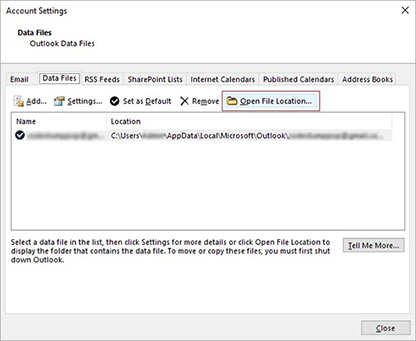
Prima di importare un file OST in Microsoft Outlook, è necessario individuarlo sul computer. In questa sezione vi spiegheremo come trovare la posizione del file OST sul vostro computer.
È inoltre possibile navigare verso la posizione del file OST utilizzando il seguente percorso C:\Users%username%AppData\Local\Microsoft\Outlook dove "%username%" è il nome dell'account utente sul computer.

Perché non è possibile importare direttamente un file OST in Outlook?
Il file OST consente di lavorare offline e di accedere ai dati della cassetta postale anche se non si è connessi a un server Exchange o a un altro server di posta IMAP (Gmail, Yahoo e così via). Tuttavia, non è possibile aprire direttamente il file OST in Microsoft Outlook. Ecco perché:
Pertanto, è possibile utilizzare i metodi descritti nella sezione successiva per accedere ai dati del file OST.
Per importare i file OST in Outlook, è necessario prima convertire OST in formato PST e poi importare PST in Outlook. È possibile convertire i file OST in PST utilizzando la procedura guidata di importazione/esportazione di Outlook o un software di conversione da OST a PST di terze parti, come Recovery Toolbox for Outlook.
Metodo 1: Convertire OST in PST da Outlook
Di seguito sono riportati i passaggi per convertire il file OST in formato PST in Microsoft Outlook utilizzando la procedura guidata di importazione/esportazione:

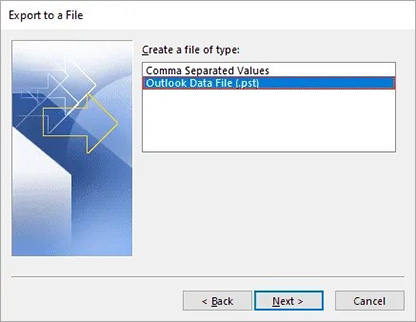


Seguendo i passaggi indicati di seguito, sarete in grado di convertire il file OST in formato PST e di importare il file PST nel vostro client di posta elettronica per accedere facilmente ai dati della cassetta postale.
Sebbene l'utilizzo della procedura guidata di importazione/esportazione per convertire OST in PST sia un metodo relativamente semplice, vi sono alcune limitazioni da tenere presenti:
Metodo 2: Archiviazione delle e-mail da OST a PST
Il secondo modo per aprire i contenuti della cassetta postale da Outlook è archiviare il file OST in PST utilizzando le impostazioni di archiviazione automatica di Outlook. Questa funzione vi aiuterà a liberare spazio nella casella di posta elettronica e allo stesso tempo a garantire che i messaggi di posta elettronica importanti siano conservati in modo sicuro in un file archiviato.
Di seguito sono riportati i passaggi per archiviare i messaggi di posta elettronica da OST a PST utilizzando le impostazioni di archiviazione automatica in Microsoft Outlook:

Nota:se il file OST è danneggiato, non sarà possibile esportare o archiviare le e-mail in formato PST da Outlook. Per recuperare i file OST corrotti, è necessario utilizzare Recovery Toolbox for Outlook per aprire e convertire i file OST in PST.
Metodo 3: Importare OST in Outlook 2024, 2021, 2019, 2016, 2013, 2010 e Outlook per Microsoft 365
Recovery Toolbox for Outlook è uno strumento affidabile e potente per convertire i file OST in formato PST. Presenta molti vantaggi rispetto ad altri metodi manuali ed è una buona opzione se non si riesce ad aprire il file OST o se si desidera caricare direttamente il file OST sul server Office 365 e Live Exchange. Recovery Toolbox for Outlook è compatibile con Outlook e consente di recuperare e aprire i file OST senza Outlook.
Ecco i passaggi per convertire OST in PST con Recovery Toolbox for Outlook e importare PST in Outlook:

Ecco alcuni vantaggi di Recovery Toolbox for Outlook rispetto ad altri metodi:
Sintesi
In questo articolo abbiamo descritto vari metodi per importare i file OST in Microsoft Outlook. È possibile utilizzare la procedura guidata di importazione/esportazione o archiviare le e-mail da OST a PST e quindi importare il file PST in Outlook. Tuttavia, se non si ha più accesso al server Exchange o se il file OST è danneggiato, è necessario un convertitore professionale da OST a PST per esportare e aprire i dati e-mail in Outlook. Recovery Toolbox for Outlook è in grado di recuperare i file OST e di convertire tutti i dati e-mail da OST a PST online, mantenendo la completa integrità e sicurezza dei dati.
La procedura guidata integrata di Outlook non consente di selezionare un file .ost come origine dell'importazione. Importa principalmente file .pst, mentre un file OST è una cache locale associata a uno specifico account e profilo Outlook. Per questo motivo, un file OST inaccessibile viene generalmente prima convertito in un file PST con un'utilità specializzata, quindi il file PST risultante viene aperto o importato in Outlook. Anche Microsoft specifica che un file OST non può essere semplicemente trasferito su un altro computer e collegato come file PST.
Quando è necessaria un'utilità specializzata per importare i dati da un file OST:
1. L'account originale non è più accessibile
In questi casi, Outlook non può collegare il vecchio profilo né eseguire l'esportazione standard dei contenuti in un file PST.
2. Exchange Server o un altro server di posta non è disponibile
Se non esiste una copia sul server, il file OST può essere l'unica origine dati disponibile.
3. La cassetta postale è stata ricreata sul server
La corrispondenza dell'indirizzo email non consente a Outlook di collegare un file OST creato per l'identità precedente della cassetta postale.

4. Il profilo Outlook originale è stato eliminato o danneggiato
Ad esempio:
La semplice indicazione del percorso del vecchio file OST di solito non ne ripristina l'associazione con il nuovo profilo.
5. Il sistema è stato reinstallato o sostituito
6. Il file OST proviene da un backup
Ad esempio, il file OST è stato estratto da:
Un file OST di questo tipo non può essere aperto con gli strumenti standard in un profilo Outlook qualsiasi.

7. È in corso una migrazione tra organizzazioni
L'importazione integrata di Outlook non può utilizzare un vecchio file OST come file intermedio trasferibile.
8. Il file OST contiene dati che non sono presenti sul server
Questo è uno dei casi più importanti e frequenti di importazione dei dati da un file OST:
In questa situazione, la ricreazione del file OST distruggerà l'unica copia locale di questi oggetti.
9. È stato perso l'accesso a risorse di posta aggiuntive
Tali dati possono essere estratti solo con le autorizzazioni appropriate.

10. Il file OST è danneggiato
Se la cassetta postale sul server è integra, Microsoft consiglia di ricreare il file OST e sincronizzarlo nuovamente. Il ripristino specializzato è necessario quando la copia sul server è assente o incompleta.
11. Il file OST è stato creato da una versione diversa o precedente dell'ambiente
12. È necessario un archivio indipendente o un'estrazione selettiva
Recovery Toolbox for Outlook supporta la conversione di file OST inaccessibili, scollegati e danneggiati in file PST, mantenendo cartelle, messaggi, allegati, contatti, calendari, attività e note.

Un convertitore specializzato da OST a PST generalmente non è necessario se:
In questo caso, è preferibile creare un nuovo file OST e attendere il completamento della sincronizzazione.
Importante: Recovery Toolbox for Outlook non può recuperare i messaggi che non sono mai stati scaricati dal server nel file OST locale, le aree del file completamente sovrascritte o i dati crittografati tramite EFS/BitLocker senza la chiave corrispondente. È necessario lavorare su una copia del file OST, mantenendo invariato l'originale.

Eccellente!!
Domanda:
Su un portatile con Windows 11 Pro e Outlook for Microsoft 365 è rimasto un file OST della mia precedente cassetta postale aziendale. Dopo la cessazione del rapporto di lavoro, l’amministratore ha revocato la licenza, bloccato l’account ed eliminato il profilo Outlook originale. In seguito la cassetta postale è stata ricreata con lo stesso indirizzo, ma il nuovo profilo non accetta il vecchio OST perché la cassetta ha ora un identificatore interno diverso. Ho ricevuto l’autorizzazione ufficiale a recuperare la corrispondenza di lavoro, i contatti e il calendario, ma non so come importare un file OST in Outlook, come importare OST in Outlook o come aggiungere un file OST a Outlook senza accedere al vecchio account. È possibile importare un file OST in Outlook se la procedura guidata standard non consente di selezionare OST?
Risposta:
Recovery Toolbox for Outlook converte un file OST scollegato in un file PST che può essere successivamente collegato a Outlook.
L’importazione è necessaria perché il file OST è legato all’account, al profilo e all’identificatore della cassetta postale originali. La coincidenza tra il vecchio e il nuovo indirizzo e-mail non ripristina questo collegamento. Pertanto, il problema di come importare un file OST in Outlook si risolve creando un file PST portatile, non collegando direttamente il file OST. Analogamente, per importare OST in Outlook o aggiungere un file OST a Outlook, occorre prima convertire i dati locali e poi collegare il risultato. In questo caso, importare un file OST in Outlook indica proprio questo processo in due fasi.
La soluzione più ovvia è chiedere all’amministratore di ripristinare temporaneamente la cassetta postale originale, la licenza, l’MFA, il profilo e l’accesso alle ulteriori risorse di posta. Outlook potrebbe quindi completare la sincronizzazione e l’utente eseguire un’esportazione standard in un file PST. Questo metodo non funzionerà se l’account originale, il profilo o la precedente identità della cassetta postale non esistono più.
Procedura pratica con Recovery Toolbox for Outlook: su un computer Windows, scaricare e installare il programma; selezionare il vecchio file OST nella prima schermata; scegliere la modalità di conversione oppure, se il file è danneggiato, la modalità di ripristino; selezionare le cartelle, i messaggi, gli allegati, i contatti, gli appuntamenti, i promemoria, le attività e le note necessari; scegliere la cartella di destinazione; impostare il salvataggio in un file PST; e avviare il salvataggio. Aprire quindi le impostazioni account in Microsoft Outlook classico, passare alla scheda Data Files e aggiungere il PST creato. I dati saranno disponibili come archivio separato, dal quale potranno essere trasferiti nella nuova cassetta postale autorizzata.
Domanda:
Dispongo di una workstation con Windows 10 e Outlook 2019 che in precedenza si collegava a un Exchange Server locale. Dopo un guasto hardware, il server è stato dismesso, il database di Exchange non può essere montato e non esiste un backup utilizzabile della cassetta postale. L’unica fonte rimasta è un file OST estratto dal VHD della vecchia macchina virtuale e dal profilo utente. Devo convertire OST in PST, ma Outlook non apre il file in un nuovo profilo. Come convertire OST in PST, come convertire un file OST in un file PST e come esportare OST in PST se il server e il dominio originali non sono più disponibili?
Risposta:
Recovery Toolbox for Outlook estrae i dati dal file OST di backup e li salva in un nuovo file PST.
L’importazione è necessaria perché la copia sul server non esiste più e il file OST potrebbe essere l’unica istantanea rimasta di messaggi, contatti, calendari e altri elementi. La conversione da OST a PST rende questi dati portatili: il programma non deve ricollegare il file all’Exchange Server distrutto. Pertanto, la conversione di un file OST in un file PST avviene elaborando il file OST locale, mentre l’esportazione da OST a PST consiste nel salvare gli elementi recuperati in un nuovo file di dati di Outlook.
La soluzione più ovvia è provare innanzitutto a ripristinare Exchange da un backup valido, montare il database ed esportare la cassetta postale con gli strumenti standard. Questa opzione è preferibile se i dati del server sono completi e accessibili. Tuttavia, un file OST proveniente da un’immagine disco, da Windows Backup, Volume Shadow Copy, FSLogix, VHD/VHDX, da un vecchio SSD o da una partizione recuperata non può essere semplicemente assegnato a un profilo Outlook qualsiasi.
Procedura pratica con Recovery Toolbox for Outlook: copiare il file OST dal backup su un’unità integra di un computer Windows; installare il programma e selezionare il file; in presenza di errori strutturali, usare la modalità di ripristino, altrimenti la modalità di conversione; esaminare l’albero delle cartelle e selezionare gli elementi necessari; scegliere una cartella separata per il salvataggio e PST come formato di output; e avviare il salvataggio. Al termine, aggiungere il file PST a Outlook classico tramite la scheda Data Files. È preferibile lasciare invariato il file OST originale e lavorare su una copia.
Domanda:
Il vecchio computer utilizzava Windows 10 con Outlook 2016, mentre quello nuovo utilizza Windows 11 con Outlook 2024. Dopo la sostituzione dell’unità di sistema sono cambiati il dominio, il SID di Windows, il nome utente e l’architettura di Office; l’account e-mail originale è già stato chiuso. Il file OST è rimasto sul vecchio SSD, ma copiarlo nella directory del nuovo profilo non ha prodotto alcun risultato. Come trasferire un file OST su un nuovo computer, importare un file OST nel nuovo Outlook e scegliere un convertitore di file OST adatto se la nuova installazione di Outlook non è collegata al vecchio profilo?
Risposta:
Recovery Toolbox for Outlook trasferisce il contenuto del vecchio file OST in un file PST compatibile e portatile.
L’importazione è necessaria perché un file OST non può essere trasferito tra profili non correlati con una semplice copia. Per spostare un file OST su un nuovo computer, occorre trasferire i dati estratti, non il collegamento del file. In questo scenario, il file OST viene importato nel nuovo Outlook dopo la creazione di un file PST e serve un convertitore di file OST quando l’account originale non può più essere aggiunto e sincronizzato.
La soluzione più ovvia consiste nell’aggiungere sul nuovo computer lo stesso account Exchange o Microsoft 365 ancora attivo e lasciare che Outlook crei dal server un nuovo file OST. È l’opzione migliore se il server contiene tutti i dati. Non ripristina gli elementi locali assenti dal server e non è utile se l’account è stato eliminato, l’organizzazione è cambiata, il profilo è danneggiato o il vecchio ambiente è incompatibile.
Procedura pratica con Recovery Toolbox for Outlook: collegare il vecchio SSD a un computer Windows e creare innanzitutto una copia del file OST. Installare il programma; selezionare il file copiato; scegliere la modalità di conversione o ripristino; selezionare messaggi, cartelle, contatti, calendario, attività, promemoria e note; indicare una cartella sulla nuova unità e il salvataggio in PST; e avviare l’elaborazione. Aggiungere quindi il PST a Outlook 2024 nella scheda Data Files. Se per «nuovo Outlook» si intende l’applicazione separata new Outlook, creare prima il PST e utilizzare il metodo di gestione dei file PST supportato da Microsoft nella versione installata. Recovery Toolbox for Outlook funziona solo in Windows.
Domanda:
Uso Windows 11 e Outlook for Microsoft 365. L’azienda è passata da Exchange locale a un nuovo tenant Microsoft 365, dopodiché il vecchio server e il precedente tenant sono stati eliminati. Alcune cassette postali non sono state migrate completamente e mi è rimasto solo il file OST locale del vecchio profilo con posta e calendario. Devo importare OST in Office 365 e importare un file OST di Outlook in Office 365 nella nuova cassetta postale aziendale. Posso migrare OST in PST e poi caricare i dati nella nuova organizzazione se Outlook non accetta direttamente il vecchio OST?
Risposta:
Recovery Toolbox for Outlook converte il vecchio OST in PST per il successivo caricamento in Microsoft 365.
L’importazione è necessaria perché i tenant, i domini o le cassette postali vecchi e nuovi sono oggetti diversi, anche se l’indirizzo dell’utente è rimasto invariato. Pertanto, l’importazione di OST in Office 365 e l’importazione di un file OST di Outlook in Office 365 avvengono tramite un file PST intermedio e portatile. Occorre prima migrare OST in PST e poi importare il contenuto del file PST nella cassetta postale autorizzata utilizzando Outlook o gli strumenti di amministrazione di Microsoft 365.
La soluzione più ovvia consiste nell’eseguire una migrazione standard tra organizzazioni finché entrambi i tenant o l’Exchange Server sono ancora disponibili. In questo modo è più facile conservare le proprietà lato server e verificare la completezza dei dati. Se l’ambiente di origine è già stato eliminato e i dati esistono solo nel file OST, una migrazione standard non potrà recuperarli dal server.
Procedura pratica con Recovery Toolbox for Outlook: installare il programma in Windows e selezionare il file OST del vecchio profilo; usare la modalità di conversione o ripristino; selezionare solo le cartelle e gli elementi mancanti per evitare duplicati superflui; scegliere una cartella di output e il salvataggio in un file PST; e avviare il salvataggio. Aggiungere il file PST a Outlook classico tramite Data Files; dopo averlo verificato, importare o copiare le cartelle necessarie dal file PST alla nuova cassetta postale Microsoft 365. Per una migrazione aziendale, coordinare il caricamento con l’amministratore e rispettare i criteri di conservazione dei dati.
Domanda:
Dopo un lungo periodo di lavoro offline su un computer con Windows 10 e Outlook 2021, sono rimasti messaggi non inviati in Outbox, oltre a bozze locali, contatti, attività, note, categorie e appuntamenti. In seguito a un guasto, l’amministratore ha ripristinato la cassetta postale da un backup precedente del server, pertanto questi elementi non sono presenti sul server; nel profilo IMAP sono rimaste anche cartelle This computer only ed elementi derivanti da conflitti di sincronizzazione. Prima di ricreare il profilo devo capire come convertire OST in PST per Outlook, come convertire OST in un file PST, come convertire un file OST di Outlook in PST e come estrarre il calendario da OST senza distruggere l’unica copia locale.
Risposta:
Recovery Toolbox for Outlook salva gli elementi non sincronizzati del file OST in un file PST separato in Windows.
L’importazione è necessaria perché la ricreazione del file OST scaricherà lo stato del server, ma non ripristinerà bozze locali, Outbox, contatti, calendario, attività, note, contrassegni, categorie e cartelle This computer only. Il problema di come convertire OST in PST per Outlook deve essere risolto prima di eliminare il vecchio profilo. Per capire come convertire OST in un file PST e come convertire un file OST di Outlook in PST, creare prima una copia del file OST e verificare le cartelle disponibili. Se serve solo estrarre il calendario da OST, selezionare le cartelle del calendario e gli elementi correlati prima del salvataggio.
La soluzione più ovvia è ripristinare la connessione al server originale e attendere la sincronizzazione completa, se la cassetta postale sul server contiene davvero tutte le modifiche. In questo caso non è sicuro affidarsi a questa sola operazione: la sincronizzazione o la ricreazione del profilo potrebbe escludere dati locali che non sono più presenti sul server.
Procedura pratica con Recovery Toolbox for Outlook: chiudere Outlook, creare un backup del file OST e lavorare sulla copia; installare il programma; selezionare il file OST nella prima schermata; scegliere la modalità di conversione o ripristino; nell’albero dei dati selezionare Outbox, Drafts, Contacts, Calendar, Tasks, Notes, Sync Issues e le cartelle locali necessarie; scegliere una nuova directory e il formato PST; e avviare il salvataggio. Aggiungere il PST a Outlook tramite Data Files. Confrontare prima l’archivio creato con la cassetta postale corrente, quindi trasferire solo gli elementi mancanti per ridurre i duplicati.
Domanda:
Su un PC con Windows 10 e Outlook 2019 si sono verificati un’interruzione di corrente e un guasto del disco durante la scrittura dei dati di posta. Outlook ora si blocca durante il caricamento del profilo e il file OST contiene errori nelle tabelle e nella struttura delle cartelle; il file è stato recuperato dall’SSD, ma è parzialmente danneggiato. La cassetta postale Exchange è già stata eliminata, quindi non è possibile eseguire una nuova sincronizzazione. Esiste uno strumento Microsoft per convertire OST in PST oppure serve un convertitore di file OST in PST, uno strumento separato per la conversione da OST a PST o un convertitore da OST a PST per Outlook in grado di elaborare un file danneggiato?
Risposta:
Recovery Toolbox for Outlook recupera gli elementi leggibili dal file OST danneggiato e li salva in un file PST.
L’importazione è necessaria perché, senza una copia sul server, il file OST danneggiato rimane l’unica fonte di dati. Uno strumento Microsoft generico per convertire OST in PST non sostituisce l’estrazione specializzata da un file scollegato e danneggiato: quando la cassetta postale sul server è integra, la procedura standard Microsoft consiste nel creare un nuovo OST e sincronizzarlo. Quando ciò non è possibile, è necessario un convertitore di file OST in PST. Recovery Toolbox for Outlook funziona sia come strumento per convertire OST in PST sia come convertitore da OST a PST per Outlook, con una modalità di recupero degli elementi accessibili.
La soluzione più ovvia consiste nel controllare lo stato del disco, ripristinare la cassetta postale sul server da un backup e consentire a Outlook di ricreare il file OST. Se il server è integro, questa procedura è in genere più affidabile. Tuttavia, se la cassetta postale è stata eliminata, il file è troncato, alcuni settori sono danneggiati o il recupero del disco è incompleto, occorre innanzitutto conservare l’originale e impedire ulteriori scritture sul supporto.
Procedura pratica con Recovery Toolbox for Outlook: creare una copia normale o byte per byte del file OST su un’unità integra, se le condizioni del supporto lo consentono; installare il programma in Windows; selezionare la copia; attivare la modalità di ripristino; esaminare le cartelle e gli elementi trovati; selezionare i messaggi, gli allegati, i contatti, il calendario, le attività e le note utilizzabili; scegliere un’altra unità o cartella per salvare i dati e selezionare il formato PST; e avviare il processo. Aggiungere il file PST ottenuto a Outlook tramite Data Files e verificare a campione gli elementi critici. Il risultato dipende da quali blocchi del file originale si sono fisicamente conservati.
Domanda:
Su un portatile con Windows 11 e Outlook for Microsoft 365 è rimasta la cache di una shared mailbox di progetto, il cui accesso è stato revocato al termine del progetto. La cassetta postale condivisa è stata poi eliminata, ma il reparto compliance ha autorizzato per iscritto l’estrazione di corrispondenza, allegati, contatti e appuntamenti per un audit. Mi serve un archivio PST separato contenente solo le cartelle selezionate e alcuni messaggi devono essere trasferiti in Google Workspace. Come importare OST in Gmail se Gmail non accetta file OST e la precedente cassetta postale condivisa non può più essere collegata in Outlook?
Risposta:
Recovery Toolbox for Outlook estrae le cartelle autorizzate dal file OST condiviso in un file PST intermedio in Windows.
L’importazione è necessaria perché la revoca della delega o l’eliminazione della shared mailbox impedisce al nuovo profilo Outlook di accedere alla copia sul server, anche se la cache può essere rimasta nel file OST. Non è possibile importare direttamente OST in Gmail aggiungendo semplicemente l’OST a Gmail: i dati devono prima essere convertiti in un formato portatile e accessibile, verificati e solo dopo trasferiti tramite un percorso supportato da Google Workspace o dal client di posta.
La soluzione più ovvia è chiedere all’amministratore di ripristinare temporaneamente l’accesso alla cassetta postale condivisa e di esportare le cartelle autorizzate con gli strumenti standard finché la risorsa sul server esiste. In seguito, per Gmail o Google Workspace, va utilizzato il metodo di migrazione ufficialmente approvato dall’organizzazione. Se la cassetta postale è già stata eliminata, non sarà possibile recuperare i dati dal server.
Procedura pratica con Recovery Toolbox for Outlook: confermare l’autorizzazione all’estrazione dei dati; in Windows, installare il programma e selezionare il file OST contenente la cache della cassetta postale condivisa; scegliere la modalità di conversione o ripristino; selezionare solo le cartelle, i messaggi, gli allegati, i contatti e il calendario approvati; scegliere una cartella di output e salvare in PST; e avviare il salvataggio. Aggiungere il file PST a Outlook classico tramite Data Files e verificare l’archivio; quindi trasferire i messaggi autorizzati in Gmail o Google Workspace con il metodo standard supportato dall’organizzazione. Recovery Toolbox for Outlook crea un PST dall’OST, ma il caricamento in Google è una fase successiva separata.
Informazioni aggiuntive, fonti e risorse per la conversione e la riparazione dei file OST e PST:

Victor G. Bobrov, ingegnere capo per il recupero dati / Senior Software Engineer.
MCSD, MCDBA
Esperto di Microsoft Outlook nell'archiviazione e nella visualizzazione dei dati dai file PST e OST, specialista nella conversione e nel recupero dei dati dai file PST/OST con oltre 20 anni di esperienza.
Il modo più affidabile per convertire i dati di Outlook in modalità offline
Scarica per Windows Recovery Toolbox for OutlookConversione privata offline
I tuoi dati rimangono sul tuo PC.
Anteprima delle e-mail convertite
Usa il visualizzatore PST gratuito per controllare le e-mail prima di salvarle.
Funziona con Outlook 97-2024
E con Outlook per Microsoft 365.
Sviluppato dall'esperto di recupero dati Victor G. Bobrov
Recensioni dei clienti
Cliccando su Scarica o Carica il file, accetti i Termini di servizio e il CLUF.
Scegli il metodo di conversione
Conversione privata offline
I tuoi dati rimangono sul tuo PC.
Anteprima delle e-mail convertite
Usa il visualizzatore PST gratuito per controllare le e-mail prima di salvarle.
Funziona con Outlook 97-2024
E con Outlook per Microsoft 365.
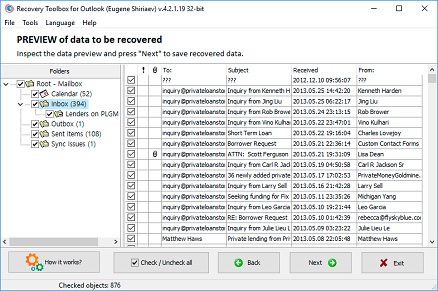
Avanzamento
Si prega di attendere mentre il file viene сonversione
Avanzamento del caricamento del file:
Il programma non ha restrizioni sul numero e sulle dimensioni dei file