Come aprire un file OST in Microsoft Outlook

Recovery Toolbox for Outlook

Recovery Toolbox for Outlook aiuta a convertire i file OST in PST

Aggiornato: 2026-03-10

Come aprire file OST

È possibile aprire un file OST in Microsoft Outlook convertendolo in un file PST. I due modi per convertire un file OST in un file PST sono l'uso del programma Recovery Toolbox for Outlook o l'uso di un servizio online di conversione di file OST in file PST. Il file PST convertito può essere facilmente aperto e utilizzato in Microsoft Outlook.

Come aprire file OST e correggere errori quando Microsoft Outlook non può aprire I dati OST. Guida passo passo per aprire file .ost su Microsoft outllok senza MS Exchange, Windows Domain Control, or Office 365:

  1. Scarica, installa e avvia Recovery Toolbox for Outlook dal ling in basso: https://osttopst.recoverytoolbox.com/download/RecoveryToolboxForOutlookInstall.exe
  2. Scegli file OST nella prima pagina
  3. Seleziona Conversione nella seconda pagina
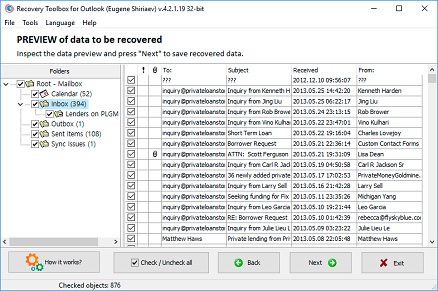
  4. Studia i dati dal file OST nella pagina di anteprima gratis
  5. Scegli la cartella dove salvare i dati in file PST
  6. Salva I dati in file PST
  7. Apri il file PST salvato su Microsoft Outlook

Strumento di recupero file OST (Recovery Toolbox for Outlook) aiuta a riparare e convertire dati per i file Microsoft Outlook. Strumento per aprire file OST può leggere caselle OST danneggiate e convertire documenti in file PST.


Recensioni autentiche dei clienti su TrustPilot

strumento per aprire i file OST

Apri i file.ost

Come aprire i file .ost di Microsoft 365, Office 365, Exchange Server, Microsoft Outlook.

Puoi aprire qualsiasi file OST tramite l'uso:

Nel primo caso apri il file OST localmente in Windows e lo converti o lo ripari in file PST. Il convertitore online consente di convertire i file OST in PST su qualsiasi dispositivo e su qualsiasi sistema operativo. Il servizio di riparazione online permette di esportare i dati da file OST danneggiati in file PST di Outlook.

Cliccando su Scarica o Ripara online, accetti i Termini di servizio e il CLUF.

Recovery Toolbox for Outlook

Caratteristiche del software per l'apertura file OST:
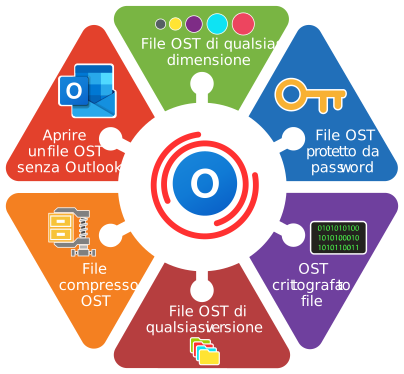
Caratteristiche dello strumento di recupero ost

Requisiti:

  • Windows 98/Me/2000/XP/Vista/7/8/10/11 o Windows Server 2003/2008/2012 e superiori
  • Microsoft Outlook 98, Microsoft Outlook 2000, Microsoft Outlook 2002, Microsoft Outlook 2003, Microsoft Outlook 2007, Microsoft Outlook 2010, Microsoft Outlook 2013, Microsoft Outlook 2016, Microsoft Outlook 2019, Microsoft Outlook 2021, Microsoft Outlook 2024 essere installato sul computer dell'utente al momento della conversione (esclusi Outlook di Office 365, Outlook per iOS, Outlook per MacOS).
Nota:

Non è supportata l'esportazione di gruppi di contatti

outlook aprire file ost

File OST (Offline Storage Table): cos'è e come utilizzarlo

Un file OST (Offline Storage Table)è un formato di dati utilizzato da Microsoft Outlook per archiviare localmente posta, calendari e altri elementi dell'account. Il vantaggio principale di OST è che consente di lavorare con la casella di posta elettronica senza una connessione Internet attiva. Questo è particolarmente importante per chi utilizza account Microsoft Exchange, Gmail, Yahoo, Hotmail o Office 365, perché Outlook crea automaticamente un file OST e lo cripta utilizzando una chiave MAPIEntryID GUID unica.

Quando si apre una casella di posta in Outlook, il programma sincronizza i dati con un server Exchange o un altro server IMAP tramite questa chiave, che consente di mantenere aggiornati la posta e altri dati. Tuttavia, nei casi in cui il server Exchange non è disponibile o si verifica un guasto hardware, il file OST potrebbe non essere più associato al server e diventare "orphaned". Ciò comporta difficoltà nell'accesso alla posta e ad altri dati. Un file OST viene creato anche quando si attiva la Modalità cache di Exchange in Outlook, che velocizza il lavoro con i dati senza una connessione continua al server.

Ogni file OST è legato a un profilo specifico della cassetta postale sul server Exchange. Non è possibile aprire un file OST utilizzando un altro profilo o importarlo direttamente in Outlook. Quando si crea un nuovo profilo di Exchange, Outlook genera automaticamente un nuovo file OST e le modifiche non sincronizzate lasciate nel vecchio file potrebbero andare perse.

Per risolvere il problema di un file OST inaccessibile o corrotto, è possibile utilizzare strumenti specializzati come Recovery Toolbox for Outlook. Questo programma consente di aprire, visualizzare e convertire un file OST nel formato universale PST, preservando i dati e l'accesso alla posta anche se il file originale è danneggiato o abbandonato.

Questo processo è essenziale per mantenere in funzione la casella di posta elettronica e garantire la disponibilità di tutti i dati, anche in caso di crash del server o di altre situazioni impreviste.


outlook non può aprire il file ost
dove si trova il mio file ost

Come trovare e aprire un file OST sul computer

Il file OST (Offline Storage Table) è importante per il funzionamento offline di Microsoft Outlook. Consente di salvare copie di e-mail e altri dati sul dispositivo quando si lavora offline. La posizione dei file OST sul PC dipende dalla versione di Outlook.

La posizione predefinita del file OST nelle diverse versioni:

  1. Outlook 2024, 2021, 2019, 2016 e Outlook per Microsoft 365:

    Il file OST si trova qui: C:\Users\<nome utente>\AppData\Local\Microsoft\Outlook

  2. Outlook 2013:

    Per impostazione predefinita, il file viene memorizzato qui: C:\Users\<nome utente>\AppData\Local\Microsoft\Outlook

  3. Outlook 2010:

    Per Outlook 2010, il file si trova qui: C:\Users\<nome utente>\AppData\Local\Microsoft\Outlook

  4. Outlook 2007:

    In Outlook 2007, il file OST si trova nel percorso: C:\Users\<nome utente>\Impostazioni locali\Dati applicazioni\Microsoft\Outlook

Come trovare un file OST se non si trova nella posizione predefinita:

Se non si riesce a trovare il file OST nella sua posizione predefinita, ciò può essere dovuto alle impostazioni personali del sistema o alle modifiche della configurazione di Outlook per esigenze aziendali. In questo caso, è possibile consultare le impostazioni di Outlook per trovare il file:

Istruzioni passo passo su come cercare i file OST sui computer Windows:
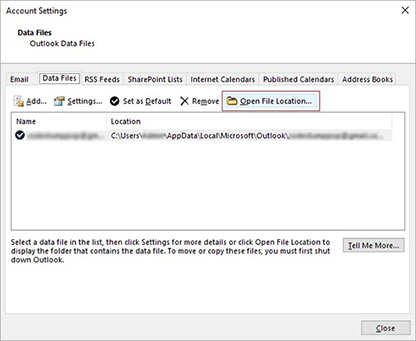
  • Passo 1: aprire Microsoft Outlook
  • Eseguire il programma sul computer Windows e fare clic sulla scheda 'File' nell'angolo superiore sinistro dello schermo.
  • Passo 2: aprire le impostazioni dell'account
  • Dal menu, selezionare 'Impostazioni account' e quindi cliccare nuovamente su 'Impostazioni account' nel menu a discesa.
  • Passo 3: Trovare la posizione del file OST
  • Nella finestra che si apre, fare clic sulla scheda 'File di dati'. Qui verrà visualizzato un elenco di tutti i file di dati associati al proprio account. Individuare il file OST che si desidera aprire e fare clic sul pulsante 'Apri posizione file'. Si aprirà automaticamente la cartella in cui è memorizzato il file OST.
posizione del file ost di windows 10
Ricostruzione di outlook ost

Suggerimenti utili:

  1. Tenere presente le possibili differenze nella posizione del file OST: La posizione specifica del file OST può variare a seconda della configurazione del sistema e delle impostazioni personali di Microsoft Outlook. Ad esempio, se si attiva l'autenticazione a due fattori o si utilizzano profili di rete, il file potrebbe essere salvato in una posizione diversa.
  2. Utilizzare la ricerca di Windows: Se non riuscite a trovare il file, utilizzate la ricerca integrata. Digitate '.ost' nella casella di ricerca e il sistema troverà tutti i file sul dispositivo con questa estensione.
    Nota: È essenziale abilitare la visibilità dei file .ost in Esplora risorse. Per fare ciò:
    • avviare Esplora risorse di Windows;
    • Dal menu principale, selezionare 'Visualizza | Opzioni | Modifica opzioni cartella e ricerca';
    • Nella finestra che si apre, fare clic sulla scheda 'Visualizza';
    • Selezionare 'Mostra file, cartelle e unità nascoste';
    • deselezionare la casella di controllo 'Nascondi estensioni per tipi di file noti';
    • deselezionare la casella di controllo 'Nascondi i file operativi protetti';
    • Premere il pulsante 'OK'.
  3. Nota: se il file OST è danneggiato o inaccessibile, è possibile utilizzare strumenti di riparazione speciali come Recovery Toolbox for Outlook per riparare i dati e convertirli in formato PST.

Seguendo questi passaggi, è possibile trovare e lavorare facilmente con i file OST sul computer, garantendo l'accesso ai dati anche in caso di problemi al server o a Outlook.

Come aprire i file OST in Outlook 2024, 2021, 2019, 2016, 2013, 2010, 2007, e Outlook per Microsoft 365

I file OST sono copie locali dei dati della cassetta postale che Outlook utilizza per lavorare offline. Tuttavia, a volte è necessario aprire o recuperare i dati di un file OST, soprattutto se l'accesso all'account è stato perso o il file è danneggiato. Esistono diversi metodi per aprire i file OST, tra cui strumenti integrati in Outlook e strumenti di terze parti.

Metodo 1: Convertire i file OST in file PST utilizzando gli strumenti integrati di Outlook

Se il profilo di Outlook è attivo, è possibile utilizzare la procedura guidata di importazione ed esportazione integrata per convertire un file OST in un file PST. In questo modo i dati della casella di posta elettronica verranno salvati in un formato universale che può essere facilmente importato in qualsiasi profilo di Outlook.

Istruzioni passo-passo:

  • Passo 1: avvio dell'importazione/esportazione guidata
    1. Aprire Outlook e fare clic sulla scheda 'File'.
    2. Selezionare 'Apri & Esporta' e fare clic su 'Importa/Esporta'.
riparare i file .ost
creare un nuovo file ost outlook 365
  • Passo 2: Esportazione in PST
    1. Nella finestra aperta, selezionare 'Esporta in un file' e fare clic su 'Avanti'.
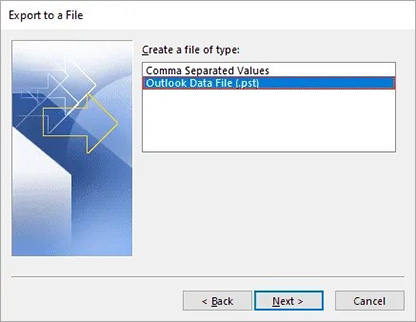
    2. Specificare il tipo di file 'File di dati di Outlook (.pst)' e fare nuovamente clic su 'Avanti'.
  • Passo 3: Selezione delle cartelle
  • Specificare le cartelle, le sottocartelle o gli elementi da esportare.
  • Passo 4: Salvataggio del file
  • Specificare il percorso di salvataggio del file PST e fare clic su 'Fine'.
  • Passo 5: Importare il file PST
  • Una volta creato il file PST e convertiti i dati in un nuovo file PSR, è possibile aprirlo in Outlook utilizzando la funzione di importazione selezionando 'Importa da un altro programma o file'.

Questo metodo è utile quando il profilo di Outlook è attivo e il file OST è disponibile. Tuttavia, non funziona se il file è danneggiato o l'account è disattivato.

Method 2: Utilizzo del software di terze parti Recovery Toolbox for Outlook

Se il file OST non è più associato a un profilo attivo (orfano) o è danneggiato, è possibile utilizzare Recovery Toolbox for Outlook per convertirlo in un file PST. Questo strumento è stato progettato per le situazioni in cui i metodi standard non funzionano.

Istruzioni passo-passo:

Passo 1: Installare Recovery Toolbox for Outlook

Scaricare e installare il programma sul computer.

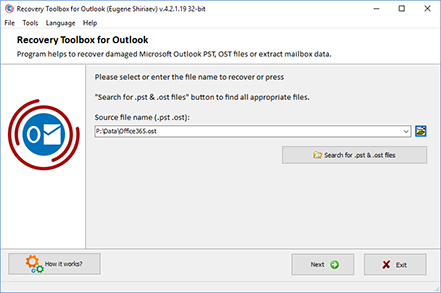
Passo 2: Selezionare il file OST

Aprire il programma, selezionare il file OST che si desidera recuperare e fare clic su 'Avanti'.
file ost danneggiato

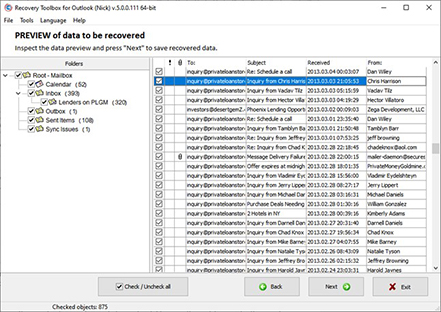
Passo 3: Anteprima dei dati

Il programma scansiona il file OST e mostra un'anteprima del suo contenuto, compresi e-mail, contatti e calendari.
come aggiungere un file .ost a outlook

Passo 4: Conversione in PST

Selezionare la cartella in cui salvare il file e avviare il processo di conversione selezionando l'opzione 'Salva come file PST'.

come caricare il file ost in outlook

Passo 5: Apertura del file PST

Al termine della conversione, è possibile aprire il file PST convertito in Outlook.

backup del file ost

Quando utilizzare Recovery Toolbox for Outlook?

Questo strumento è particolarmente utile nei seguenti casi:

  • File OST danneggiato: Il programma può recuperare i dati da file danneggiati e convertirli in PST.
  • OST crittografato: se il file è protetto da password, Recovery Toolbox for Outlook può aiutarvi a recuperare i dati senza inserire la password.
  • Versione del file obsoleta: Se l'OST è stato creato in una versione non supportata di Outlook, lo strumento converte il file in un formato compatibile.
  • File OST di grandi dimensioni: Lo strumento aiuta a dividere i file di grandi dimensioni in più file PST per migliorare la gestione dei dati.
  • Il file OST è orfano: Se non si dispone di una connessione al controller di dominio Windows, o se la voce viene eliminata dal controller di dominio Windows o da Microsoft Exchange Server, o se non si controlla la voce su un server IMAP (Gmail, Hotmail, Yahoo e altri) per vari motivi, ma si dispone di una copia locale del file OST, i dati da esso contenuti possono essere trasferiti in un file PST e utilizzati in Outlook.

Conclusione

Per aprire un file OST in Outlook, è necessario prima convertirlo in PST. Se i metodi standard non funzionano, Recovery Toolbox for Outlook fornisce una soluzione affidabile per recuperare e convertire i file mantenendo l'integrità dei dati. Lo strumento consente anche di importare file OST da Office 365, Exchange e altri sistemi e di esportarli nei formati HTML, MHT ed EML.

Outlook apre un file .ost

Quando è necessario aprire, leggere o visualizzare un file OST senza Outlook

L'utente non può utilizzare Outlook sul proprio dispositivo

  • Microsoft Outlook non è installato.
    L'utente ha ricevuto OST da un altro computer, un'unità di backup, un dipendente o un amministratore di sistema, ma Outlook non è presente sul computer corrente.
  • Non è disponibile alcuna licenza per Microsoft Office o Microsoft 365.
    Devi solo leggere alcuni messaggi, quindi l'acquisto o l'attivazione di Outlook non è pratico.
  • L'abbonamento di Microsoft 365 è scaduto.
    Outlook è entrato in modalità a funzionalità limitate o impedisce il normale funzionamento del profilo.
  • L'utente sta utilizzando macOS, Linux o Chromebook.
    OST è stato creato da Outlook per Windows, ma deve essere aperto su un sistema operativo diverso.
  • Outlook non può essere installato.
    L'utente non dispone dei diritti di amministratore oppure le policy aziendali vietano l'installazione del software.
  • Outlook non è supportato su questo computer.
    Ad esempio, si sta utilizzando una versione obsoleta di Windows, una configurazione di Office incompatibile o un'architettura applicativa non appropriata.
  • Outlook deve essere disinstallato o reinstallato.
    Prima di reinstallarlo, è consigliabile esaminare il contenuto del file OST per assicurarsi che non vengano persi dati importanti.
  • È richiesta la visualizzazione autonoma senza la creazione di un profilo di posta.
    L'utente non desidera aggiungere un account, inserire una password, completare MFA o connettersi al server di posta.

L'account originale sul server di posta o il profilo nel sistema non è disponibile:

  • Il profilo Outlook è stato eliminato accidentalmente.
    Il file OST è ancora presente sul disco, ma il nuovo profilo non lo riconosce come un normale file di dati.
  • Il profilo Outlook è danneggiato.
    Outlook segnala di non riuscire ad avviare il programma, ad aprire la finestra Outlook o ad aprire una serie di cartelle.
  • Windows è stato reinstallato.
    Il file OST è salvato su un'altra partizione o in un backup, ma i profili originali Windows e Outlook non esistono più.
  • È stato creato un nuovo utente, Windows.
    Il file OST appartiene al vecchio profilo e il nuovo profilo Outlook non riesce a connettersi correttamente ad esso.
  • Il computer è stato sostituito.
    Il file OST è rimasto sul vecchio disco e deve essere verificato sul nuovo computer.
  • Il vecchio computer è guasto.
    Il file OST è stato estratto da un'unità, un backup o una partizione ripristinata integri.
  • Il file OST è stato copiato da un altro computer.
    La semplice copia del file non trasferisce il profilo Outlook originale né il collegamento all'account di posta.
  • Il dominio, il nome utente o il profilo aziendale sono stati modificati.
    Il vecchio file OST rimane associato alla configurazione precedente.
  • L'account è stato rimosso da Outlook.
    Dopo l'eliminazione di un account, il file OST potrebbe rimanere sul disco, ma non può essere aperto tramite un nuovo profilo.
  • L'account è stato bloccato o disabilitato.
    Ciò può accadere in seguito a cessazione del rapporto di lavoro, scadenza del contratto, violazione della sicurezza o blocco amministrativo.
  • L'utente ha dimenticato la password.
    Non è possibile accedere al server, ma esiste ancora una copia locale dell'e-mail.
  • L'autenticazione a più fattori non è disponibile.
    Ad esempio, il telefono è stato smarrito, l'app di autenticazione è stata disinstallata o il numero precedente non è più disponibile.
  • L'account o la licenza del dipendente sono scaduti.
    L'amministratore non può più accedere al precedente indirizzo e-mail, ma il file OST rimane sul computer aziendale.
  • Il dipendente si è dimesso o è deceduto.
    L'organizzazione deve recuperare corrispondenza aziendale, contatti, riunioni o documenti dalla cache di posta locale del dipendente, se ha l'autorizzazione legale per farlo.
Come visualizzare i file OST
Dove si trova il mio file OST?

Il server di posta non è disponibile.

  • Exchange Server è stato disabilitato o smantellato.
    Il file OST era l'unica copia superstite di una parte della casella di posta.
  • Il server è danneggiato.
    Ciò potrebbe essere dovuto a un guasto hardware, al danneggiamento del database Exchange, a un attacco informatico o a un errore dell'amministratore.
  • L'azienda ha smesso di utilizzare il vecchio server di posta.
    Il server è già stato dismesso e i vecchi file OST sono ancora presenti sui computer dei dipendenti.
  • Il tenant Microsoft 365 è stato eliminato o chiuso.
    Non è possibile risincronizzare con il cloud.
  • La casella di posta è stata eliminata dal server.
    Il periodo di conservazione della casella di posta eliminata è scaduto, ma il file locale OST esiste ancora.
  • Il dominio o il provider di posta non esiste più.
  • Non è presente alcuna connessione a Internet o alla rete aziendale.
    Ciò può verificarsi in seguito alla chiusura dell'azienda, al cambio di proprietario del dominio o alla cessazione dei servizi da parte del provider.
  • VPN o l'infrastruttura aziendale non sono disponibili.
    Non è possibile connettersi a Exchange, ma il file OST si trova sul computer locale.
  • Microsoft 365 o Exchange si blocca in modo anomalo per un periodo prolungato.
    È necessario accedere in modo indipendente ai dati precedentemente sincronizzati.


OST o Outlook sono danneggiati.

  • Outlook non si avvia.
    Ciò potrebbe essere dovuto a un profilo danneggiato, a un componente aggiuntivo bloccato, a un danneggiamento di Office o al danneggiamento del file OST stesso.
  • Outlook si blocca all'apertura della casella di posta.
    È necessario leggere i dati senza caricare il file danneggiato in Outlook.
  • Viene visualizzato l'errore "OST cannot be opened".
    Outlook non riesce a leggere la struttura interna del file.
  • Viene visualizzato l'errore "The set of folders cannot be opened".
    Il file del profilo o dei dati è danneggiato o non corrisponde più all'account.
  • Outlook segnala che il file non è un file di dati Outlook.
    L'intestazione potrebbe essere danneggiata, la copia potrebbe non essere riuscita oppure il file potrebbe essere stato parzialmente recuperato.
  • Il file OST è danneggiato in seguito a un arresto anomalo.
    Ad esempio, a causa di un'interruzione di corrente, del blocco del file Windows o di un riavvio forzato.
  • Il file OST è danneggiato a causa di errori del disco.
    Ciò potrebbe essere causato da settori danneggiati, dal degrado del file SSD/HDD o da un errore del file system.
  • Il file è stato recuperato dopo la cancellazione o la formattazione.
    È necessario determinare quali cartelle e messaggi sono stati effettivamente salvati.
  • Il file OST non è stato copiato completamente.
    È necessario controllare il file parziale e determinare se è possibile estrarre almeno alcune informazioni.
  • Il file OST è troppo grande.
    Outlook è lento, si blocca, non effettua ricerche o indicizza continuamente il file.
  • Si sono verificati errori di sincronizzazione.
    Outlook e Outlook Web mostrano contenuti diversi, quindi è necessario esaminare separatamente la copia locale.
  • Alcune cartelle o messaggi sono scomparsi dopo la sincronizzazione.
    È necessario verificare se all'interno del file OST sono presenti copie vecchie o locali di elementi.

Microsoft specifica: se il file OST danneggiato contiene dati locali non presenti sul server, è necessario esportarli nel file PST prima di eliminare e ricreare il file OST.

Posizione del file OST di Windows 10
Ripristino del file OST di Outlook

Necessità di trovare o estrarre informazioni specifiche dal file OST

  • Necessità di leggere rapidamente una vecchia email.
  • Necessità di trovare un'email per mittente, destinatario, oggetto, data o parole chiave.
  • Necessità di visualizzare la struttura ad albero delle cartelle di posta.
  • Necessità di salvare uno o più allegati.
  • Devo trovare un contratto, una fattura, un report, una foto o un altro documento negli allegati.
  • Devo visualizzare i contatti e la rubrica.
  • Devo trovare un numero di telefono, un indirizzo o le informazioni di un cliente.
  • Devo visualizzare il calendario.
  • Devo recuperare i dettagli di una riunione, i partecipanti o gli orari degli eventi.
  • Devo leggere attività, note o voci del diario Outlook.
  • Devo visualizzare le bozze.
  • Devo controllare la cartella Posta in uscita.
    Questa cartella potrebbe contenere messaggi creati localmente dall'utente ma che non ha avuto il tempo di inviare o sincronizzare.
  • È necessario controllare la cartella Elementi eliminati.
  • È necessario trovare gli elementi non sincronizzati localmente.
    Questo è uno dei casi più importanti, poiché tali dati potrebbero non esistere nemmeno sul server.
  • È necessario esaminare la cache della casella di posta condivisa.
    Il file OST può contenere dati shared mailbox scaricati se è stata abilitata la memorizzazione nella cache locale.
  • È necessario controllare la cache delle cartelle condivise o pubbliche.
  • È necessario estrarre solo determinati tipi di dati.
    Ad esempio, solo email, contatti, riunioni o allegati.

Verificare prima di ripristinare o acquistare un programma

  • Assicurarsi che il file OST non sia vuoto.
  • Verificare il numero di cartelle e di elementi che contiene.
  • Determinare l'intervallo di date dei messaggi.
  • È necessario verificare la presenza dell'indirizzo email richiesto prima di completare la conversione.
  • È necessario valutare la qualità del recupero del file danneggiato.
  • È necessario confrontare il file OST originale con il file PST risultante.
  • È necessario assicurarsi che la struttura delle cartelle, le proprietà dei messaggi e gli allegati siano preservati.
  • È necessario controllare diversi file OST e selezionare quello corretto.
    Potrebbero esserci account.ost, account(1).ost, Outlook.ost, Outlook0.ost altre copie sul disco.
  • È necessario determinare quale utente era il proprietario del file.
  • È necessario rilevare i duplicati tra diversi file OST.
  • Devo visualizzare le bozze.
  • Devo controllare la cartella Posta in uscita.
    Questa cartella potrebbe contenere messaggi creati localmente dall'utente ma che non ha avuto il tempo di inviare o sincronizzare.
  • È necessario controllare la cartella Elementi eliminati.
  • È necessario trovare gli elementi non sincronizzati localmente.
    Questo è uno dei casi più importanti, poiché tali dati potrebbero non esistere nemmeno sul server.
  • È necessario esaminare la cache della casella di posta condivisa.
    Il file OST può contenere dati shared mailbox scaricati se è stata abilitata la memorizzazione nella cache locale.
  • È necessario controllare la cache delle cartelle condivise o pubbliche.
  • È necessario estrarre solo determinati tipi di dati.
    Ad esempio, solo email, contatti, riunioni o allegati.
Recuperare un file .ost
Creare un nuovo file .ost di Outlook 365

Attività aziendali, legali e investigative relative ai file OST

  • Indagini interne.
    Ad esempio, revisione della corrispondenza dei dipendenti, se autorizzata.
  • Esame forense e eDiscovery.
  • Conformità a una citazione in giudizio o a un requisito normativo.
  • Audit della corrispondenza aziendale.
  • Verifica della conformità alle politiche aziendali.
  • Indagine su fughe di informazioni.
  • Analisi di attacchi di phishing o email dannose.
  • Individuazione della fonte di una violazione di un account.
  • Conservazione delle prove digitali in forma inalterata.
    In questo caso, il file OST viene prima copiato, viene calcolato un checksum e viene esaminata solo la copia.
  • Trasferimento di mansioni da parte delle Risorse Umane dopo il licenziamento di un dipendente.
  • Ricerca di corrispondenza relativa a progetti incompiuti, clienti o fornitori.
  • Inventario dei file OST trovati su vecchie workstation.
  • Analisi di massa dei file OST dopo una fusione, liquidazione o ristrutturazione aziendale.

2. Quando è necessaria la migrazione dei dati dai file OST

  • Migrazione a un nuovo computer quando la vecchia casella di posta non è più accessibile.
  • Creazione di un nuovo profilo Outlook e migrazione dei dati locali dal vecchio profilo.
  • Migrazione a un nuovo account Microsoft 365.
  • Modifica di un indirizzo email o del dominio aziendale.
  • Migrazione tra due tenant Microsoft 365.
  • Migrazione da un Exchange Server locale a un Microsoft 365.
  • Migrazione da un server Microsoft 365 a un server Exchange Server locale.
  • Migrazione tra diversi server Exchange Server.
  • Passaggio a un altro provider di posta elettronica Hosted Exchange.
  • Passaggio da Exchange a Gmail, Google Workspace o un altro servizio di posta elettronica.
  • Passaggio a un server IMAP o a un altro client di posta elettronica.
  • Unione di due caselle di posta dello stesso utente.
  • Consolidamento di diversi vecchi file OST in un unico archivio o casella di posta.
  • Trasferimento dei dati di un dipendente licenziato al suo responsabile o successore.
  • Trasferimento della corrispondenza di progetto a un altro reparto.
  • Migrazione del contenuto di una casella di posta condivisa a una nuova shared mailbox.
  • Migrazione dei dati dopo una fusione o acquisizione.
  • Migrazione dopo un rebranding o un cambio di dominio aziendale.
  • Recupero dei dati dopo una migrazione non riuscita.
  • Rimigrazione degli elementi non migrati durante la prima migrazione.
  • Migrazione dei messaggi locali non sincronizzati a una nuova casella di posta.
  • Migrazione dei dati superstiti dopo un disastro Exchange.
  • Importazione di vecchie caselle di posta aziendali in caselle di posta archiviate Microsoft 365.
  • Caricamento degli archivi in ​​Microsoft Purview per la ricerca, l'archiviazione e eDiscovery.

Per le importazioni di utenti e aziende, Microsoft utilizza il formato PST: può essere importato in una casella di posta Outlook e Microsoft Purview supporta l'importazione in blocco di PST in Exchange Online.

Se il profilo Outlook originale è integro e il server è accessibile, la migrazione dovrebbe essere eseguita in genere utilizzando la funzione di esportazione standard di Outlook. Se rimane solo un file OST offline o danneggiato, sarà necessario uno strumento di conversione o ripristino separato.

3. Quando è necessario esportare i dati dai file OST

L'esportazione è necessaria quando si devono recuperare dati specifici o in un formato diverso, anziché l'intera casella di posta.

  • Esportare singoli messaggi da un file OST.
  • Esportare cartelle selezionate da un file OST.
  • Esportare i messaggi relativi a un periodo specifico.
  • Esportare la conversazione di un mittente o destinatario specifico.
  • Esportare solo i messaggi non letti o contrassegnati.
  • Esportare i messaggi con un oggetto specifico.
  • Esportare i messaggi con allegati.
  • Salvataggio in blocco degli allegati.
  • Esporta i contatti.
  • Esporta gruppi di contatti e liste di distribuzione.
  • Esporta i calendari.
  • Esporta singoli incontri ed eventi.
  • Esporta attività.
  • Esporta note.
  • Esporta voci del diario.
  • Esporta bozze.
  • Esporta messaggi non sincronizzati dalla Posta in uscita.
  • Esporta il contenuto delle email condivise.
  • Esporta cartelle pubbliche memorizzate nella cache.
  • Esporta elementi eliminati se conservati fisicamente.
  • Esporta i risultati del ripristino da un file OST danneggiato.
  • Esporta i messaggi nei file MSG per l'ulteriore elaborazione in Outlook.
  • Esporta i messaggi in file EML per altri client di posta elettronica.
  • Esporta i contatti in file VCF o CSV.
  • Esporta i calendari in file ICS.
  • Esporta le email in formato PDF, HTML o in formato testo per la lettura e la stampa.
  • Esporta gli allegati nei loro formati originali.
  • Esporta i metadati delle email per analisi o reportistica.
  • Esporta i dati per analisi forensi.
  • Esporta i dati in sistemi di archiviazione elettronica.
  • Esporta in CRM, Help Desk o in un sistema di workflow.
  • Esporta per la deduplicazione e la classificazione.
  • Esporta per la ricerca di dati personali o riservati.
  • Esporta per il trasferimento a un cliente, revisore dei conti, avvocato o investigatore.
  • Esporta per l'archiviazione indipendente senza un server di posta.

Un'esportazione standard da un'istanza di Outlook in esecuzione crea un'istanza di PST e può includere posta, calendario, contatti e attività. Tuttavia, Microsoft avverte che se Outlook ha scaricato solo una parte della cronologia, ad esempio i messaggi dell'ultimo anno, solo l'intervallo scaricato verrà incluso nell'esportazione finché l'utente non modifica l'impostazione di sincronizzazione per includere tutta la posta.

Backup del file .ost

4. Quando è necessaria una copia di backup dei dati da OST?

La semplice copia del file OST non può essere considerata un backup portatile affidabile. Se il server è in esecuzione, il file OST può essere ricreato; se il server non è disponibile, il file OST copiato potrebbe non aprirsi in un altro profilo. Pertanto, per "backup del file OST" si intende generalmente:

  • Salvataggio del file OST originale come prova o fonte di backup;
  • Esportazione del suo contenuto in un file PST;
  • Salvataggio di singoli dati in formati aggiuntivi.

Casi comuni per la creazione di una copia di backup importante del file OST:

  • Prima di reinstallare Windows.
  • Prima di reinstallare o riparare Microsoft Office.
  • Prima di eliminare un profilo Outlook.
  • Prima di creare un nuovo profilo.
  • Prima di eliminare e ricreare il file OST.
  • Prima di avviare la riparazione di un file danneggiato.
  • Prima di sostituire HDD o SSD.
  • Prima di riparare il file system.
  • Prima di migrare un utente a un nuovo computer.
  • Prima di modificare il dominio Windows.
  • Prima di eliminare un account di posta.
  • Prima di licenziare un dipendente.
  • Prima di disabilitare la licenza Microsoft 365.
  • Prima di eliminare una casella di posta.
  • Prima della scadenza del periodo di conservazione della casella di posta eliminata.
  • Prima di chiudere il tenant Microsoft 365.
  • Prima di disabilitare il vecchio Exchange Server.
  • Prima di migrare tra server o tenant.
  • Prima di modificare il dominio di posta elettronica.
  • Prima di una migrazione amministrativa di massa.
  • Prima di svuotare o ridurre le dimensioni di una casella di posta.
  • Prima di eliminare le vecchie email dal server.
  • Prima di modificare le politiche di conservazione.
  • Per l'archiviazione locale a lungo termine.
  • Per conservare le email di un ex dipendente.
  • Per obblighi di legge relativi alla conservazione dei dati.
  • Per conformarsi ai requisiti normativi.
  • Per proteggere dalla cancellazione accidentale.
  • Per il ripristino di emergenza in caso di guasto del server.
  • Per la protezione contro i ransomware.
  • Per salvare bozze locali e messaggi non inviati.
  • Per salvare elementi non presenti in Outlook Web.
  • Per registrare lo stato di una casella di posta in una data specifica.
  • Per archiviare più versioni storiche di un archivio.
  • Per eseguire il backup di email e allegati importanti separatamente dal server di posta.

Microsoft descrive anche un backup standard delle email tramite esportazione in un file PST.

Outlook apre un file .ost

5. Quando è necessario convertire un file OST in un file PST?

La conversione da OST a PST è necessaria quando i dati devono essere portatili e adatti all'apertura o all'importazione.

  • Devi aprire un vecchio file OST in un profilo Outlook diverso.
  • Devi allegare un archivio come file di dati Outlook separato.
  • Devi importare dati in una nuova casella di posta.
  • Devi spostare la posta elettronica su un altro computer.
  • Devi trasferire dati a un altro utente.
  • Devi importare la posta elettronica in Microsoft 365.
  • Devi preparare un archivio per l'importazione in blocco tramite Microsoft Purview.
  • Devi salvare la posta elettronica dopo aver eliminato l'account originale.
  • Devo recuperare i dati da un "file OST orfano", ovvero un file OST che ha perso la connessione al mio profilo.
  • Devo salvare il contenuto di un file OST danneggiato.
  • Devo migrare elementi locali non presenti sul server.
  • Devo creare un backup portatile.
  • Devo preservare la struttura delle cartelle di posta.
  • Devo salvare i messaggi con allegati e metadati.
  • Devo salvare contatti, calendario, attività e note.
  • Devo unire i dati da più file OST.
  • Necessità di separare la posta vecchia dalla casella di posta attiva.
  • Necessità di ridurre le dimensioni della casella di posta del server spostando la cronologia nell'archivio.
  • Necessità di trasferire i dati di posta alle Risorse Umane, all'ufficio legale o a un revisore dei conti.
  • Necessità di eseguire una ricerca o eDiscovery utilizzando strumenti che accettano il file PST.
  • Necessità di ripristinare l'archivio dopo un errore Exchange.
  • Necessità di completare una migrazione non riuscita.
  • Necessità di migrare i dati dopo l'arresto del server di posta.
  • Necessità di salvare la posta dopo la scadenza dell'abbonamento Microsoft 365.
  • È necessario ottenere un file di dati standard che Outlook possa aprire o importare.

6. Quando gli utenti desiderano "cambiare l'estensione da OST a PST"

Questa espressione viene in genere utilizzata nelle seguenti situazioni:

  • Outlook non apre il vecchio file OST;
  • L'utente desidera importare il file OST tramite la procedura guidata di importazione;
  • È necessario spostare il file OST su un altro computer;
  • È necessario collegare il file a un nuovo profilo;
  • Necessario scaricare la posta su Microsoft 365;
  • Necessario eseguire un backup;
  • L'account originale è stato eliminato;
  • Exchange Server non è disponibile;
  • Il file OST è danneggiato;
  • L'archivio di posta deve essere trasferito a un altro utente.

Tuttavia, tecnicamente, in nessuno di questi casi è sufficiente rinominare l'estensione: mailbox.ost → mailbox.pst

Tale rinominazione modifica solo il nome del file. La struttura interna, le proprietà del servizio e il binding di OST rimangono invariati, quindi Outlook non riceve il file PST corretto. È necessario:

  1. leggere la struttura interna del file OST;
  2. ripristinare le cartelle e gli elementi accessibili;
  3. creare un nuovo file PST valido;
  4. trasferirvi email, allegati, contatti, calendario, attività e altri dati;
  5. verificare l'integrità del risultato.
Come visualizzare i file OST

Domande e risposte - Wiki:

Visualizzare e leggere un file OST autonomo senza un processo Outlook in esecuzione.

Domanda:

Su un vecchio laptop aziendale con Windows 10 Pro 22H2 è stato utilizzato Outlook 2019Tuttavia, dopo il licenziamento del dipendente, il suo account è stato disabilitato, la licenza per Office è stata revocata e Exchange Server è stato successivamente dismesso. L'amministratore di sistema ha rimosso SSD e ha trovato diversi file, account.ost e Outlook0.ost; alcune email potrebbero non aver avuto il tempo di sincronizzarsi con il server. Sul nuovo computer con Windows 11 Pro, Outlook non è ancora installato e devo prima controllare in modo sicuro la mia corrispondenza, i contatti, il calendario, le attività, le note e gli allegati senza creare un profilo di posta e inserire la vecchia password. Come posso aprire il file OST, leggere il file OST, visualizzare il file OST senza Outlook, visualizzare il file OST e visualizzare i file OST per visualizzare il contenuto del file OST e scegliere la copia corretta? Il lettore di file OST (Outlook) o il visualizzatore di file gratuito OST (Outlook) sarebbero adatti se dovessi prima aprire il file OST solo per verificarlo, e poi aprire OST e restituire i dati trovati a Microsoft Outlook?

Risposta:

Recovery Toolbox for Outlook Apre il file OST, ne visualizza il contenuto e salva i dati selezionati in PST.

OST è una cache locale di uno specifico account di posta, non un archivio portatile come PST. Pertanto, l'apertura di un file OST utilizzando strumenti standard dipende in genere dal profilo di origine, dall'account e dal server. Se il profilo funziona ancora e la casella di posta è accessibile, la soluzione ovvia è aprire Outlook o Outlook Web, individua gli elementi desiderati ed esegui un'esportazione standard da Outlook a PST. Se il server è accessibile, spesso è più semplice ricreare e risincronizzare la cache danneggiata OST. Tuttavia, un profilo eliminato, un account disabilitato, un server mancante, elementi locali non sincronizzati o un file fisicamente danneggiato rendono questo approccio inutile.

Se il compito è formulato come come aprire un file OST, come leggere un file OST, come visualizzare un file OST, come visualizzare un file OST, come visualizzare un file OST senza Outlook o come visualizzare il contenuto di un file OST, Recovery Toolbox for Outlook Può essere utilizzato su un computer con Windows per analizzare il file e visualizzare in anteprima gli elementi trovati. In questo senso, il programma funziona come un programma per la lettura di file OST (Outlook) e come un visualizzatore gratuito per file OST (Outlook): l'utente può controllare la struttura delle cartelle e gli elementi disponibili prima di salvare il risultato. Per trasferire completamente i dati a Outlook, il programma crea un file PST corretto; non è sufficiente aprire semplicemente OST o rinominare il file.

La visualizzazione indipendente del file OST è necessaria in tutte le seguenti situazioni, tra quelle elencate originariamente:

  • Outlook non può essere utilizzato: applicazione non installata; nessuna licenza Office O Microsoft 365; abbonamento terminato; il file OST è in possesso dell'utente macOS, Linux O Chromebook; l'installazione di Outlook è vietata o non si dispone dei diritti di amministratore; l'attuale Windows, l'architettura o la configurazione di Office non sono compatibili; Outlook deve essere rimosso o reinstallato; la visualizzazione del file OST è necessaria senza creare un profilo, una password, MFA e connettersi al server. Poiché Recovery Toolbox for Outlook funziona solo in Windows, file con Mac, Linux O Chromebook deve essere copiato sul computer Windows o sull'ambiente autorizzato Windows.
  • Devi trovare dati specifici: una singola vecchia email; corrispondenza per mittente, destinatario, oggetto, data o parole chiave; una struttura di cartelle; uno o più allegati; un contratto, una fattura, un atto, una fotografia o altro documento; contatti, rubrica, numero di telefono o indirizzo del cliente; un calendario, riunione, partecipanti o orario dell'evento; attività, note, voci di diario e bozze; email locali in In uscita; elementi in Eliminato; elementi non sincronizzati; cache di posta condivisa, shared mailboxcartelle condivise o pubbliche; un solo tipo di dati, ad esempio lettere, contatti, riunioni o allegati.
  • Prima del recupero o dell'acquisto è necessario un controllo: assicurarsi che il file OST non sia vuoto; contare cartelle ed elementi; determinare l'intervallo di date; trovare l'e-mail richiesta prima della conversione completa; valutare la qualità del recupero del file danneggiato; confrontare il file OST con il file PST ricevuto; controllare la struttura delle cartelle, le proprietà dei messaggi e gli allegati; selezionare il file richiesto, ad esempio, da account.ost, account(1).ost, Outlook.ost e Outlook0.ost; determina il proprietario; rileva i duplicati tra più file OST.
  • Un compito aziendale, legale o di ricerca viene svolto sotto autorità legale: indagine interna; esame forense e eDiscoveryConformità a richieste giudiziarie o normative; verifica della corrispondenza e conformità alle politiche aziendali; indagine su fughe di dati, phishing, malware o compromissione degli account; conservazione delle prove digitali; passaggio di consegne del caso HR; ricerche di corrispondenza per progetti, clienti e fornitori; inventario dei file OST su vecchie workstation; analisi di massa a seguito di una fusione, liquidazione o ristrutturazione aziendale. Per la ricerca probatoria, viene prima creata una copia immutabile del file OST, ne viene calcolato il checksum e viene analizzata solo la copia di lavoro.

Scenario pratico con Recovery Toolbox for Outlook:

  1. Copia il file originale OST in una cartella di lavoro separata su Windows e non modificare l'originale.
  2. Scarica, installa ed esegui Recovery Toolbox for Outlook.
  3. Seleziona il file OST nella prima pagina del programma.
  4. Selezionare la modalità di conversione; se il file OST è danneggiato, selezionare la modalità di ripristino.
  5. Esplora la struttura delle cartelle e trova email, contatti, appuntamenti, attività, note e allegati; confronta più file OST e seleziona i dati che ti servono.
  6. Seleziona la cartella di destinazione e l'opzione per salvare in un nuovo file PST.
  7. Esegui il salvataggio e controlla il registro e il file PST risultante.
  8. Nel classico Outlook 2016/2019/2021/2024 O Outlook for Microsoft 365 aprire il file PST convertito tramite File → Apri ed esporta → Apri file di dati Outlook oppure utilizzare la procedura guidata di importazione. Nel nuovo Outlook per Windows, aggiungere PST tramite Opzioni → File → File di dati Outlook → Aggiungi file tenendo conto dei requisiti di Microsoft per il classico Outlook installato e la stessa profondità di bit delle applicazioni.

L'importazione non serve solo per la lettura: il file PST separa i dati recuperati dall'account inaccessibile, rendendoli portatili e consentendoti di continuare a lavorare con email, contatti, calendario, attività e note nel profilo Outlook corrente.

Apertura di un file OST vecchio, non collegato o danneggiato in Microsoft Outlook

Domanda:

Su un computer con Windows 11 Pro 24H2 classico installato Outlook for Microsoft 365Dopo aver reinstallato Windows, ho creato un nuovo profilo e collegato un nuovo account aziendale, ma la vecchia casella di posta si trova nello stesso tenant. Microsoft 365 è già stato eliminato, MFA non è disponibile e l'unica copia locale della corrispondenza rimane nel file user@old-domain.ost del vecchio disco. Quando provo a collegare il file Outlook, dice che non è possibile aprire il set di cartelle e a volte si blocca; ho bisogno soprattutto di bozze non sincronizzate, messaggi da In uscita, contatti e riunioni. Devo capire come aprire OST in Outlook, come aprire il file OST in Outlook, come aprire un file OST separato in Outlook, come visualizzare il file OST in Outlook, come aprire i file OST in Outlook, come aprire il file OST in Outlook, come aprire il file OST tramite Outlook e come aprire un file .ost in Outlook. Pensavo che aprire i file OST in Outlook funzionasse allo stesso modo della connessione a PST, e che fosse sufficiente selezionare il comando per aprire il file OST in Outlook. Outlook può aprire automaticamente un file di questo tipo, oppure è necessario ripararlo e convertirlo prima?

Risposta:

Recovery Toolbox for Outlook converte il file inaccessibile OST in PST e restituisce i dati a Microsoft Outlook.

Il montaggio diretto del vecchio file OST come file di dati indipendente di solito non funziona: il file OST è associato al profilo e all'account server originali, mentre Outlook apre e importa archivi portatili PST. Pertanto, le domande su come aprire OST in Outlook, come aprire il file OST in Outlook, come aprire un file OST separato in Outlook, come visualizzare il file OST in Outlook, come aprire i file OST in Outlook, come aprire il file OST in Outlook, come aprire il file OST tramite Outlook, come aprire un file .ost in Outlook e come aprire i file OST in Outlook hanno la risposta corretta a seconda dello stato del profilo originale.

La soluzione più ovvia è adatta quando il vecchio account è ancora attivo: avviare lo stesso profilo Outlook, attendere la sincronizzazione completa ed esportare le cartelle necessarie tramite File → Apri ed esporta → Importa ed esporta → Esporta in file → File di dati Outlook (.pst)Se il file OST è danneggiato, ma tutta la posta è garantita su Exchange o Microsoft 365Chiudere Outlook, salvare una copia del file locale, ricreare il file OST e sincronizzare nuovamente la casella di posta. Non eliminare il vecchio file OST prima dell'esportazione se potrebbe contenere elementi locali non presenti sul server.

Recovery Toolbox for Outlook È necessario quando il comando per aprire il file OST Outlook non può utilizzare l'associazione originale. Ciò copre i seguenti motivi:

  • Il profilo o il computer originale non è disponibile: il profilo Outlook è stato eliminato o danneggiato accidentalmente; Windows è stato reinstallato; è stato creato un nuovo utente Windows; il computer è stato sostituito o è guasto; il file OST è stato estratto da un vecchio disco, backup o partizione ripristinata; il file è stato copiato da un altro computer; il dominio, il nome utente o il profilo aziendale sono stati modificati.
  • Account non disponibile: l'account è stato eliminato da Outlook, bloccato o disabilitato; password dimenticata; non è possibile accedere a MFA a causa di un telefono, un'app o un numero smarriti; l'account o la licenza sono scaduti; il dipendente si è dimesso o è deceduto e l'organizzazione, se autorizzata, necessita delle sue e-mail, contatti, riunioni o documenti.
  • Server non disponibile: Exchange Server è offline, smantellato, danneggiato da guasto hardware, attacco informatico, errore dell'amministratore o corruzione del database; l'azienda ha abbandonato il vecchio server; tenant Microsoft 365 chiuso; la casella di posta è stata eliminata e il periodo di recupero è scaduto; il dominio o il provider non esiste più; non c'è internet, rete aziendale o VPN; continua un'interruzione di lunga durata Exchange o Microsoft 365.
  • Il file Outlook o OST è danneggiato: Outlook non si avvia o si blocca; vengono visualizzati gli errori "OST cannot be opened", "The set of folders cannot be opened" o un messaggio che indica che il file non è un file di dati Outlook; l'intestazione o la struttura sono danneggiate a seguito di un'interruzione di corrente, un blocco, un riavvio forzato, settori danneggiati, degrado SSD/HDD o un errore del file system; il file è stato recuperato dopo la cancellazione o la formattazione; il file OST non è stato copiato completamente; un file troppo grande causa rallentamenti, blocchi, indicizzazione infinita o errori di ricerca.
  • La sincronizzazione ha dato un risultato incompleto: Outlook e Outlook Web potrebbero essere visualizzati dati diversi; cartelle o messaggi potrebbero essere scomparsi dopo la sincronizzazione; il vecchio file OST potrebbe aver contenuto bozze locali, email non inviate, modifiche al calendario o altri elementi che non sono mai stati presenti sul server.

Scenario pratico di recupero e importazione:

  1. Chiudi Outlook e crea una copia del vecchio file OST.
  2. Installare Recovery Toolbox for Outlook su Windows.
  3. Nella prima pagina, seleziona il file OST.
  4. Seleziona la modalità di conversione per un file separato leggibile oppure la modalità di ripristino per un file danneggiato.
  5. Controlla le cartelle trovate e seleziona le email, i contatti, gli elementi del calendario, le attività, le note e gli allegati che desideri ripristinare.
  6. Specifica una cartella di destinazione locale, scegli di salvare il file con il nome PST e avvia il processo.
  7. Apri il file PST risultante in Outlook come file di dati separato; se gli elementi devono essere spostati in una nuova casella di posta, utilizza la procedura guidata di importazione oppure sposta le cartelle scansionate nel profilo di destinazione.
  8. Verifica il numero di cartelle, l'intervallo di date, gli allegati, i contatti e il calendario con anteprima; conserva il file OST originale fino al completamento della verifica.

La conversione è necessaria perché crea un nuovo file PST valido, privo della vecchia associazione al profilo. Successivamente, Microsoft Outlook funziona con il file di dati trasferito, anziché tentare di scambiare una cache estranea o danneggiata per un file OST valido.

Una copia di backup portatile di uno o più file OST

Domanda:

Sulla postazione di lavoro con Windows 10 Pro 22H2 E Outlook 2021 È in uso il profilo Exchange memorizzato nella cache. Prima di sostituire SSD, reinstallare Windows, eliminare il vecchio profilo e disabilitare la licenza Microsoft 365 Mi è stato affidato il compito di salvare l'email di un dipendente in partenza. La casella di posta del server verrà eliminata a breve, e in Outlook Web Alcune bozze e lettere sono andate perdute In uscitavoci del calendario locale e vecchi allegati. Posso semplicemente copiare employee.ost su un'unità esterna, ma il nuovo profilo Outlook non accetta direttamente questo file. Come posso eseguire il backup del file OST in modo che possa essere verificato e aperto dopo l'eliminazione dell'account, e come posso eseguire il backup dei file OST se sul computer vengono trovate diverse vecchie cache?

Risposta:

Recovery Toolbox for Outlook Crea una copia portatile PST dei dati da uno o più file OST.

Una semplice copia dei file OST è utile per preservare l'originale, ma non fornisce un backup portatile affidabile: il file OST rimane associato al vecchio profilo e server. Pertanto, la risposta corretta alla domanda su come eseguire il backup di un file OST si compone di due parti: salvare il file originale OST senza modifiche ed esportarne o ripristinarne il contenuto in un file PST. Per un backup di massa dei file OST, è necessario registrare il proprietario, il percorso di origine, la dimensione, la data di copia, il checksum e il risultato della verifica per ciascun file.

La soluzione più ovvia, quando il profilo e il server sono integri, è utilizzare l'esportazione standard Outlook nel file PST con le sottocartelle incluse e assicurarsi che Outlook abbia sincronizzato tutta la posta necessaria. La cache OST, che è una copia esatta della casella di posta del server disponibile, può essere ricreata; non ha senso mantenerla come unico backup. Tuttavia, se l'account sta per essere disabilitato, il server non è più accessibile, il profilo è danneggiato o la cache contiene elementi locali, salvare prima il file OST ed estrarre i suoi dati nel file PST.

È necessaria una copia di backup in tutti i seguenti casi:

  • Prima delle modifiche tecniche: reinstallazione di Windows; reinstallazione o riparazione di Microsoft Office; eliminazione del profilo Outlook; creazione di un nuovo profilo; eliminazione e ricreazione del file OST; avvio del ripristino di un file danneggiato; sostituzione di HDD/SSD; riparazione del file system; trasferimento di un utente a un nuovo computer; modifica del dominio Windows.
  • Prima di modificare un account o un'infrastruttura: eliminare un account di posta elettronica; licenziare un dipendente; disabilitare una licenza Microsoft 365Eliminazione di una casella di posta; scadenza del periodo di conservazione per una casella di posta eliminata; chiusura di un tenant; disabilitazione di un vecchio Exchange Server; migrazione tra server o tenant; modifica di un dominio di posta; migrazione amministrativa di massa.
  • Prima di ridurre o eliminare i dati del server: svuotare o ridurre la casella di posta; eliminare i vecchi messaggi dal server; modificare le politiche di conservazione.
  • Per scopi di archiviazione e conformità: archiviazione locale a lungo termine; conservazione della corrispondenza degli ex dipendenti; blocco legale; requisiti normativi; registrazione dello stato di una casella di posta in una data specifica; conservazione di più versioni storiche; backup separato di e-mail e allegati importanti.
  • Per il ripristino di emergenza: protezione contro la cancellazione accidentale e il ransomware; ripristino da guasto del server; conservazione delle bozze locali e delle email non inviate; conservazione degli elementi mancanti da Outlook Web.

Scenario pratico con Recovery Toolbox for Outlook:

  1. Chiudere completamente Outlook e copiare ciascun file OST in una cartella di sola lettura separata; per i dati legalmente rilevanti, calcolare un checksum.
  2. Se il profilo originale funziona, esegui prima un'esportazione standard da Outlook a PST e utilizzala come archivio principale.
  3. Per un file OST scollegato, danneggiato o non sincronizzato, eseguire Recovery Toolbox for Outlook Andare su Windows e selezionare il file.
  4. Selezionare conversione o restauro.
  5. Verifica la struttura dei dati convertiti e contrassegna i dati richiesti.
  6. Salva il risultato in un nuovo file PST senza sovrascrivere l'originale.
  7. Apri il file PST in Microsoft Outlook e controlla selettivamente date, cartelle, allegati, contatti, calendario, attività e note vecchi e nuovi.
  8. Conservare separatamente il file OST originale, il file PST verificato e il registro di verifica; per più file OST, mantenere un registro di conformità. proprietario - file sorgente - checksum - risultato PST - stato di verifica.

L'importazione di un file PST verificato in un file Outlook esistente è necessaria quando l'archivio deve diventare operativo: un dipendente o un suo successore potrà cercare e-mail, rispondere a vecchi progetti, utilizzare i contatti e visualizzare i dati del calendario senza dover accedere al precedente profilo Exchange.

Esporta, converti, migra e importa il file OST in Outlook tramite il file PST.

Domanda:

L'azienda si sta trasferendo da un locale Exchange a un nuovo inquilino Microsoft 365Il computer con codice Windows 11 Pro 24H2 ha installata la versione classica. Outlook for Microsoft 365, ma la prima migrazione ha perso le sottocartelle del progetto, i contatti, il calendario, le attività, le note e le email locali da In uscitaIl vecchio server è già disabilitato, il vecchio profilo non si avvia e mi è rimasto solo orphaned OST. Devo trasferire i dati in una nuova casella di posta, salvare un archivio separato per l'ufficio legale e trasferire parte della corrispondenza al responsabile del progetto. Come faccio a esportare OST in PST, come faccio a convertire OST in PST, come faccio a trasferire correttamente OST in PST e come faccio a importare OST in Outlook senza perdere la struttura delle cartelle, gli allegati e i metadati? È possibile semplicemente rinominare? mailbox.ost V mailbox.pst?

Risposta:

Recovery Toolbox for Outlook trasferisce OST a PST per l'importazione in Microsoft Outlook.

Rinominare mailbox.ost V mailbox.pst Modifica solo l'estensione e non trasforma la struttura interna del file. Pertanto, la frase "cambia il file OST in PST" dovrebbe significare creare un nuovo file PST corretto, non cambiarne il nome. Se il profilo e il server originali funzionano, la soluzione ovvia è sincronizzare completamente la casella di posta ed eseguire una normale esportazione Outlook. Se rimane solo la cache offline, scollegata o danneggiata, Recovery Toolbox for Outlook Risolve i problemi relativi all'esportazione di OST in PST, al trasferimento di OST in PST e all'importazione di un file OST in Outlook tramite la creazione intermedia di un file PST verificato.

La migrazione da OST a PST è necessaria per tutte le seguenti transizioni e trasferimenti:

  • Nuovo computer o nuovo profilo Outlook quando la vecchia casella di posta non è più disponibile; nuovo account Microsoft 365cambio di indirizzo o di dominio; migrazione tra tenant Microsoft 365; transizione da Exchange locale a Microsoft 365 o indietro; transizione tra Exchange Server; modifica Hosted Exchange; transizione al server Gmail, Google Workspace, IMAP o a un altro client di posta.
  • Unire due caselle di posta di un utente; combinare diversi vecchi file OST in un archivio o in una nuova casella di posta; trasferire la posta di un dipendente licenziato a un responsabile o successore; trasferire la corrispondenza di progetto a un altro reparto; trasferire la cache di posta condivisa a una nuova shared mailbox.
  • Fusione, acquisizione, liquidazione, ristrutturazione, rebranding o cambio di dominio aziendale; recupero da migrazioni fallite; rimigrazione di elementi mancanti; migrazione di messaggi locali non sincronizzati; recupero dati dopo un disastro Exchange.
  • Importazione di vecchie email aziendali in caselle di posta archiviate Microsoft 365; preparazione del file PST per l'importazione in blocco e eDiscovery V Microsoft Purview.

L'esportazione non serve solo per l'intera casella di posta. Si usa quando è necessario ottenere:

  • Singoli messaggi; cartelle selezionate; messaggi relativi a un determinato periodo, provenienti da un mittente o destinatario specifico, con un oggetto specifico, non letti, contrassegnati o contenenti allegati; e gli allegati stessi nei loro formati originali.
  • Contatti, gruppi di contatti e liste di distribuzione; calendari, appuntamenti individuali ed eventi; attività, note, voci di diario, bozze; email non sincronizzate da In uscita; dati shared mailbox, cartelle pubbliche memorizzate nella cache ed elementi eliminati archiviati fisicamente. La possibilità di trasferire gruppi di contatti complessi deve essere verificata separatamente, poiché non è supportata da tutti i convertitori e formati di destinazione.
  • Risultati del recupero del file OST danneggiato; messaggi in MSG per Outlook o EML per altri clienti; contatti in VCF O CSVCalendari in formato ICS; email in formato PDF, HTML o testo per la lettura e la stampa; metadati per l'analisi e la creazione di report. Se il formato di output desiderato non viene creato direttamente, salvare prima i dati in un file PST o in un formato intermedio supportato, quindi eseguire un'esportazione standard da Outlook o dal sistema di destinazione.
  • Dati per analisi forensi, archiviazione elettronica, CRM, Help Desk o gestione documentale; deduplicazione, classificazione e ricerca di dati personali o riservati; trasferimento a un cliente, revisore dei conti, avvocato o investigatore; archiviazione indipendente senza server di posta.

La conversione da OST a PST è necessaria quando è necessario aprire un vecchio file in un profilo diverso; collegare un archivio come file di dati separato; importare la posta in una nuova casella di posta o Microsoft 365; trasferire dati a un altro computer o a un altro utente; preparare un archivio per Purview; salvare la posta dopo aver eliminato un account o terminato un abbonamento; ripristinare un file OST orfano o danneggiato; trasferire elementi che non sono sul server; creare un backup portatile; salvare la struttura delle cartelle, i messaggi con allegati e metadati, i contatti, il calendario, le attività e le note; unire più file OST; separare la cronologia dalla casella di posta attiva; ridurre le dimensioni della casella di posta del server; trasferire l'archivio HR ad avvocati o a un revisore dei conti; eseguire una ricerca e eDiscovery; recuperare i dati dopo un arresto anomalo di Exchange, una migrazione non riuscita o lo spegnimento del server; ottenere un file standard che Outlook può aprire o importare.

Scenario pratico con Recovery Toolbox for Outlook:

  1. Copia il file OST singolo/orfano o danneggiato sul computer Windows e salva l'originale separatamente.
  2. Installare Recovery Toolbox for Outlook e selezionare il file OST nella prima pagina.
  3. Seleziona la modalità di conversione; per un file danneggiato, utilizza la modalità di ripristino.
  4. Esamina la struttura delle cartelle e seleziona email, allegati, contatti, calendario, attività e note da trasferire.
  5. Specifica la cartella di destinazione e scegli di salvare il file con il nome PST.
  6. Avvia il salvataggio, quindi confronta il file PST con l'anteprima: struttura delle cartelle, numero di elementi, intervallo di date e allegati.
  7. Aprire il file PST in Outlook come archivio separato oppure eseguire l'importazione nella casella di posta di destinazione. Nel classico Outlook, utilizzare File → Apri ed esporta → Importa ed esporta → Importa da un altro programma o file → File di dati Outlook (.pst)Nella nuova versione Outlook per Windows, utilizzare la sezione dei file di dati; l'attuale implementazione Microsoft richiede anche l'installazione della versione classica Outlook della stessa architettura (32 o 64 bit).
  8. Dopo l'importazione, verifica le cartelle di destinazione, i contatti, il calendario, le attività e le note. Non eliminare il file originale OST o il file verificato PST finché la migrazione e il backup non sono completati.

L'importazione è necessaria perché la conversione stessa crea un archivio ma non colloca gli elementi in una nuova cartella di lavoro. L'apertura di un file PST lascia l'archivio separato, mentre l'importazione o l'utilizzo della copia controllata delle cartelle trasferisce i dati recuperati al profilo corrente. Microsoft Outlook.

Victor G. Bobrov, ingegnere capo per il recupero dati / Senior Software Engineer.

MCSD, MCDBA

Esperto di Microsoft Outlook nell'archiviazione e nella visualizzazione dei dati dai file PST e OST, specialista nella conversione e nel recupero dei dati dai file PST/OST con oltre 20 anni di esperienza.

Recensioni e valutazioni dei clienti:

Converti online Scarica Acquista ora
Cliccando su Ripara online o Scarica, accetti i Termini di servizio e il CLUF.