Hoe open ik een OST-bestand in Microsoft Outlook?
Recovery Toolbox for Outlook
Recovery Toolbox for Outlook Helpt bij het converteren van OST naar PST-bestanden
Hoe OST bestand te openen
Je kunt een OST-bestand openen in Microsoft Outlook door het te converteren naar een PST-bestand. De twee manieren om een OST-bestand te converteren naar een PST-bestand zijn door gebruik te maken van het Recovery Toolbox for Outlook programma of door gebruik te maken van een online OST-bestand naar PST-bestand conversie service. Het geconverteerde PST-bestand kan gemakkelijk worden geopend en gebruikt in Microsoft Outlook.
Hoe OST bestand te openen en fouten te corrigeren wanneer Microsoft Outlook OST data store niet kan openen. Stap-voor-stap handleiding voor het openen van *.ost bestand in Microsoft Outlook zonder MS Exchange, Windows Domain Control, of Office 365:
- Download, zet klaar en start Recovery Toolbox for Outlook van de link hieronder: https://osttopst.recoverytoolbox.com/download/RecoveryToolboxForOutlookInstall.exe
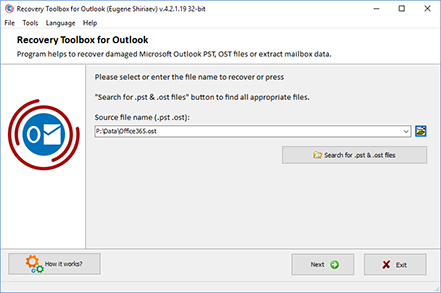
- Selecteer OST bestand van de eerste pagina
- Selecteer Conversion mode op de tweede pagina
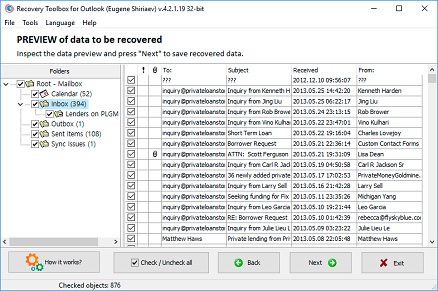
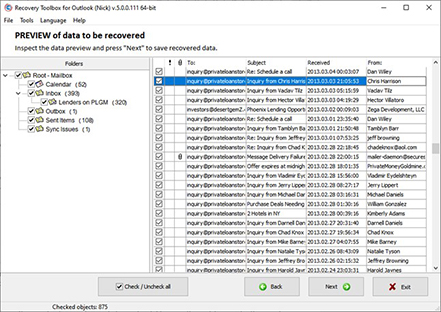
- Bestudeer gegevens van OST bestand op de voorproef pagina gratis
- Selecteer folder voor het opslaan van gegevens als PST bestand
- Sla gegevens op als PST bestand
- Open opgeslagen PST bestand in Microsoft Outlook
Instrument voor het openen van OST bestanden (Recovery Toolbox for Outlook) helpt het repareren en omzetten van gegevens voor Microsoft Outlook bestanden. Instrument voor het openen van OST bestanden kan beschadigde OST postbussen lezen en alle documenten omzetten naar PST bestanden.
Echte klantbeoordelingen op TrustPilot
Open.ost-bestanden
Open.ost-bestanden van Microsoft 365, Office 365, Exchange Server of Microsoft Outlook openen.
U kunt eender welk OST-bestand openen met:
- Recovery Toolbox for Outlook (download)
- De online OST-naar-PST converter
- De online reparatieservice
In het eerste geval opent u het OST-bestand lokaal in Windows om het te converteren naar een PST-bestand of te repareren. Met de online converter kunt u OST-bestanden omzetten naar PST-bestanden op elk apparaat en met elk besturingssysteem. De online reparatieservice biedt de mogelijkheid om gegevens van een beschadigd OST-bestand te exporteren naar een PST-bestand van Outlook.
Eigenschappen van software voor OST bestanden openen:
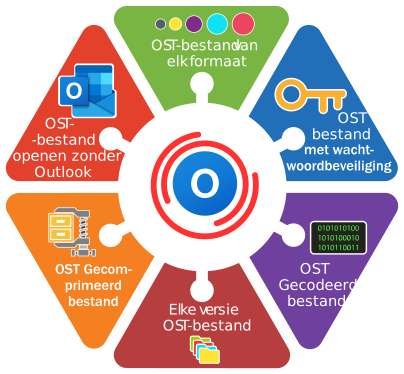
- analyseert mailbox structuur in OST bestanden
- opent voor analyse wachtwoord-beschermde OST bestanden
- Slaat gegevens op in de vorm van afzonderlijke EML, VCF, en MSG bestanden
- Geeft makkelijke voorproef van gegevens
- opent OST bestanden zonder verbinding en authenticatie met Windows Domain Controller
- opent OST bestanden zonder Exchange Server
- opent OST bestanden zonder verbinding met IMAP mail server
- opent OST bestanden zonder authenticatie en verbinding met Office 365
- opent OST bestanden zonder verbinding met diensten Outlook.com/Hotmail/Live.com
- Steunt alle versies van Microsoft Outlook (97/98/2000/2003/XP/2007/2010/2013/2016/2019/2021/2024 en Outlook voor Microsoft 365)
- .OST viewer
- Outlook e-mail herstellen
- OST naar PST conversie
- Outlook repareren
- PST-bestand repareren
- Hoe herstel ik een pst-bestand
- PST naar EML conversie
- .PST Viewer
- Fout 0x8004010F herstellen
- Outlook 2016 herstellen
- Outlook 2019 herstellen
Vereisten:
- Windows 98/Me/2000/XP/Vista/7/8/10/11 of Windows Server 2003/2008/2012/2016 en latere versies
- Microsoft Outlook 98, Microsoft Outlook 2000, Microsoft Outlook 2002, Microsoft Outlook 2003, Microsoft Outlook 2007, Microsoft Outlook 2010, Microsoft Outlook 2013, Microsoft Outlook 2016, Microsoft Outlook 2019, Microsoft Outlook 2021, Microsoft Outlook 2024 moet geïnstalleerd zijn op de computer van de gebruiker (geen Outlook van Office 365, Outlook voor iOS, Outlook voor MacOS).
Opmerkingen:Export van contactgroepen wordt niet ondersteund

OST-bestand (Offline Storage Table): wat het is en hoe je ermee werkt
Een OST-bestand OST (Offline Storage Table) is een gegevensindeling die door Microsoft Outlook wordt gebruikt om e-mail, agenda's en andere accountitems lokaal op te slaan. Het belangrijkste voordeel van OST is dat je met je mailbox kunt werken zonder actieve internetverbinding. Dit is vooral belangrijk voor degenen die Microsoft Exchange-, Gmail-, Yahoo-, Hotmail- of Office 365-accounts gebruiken omdat Outlook automatisch een OST-bestand aanmaakt en het codeert met behulp van een unieke MAPIEntryID GUID GUID-sleutel.
Wanneer je een postvak opent in Outlook, synchroniseert het programma je gegevens met een Exchange- of andere IMAP-server via deze sleutel, waardoor je mail en andere gegevens up-to-date blijven. Als de Exchange-server echter niet beschikbaar is of als er een hardwarestoring is, is het mogelijk dat het OST-bestand niet langer aan de server is gekoppeld en "verweesd". wordt. Dit leidt tot problemen bij de toegang tot e-mail en andere gegevens. Er wordt ook een OST-bestand aangemaakt als je de Cached Exchange Mode in Outlook inschakelt, waardoor je sneller met gegevens kunt werken zonder een continue verbinding met de server.
Elk OST-bestand is gebonden aan een specifiek postbusprofiel op de Exchange-server. U kunt een OST-bestand niet openen met een ander profiel of rechtstreeks importeren in Outlook. Wanneer u een nieuw Exchange-profiel aanmaakt, genereert Outlook automatisch een nieuw OST-bestand en kunnen niet-gesynchroniseerde wijzigingen in het oude bestand verloren gaan.
Om het probleem van een ontoegankelijk of corrupt OST-bestand op te lossen, kun je gespecialiseerde hulpmiddelen gebruiken, zoals Recovery Toolbox for Outlook. Met dit programma kun je een OST-bestand openen, bekijken en converteren naar de universele PST-indeling, waardoor gegevens en mailtoegang behouden blijven, zelfs als het originele bestand beschadigd of verlopen is.
Dit proces is essentieel om je mailbox draaiende te houden en ervoor te zorgen dat alle gegevens beschikbaar zijn, zelfs tijdens een servercrash of andere onvoorziene situaties.

Hoe zoek en open ik een OST-bestand op mijn computer?
Het OST-bestand OST (Offline Storage Table) is belangrijk voor de offline werking van Microsoft Outlook. Hiermee kun je kopieën van e-mail en andere gegevens op je apparaat opslaan wanneer je offline werkt. De locatie van OST-bestanden op je pc hangt af van de versie van Outlook.
De standaardlocatie van het OST-bestand in verschillende versies:
- Outlook 2024, 2021, 2019, 2016 en Outlook voor Microsoft 365:
Het OST-bestand bevindt zich hier: C:\Gebruikers\<gebruikersnaam>\AppData\Lokaal\Microsoft\Outlook
- Outlook 2013:
Standaard wordt het bestand hier opgeslagen: C:\Gebruikers\<gebruikersnaam>\AppData\Lokaal\Microsoft\Outlook
- Outlook 2010:
Voor Outlook 2010 bevindt het bestand zich hier: C:\Gebruikers\<gebruikersnaam>\AppData\Lokaal\Microsoft\Outlook
- Outlook 2007:
In Outlook 2007 bevindt het OST-bestand zich op het pad: C:\Gebruikers\<gebruikersnaam>\Lokale instellingen\Applicatiegegevens\Microsoft\Outlook
Hoe vind ik een OST-bestand als het niet op de standaardlocatie staat?
Als u het OST-bestand niet kunt vinden op de standaardlocatie, kan dit te wijten zijn aan persoonlijke systeeminstellingen of wijzigingen in de Outlook-configuratie door bedrijfsvereisten. In dit geval kun je kijken naar de instellingen van Outlook om het bestand te vinden:
Stap-voor-stap instructies voor het zoeken naar OST-bestanden op Windows-computers:
- Stap 1: Microsoft Outlook openen
- Start het programma op je Windows computer en klik op het tabblad 'Bestand' in de linkerbovenhoek van het scherm.
- Stap 2: Open de accountinstellingen
- Selecteer 'Accountinstellingen' in het menu en klik vervolgens weer op 'Accountinstellingen' in het vervolgkeuzemenu.
- Stap 3: Zoek de locatie van het OST-bestand
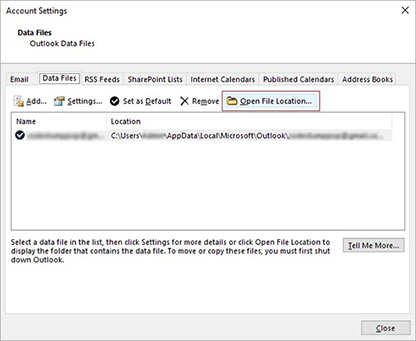
- Klik in het venster dat wordt geopend op het tabblad 'Gegevensbestanden'. Hier zie je een lijst met alle gegevensbestanden die aan je account zijn gekoppeld. Zoek het OST-bestand dat je wilt openen en klik op de knop 'Open File Location'. Hierdoor wordt automatisch de map geopend waarin het OST-bestand is opgeslagen.
Handige tips:
- Houd rekening met mogelijke verschillen in de locatie van het OST-bestand: De specifieke locatie van het OST-bestand kan verschillen afhankelijk van de systeemconfiguratie en persoonlijke instellingen van Microsoft Outlook. Als u bijvoorbeeld tweefactorauthenticatie inschakelt of netwerkprofielen gebruikt, wordt het bestand mogelijk op een andere locatie opgeslagen.
- Gebruik Windows Zoeken: Als je het bestand nog steeds niet kunt vinden, gebruik dan de ingebouwde zoekfunctie. Typ '.ost' in het zoekvak en het systeem zal alle bestanden op je apparaat met die extensie vinden.
Opmerking: Het is essentieel om de zichtbaarheid van .ost-bestanden in Windows Verkenner in te schakelen. Om dit te doen:
- Windows Verkenner starten;
- Selecteer in het hoofdmenu 'Beeld | Opties | Map- en zoekopties wijzigen';
- Klik in het venster dat wordt geopend op het tabblad 'View';
- Selecteer 'Verborgen bestanden, mappen en stations weergeven';
- Schakel het selectievakje 'Extensies voor bekende bestandstypen verbergen' uit;
- Schakel het selectievakje 'Beveiligde besturingsbestanden verbergen' uit;
- Druk op de knop 'OK' button.
- Opmerking: als je OST-bestand beschadigd of ontoegankelijk is, kun je speciale reparatieprogramma's gebruiken zoals Recovery Toolbox for Outlook om gegevens te repareren en te converteren naar PST-formaat.
Door deze stappen te volgen, kunt u gemakkelijk OST-bestanden op uw computer vinden en ermee werken, zodat u zelfs bij server- of Outlook-problemen bij de gegevens kunt.
Hoe open ik OST-bestanden in Outlook 2024, 2021, 2019, 2016, 2013, 2010, 2007 en Outlook voor Microsoft 365?
OST-bestanden zijn lokale kopieën van mailboxgegevens die Outlook gebruikt om offline te werken. Gegevens uit een OST-bestand moeten echter soms worden geopend of hersteld, vooral als de toegang tot het account verloren is gegaan of als het bestand corrupt is. Er bestaan verschillende methoden om OST-bestanden te openen, waaronder hulpmiddelen die in Outlook zijn ingebouwd en hulpmiddelen van derden.
Methode 1: OST-bestanden converteren naar PST-bestanden met de ingebouwde tools van Outlook
Als je Outlook-profiel actief is, kun je de ingebouwde import- en exportwizard gebruiken om een OST-bestand te converteren naar een PST-bestand. Hierdoor worden de gegevens van je mailbox opgeslagen in een universele indeling die gemakkelijk kan worden geïmporteerd in elk Outlook-profiel.
Stap-voor-stap instructies:
- Stap 1: De wizard Importeren/Exporteren starten
- Open Outlook en klik op het tabblad 'Bestand'.
- Selecteer 'Openen & Exporteren' en klik op 'Importeren/Exporteren'.
- Stap 2: Exporteren naar PST
- Selecteer in het geopende venster 'Exporteren naar een bestand' en klik op 'Volgende'.
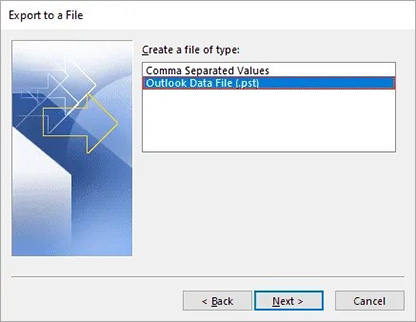
- Geef het bestandstype 'Outlook Data File (.pst)' op en klik weer op 'Next'.
- Stap 3: mappen selecteren
- Geef aan welke mappen, submappen of items je wilt exporteren.
- Stap 4: Het bestand opslaan
- Geef het pad op om het PST-bestand op te slaan en klik op 'Voltooien'.
- Stap 5: Importeer het PST-bestand
- Als het PST-bestand is gemaakt en de gegevens zijn geconverteerd naar een nieuw PSR-bestand, kan het worden geopend in Outlook met de importfunctie door 'Importeren uit een ander programma of bestand' te selecteren.
Deze methode helpt als je Outlook-profiel actief is en het OST-bestand beschikbaar is. Het werkt echter niet als het bestand corrupt is of als het account is uitgeschakeld.
Methode 2: Met behulp van software van derden Recovery Toolbox voor Outlook
Als je OST-bestand niet langer is gekoppeld aan een actief profiel (verweesd) of corrupt is, kun je Recovery Toolbox for Outlook gebruiken om het te converteren naar een PST-bestand. Deze tool is ontworpen voor situaties waarin de standaardmethoden niet werken.
Stap-voor-stap instructies:
Stap 1: Recovery Toolbox for Outlook installeren
Download en installeer het programma op je computer.
Stap 2: Selecteer het OST-bestand
Open het programma, selecteer het OST-bestand dat je wilt herstellen en klik op 'Volgende'.
Stap 3: Gegevensvoorbeeld
Het programma scant het OST-bestand en toont je een voorbeeld van de inhoud, inclusief e-mails, contactpersonen en agenda's.
Stap 4: Converteren naar PST
Selecteer de map waarin je het bestand wilt opslaan en start het conversieproces door de optie 'Opslaan als PST-bestand' te selecteren.
Stap 5: Het PST-bestand openen
Als de conversie is voltooid, kun je het geconverteerde PST-bestand openen in Outlook.

Wanneer moet ik Recovery Toolbox voor Outlook gebruiken?
Dit hulpmiddel is vooral handig in de volgende gevallen:
- Beschadigd OST-bestand: Het programma kan gegevens herstellen van beschadigde bestanden en ze converteren naar PST.
- Versleutelde OST: Als het bestand beveiligd is met een wachtwoord, kan Recovery Toolbox for Outlook je helpen om de gegevens terug te halen zonder het wachtwoord in te voeren.
- Verouderde bestandsversie: Als de OST is gemaakt in een niet-ondersteunde versie van Outlook, converteert het hulpprogramma het bestand naar een compatibel formaat.
- Grote OST-bestanden: De tool helpt bij het splitsen van grote bestanden in meerdere PST-bestanden om het gegevensbeheer te verbeteren.
- Het OST-bestand is verweesd: Als u geen verbinding hebt met de Windows Domain Controller, of als uw vermelding is verwijderd van de Windows Domain Controller of Microsoft Exchange Server, of als u de vermelding om verschillende redenen niet beheert op een IMAP-server (Gmail, Hotmail, Yahoo en anderen), maar u hebt een lokale kopie van het OST-bestand, dan kunnen de gegevens daaruit worden overgebracht naar een PST-bestand en worden gebruikt in Outlook.
Conclusie
Om een OST-bestand te openen in Outlook, moet het eerst worden geconverteerd naar PST. Als de standaardmethoden falen, biedt Recovery Toolbox for Outlook een betrouwbare oplossing om bestanden te herstellen en converteren met behoud van gegevensintegriteit. Met de tool kunt u ook OST-bestanden importeren vanuit Office 365, Exchange en andere systemen en ze exporteren in HTML-, MHT- en EML-indelingen.
Wanneer u een OST-bestand moet openen, lezen of bekijken zonder Outlook
De gebruiker kan Outlook niet gebruiken op zijn/haar apparaat
- Microsoft Outlook is niet geïnstalleerd.
De gebruiker heeft OST ontvangen van een andere computer, een back-upstation, een medewerker of een systeembeheerder, maar Outlook is niet aanwezig op de huidige computer. - Er is geen Microsoft Office- of Microsoft 365-licentie beschikbaar.
U hoeft slechts een paar berichten te lezen, dus het aanschaffen of activeren van Outlook is niet praktisch. - Het abonnement van Microsoft 365 is verlopen.
Outlook is in de modus met beperkte functionaliteit terechtgekomen of verhindert de normale functionaliteit van het profiel. - De gebruiker voert macOS, Linux of Chromebook uit.
OST is door Outlook gemaakt voor Windows, maar moet op een ander besturingssysteem worden geopend. - Outlook kan niet worden geïnstalleerd.
De gebruiker heeft geen beheerdersrechten of het bedrijfsbeleid verbiedt de installatie van software. - Outlook wordt niet ondersteund op deze computer.
Er wordt bijvoorbeeld een verouderde Windows gebruikt, een incompatibele Office-configuratie of een ongeschikte applicatiearchitectuur. - Outlook moet worden verwijderd of opnieuw geïnstalleerd.
Controleer vóór de herinstallatie de inhoud van het OST-bestand om er zeker van te zijn dat belangrijke gegevens niet verloren gaan. - Onafhankelijke weergave is vereist zonder een e-mailprofiel aan te maken.
De gebruiker wil geen account toevoegen, geen wachtwoord invoeren, geen MFA invullen of geen verbinding maken met de mailserver.
Het oorspronkelijke account op de mailserver of het profiel in het systeem is niet beschikbaar:
- Profiel Outlook is per ongeluk verwijderd.
Het bestand OST staat nog op de schijf, maar het nieuwe profiel accepteert het niet als een regulier gegevensbestand. - Het profiel Outlook is beschadigd.
Outlook meldt dat het programma niet kan worden gestart, het venster Outlook niet kan worden geopend of een set mappen niet kan worden geopend. - Windows is opnieuw geïnstalleerd.
Het bestand OST is opgeslagen op een andere partitie of in een back-up, maar de originele profielen Windows en Outlook bestaan niet meer. - Er is een nieuwe gebruiker, Windows, aangemaakt.
Het bestand OST behoort tot het oude profiel en het nieuwe profiel Outlook kan er geen verbinding mee maken. - De computer is vervangen.
Het bestand OST staat nog op de oude schijf en moet op de nieuwe computer worden gecontroleerd. - De oude computer is defect.
Het bestand OST is afkomstig van een gezonde schijf, back-up of herstelde partitie. - OST is gekopieerd van een andere computer.
Het simpelweg kopiëren van het bestand draagt het oorspronkelijke Outlook-profiel of de koppeling met het e-mailaccount niet over. - Het domein, de gebruikersnaam of het bedrijfsprofiel is gewijzigd.
Het oude OST-bestand blijft gekoppeld aan de vorige configuratie. - Het account is verwijderd uit Outlook.
Na het verwijderen van een account kan het bestand OST op de schijf blijven staan, maar het kan niet worden geopend via een nieuw profiel. - Het account is geblokkeerd of uitgeschakeld.
Dit kan gebeuren na beëindiging, het aflopen van het contract, een beveiligingslek of een administratieve blokkering. - De gebruiker is zijn of haar wachtwoord vergeten.
Er is geen toegang tot de server, maar er bestaat nog een lokale kopie van het e-mailadres. - Multifactorauthenticatie is niet beschikbaar.
Bijvoorbeeld: een telefoon is verloren gegaan, een authenticatie-app is verwijderd of het vorige nummer is niet meer beschikbaar. - Het account of de licentie van de medewerker is verlopen.
De beheerder heeft geen toegang meer tot het vorige e-mailadres, maar het bestand OST staat nog steeds op de werkcomputer. - De medewerker heeft ontslag genomen of is overleden.
De organisatie moet zakelijke correspondentie, contacten, vergaderingen of documenten ophalen uit de lokale e-mailcache van de medewerker, indien zij daartoe wettelijk bevoegd is.
De mailserver is niet beschikbaar.
- Exchange Server is uitgeschakeld of verwijderd.
Het OST-bestand was de enige overgebleven kopie van een deel van de mailbox. - De server is beschadigd.
Dit kan te wijten zijn aan een hardwarefout, corruptie van de Exchange-database, een cyberaanval of een beheerdersfout. - Het bedrijf gebruikt de oude mailserver niet meer.
De server is al buiten gebruik gesteld en de oude OST-bestanden staan nog op de computers van de medewerkers. - Tenant Microsoft 365 is verwijderd of gesloten.
Hersynchroniseren met de cloud is niet mogelijk. - De mailbox is van de server verwijderd.
De bewaartermijn van de verwijderde mailbox is verlopen, maar het lokale OST-bestand bestaat nog steeds. - Het domein of de e-mailprovider bestaat niet meer.
- Er is geen verbinding met internet of het bedrijfsnetwerk.
Dit kan gebeuren nadat het bedrijf is gesloten, de domeineigenaar is gewijzigd of de provider zijn diensten heeft beëindigd. - VPN of de bedrijfsinfrastructuur is niet beschikbaar.
U kunt geen verbinding maken met Exchange, maar het OST-bestand bevindt zich op uw lokale computer. - Microsoft 365 of Exchange ondervindt een langdurige crash.
Onafhankelijke toegang tot eerder gesynchroniseerde gegevens is vereist.
OST of Outlook is beschadigd.
- Outlook start niet.
Dit kan te wijten zijn aan een beschadigd profiel, een vastgelopen invoegtoepassing, beschadiging van Office of beschadiging van het OST-bestand zelf. - Outlook loopt vast bij het openen van de mailbox.
Gegevens moeten worden gelezen zonder het beschadigde bestand in Outlook te laden. - De foutmelding "OST cannot be opened" verschijnt.
Outlook kan de interne structuur van het bestand niet lezen. - De foutmelding "The set of folders cannot be opened" verschijnt.
Het profiel- of gegevensbestand is beschadigd of komt niet meer overeen met het account. - Outlook meldt dat het bestand geen Outlook-gegevensbestand is.
De header is mogelijk beschadigd, het kopiëren is mislukt of het bestand is mogelijk gedeeltelijk hersteld. - Het OST-bestand is beschadigd na een abnormale afsluiting.
Bijvoorbeeld door een stroomstoring, het vastlopen van Windows of een geforceerde herstart. - Het bestand OST is beschadigd door schijffouten.
Dit kan worden veroorzaakt door slechte sectoren, degradatie van SSD/HDD of een bestandssysteemfout. - Het bestand is hersteld na verwijdering of formatteren.
Het is noodzakelijk om te bepalen welke mappen en berichten daadwerkelijk zijn opgeslagen. - Het bestand OST is niet volledig gekopieerd.
Het is noodzakelijk om het gedeeltelijk gekopieerde bestand te controleren en te bepalen of er ten minste een deel van de informatie uit kan worden gehaald. - Het bestand OST is te groot.
Outlook is traag, loopt vast, zoekt niet of is constant bezig met het indexeren van het bestand. - Er zijn synchronisatiefouten opgetreden.
Outlook en Outlook Web tonen verschillende inhoud, dus u moet de lokale kopie afzonderlijk controleren. - Sommige mappen of berichten zijn verdwenen na het synchroniseren.
U moet controleren of er nog oude of lokale kopieën van items in het bestand OST aanwezig zijn.
Microsoft stelt specifiek: als het beschadigde OST-bestand lokale gegevens bevat die niet op de server staan, moet u deze exporteren naar het PST-bestand voordat u het OST-bestand verwijdert en opnieuw aanmaakt.
Specifieke informatie zoeken of extraheren uit het OST-bestand
- Snel een oude e-mail lezen
- Een e-mail zoeken op afzender, ontvanger, onderwerp, datum of trefwoorden
- De mappenstructuur van e-mail bekijken
- Een of meer bijlagen opslaan
- Een contract, factuur, rapport, foto of ander document in de bijlagen zoeken.
- Contacten en adresboeken bekijken.
- Een telefoonnummer, adres of klantgegevens zoeken.
- De agenda bekijken.
- Vergadergegevens, deelnemers of tijden van evenementen opvragen.
- Taken, notities of journaalposten lezen.
- Concepten bekijken.
- De map 'Uitgaande berichten' controleren.
Deze map kan berichten bevatten die de gebruiker lokaal heeft aangemaakt, maar niet heeft kunnen verzenden of synchroniseren. - Controleer de map Verwijderde items.
- Zoek naar lokaal niet-gesynchroniseerde items.
Dit is een van de belangrijkste gevallen, omdat dergelijke gegevens mogelijk niet eens op de server aanwezig zijn. - De cache van het gedeelde postvak moet worden bekeken.
Het OST-bestand kan gedownloade shared mailbox-gegevens bevatten als lokale caching was ingeschakeld. - Controleer de cache van gedeelde of openbare mappen.
- Extraheer alleen bepaalde soorten gegevens.
Bijvoorbeeld alleen e-mails, contactpersonen, vergaderingen of bijlagen.
Controleer dit voordat u een programma herstelt of aanschaft.
- U moet ervoor zorgen dat het bestand OST niet leeg is.
- U moet controleren hoeveel mappen en items het bevat.
- U moet het datumbereik van de berichten bepalen.
- Controleer of het vereiste e-mailadres aanwezig is voordat de conversie voltooid is.
- Evalueer de kwaliteit van het herstel van het beschadigde bestand.
- Vergelijk het originele OST-bestand met het resulterende PST-bestand.
- Controleer of de mapstructuur, berichteigenschappen en bijlagen behouden blijven.
- Controleer meerdere OST-bestanden en selecteer het juiste bestand.
Er kunnen account.ost, account(1).ost, Outlook.ost, Outlook0.ost andere kopieën op de schijf aanwezig zijn. - Bepaal welke gebruiker de eigenaar van het bestand was.
- Controleer op duplicaten tussen meerdere OST-bestanden.
- Concepten bekijken.
- De map 'Uitgaande berichten' controleren.
Deze map kan berichten bevatten die de gebruiker lokaal heeft aangemaakt, maar niet heeft kunnen verzenden of synchroniseren. - Controleer de map Verwijderde items.
- Zoek naar lokaal niet-gesynchroniseerde items.
Dit is een van de belangrijkste gevallen, omdat dergelijke gegevens mogelijk niet eens op de server aanwezig zijn. - De cache van het gedeelde postvak moet worden bekeken.
Het OST-bestand kan gedownloade shared mailbox-gegevens bevatten als lokale caching was ingeschakeld. - Controleer de cache van gedeelde of openbare mappen.
- Extraheer alleen bepaalde soorten gegevens.
Bijvoorbeeld alleen e-mails, contactpersonen, vergaderingen of bijlagen.
Zakelijke, juridische en onderzoekstaken met betrekking tot OST-bestanden
- Intern onderzoek.
Bijvoorbeeld het beoordelen van correspondentie van medewerkers, indien geautoriseerd. - Forensisch onderzoek en eDiscovery.
- Naleving van een dagvaarding of wettelijke vereiste.
- Audit van zakelijke correspondentie.
- Verificatie van naleving van bedrijfsbeleid.
- Onderzoek naar een informatielek.
- Analyse van phishingaanvallen of kwaadwillende e-mails.
- Het vinden van de bron van een accountcompromis.
- Het bewaren van digitaal bewijsmateriaal in ongewijzigde vorm.
In dit geval wordt het OST-bestand eerst gekopieerd, een checksum berekend en wordt alleen de kopie onderzocht. - Overdracht van HR-taken na ontslag van een medewerker.
- Zoeken naar correspondentie over onvoltooide projecten, klanten of leveranciers.
- Inventariseren van OST-bestanden die op oude werkstations zijn gevonden.
- Massa-analyse van OST-bestanden na een bedrijfsfusie, liquidatie of herstructurering.
2. Wanneer datamigratie vanuit OST-bestanden noodzakelijk is
- Migreren naar een nieuwe computer wanneer de oude mailbox niet langer toegankelijk is.
- Een nieuw Outlook-profiel aanmaken en lokale gegevens migreren vanuit het oude profiel.
- Migreren naar een nieuw Microsoft 365-account.
- Een e-mailadres of bedrijfsdomein wijzigen.
- Migreren tussen twee Microsoft 365-tenants.
- Migreren van een lokaal Exchange Server-bestand naar een Microsoft 365-bestand.
- Migreren van een Microsoft 365 naar een lokale Exchange Server.
- Migreren tussen verschillende Exchange Server.
- Overstappen naar een andere Hosted Exchange provider.
- Overstappen van Exchange naar Gmail, Google Workspace of een andere e-mailservice.
- Overstappen naar een IMAP server of een andere e-mailclient.
- Twee mailboxen van dezelfde gebruiker samenvoegen.
- Verschillende oude OST bestanden samenvoegen tot één archief of mailbox.
- Gegevens van een ontslagen medewerker overdragen aan diens manager of opvolger.
- Projectcorrespondentie overdragen aan een andere afdeling.
- Inhoud van een gedeelde mailbox migreren naar een nieuwe shared mailbox.
- Gegevens migreren na een fusie of overname.
- Migreren na een rebranding of wijziging van het bedrijfsdomein.
- Gegevens herstellen na een mislukte migratie.
- Items die bij de eerste migratie zijn gemist opnieuw migreren.
- Lokale, niet-gesynchroniseerde berichten migreren naar een nieuwe mailbox.
- Overgebleven gegevens migreren na een Exchange ramp.
- Oude zakelijke mailboxen importeren in gearchiveerde Microsoft 365 mailboxen.
- Archieven uploaden naar Microsoft Purview voor zoeken, opslaan en eDiscovery.
Voor importen door gebruikers en bedrijven gebruikt Microsoft de PST-indeling: deze kan in een Outlook-postvak worden geïmporteerd, en Microsoft Purview ondersteunt de bulksgewijze import van PST-bestanden in Exchange Online.
Als het oorspronkelijke Outlook-profiel intact is en de server toegankelijk is, moet de migratie doorgaans worden uitgevoerd met de standaardexportfunctie van Outlook. Als alleen een offline of beschadigd OST-bestand overblijft, is een aparte conversie- of hersteltool vereist.
3. Wanneer is het nodig om gegevens uit OST-bestanden te exporteren?
Exporteren is nodig wanneer u specifieke gegevens of een ander formaat wilt ophalen, in plaats van uw volledige mailbox.
- Exporteer individuele berichten uit een OST-bestand.
- Exporteer geselecteerde mappen uit een OST-bestand.
- Exporteer berichten voor een specifieke periode.
- Exporteer het gesprek van een specifieke afzender of ontvanger.
- Exporteer alleen ongelezen of gemarkeerde berichten.
- Exporteer berichten met een specifiek onderwerp.
- Exporteer berichten met bijlagen.
- Bijlagen in bulk opslaan.
- Contactpersonen exporteren.
- Contactgroepen en mailinglijsten exporteren.
- Agenda's exporteren.
- Individuele vergaderingen en evenementen exporteren.
- Taken exporteren.
- Notities exporteren.
- Journaalposten exporteren.
- Concepten exporteren.
- Niet-gesynchroniseerde berichten uit de map Uitgaande berichten exporteren.
- Inhoud van gedeelde e-mails exporteren.
- Openbare mappen in de cache exporteren.
- Verwijderde items exporteren indien deze fysiek bewaard zijn gebleven.
- Herstelresultaten van een beschadigd OST-bestand exporteren.
- Berichten exporteren naar MSG-bestanden voor verdere verwerking in Outlook.
- Exporteer berichten naar EML-bestanden voor andere e-mailclients.
- Exporteer contactpersonen naar VCF- of CSV-bestanden.
- Exporteer agenda's naar ICS-bestanden.
- Exporteer e-mails naar PDF-, HTML-formaat of tekst om te lezen en af te drukken.
- Exporteer bijlagen in hun oorspronkelijke formaat.
- Exporteer e-mailmetadata voor analyse of rapportage.
- Exporteer gegevens voor forensische analyse.
- Exporteer gegevens naar elektronische archiveringssystemen.
- Exporteren naar CRM, Help Desk of een workflowsysteem.
- Exporteren voor deduplicatie en classificatie.
- Exporteren voor het zoeken naar persoonlijke of vertrouwelijke gegevens.
- Exporteren voor overdracht aan een klant, auditor, advocaat of onderzoeker.
- Exporteren voor onafhankelijke opslag zonder mailserver.
Een standaardexport vanuit een actieve Outlook creëert PST en kan e-mail, agenda, contactpersonen en taken bevatten. Microsoft waarschuwt echter dat als Outlook slechts een deel van de geschiedenis heeft gedownload, zoals berichten van het afgelopen jaar, alleen het gedownloade bereik in de export wordt opgenomen totdat de gebruiker de synchronisatie-instelling wijzigt naar alle e-mail.
4. Wanneer is een back-upkopie van gegevens uit OST nodig?
Het kopiëren van het OST-bestand zelf kan niet worden beschouwd als een betrouwbare draagbare back-up. Als de server actief is, kan het OST-bestand opnieuw worden aangemaakt; als de server niet beschikbaar is, kan het gekopieerde OST-bestand mogelijk niet in een ander profiel worden geopend. Daarom moet "een back-up maken van het OST-bestand" over het algemeen worden opgevat als:
- Het originele OST-bestand opslaan als bewijs of als back-upbron;
- De inhoud ervan exporteren naar een PST-bestand;
- Individuele gegevens opslaan in aanvullende formaten.
Veelvoorkomende situaties waarin een belangrijke back-upkopie van het bestand OST moet worden gemaakt:
- Voordat u Windows opnieuw installeert.
- Voordat u Microsoft Office opnieuw installeert of repareert.
- Voordat u een Outlook-profiel verwijdert.
- Voordat u een nieuw profiel aanmaakt.
- Voordat u het bestand OST verwijdert en opnieuw aanmaakt.
- Voordat u een reparatie van een beschadigd bestand start.
- Voordat u HDD of SSD vervangt.
- Voordat u het bestandssysteem repareert.
- Voordat een gebruiker naar een nieuwe computer wordt gemigreerd.
- Voordat het Windows-domein wordt gewijzigd.
- Voordat een e-mailaccount wordt verwijderd.
- Voordat een medewerker wordt ontslagen.
- Voordat de Microsoft 365-licentie wordt uitgeschakeld.
- Voordat een mailbox wordt verwijderd.
- Voordat de bewaartermijn van de verwijderde mailbox verloopt.
- Voordat de Microsoft 365-tenant wordt gesloten.
- Voordat de oude Exchange Server wordt uitgeschakeld.
- Voordat er tussen servers of tenants wordt gemigreerd.
- Voordat u een e-maildomein wijzigt.
- Voordat u een massale administratieve migratie uitvoert.
- Voordat u een mailbox leegmaakt of de grootte ervan verkleint.
- Voordat u oude e-mails van de server verwijdert.
- Voordat u het bewaarbeleid wijzigt.
- Voor langdurige lokale archivering.
- Om de e-mail van een voormalige medewerker te bewaren.
- Voor wettelijke gegevensbewaring.
- Om te voldoen aan wettelijke vereisten.
- Om te beschermen tegen onbedoelde verwijdering.
- Voor noodherstel na een serverstoring.
- Voor bescherming tegen ransomware.
- Voor het opslaan van lokale concepten en niet-verzonden berichten.
- Voor het opslaan van items die niet in Outlook Web staan.
- Voor het vastleggen van de status van een mailbox op een specifieke datum.
- Voor het opslaan van meerdere historische versies van een archief.
- Voor het maken van een back-up van belangrijke e-mails en bijlagen, los van de mailserver.
Microsoft beschrijft ook een standaard back-up van e-mail met behulp van exporteren naar een PST-bestand.
5. Wanneer is het nodig om een OST-bestand naar een PST-bestand te converteren?
Het converteren van OST naar PST is noodzakelijk wanneer de gegevens overdraagbaar moeten zijn en geschikt moeten zijn voor openen of importeren.
- U moet een oud OST-bestand openen in een ander Outlook-profiel.
- U moet een archief als een apart Outlook-gegevensbestand toevoegen.
- U moet gegevens importeren naar een nieuwe mailbox.
- U moet e-mail naar een andere computer verplaatsen.
- U moet gegevens overdragen naar een andere gebruiker.
- U moet e-mail importeren in Microsoft 365.
- U moet een archief voorbereiden voor bulkimport via Microsoft Purview.
- U moet e-mail opslaan na het verwijderen van het oorspronkelijke account.
- Ik moet gegevens herstellen van een "verweesd OST-bestand" - een OST-bestand dat de verbinding met mijn profiel heeft verloren.
- Ik moet de inhoud van een beschadigd OST-bestand opslaan.
- Ik moet lokale items migreren die niet op de server staan.
- Ik moet een draagbare back-up maken.
- Ik moet de mapstructuur van de e-mail behouden.
- Ik moet berichten opslaan, inclusief bijlagen en metadata.
- Ik moet contacten, agenda, taken en notities opslaan.
- Ik moet gegevens uit meerdere OST-bestanden samenvoegen.
- Oude e-mails moeten worden gescheiden van de actieve mailbox.
- De grootte van de servermailbox moet worden verkleind door de geschiedenis naar het archief te verplaatsen.
- E-mailgegevens moeten worden overgedragen aan HR, de juridische afdeling of een auditor.
- Een zoekopdracht of eDiscovery moet worden uitgevoerd met behulp van tools die het PST-bestand accepteren.
- Het archief moet worden hersteld na een Exchange-fout.
- Een mislukte migratie moet worden voltooid.
- Gegevens moeten worden gemigreerd na het uitschakelen van de mailserver.
- E-mails moeten worden opgeslagen nadat het Microsoft 365-abonnement is beëindigd.
- Een standaardgegevensbestand verkrijgen dat Outlook kan openen of importeren.
6. Wanneer gebruikers de extensie OST willen wijzigen in PST
Deze uitdrukking wordt doorgaans gebruikt in de volgende situaties:
- Outlook kan het oude OST-bestand niet openen;
- De gebruiker wil het OST-bestand importeren via de importwizard;
- Het OST-bestand naar een andere computer verplaatsen;
- Het bestand koppelen aan een nieuw profiel;
- E-mail moet worden gedownload naar Microsoft 365;
- Er moet een back-up worden gemaakt;
- Het oorspronkelijke account is verwijderd;
- Exchange Server is niet beschikbaar;
- Het OST-bestand is beschadigd;
- Het e-mailarchief moet worden overgedragen aan een andere gebruiker.
Technisch gezien is het hernoemen van de extensie in geen van deze gevallen voldoende: mailbox.ost → mailbox.pst
Een dergelijke hernoeming wijzigt alleen de bestandsnaam. De interne structuur, service-eigenschappen en binding van OST blijven hetzelfde, waardoor Outlook niet de juiste PST ontvangt. Het is noodzakelijk om:
- de interne structuur van het OST-bestand te lezen;
- toegankelijke mappen en elementen te herstellen;
- een nieuw, geldig PST-bestand aan te maken;
- e-mails, bijlagen, contactpersonen, agenda, taken en andere gegevens ernaar over te zetten;
- de integriteit van het resultaat te controleren.
Vragen-Antwoorden-Wiki:
Een zelfstandig OST-bestand bekijken en lezen zonder dat er een Outlook-bestand actief is.
Vraag:
Op een oude zakelijke laptop met Windows 10 Pro 22H2 werd gebruikt Outlook 2019Maar na het ontslag van de medewerker werd zijn account gedeactiveerd, de licentie voor Office ingetrokken en Exchange Server later buiten gebruik gesteld. De systeembeheerder verwijderde SSD en vond verschillende bestanden, account.ost en Outlook0.ost; mogelijk hadden sommige e-mails nog niet de tijd gehad om met de server te synchroniseren. Op de nieuwe computer met Windows 11 Pro is Outlook nog niet geïnstalleerd en ik moet eerst mijn correspondentie, contacten, agenda, taken, notities en bijlagen veilig kunnen controleren zonder een e-mailprofiel aan te maken en het oude wachtwoord in te voeren. Hoe kan ik het bestand OST openen, het bestand OST lezen, het bestand OST bekijken zonder Outlook, het bestand OST bekijken en het bestand OST bekijken om de inhoud van het bestand OST te bekijken en de juiste kopie te selecteren? Zijn de bestandslezer Outlook of de gratis bestandsviewer Outlook voor OST geschikt als ik eerst het bestand OST alleen ter controle wil openen en vervolgens OST wil openen en de gevonden gegevens wil terugzetten naar Microsoft Outlook?
Antwoord:
Recovery Toolbox for Outlook Opent het bestand OST, toont de inhoud en slaat de geselecteerde gegevens op in PST.
OST is een lokale cache van een specifiek e-mailaccount, geen draagbaar archief zoals PST. Het openen van een OST-bestand met standaardtools hangt daarom meestal af van het bronprofiel, het account en de server. Als het profiel nog steeds werkt en de mailbox toegankelijk is, is de voor de hand liggende oplossing om Outlook te openen. Outlook WebZoek de gewenste items en voer een standaardexport uit van Outlook naar PST. Als de server toegankelijk is, is het vaak eenvoudiger om de beschadigde cache OST opnieuw aan te maken en te synchroniseren. Een verwijderd profiel, een uitgeschakeld account, een ontbrekende server, niet-gesynchroniseerde lokale items of een fysiek beschadigd bestand maken deze aanpak echter onbruikbaar.
Als de taak als volgt is geformuleerd: hoe open ik een OST-bestand, hoe lees ik een OST-bestand, hoe bekijk ik een OST-bestand, hoe bekijk ik een OST-bestand, hoe bekijk ik een OST-bestand zonder Outlook, of hoe bekijk ik de inhoud van een OST-bestand, Recovery Toolbox for Outlook Het programma kan op een computer met Windows worden gebruikt om het bestand te analyseren en de gevonden elementen te bekijken. In die zin functioneert het programma als een programma voor het lezen van OST-bestanden (Outlook) en een gratis viewer voor OST-bestanden (Outlook): de gebruiker kan de mappenstructuur en de beschikbare elementen controleren voordat het resultaat wordt opgeslagen. Om de gegevens volledig over te zetten naar Outlook, maakt het programma een correct PST-bestand aan; het simpelweg openen van OST of het hernoemen van het bestand is niet voldoende.
Een dergelijke onafhankelijke inzage van het OST-bestand is nodig in alle onderstaande situaties uit de oorspronkelijke lijst:
- Outlook kan niet worden gebruikt: applicatie niet geïnstalleerd; geen licentie Office of Microsoft 365; abonnement beëindigd; bestand OST is in het bezit van de gebruiker macOS, Linux of ChromebookInstallatie van Outlook is verboden of u beschikt niet over beheerdersrechten; de huidige Windows, architectuur of configuratie van Office is incompatibel; Outlook moet worden verwijderd of opnieuw geïnstalleerd; het bekijken van het bestand OST is vereist zonder een profiel en wachtwoord aan te maken, MFA en verbinding te maken met de server. Recovery Toolbox for Outlook werkt alleen in Windows, bestand met Mac, Linux of Chromebook moet worden gekopieerd naar de Windows-computer of naar de geautoriseerde Windows-omgeving.
- U moet specifieke gegevens vinden: een enkele oude e-mail; correspondentie gesorteerd op afzender, ontvanger, onderwerp, datum of trefwoorden; een mappenstructuur; een of meer bijlagen; een contract, factuur, akte, foto of ander document; contactpersonen, adresboek, telefoonnummer of klantadres; een agenda, vergadering, deelnemers of tijdstip van een evenement; taken, notities, dagboekvermeldingen en concepten; lokale e-mails in Uitgaand; elementen in Verwijderd; niet-gesynchroniseerde items; gedeelde e-mailcache, shared mailbox, gedeelde of openbare mappen; slechts één type gegevens - bijvoorbeeld brieven, contacten, vergaderingen of bijlagen.
- Voordat u het bestand herstelt of koopt, is een controle vereist: controleer of het bestand OST niet leeg is; tel de mappen en items; bepaal het datumbereik; zoek de gewenste e-mail voordat u de volledige conversie uitvoert; beoordeel de kwaliteit van het herstel van het beschadigde bestand; vergelijk het bestand OST met het ontvangen bestand PST; controleer de mapstructuur, berichteigenschappen en bijlagen; selecteer het gewenste bestand, bijvoorbeeld uit account.ost, account(1).ost, Outlook.ost en Outlook0.ost; eigenaar bepalen; duplicaten detecteren tussen meerdere OST-bestanden.
- Een bedrijfs-, juridische of onderzoekstaak wordt uitgevoerd op basis van wettelijke bevoegdheid: intern onderzoek; forensisch onderzoek, en eDiscovery; naleving van een gerechtelijk of wettelijk verzoek; controle van correspondentie en naleving van bedrijfsbeleid; onderzoek naar datalekken, phishing, malware of accountcompromittering; bewaring van digitaal bewijsmateriaal; overdracht van dossiers (HR); zoeken in correspondentie op basis van projecten, klanten en leveranciers; inventarisatie van bestanden (OST) op oude werkstations; massale analyse na een fusie, liquidatie of bedrijfsherstructurering. Voor bewijsmateriaalonderzoek wordt eerst een onveranderlijke kopie van het bestand (OST) gemaakt, de checksum berekend en vervolgens wordt alleen de werkkopie geanalyseerd.
Praktisch scenario met Recovery Toolbox for Outlook:
- Kopieer het originele OST-bestand naar een aparte werkmap op Windows en wijzig het origineel niet.
- Downloaden, installeren en uitvoeren Recovery Toolbox for Outlook.
- Selecteer het bestand OST op de eerste pagina van het programma.
- Selecteer de conversiemodus; als het bestand OST beschadigd is, selecteer dan de herstelmodus.
- Blader door de mappenstructuur en vind e-mails, contactpersonen, afspraken, taken, notities en bijlagen; vergelijk meerdere OST-bestanden en markeer de gegevens die u nodig hebt.
- Selecteer de bestemmingsmap en de optie om op te slaan als een nieuw PST-bestand.
- Voer het opslaan uit en controleer het logbestand en het resulterende PST-bestand.
- In de klassieke Outlook 2016/2019/2021/2024 of Outlook for Microsoft 365 Open het geconverteerde PST-bestand via Bestand → Openen en exporteren → Gegevensbestand Outlook openen Of gebruik de importwizard. Voeg in de nieuwe Outlook voor Windows PST toe via Opties → Bestanden → Gegevensbestanden Outlook → Bestand toevoegen rekening houdend met de vereisten van Microsoft voor de geïnstalleerde klassieke Outlook en dezelfde bitdiepte van applicaties.
Importeren is niet alleen bedoeld om te lezen: het PST-bestand scheidt de herstelde gegevens van het ontoegankelijke account, waardoor ze overdraagbaar zijn en u kunt blijven werken met e-mails, contacten, agenda, taken en notities in het huidige Outlook-profiel.
Een oud, niet-gekoppeld of beschadigd OST-bestand openen in Microsoft Outlook
Vraag:
Op een computer met Windows 11 Pro 24H2 klassiek geïnstalleerd Outlook for Microsoft 365Na het opnieuw installeren van Windows heb ik een nieuw profiel aangemaakt en een nieuw zakelijk account gekoppeld, maar de oude mailbox bevindt zich nog steeds in dezelfde tenant. Microsoft 365 Het bestand MFA is al verwijderd, het is niet beschikbaar en de enige lokale kopie van de correspondentie bevindt zich nog in het bestand user@old-domain.ost van de oude schijf. Wanneer ik probeer verbinding te maken met het bestand Outlook, krijg ik de melding dat de mappen niet geopend kunnen worden en soms loopt het programma vast. Ik heb met name niet-gesynchroniseerde concepten en berichten van [onduidelijke bronvermelding] nodig. Uitgaand, contacten en vergaderingen. Ik moet begrijpen hoe ik OST kan openen in Outlook, hoe ik het bestand OST kan openen in Outlook, hoe ik een apart bestand OST kan openen in Outlook, hoe ik het bestand OST kan bekijken in Outlook, hoe ik bestanden OST kan openen in Outlook, hoe ik het bestand OST kan openen in Outlook, hoe ik het bestand OST kan openen via Outlook en hoe ik een .ost-bestand kan openen in Outlook. Ik dacht dat het openen van OST-bestanden in Outlook op dezelfde manier werkte als het verbinden met PST, en dat het voldoende was om de opdracht te selecteren om het OST-bestand te openen met Outlook. Kan Outlook zo'n bestand automatisch openen, of moet het eerst gerepareerd en geconverteerd worden?
Antwoord:
Recovery Toolbox for Outlook Converteert het ontoegankelijke bestand OST naar PST en retourneert de gegevens naar Microsoft Outlook.
Het rechtstreeks koppelen van het oude OST-bestand als een onafhankelijk gegevensbestand werkt meestal niet: het OST-bestand is gekoppeld aan het oorspronkelijke profiel en serveraccount, terwijl Outlook draagbare archieven van PST opent en importeert. De juiste antwoorden op de vragen over hoe je OST opent in Outlook, hoe je OST opent in Outlook, hoe je een apart OST-bestand opent in Outlook, hoe je OST bekijkt in Outlook, hoe je OST-bestanden opent in Outlook, hoe je OST opent in Outlook, hoe je OST opent via Outlook, hoe je een .ost-bestand opent in Outlook en hoe je OST-bestanden opent in Outlook, hangen dus af van de status van het oorspronkelijke profiel.
De voor de hand liggende oplossing is geschikt wanneer het oude account nog actief is: start hetzelfde profiel Outlook, wacht tot de synchronisatie volledig is voltooid en exporteer de benodigde mappen via Bestand → Openen en exporteren → Importeren en exporteren → Exporteren naar bestand → Outlook-gegevensbestand (.pst)Als het bestand OST beschadigd is, maar alle e-mails gegarandeerd op Exchange staan of Microsoft 365Sluit Outlook, sla een kopie van het lokale bestand op, maak het bestand OST opnieuw aan en synchroniseer de mailbox opnieuw. Verwijder het oude bestand OST niet voordat u exporteert als het lokale items kan bevatten die niet op de server aanwezig zijn.
Recovery Toolbox for Outlook Dit is nodig wanneer de opdracht om het bestand OST Outlook te openen de oorspronkelijke binding niet kan gebruiken. Dit dekt de volgende redenen:
- Het oorspronkelijke profiel of de computer is niet beschikbaar: profiel Outlook is per ongeluk verwijderd of beschadigd; Windows is opnieuw geïnstalleerd; een nieuwe gebruiker Windows is aangemaakt; de computer is vervangen of defect geraakt; het bestand OST is afkomstig van een oude schijf, back-up of herstelde partitie; het bestand is gekopieerd van een andere computer; domein, gebruikersnaam of bedrijfsprofiel zijn gewijzigd.
- Account niet beschikbaar: het account is verwijderd van Outlook, geblokkeerd of uitgeschakeld; wachtwoord vergeten; MFA is niet toegankelijk vanwege een verloren telefoon, app of nummer; account of licentie is verlopen; de medewerker is ontslagen of overleden en de organisatie heeft, indien geautoriseerd, hun e-mails, contacten, vergaderingen of documenten nodig.
- Server niet beschikbaar: Exchange Server is offline, gedemonteerd, beschadigd door hardwarestoring, cyberaanval, beheerdersfout of databasecorruptie; het bedrijf heeft de oude server buiten gebruik gesteld; huurder Microsoft 365 gesloten; de mailbox is verwijderd en de herstelperiode is verlopen; het domein of de provider bestaat niet meer; er is geen internet, bedrijfsnetwerk of VPN; een langdurige storing Exchange duurt voort of Microsoft 365.
- Het bestand Outlook of OST is beschadigd: Outlook start niet of loopt vast; er verschijnen fouten zoals "OST cannot be opened", "The set of folders cannot be opened" of een bericht dat het bestand geen gegevensbestand is (Outlook); de header of structuur is beschadigd na een stroomstoring, vastlopen, geforceerde herstart, slechte sectoren, degradatie (SSD/HDD) of een bestandssysteemfout; het bestand is hersteld na verwijdering of formatteren; het bestand OST is niet volledig gekopieerd; een te groot bestand veroorzaakt vertragingen, vastlopen, oneindig indexeren of zoekfouten.
- De synchronisatie leverde een onvolledig resultaat op: Outlook en Outlook Web Er worden andere gegevens weergegeven; mappen of berichten zijn verdwenen na synchronisatie; het oude OST-bestand bevatte mogelijk lokale concepten, niet-verzonden e-mails, agendawijzigingen of andere items die nooit op de server hebben gestaan.
Praktisch scenario voor herstel en import:
- Sluit Outlook en maak een kopie van het oude OST-bestand.
- Installeren Recovery Toolbox for Outlook op Windows.
- Selecteer het bestand OST op de eerste pagina.
- Selecteer de conversiemodus voor een leesbaar losgekoppeld bestand of de herstelmodus voor een beschadigd bestand.
- Controleer de gevonden mappen en selecteer de e-mails, contactpersonen, agenda-items, taken, notities en bijlagen die u wilt terugsturen.
- Geef een lokale bestemmingsmap op, kies ervoor om op te slaan in een PST-bestand en start het proces.
- Open het resulterende PST-bestand in Outlook als een apart gegevensbestand; als de items naar een nieuwe mailbox moeten, gebruik dan de importwizard of verplaats de gescande mappen naar het doelprofiel.
- Controleer het aantal mappen, het datumbereik, de bijlagen, de contactpersonen en de agenda met behulp van de voorbeeldfunctie; bewaar het originele OST-bestand totdat de controle is voltooid.
Conversie is noodzakelijk omdat hiermee een nieuw, geldig PST-bestand wordt aangemaakt zonder de oude profielkoppeling. Hierna werkt Microsoft Outlook met het overgedragen gegevensbestand, in plaats van te proberen een vreemde of beschadigde cache aan te zien voor een geldig OST-bestand.
Een draagbare back-upkopie van een of meer OST-bestanden
Vraag:
Op het werkstation met Windows 10 Pro 22H2 En Outlook 2021 Het in de cache opgeslagen profiel Exchange wordt gebruikt. Voordat u SSD vervangt, installeert u Windows opnieuw, verwijdert u het oude profiel en schakelt u de licentie uit. Microsoft 365 Ik kreeg de opdracht om het e-mailadres van een vertrekkende medewerker te bewaren. De mailbox op de server wordt binnenkort verwijderd, en in Outlook Web Een aantal concepten en brieven ontbreekt. Uitgaand, lokale agenda-items en oude bijlagen. Ik kan employee.ost eenvoudig kopiëren naar een externe schijf, maar het nieuwe profiel Outlook accepteert dit bestand niet direct. Hoe kan ik een back-up maken van het bestand OST, zodat het kan worden gecontroleerd en geopend nadat ik het account heb verwijderd? En hoe kan ik een back-up maken van de bestanden OST als er meerdere oude cachebestanden op de computer worden gevonden?
Antwoord:
Recovery Toolbox for Outlook Hiermee wordt een draagbare PST-kopie gemaakt van gegevens uit een of meer OST-bestanden.
Een eenvoudige kopie van OST-bestanden is handig om het origineel te bewaren, maar biedt geen betrouwbare draagbare back-up: het OST-bestand blijft gekoppeld aan het oude profiel en de oude server. Daarom bestaat het juiste antwoord op de vraag hoe een OST-bestand te back-uppen uit twee delen: het originele OST-bestand ongewijzigd opslaan en de inhoud ervan exporteren of herstellen naar een PST-bestand. Voor een massale back-up van OST-bestanden moeten de eigenaar, het bronpad, de grootte, de kopieerdatum, de checksum en het verificatieresultaat voor elk bestand worden vastgelegd.
De voor de hand liggende oplossing, wanneer het profiel en de server in goede staat verkeren, is om de standaardexport Outlook te gebruiken naar het bestand PST, inclusief submappen, en ervoor te zorgen dat Outlook alle benodigde e-mails heeft gesynchroniseerd. De cache OST, een exacte kopie van de beschikbare servermailbox, kan opnieuw worden aangemaakt; het heeft geen zin om deze als enige back-up te bewaren. Als het account echter op het punt staat te worden uitgeschakeld, de server niet langer toegankelijk is, het profiel beschadigd is of de cache lokale items bevat, sla dan eerst het bestand OST op en extraheer de gegevens naar het bestand PST.
In alle volgende gevallen is een back-up nodig:
- Vóór de technische wijzigingen: Windows opnieuw installeren; Microsoft Office opnieuw installeren of repareren; Outlook-profiel verwijderen; een nieuw profiel aanmaken; OST-bestand verwijderen en opnieuw aanmaken; herstel van een beschadigd bestand starten; HDD/SSD vervangen; het bestandssysteem repareren; een gebruiker overzetten naar een nieuwe computer; het domein Windows wijzigen.
- Voordat u een account of infrastructuur wijzigt: een e-mailaccount verwijderen; een medewerker ontslaan; een licentie deactiveren Microsoft 365Een mailbox verwijderen; de bewaartermijn voor een verwijderde mailbox laten verlopen; een tenant sluiten; een oude Exchange Server uitschakelen; migreren tussen servers of tenants; een maildomein wijzigen; massale administratieve migratie.
- Voordat u servergegevens reduceert of verwijdert: de mailbox leegmaken of verkleinen; oude berichten van de server verwijderen; bewaarbeleid wijzigen.
- Voor archiverings- en nalevingsdoeleinden: langdurige lokale archivering; opslag van post van voormalige werknemers; juridische bewaarplicht; wettelijke vereisten; vastlegging van de status van een mailbox op een specifieke datum; opslag van meerdere historische versies; aparte back-up van belangrijke e-mails en bijlagen.
- Voor noodherstel: bescherming tegen per ongeluk verwijderen en ransomware; herstel na serveruitval; behoud van lokale concepten en niet-verzonden e-mails; behoud van ontbrekende items. Outlook Web.
Praktisch scenario met Recovery Toolbox for Outlook:
- Sluit Outlook volledig af en kopieer elk OST-bestand naar een aparte map met alleen-lezen toegang; bereken voor juridisch belangrijke gegevens een checksum.
- Als het oorspronkelijke profiel werkt, voer dan eerst een reguliere export uit van Outlook naar PST en gebruik dit als het hoofdarchief.
- Voor een losgekoppeld, beschadigd of niet-gesynchroniseerd OST-bestand, voer het volgende commando uit: Recovery Toolbox for Outlook Ga naar Windows en selecteer het bestand.
- Kies voor ombouw of restauratie.
- Controleer de structuur van de geconverteerde gegevens en markeer de vereiste gegevens.
- Sla het resultaat op in een nieuw PST-bestand zonder het originele bestand te overschrijven.
- Open het bestand PST in Microsoft Outlook en vink selectief oude en nieuwe datums, mappen, bijlagen, contactpersonen, agenda, taken en notities aan.
- Bewaar het originele OST-bestand, het geverifieerde PST-bestand en het verificatielogboek apart; houd voor meerdere OST-bestanden een nalevingsregister bij. eigenaar - bronbestand - checksum - resultaat PST - verificatiestatus.
Het importeren van een geverifieerd PST-bestand in een bestaand Outlook-bestand is noodzakelijk wanneer het archief operationeel moet worden: een medewerker of opvolger kan dan e-mails zoeken, reageren op oude projecten, contactpersonen gebruiken en agendagegevens bekijken zonder toegang te hebben tot het vorige Exchange-profiel.
Exporteer, converteer, migreer en importeer het bestand OST naar Outlook via het bestand PST.
Vraag:
Het bedrijf verhuist van een lokaal pand (Exchange) naar een nieuwe huurder. Microsoft 365De computer met Windows 11 Pro 24H2 heeft de klassieke versie geïnstalleerd. Outlook for Microsoft 365Maar bij de eerste migratie werden projectsubmappen, contactpersonen, agenda, taken, notities en lokale e-mails overgeslagen. UitgaandDe oude server is al uitgeschakeld, het oude profiel start niet meer op en ik heb alleen nog orphaned OST over. Ik moet de gegevens overzetten naar een nieuwe mailbox, een apart archief aanleggen voor de juridische afdeling en een deel van de correspondentie doorsturen naar de projectmanager. Hoe exporteer ik OST naar PST, hoe wijzig ik OST naar PST, hoe zet ik OST correct over naar PST en hoe importeer ik OST naar Outlook zonder de mapstructuur, bijlagen en metadata te verliezen? Is het mogelijk om simpelweg de mappen te hernoemen? mailbox.ost V mailbox.pst?
Antwoord:
Recovery Toolbox for Outlook draagt OST over naar PST voor import in Microsoft Outlook.
Naamswijziging mailbox.ost V mailbox.pst Het wijzigt alleen de extensie en verandert de interne structuur van het bestand niet. De zin "wijzig OST naar PST-bestand" zou daarom moeten betekenen dat er een nieuw, correct PST-bestand wordt aangemaakt, en niet dat de naam wordt gewijzigd. Als het oorspronkelijke profiel en de server werken, is de voor de hand liggende oplossing om de mailbox volledig te synchroniseren en een normale Outlook-export uit te voeren. Als alleen de offline, niet-gekoppelde of beschadigde cache overblijft, Recovery Toolbox for Outlook Lost de problemen op met betrekking tot het exporteren van OST naar PST, het overzetten van OST naar PST en het importeren van een OST-bestand naar Outlook via de tussentijdse aanmaak van een geverifieerd PST-bestand.
Migratie van OST naar PST is vereist voor alle volgende overgangen en overdrachten:
- Nieuwe computer of nieuw Outlook-profiel wanneer de oude mailbox niet meer beschikbaar is; nieuw account Microsoft 365; adres- of domeinwijziging; migratie tussen tenants Microsoft 365; overgang van lokale Exchange naar Microsoft 365 of terug; overgang tussen Exchange Server; wijziging Hosted Exchange; overgang naar Gmail, Google Workspace, IMAP server of een andere e-mailclient.
- Twee mailboxen van één gebruiker samenvoegen; meerdere oude OST-bestanden combineren in een archief of een nieuwe mailbox; e-mail van een ontslagen medewerker overdragen aan een manager of opvolger; projectcorrespondentie overdragen aan een andere afdeling; de gedeelde e-mailcache overdragen naar een nieuwe. shared mailbox.
- Fusie, overname, liquidatie, herstructurering, rebranding of wijziging van bedrijfsdomein; herstel na mislukte migraties; hermigratie van gemiste items; migratie van lokaal niet-gesynchroniseerde berichten; gegevensherstel na een Exchange-ramp.
- Oude zakelijke e-mails importeren in gearchiveerde mailboxen Microsoft 365; het bestand PST voorbereiden voor bulkimport en eDiscovery V Microsoft Purview.
Exporteren is niet alleen bedoeld voor de volledige mailbox. Het wordt gebruikt wanneer u het volgende wilt verkrijgen:
- Individuele berichten; geselecteerde mappen; berichten binnen een bepaalde periode, van een specifieke afzender of ontvanger, met een specifiek onderwerp, ongelezen, gemarkeerd of met bijlagen; en de bijlagen zelf in hun oorspronkelijke formaat.
- Contacten, contactgroepen en mailinglijsten; agenda's, individuele afspraken en evenementen; taken, notities, dagboekvermeldingen, concepten; niet-gesynchroniseerde e-mails van Uitgaand; gegevens shared mailbox, in de cache opgeslagen openbare mappen en fysiek opgeslagen verwijderde items. De mogelijkheid om complexe contactgroepen over te dragen moet afzonderlijk worden gecontroleerd, aangezien deze niet door alle converters en doelformaten worden ondersteund.
- Resultaten van het herstel van het beschadigde OST-bestand; berichten in MSG voor Outlook of EML voor andere klanten; contactpersonen in VCF of CSVAgenda's in ICS-formaat; e-mails in PDF- of HTML-formaat, of tekst om te lezen en af te drukken; metadata voor analyse en rapportage. Als het gewenste uitvoerformaat niet direct wordt aangemaakt, sla de gegevens dan eerst op in een PST-bestand of een ondersteund tussenformaat en voer vervolgens een standaardexport uit vanuit Outlook of het doelsysteem.
- Gegevens voor forensisch onderzoek, elektronische archivering, CRM, Help Desk of documentbeheer; deduplicatie, classificatie en zoeken van persoonlijke of vertrouwelijke gegevens; overdracht aan een cliënt, auditor, advocaat of onderzoeker; onafhankelijke opslag zonder mailserver.
Het converteren van OST naar PST is nodig wanneer u een oud bestand in een ander profiel wilt openen; een archief als een apart gegevensbestand wilt koppelen; e-mail wilt importeren naar een nieuwe mailbox of Microsoft 365; gegevens overdragen naar een andere computer of een andere gebruiker; een archief voorbereiden voor Purview; e-mail opslaan na het verwijderen van een account of het beëindigen van een abonnement; een achtergebleven of beschadigd OST-bestand herstellen; items overdragen die niet op de server staan; een draagbare back-up maken; de mapstructuur, berichten met bijlagen en metadata, contacten, agenda, taken en notities opslaan; meerdere OST-bestanden samenvoegen; de geschiedenis scheiden van de actieve mailbox; de grootte van de servermailbox verkleinen; het archief HR overdragen aan advocaten of een accountant; een zoekopdracht uitvoeren en eDiscovery; gegevens herstellen na een Exchange-crash, mislukte migratie of serverafsluiting; een standaardbestand verkrijgen dat Outlook kan openen of importeren.
Praktisch scenario met Recovery Toolbox for Outlook:
- Kopieer het losse/losse of beschadigde OST-bestand naar de Windows-computer en sla het origineel apart op.
- Installeren Recovery Toolbox for Outlook en selecteer het bestand OST op de eerste pagina.
- Selecteer de conversiemodus; gebruik voor een beschadigd bestand de herstelmodus.
- Controleer de mappenstructuur en selecteer e-mails, bijlagen, contactpersonen, agenda, taken en notities die u wilt overzetten.
- Geef de bestemmingsmap op en kies ervoor om het bestand op te slaan als PST.
- Begin met opslaan en vergelijk vervolgens het bestand PST met de preview: mapstructuur, aantal items, datumbereik en bijlagen.
- Open het bestand PST in Outlook als een apart archief of voer de import uit naar de doelmailbox. Gebruik in de klassieke Outlook de volgende opdracht: Bestand → Openen en exporteren → Importeren en exporteren → Importeren vanuit een ander programma of bestand → Outlook-gegevensbestand (.pst)Gebruik in de nieuwe Outlook voor Windows het gedeelte met gegevensbestanden; de huidige Microsoft-implementatie vereist ook dat de klassieke Outlook met dezelfde architectuur (32-bits of 64-bits) is geïnstalleerd.
- Controleer na het importeren de doelmappen, contactpersonen, agenda, taken en notities. Verwijder het originele OST-bestand of het geverifieerde PST-bestand niet voordat de migratie en back-up zijn voltooid.
Importeren is noodzakelijk omdat de conversie zelf een archief aanmaakt, maar de items niet in een nieuwe werkmap plaatst. Het openen van een PST-bestand laat het archief apart staan, terwijl importeren of het gecontroleerd kopiëren van mappen de herstelde gegevens naar het huidige profiel overbrengt. Microsoft Outlook.
Bronnen:
Aanvullende informatie, bronnen en hulpmiddelen voor het converteren en repareren van OST- en PST-bestanden:
- Microsoft Outlook op Wikipedia: https://en.wikipedia.org/wiki/Microsoft_Outlook
- Blog van het Microsoft Office Outlook-team: https://www.microsoft.com/en-us/microsoft-365/blog/2017/03/01/outlook-2016-for-mac-adds-support-for-google-calendar-and-contacts/
- Outlook-ontwikkelaarsportaal: https://learn.microsoft.com/en-us/office/client-developer/outlook/outlook-home?redirectedfrom=MSDN
- MAPI - Programmeerinterface voor berichtentoepassingen
- PST - Persoonlijke opslagtabel
- OST - Bestandsindeling voor offline-opslagtabellen
- Microsoft Exchange Server
- IMAP - Protocol voor toegang tot internetberichten
- MAPI-berichtenopslag
- .msg - E-mailbericht van Microsoft Outlook
- vCard - VCF (virtueel contactbestand)
- EML - Internet-e-mailberichtindeling
Victor G. Bobrov, hoofdingenieur gegevensherstel / Senior Software Engineer.
MCSD, MCDBA
Microsoft Outlook-expert in het opslaan en weergeven van gegevens uit PST- en OST-bestanden, specialist in het converteren en herstellen van gegevens uit PST/OST-bestanden met meer dan 20 jaar ervaring.