


14 apr. 2025
5 van de 5 sterren
Een echte redder in nood
Recovery Toolbox for Outlook helpt je bij het importeren van OST-bestanden in Outlook
Gegevens importeren van OST-bestand naar Microsoft Outlook kan op twee manieren: met behulp van Recovery Toolbox for Outlook of online OST-bestand naar PST-bestand conversie service.
In de meeste van deze gevallen is de gebruiker overgbleven met de OST bestanden die niet openen in Outlook. Om de OST bestanden te openen moet je gebruik maken van externe diensten en instrumenten. Om OST bestanden te importeren moet je:
Getest en geverifieerd op Microsoft Outlook 2024, 2021, 2019, 2016 en Office 365 OST-bestanden met een grootte tot 150 Gb. Beoordeeld door MS MVP Victor Bobrov.
Beveiliging en gegevensprivacy: Absolute privacy.Recovery Toolbox for Outlook converteert en herstelt gegevens volledig offline. Het programma heeft geen internetverbinding nodig. Er worden geen gegevens gedeeld met derden of andere bedrijven.
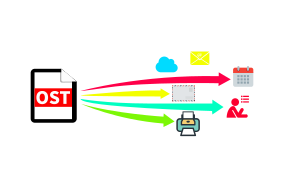
Wanneer is het nodig om OST bestanden in Outlook te importeren? In het geval van de volgende foutmeldingen:
In de gevallen die hierboven genoemd zijn zal Microsoft Outlook stoppen met normaal functioneren en email gebruik is geblokkeerd.
Vereisten:
Opmerkingen:Export van contactgroepen wordt niet ondersteund.
De extensies van herstelde bestanden: pst en ost. De Online Service en Recovery Toolbox for Outlook repareert bestanden Microsoft Outlook 98 / 2000 / 2002 / 2003 / 2007 / 2010 / 2013 / 2016 / 2019 / 2021 / 2024 en Outlook voor Microsoft 365.
OST (Offline Storage Table) is een bestandsformaat dat door Microsoft Outlook wordt gebruikt om postbusgegevens op te slaan wanneer er offline wordt gewerkt. Een OST-bestand wordt aangemaakt wanneer Outlook de cache-modus gebruikt bij het uitwisselen van gegevens tussen de server en Microsoft Outlook. In geval van systeemfalen, corruptie of per ongeluk verwijderen, kan het OST-bestand een redder in nood zijn. Maar wat als je het Outlook OST-bestand op een andere computer wilt openen of met een ander e-mailprogramma wilt gebruiken? In dit artikel laten we je zien hoe je stap voor stap OST-bestanden kunt importeren in Microsoft Outlook, zodat je gemakkelijk toegang krijgt tot je mailboxgegevens.

Er kunnen verschillende redenen zijn waarom je mailitems (e-mails, contactpersonen, afspraken, herinneringen en meer) uit een OST-bestand moet importeren in Microsoft Outlook. Hier zijn er enkele:
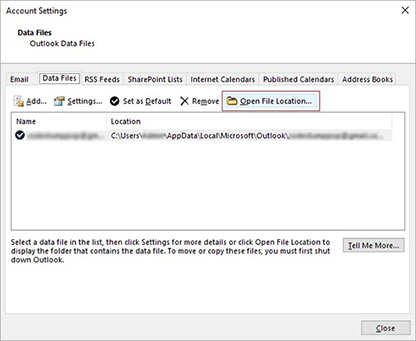
Voordat je een OST-bestand kunt importeren in Microsoft Outlook, moet je het eerst lokaliseren op je computer. In dit gedeelte vertellen we je hoe je de locatie van het OST-bestand op je computer kunt vinden.
Je kunt ook naar de locatie van het OST-bestand navigeren met behulp van het volgende pad C:\Users%gebruikersnaam%AppData\Lokaal\Microsoft\Outlook waarbij "%username%" de naam is van het gebruikersaccount op je computer.

Waarom kun je een OST-bestand niet rechtstreeks importeren in Outlook?
Met het OST-bestand kun je offline werken en mailboxgegevens openen, zelfs als je niet verbonden bent met een Exchange-server of een andere IMAP-mailserver (Gmail, Yahoo, enzovoort). Je kunt het OST-bestand echter niet rechtstreeks openen in Microsoft Outlook. Dit is waarom:
Daarom kunt u de methoden gebruiken die in het volgende gedeelte worden beschreven om toegang te krijgen tot de gegevens in het OST-bestand.
Om OST-bestanden te importeren naar Outlook, moet je eerst OST converteren naar PST-formaat en vervolgens PST importeren naar Outlook. Je kunt OST naar PST bestand converteren met behulp van Outlook import/export wizard of OST naar PST conversie software van derden, zoals Recovery Toolbox for Outlook.
Methode 1: OST naar PST converteren vanuit Outlook
Hieronder vindt u de stappen om OST-bestanden te converteren naar PST-indeling in Microsoft Outlook met de wizard Importeren/Exporteren:

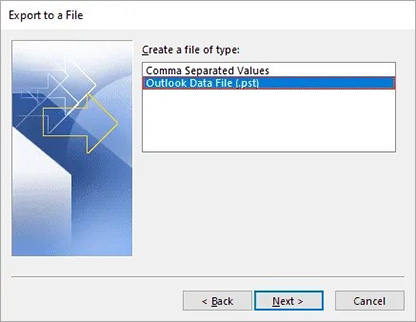


Door de onderstaande stappen te volgen, kunt u OST-bestanden converteren naar PST-indeling en PST-bestanden importeren in uw e-mailclient voor eenvoudige toegang tot mailboxgegevens.
Hoewel het gebruik van de wizard importeren/exporteren om OST naar PST te converteren een relatief eenvoudige methode is, zijn er een paar beperkingen waar je rekening mee moet houden:
Methode 2: E-mails archiveren van OST naar PST
De tweede manier om de inhoud van het postvak te openen vanuit Outlook is door het OST naar PST bestand te archiveren met behulp van de Autoarchive instellingen in Outlook. Deze functie helpt je om ruimte vrij te maken in je mailbox en zorgt er tegelijkertijd voor dat belangrijke e-mails veilig worden opgeslagen in een gearchiveerd bestand.
Hieronder vindt u de stappen om e-mails te archiveren van OST naar PST met behulp van de instellingen voor automatisch archiveren in Microsoft Outlook:

Opmerking:Als het OST-bestand beschadigd is, kunt u geen e-mails exporteren of archiveren naar PST-formaat vanuit Outlook. Om corrupte OST-bestanden te herstellen, moet je Recovery Toolbox for Outlook gebruiken om OST naar PST-bestanden te openen en converteren.
Methode 3: OST importeren naar Outlook 2024, 2021, 2019, 2016, 2013, 2010 en Outlook voor Microsoft 365
Recovery Toolbox for Outlook is een betrouwbaar en krachtig hulpmiddel om OST-bestanden te converteren naar PST-formaat. Het heeft veel voordelen ten opzichte van andere handmatige methoden en is een goede optie als je het OST-bestand niet kunt openen of het OST-bestand direct wilt uploaden naar de Office 365 en Live Exchange server. Recovery Toolbox for Outlook is compatibel met Outlook en stelt je in staat om OST-bestanden te herstellen en te openen zonder Outlook.
Hier zijn de stappen om OST naar PST te converteren met Recovery Toolbox for Outlook en PST naar Outlook te importeren:

Hier zijn een paar voordelen van Recovery Toolbox for Outlook ten opzichte van andere methoden:
Samenvatting
In dit artikel hebben we verschillende methoden behandeld om OST-bestanden te importeren in Microsoft Outlook. Je kunt de import/export wizard gebruiken of je kunt je e-mail archiveren van OST naar PST en vervolgens het PST-bestand importeren in Outlook. Als je echter geen toegang meer hebt tot Exchange-server of als het OST-bestand corrupt of beschadigd is, heb je een professionele OST-naar-PST-converter nodig om e-mailgegevens in Outlook te exporteren en te openen. Recovery Toolbox for Outlook kan OST-bestanden herstellen en al uw e-mailgegevens van OST naar PST online converteren met behoud van volledige gegevensintegriteit en veiligheid.
De ingebouwde Outlook-wizard kan geen .ost-bestand als importbron selecteren. De wizard importeert voornamelijk .pst-bestanden, terwijl een OST-bestand een lokale cache is die aan een specifiek account en Outlook-profiel is gekoppeld. Daarom wordt een ontoegankelijk OST-bestand doorgaans eerst met een gespecialiseerd hulpprogramma naar een PST-bestand geconverteerd. Daarna wordt het resulterende PST-bestand in Outlook geopend of geïmporteerd. Microsoft geeft ook aan dat een OST-bestand niet zomaar naar een andere computer kan worden verplaatst en als een PST-bestand kan worden gekoppeld.
Wanneer een gespecialiseerd hulpprogramma nodig is om gegevens uit een OST-bestand te importeren:
1. Het oorspronkelijke account is niet meer toegankelijk
In deze gevallen kan Outlook het oude profiel niet koppelen en de inhoud ervan niet op de standaardmanier naar een PST-bestand exporteren.
2. Exchange Server of een andere mailserver is niet beschikbaar
Als er geen kopie op de server bestaat, is het OST-bestand mogelijk de enige beschikbare gegevensbron.
3. De mailbox is opnieuw aangemaakt op de server
Een identiek e-mailadres stelt Outlook niet in staat een OST-bestand te koppelen dat voor de eerdere mailboxidentiteit is gemaakt.

4. Het oorspronkelijke Outlook-profiel is verwijderd of beschadigd
Bijvoorbeeld:
Door alleen het pad naar het oude OST-bestand op te geven, wordt de koppeling met het nieuwe profiel doorgaans niet hersteld.
5. Het systeem is opnieuw geïnstalleerd of vervangen
6. Het OST-bestand is afkomstig uit een back-up
Het OST-bestand is bijvoorbeeld geëxtraheerd uit:
Een dergelijk OST-bestand kan niet op de standaardmanier in een willekeurig Outlook-profiel worden geopend.

7. Er wordt een migratie tussen organisaties uitgevoerd
De ingebouwde Outlook-importfunctie kan een oud OST-bestand niet als overdraagbaar tussenbestand gebruiken.
8. Het OST-bestand bevat gegevens die niet op de server staan
Dit is een van de belangrijkste en meest voorkomende redenen om gegevens uit een OST-bestand te importeren:
Als het OST-bestand in deze situatie opnieuw wordt aangemaakt, wordt de enige lokale kopie van deze objecten vernietigd.
9. De toegang tot aanvullende e-mailbronnen is verloren gegaan
Dergelijke gegevens mogen alleen met de juiste bevoegdheden worden geëxtraheerd.

10. Het OST-bestand is beschadigd
Als de mailbox op de server intact is, raadt Microsoft aan het OST-bestand opnieuw aan te maken en opnieuw te synchroniseren. Gespecialiseerd herstel is nodig wanneer de kopie op de server ontbreekt of onvolledig is.
11. Het OST-bestand is gemaakt door een andere of oudere versie van de omgeving
12. Een onafhankelijk archief of selectieve extractie is nodig
Recovery Toolbox for Outlook ondersteunt de conversie van ontoegankelijke, ontkoppelde en beschadigde OST-bestanden naar PST-bestanden, met behoud van mappen, berichten, bijlagen, contactpersonen, agenda's, taken en notities.

Een gespecialiseerde OST-naar-PST-converter is doorgaans niet nodig als:
In dat geval kunt u beter een nieuw OST-bestand aanmaken en wachten totdat de synchronisatie is voltooid.
Belangrijk: Recovery Toolbox for Outlook kan geen berichten herstellen die nooit van de server naar het lokale OST-bestand zijn gedownload, geen volledig overschreven delen van het bestand en geen gegevens die met EFS/BitLocker zijn versleuteld zonder de bijbehorende sleutel. Werk met een kopie van het OST-bestand en laat het origineel ongewijzigd.

Uitstekend!!
Vraag:
Op een laptop met Windows 11 Pro en Outlook for Microsoft 365 staat nog een OST-bestand van mijn voormalige zakelijke postvak. Nadat ik uit dienst ging, trok de beheerder de licentie in, blokkeerde het account en verwijderde het oorspronkelijke Outlook-profiel. Later werd het postvak opnieuw aangemaakt met hetzelfde adres, maar het nieuwe profiel accepteert het oude OST-bestand niet omdat het postvak nu een andere interne id heeft. Ik heb officiële toestemming om de zakelijke correspondentie, contacten en agenda mee te nemen, maar ik weet niet hoe ik een OST-bestand in Outlook kan importeren, OST in Outlook kan importeren of een OST-bestand aan Outlook kan toevoegen zonder toegang tot het oude account. Kan een OST-bestand in Outlook worden geïmporteerd als de standaardwizard OST niet als keuze aanbiedt?
Antwoord:
Recovery Toolbox for Outlook converteert een losgekoppeld OST-bestand naar een PST-bestand dat vervolgens aan Outlook kan worden gekoppeld.
Deze import is nodig omdat een OST-bestand aan het oorspronkelijke account, profiel en de postvak-id is gekoppeld. Dat het oude en nieuwe e-mailadres hetzelfde zijn, herstelt die koppeling niet. De vraag hoe u een OST-bestand in Outlook importeert, wordt daarom niet opgelost door het OST-bestand rechtstreeks te koppelen, maar door een overdraagbaar PST-bestand te maken. Ook voor het importeren van OST in Outlook of het toevoegen van een OST-bestand aan Outlook moeten eerst de lokale gegevens worden geconverteerd en moet daarna het resultaat worden gekoppeld. In dit geval betekent een OST-bestand in Outlook importeren precies dit proces in twee stappen.
De voor de hand liggende oplossing is de beheerder te vragen het oorspronkelijke postvak, de licentie, MFA, het profiel en de toegang tot aanvullende e-mailbronnen tijdelijk te herstellen. Outlook kan dan de synchronisatie voltooien en de gebruiker kan een standaardexport naar een PST-bestand uitvoeren. Deze methode werkt niet als het oorspronkelijke account, profiel of de voormalige identiteit van het postvak niet meer bestaat.
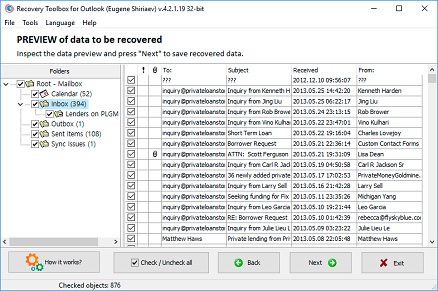
Praktische werkwijze met Recovery Toolbox for Outlook: download en installeer het programma op een Windows-computer; selecteer het oude OST-bestand op het eerste scherm; kies de conversiemodus of, als het bestand beschadigd is, de herstelmodus; selecteer de benodigde mappen, berichten, bijlagen, contacten, afspraken, herinneringen, taken en notities; kies de doelmap; stel opslaan als PST-bestand in; en start het opslaan. Open daarna Accountinstellingen in de klassieke versie van Microsoft Outlook, ga naar het tabblad Data Files en voeg het aangemaakte PST-bestand toe. De gegevens zijn dan beschikbaar als een afzonderlijk archief van waaruit ze naar het toegestane nieuwe postvak kunnen worden overgebracht.
Vraag:
Ik heb een werkstation met Windows 10 en Outlook 2019 dat vroeger verbinding maakte met een lokale Exchange Server. Na een hardwarestoring is de server buiten gebruik gesteld, kan de Exchange-database niet worden gekoppeld en is er geen bruikbare back-up van het postvak. De enige bewaard gebleven bron is een OST-bestand dat uit de VHD van de oude virtuele machine en het gebruikersprofiel is gehaald. Ik moet OST naar PST converteren, maar Outlook opent het bestand niet in een nieuw profiel. Hoe kan ik OST naar PST converteren, een OST-bestand naar een PST-bestand converteren en OST naar PST exporteren als de oorspronkelijke server en het domein niet meer beschikbaar zijn?
Antwoord:
Recovery Toolbox for Outlook haalt gegevens uit het OST-back-upbestand en slaat ze op in een nieuw PST-bestand.
De import is nodig omdat de serverkopie niet meer bestaat en het OST-bestand mogelijk de enige bewaard gebleven momentopname van berichten, contacten, agenda's en andere items is. Door OST naar PST te converteren worden deze gegevens overdraagbaar: het programma hoeft het bestand niet opnieuw aan de vernietigde Exchange Server te koppelen. Een OST-bestand naar een PST-bestand converteren gebeurt daarom door het lokale OST-bestand te verwerken, terwijl OST naar PST exporteren neerkomt op het opslaan van de herstelde items in een nieuw Outlook-gegevensbestand.
De voor de hand liggende oplossing is eerst te proberen Exchange vanuit een geldige back-up te herstellen, de database te koppelen en het postvak met de standaardhulpmiddelen te exporteren. Dit verdient de voorkeur als de servergegevens volledig en toegankelijk zijn. Een OST-bestand uit een schijfkopie, Windows Backup, Volume Shadow Copy, FSLogix, VHD/VHDX, een oude SSD of een herstelde partitie kan echter niet zomaar aan een willekeurig Outlook-profiel worden toegewezen.
Praktische werkwijze met Recovery Toolbox for Outlook: kopieer het OST-bestand uit de back-up naar een goede schijf van een Windows-computer; installeer het programma en selecteer het bestand; gebruik bij structurele fouten de herstelmodus en anders de conversiemodus; bekijk de mappenstructuur en selecteer de benodigde items; kies een afzonderlijke uitvoermap en PST als opslagformaat; en start het opslaan. Voeg na afloop het PST-bestand via het tabblad Data Files toe aan de klassieke versie van Outlook. Laat het oorspronkelijke OST-bestand bij voorkeur ongewijzigd en werk met een kopie.
Vraag:
De oude computer draaide op Windows 10 met Outlook 2016, terwijl de nieuwe Windows 11 met Outlook 2024 gebruikt. Na vervanging van de systeemschijf zijn het domein, de Windows-SID, de gebruikersnaam en de Office-architectuur veranderd; het oorspronkelijke e-mailaccount is al gesloten. Het OST-bestand staat nog op de oude SSD, maar kopiëren naar de map van het nieuwe profiel had geen effect. Hoe kan ik een OST-bestand naar een nieuwe computer verplaatsen, een OST-bestand in het nieuwe Outlook importeren en een geschikte OST-bestandsconverter kiezen als de nieuwe Outlook-installatie niet aan het oude profiel is gekoppeld?
Antwoord:
Recovery Toolbox for Outlook zet de inhoud van het oude OST-bestand over naar een compatibel, overdraagbaar PST-bestand.
De import is nodig omdat een OST-bestand niet door eenvoudig kopiëren tussen niet-gerelateerde profielen kan worden verplaatst. Om een OST-bestand naar een nieuwe computer over te brengen, moet u de eruit gehaalde gegevens overzetten en niet de bestandskoppeling. In dit scenario wordt het OST-bestand in het nieuwe Outlook geïmporteerd nadat een PST-bestand is gemaakt. Een OST-bestandsconverter is nodig als het oorspronkelijke account niet meer opnieuw kan worden toegevoegd en gesynchroniseerd.
De meest voor de hand liggende oplossing is hetzelfde actieve Exchange- of Microsoft 365-account op de nieuwe computer toe te voegen en Outlook vanaf de server een nieuw OST-bestand te laten maken. Dit is de beste optie als alle gegevens op de server staan. Lokale items die op de server ontbreken, worden niet hersteld en deze methode helpt niet bij een verwijderd account, een andere organisatie, een beschadigd profiel of een incompatibele oude omgeving.
Praktische werkwijze met Recovery Toolbox for Outlook: sluit de oude SSD aan op een Windows-computer en maak eerst een kopie van het OST-bestand. Installeer het programma; selecteer het gekopieerde bestand; kies de conversie- of herstelmodus; selecteer berichten, mappen, contacten, agenda, taken, herinneringen en notities; geef een map op de nieuwe schijf op en kies opslaan als PST; en start de verwerking. Voeg het PST-bestand daarna op het tabblad Data Files toe aan Outlook 2024. Als met ‘nieuwe Outlook’ de afzonderlijke app new Outlook wordt bedoeld, maak dan eerst de PST en gebruik de methode voor PST-bestanden die Microsoft in uw geïnstalleerde versie ondersteunt. Recovery Toolbox for Outlook werkt alleen onder Windows.
Vraag:
Ik gebruik Windows 11 en Outlook for Microsoft 365. Het bedrijf stapte over van een lokale Exchange-omgeving naar een nieuwe Microsoft 365-tenant, waarna de oude server en de vorige tenant werden verwijderd. Een deel van de postvakken is niet volledig gemigreerd en ik heb alleen nog het lokale OST-bestand van het oude profiel met e-mail- en agendagegevens. Ik moet OST in Office 365 importeren en een Outlook-OST-bestand in het nieuwe zakelijke Office 365-postvak importeren. Kan ik OST naar PST migreren en de gegevens daarna naar de nieuwe organisatie uploaden als Outlook het oude OST-bestand niet rechtstreeks accepteert?
Antwoord:
Recovery Toolbox for Outlook converteert het oude OST-bestand naar PST om het vervolgens naar Microsoft 365 te uploaden.
De import is nodig omdat de oude en nieuwe tenants, domeinen of postvakken verschillende objecten zijn, zelfs als het adres van de gebruiker hetzelfde is gebleven. Het importeren van OST in Office 365 en van een Outlook-OST-bestand in Office 365 gebeurt daarom via een overdraagbaar PST-tussenbestand. Migreer eerst OST naar PST en importeer vervolgens de inhoud van het PST-bestand met Outlook of de beheerhulpmiddelen van Microsoft 365 in het toegestane postvak.
De voor de hand liggende oplossing is een standaardmigratie tussen organisaties uit te voeren zolang beide tenants of de Exchange Server nog beschikbaar zijn. Zo kunnen servereigenschappen gemakkelijker behouden blijven en kan worden gecontroleerd of de gegevens volledig zijn. Als de bronomgeving al is verwijderd en de gegevens alleen in het OST-bestand bestaan, kunnen ze bij een standaardmigratie niet meer van de server worden opgehaald.
Praktische werkwijze met Recovery Toolbox for Outlook: installeer het programma onder Windows en selecteer het OST-bestand van het oude profiel; gebruik de conversie- of herstelmodus; selecteer alleen de ontbrekende mappen en items om onnodige duplicaten te voorkomen; kies een uitvoermap en opslaan als PST-bestand; en start het opslaan. Voeg het PST-bestand via Data Files toe aan de klassieke versie van Outlook; importeer of kopieer na controle de benodigde mappen uit het PST-bestand naar het nieuwe Microsoft 365-postvak. Stem bij een bedrijfsmigratie de upload af met de beheerder en houd u aan het beleid voor gegevensbewaring.
Vraag:
Na langdurig offline werken op een computer met Windows 10 en Outlook 2021 zijn niet-verzonden berichten in Outbox achtergebleven, evenals lokale concepten, contacten, taken, notities, categorieën en afspraken. Na een storing heeft de beheerder het postvak vanuit een oudere serverback-up hersteld, waardoor deze items niet op de server staan; het IMAP-profiel bevat ook This computer only-mappen en items uit synchronisatieconflicten. Voordat ik het profiel opnieuw maak, moet ik weten hoe ik OST naar PST voor Outlook kan converteren, OST naar een PST-bestand kan converteren, een Outlook-OST-bestand naar PST kan converteren en de agenda uit OST kan halen zonder de enige lokale kopie te vernietigen.
Antwoord:
Recovery Toolbox for Outlook slaat niet-gesynchroniseerde items uit het OST-bestand onder Windows op in een afzonderlijk PST-bestand.
De import is nodig omdat bij het opnieuw maken van het OST-bestand de serverstatus wordt gedownload, maar lokale concepten, Outbox, contacten, agenda, taken, notities, vlaggen, categorieën en This computer only-mappen niet terugkeren. Hoe OST naar PST voor Outlook moet worden geconverteerd, moet vóór het verwijderen van het oude profiel worden bepaald. Om OST naar een PST-bestand en een Outlook-OST-bestand naar PST te converteren, maakt u eerst een kopie van het OST-bestand en controleert u de beschikbare mappen. Als u alleen de agenda uit OST wilt halen, selecteert u vóór het opslaan de agendamappen en bijbehorende items.
De voor de hand liggende oplossing is opnieuw verbinding te maken met de oorspronkelijke server en op volledige synchronisatie te wachten als het serverpostvak werkelijk alle wijzigingen bevat. Alleen daarop vertrouwen is hier riskant: bij synchronisatie of het opnieuw maken van het profiel kunnen lokale gegevens worden overgeslagen die niet meer op de server staan.
Praktische werkwijze met Recovery Toolbox for Outlook: sluit Outlook, maak een back-up van het OST-bestand en werk met de kopie; installeer het programma; selecteer het OST-bestand op het eerste scherm; kies de conversie- of herstelmodus; selecteer in de gegevensstructuur Outbox, Drafts, Contacts, Calendar, Tasks, Notes, Sync Issues en de benodigde lokale mappen; kies een nieuwe map en het PST-formaat; en start het opslaan. Voeg het PST-bestand via Data Files toe aan Outlook. Vergelijk het gemaakte archief eerst met het huidige postvak en zet daarna alleen ontbrekende items over om het aantal duplicaten te beperken.
Vraag:
Op een pc met Windows 10 en Outlook 2019 traden een stroomuitval en een schijfstoring op terwijl e-mailgegevens werden geschreven. Outlook loopt nu vast bij het laden van het profiel en het OST-bestand bevat fouten in de tabellen en mappenstructuur; het bestand kon van de SSD worden hersteld, maar is gedeeltelijk beschadigd. Het Exchange-postvak is al verwijderd, zodat opnieuw synchroniseren onmogelijk is. Bestaat er een Microsoft-hulpmiddel om OST naar PST te converteren, of heb ik een OST-naar-PST-bestandsconverter, een apart hulpmiddel voor OST-naar-PST-conversie of een OST-naar-PST-converter voor Outlook nodig die een beschadigd bestand kan verwerken?
Antwoord:
Recovery Toolbox for Outlook herstelt leesbare items uit het beschadigde OST-bestand en slaat ze op in een PST-bestand.
De import is nodig omdat het beschadigde OST-bestand zonder serverkopie de enige gegevensbron blijft. Een algemeen Microsoft-hulpmiddel om OST naar PST te converteren, vervangt geen gespecialiseerde extractie uit een losgekoppeld, beschadigd bestand: bij een intact serverpostvak bestaat de standaardprocedure van Microsoft uit het maken en synchroniseren van een nieuw OST-bestand. Als dat niet mogelijk is, is een OST-naar-PST-bestandsconverter nodig. Recovery Toolbox for Outlook werkt zowel als hulpmiddel voor OST-naar-PST-conversie als als OST-naar-PST-converter voor Outlook, met een modus voor het herstellen van toegankelijke items.
De voor de hand liggende oplossing is de staat van de schijf te controleren, het serverpostvak vanuit een back-up te herstellen en Outlook het OST-bestand opnieuw te laten maken. Als de server intact is, is dit doorgaans betrouwbaarder. Als het postvak echter is verwijderd, het bestand is afgekapt, sectoren beschadigd zijn of schijfherstel onvolledig is, moet eerst het bronbestand worden veiliggesteld en verder schrijven naar het opslagmedium worden voorkomen.
Praktische werkwijze met Recovery Toolbox for Outlook: maak een gewone of bit-voor-bitkopie van het OST-bestand op een goede schijf als de staat van het opslagmedium dit toelaat; installeer het programma onder Windows; selecteer de kopie; schakel de herstelmodus in; bekijk de gevonden mappen en items; selecteer bruikbare berichten, bijlagen, contacten, agendagegevens, taken en notities; kies een andere schijf of map voor de gegevens en opslaan als PST; en start het proces. Voeg het verkregen PST-bestand via Data Files toe aan Outlook en controleer belangrijke items steekproefsgewijs. Het resultaat hangt af van welke blokken van het bronbestand fysiek bewaard zijn gebleven.
Vraag:
Op een laptop met Windows 11 en Outlook for Microsoft 365 is de cache bewaard van een shared mailbox voor een project, waarvoor de toegang na afloop van het project is ingetrokken. Het gedeelde postvak is daarna verwijderd, maar de complianceafdeling heeft schriftelijk toestemming gegeven om correspondentie, bijlagen, contacten en afspraken voor een audit te extraheren. Ik heb een afzonderlijk PST-archief met alleen geselecteerde mappen nodig en sommige berichten moeten naar Google Workspace worden overgezet. Hoe kan ik OST in Gmail importeren als Gmail geen OST-bestanden accepteert en het voormalige gedeelde postvak niet meer in Outlook kan worden gekoppeld?
Antwoord:
Recovery Toolbox for Outlook haalt de toegestane mappen uit het gedeelde OST-bestand en slaat ze onder Windows op in een tijdelijk PST-bestand.
De import is nodig omdat het intrekken van delegatie of verwijderen van de shared mailbox het nieuwe Outlook-profiel de toegang tot de serverkopie ontneemt, hoewel de cache mogelijk in het OST-bestand is bewaard. OST kan niet rechtstreeks in Gmail worden geïmporteerd door het OST-bestand simpelweg aan Gmail toe te voegen. De gegevens moeten eerst naar een toegankelijk, overdraagbaar formaat worden geconverteerd, gecontroleerd en pas daarna via een ondersteunde route van Google Workspace of de e-mailclient worden overgebracht.
De voor de hand liggende oplossing is de beheerder te vragen de toegang tot het gedeelde postvak tijdelijk te herstellen en de toegestane mappen met de standaardhulpmiddelen te exporteren zolang de serverbron nog bestaat. Gebruik daarna voor Gmail of Google Workspace de migratiemethode die officieel door de organisatie is goedgekeurd. Als het postvak al is verwijderd, kunnen de gegevens niet van de server worden hersteld.
Praktische werkwijze met Recovery Toolbox for Outlook: bevestig de bevoegdheid om de gegevens te extraheren; installeer het programma onder Windows en selecteer het OST-bestand met de cache van het gedeelde postvak; kies de conversie- of herstelmodus; selecteer uitsluitend de goedgekeurde mappen, berichten, bijlagen, contacten en agenda; kies een uitvoermap en sla op als PST; en start het opslaan. Voeg het PST-bestand via Data Files toe aan de klassieke versie van Outlook en controleer het archief; zet daarna de toegestane berichten met de door uw organisatie ondersteunde standaardmethode over naar Gmail of Google Workspace. Recovery Toolbox for Outlook maakt een PST uit het OST-bestand, maar uploaden naar Google is een afzonderlijke vervolgstap.
Aanvullende informatie, bronnen en hulpmiddelen voor het converteren en repareren van OST- en PST-bestanden:

Victor G. Bobrov, hoofdingenieur gegevensherstel / Senior Software Engineer.
MCSD, MCDBA
Microsoft Outlook-expert in het opslaan en weergeven van gegevens uit PST- en OST-bestanden, specialist in het converteren en herstellen van gegevens uit PST/OST-bestanden met meer dan 20 jaar ervaring.
De meest betrouwbare manier om Outlook-gegevens offline te converteren
Downloaden voor Windows Recovery Toolbox for OutlookPrivé offline converteren
Uw gegevens blijven op uw pc staan.
Voorbeeld van geconverteerde e-mails
Gebruik de gratis PST-viewer om e-mails te controleren voordat u ze opslaat.
Werkt met Outlook 97-2024
En Outlook voor Microsoft 365.
Ontwikkeld door gegevensherstelspecialist Victor G. Bobrov
Reviews van klanten
Door op Downloaden of Bestand uploaden, gaat u akkoord met de servicevoorwaarden en de EULA.
Kies de gewenste conversiemethode
Privé offline converteren
Uw gegevens blijven op uw pc staan.
Voorbeeld van geconverteerde e-mails
Gebruik de gratis PST-viewer om e-mails te controleren voordat u ze opslaat.
Werkt met Outlook 97-2024
En Outlook voor Microsoft 365.
Voortgang
Wacht totdat het bestand converteren is
Voortgang van bestandsupload:
Het programma kent geen beperkingen wat betreft het aantal en de grootte van bestanden