


14 de abr. de 2025
5 de 5 estrelas
Uma verdadeira salvação
O Recovery Toolbox for Outlook ajuda a importar arquivos OST para o Outlook
A importação de dados do arquivo OST para o Microsoft Outlook pode ser feita de duas maneiras: usando o Recovery Toolbox for Outlook ou o serviço on-line de conversão de arquivos OST para PST.
Na maioria desses casos o usuário acaba com arquivos OST que não abrem no Outlook. Para abrir arquivos OST, você precisa usar serviços e ferramentas externos. Para importar arquivos OST, você deve:
Testado e verificado nos arquivos OST do Microsoft Outlook 2024, 2021, 2019, 2016 e do Office 365 com tamanho de até 150 Gb. Revisado pelo MS MVP Victor Bobrov.
Segurança e privacidade de dados: Privacidade absoluta. ORecovery Toolbox for Outlook converte e recupera dados de forma totalmente offline. O programa não requer conexão com a internet. Nenhum dado é compartilhado com terceiros ou outras empresas.
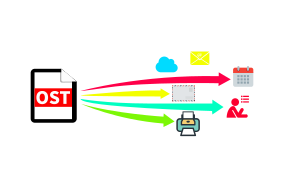
Quando é preciso importar arquivos OST no Outlook? Em caso dos seguintes erros:
Em casos como os mencionados anteriormente, o Microsoft Outlook para de funcionar normalmente e o acesso ao email é bloqueado.
Requisitos:
Notas:Não suporta a exportação de grupos de contatos.
As extensões dos arquivos recuperados: pst e ost. O serviço online e Recovery Toolbox for Outlook repara arquivos Microsoft Outlook 98/2000/2002/2003/2007/2010/2013/2016/2019/2021/2024 e Outlook para Microsoft 365.
OST (Offline Storage Table, tabela de armazenamento off-line) é um formato de arquivo usado pelo Microsoft Outlook para armazenar dados de caixas de correio quando se trabalha off-line. Um arquivo OST é criado quando o Outlook usa o modo de cache ao trocar dados entre o servidor e o Microsoft Outlook. Em caso de falha do sistema, corrupção ou exclusão acidental, o arquivo OST pode ser um salva-vidas. Mas e se você quiser abrir o arquivo OST do Outlook em outro computador ou usá-lo com outro cliente de e-mail? Neste artigo, mostraremos como importar arquivos OST para o Microsoft Outlook, passo a passo, para que você possa acessar facilmente os dados da sua caixa de correio.

Pode haver vários motivos pelos quais você precise importar itens de correio (e-mails, contatos, compromissos, lembretes e outros) de um arquivo OST para o Microsoft Outlook. Aqui estão alguns deles:
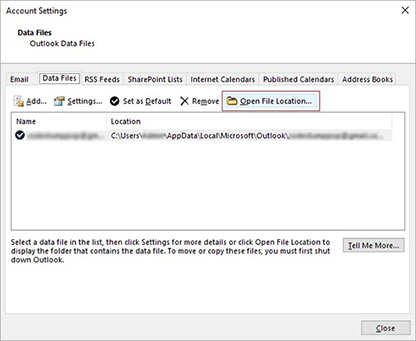
Antes de importar um arquivo OST para o Microsoft Outlook, é necessário localizá-lo no computador. Nesta seção, mostraremos como encontrar o local do arquivo OST no seu computador.
Você também pode navegar até o local do arquivo OST usando o seguinte caminho C:/Users%username%AppData/Local/Microsoft/Outlook, em que "%username%" é o nome da conta de usuário no seu computador.

Por que não é possível importar diretamente um arquivo OST para o Outlook?
O arquivo OST permite trabalhar off-line e acessar os dados da caixa de correio mesmo que você não esteja conectado a um servidor Exchange ou a outro servidor de correio IMAP (Gmail, Yahoo etc.). No entanto, não é possível abrir diretamente o arquivo OST no Microsoft Outlook. Veja por quê:
Portanto, você pode usar os métodos descritos na próxima seção para acessar os dados no arquivo OST.
Para importar arquivos OST para o Outlook, primeiro converta o OST para o formato PST e, em seguida, importe o PST para o Outlook. Você pode converter o arquivo OST para PST usando o assistente de importação/exportação do Outlook ou um software de conversão de OST para PST de terceiros, como o Recovery Toolbox for Outlook.
Método 1: Converter OST em PST a partir do Outlook
Veja abaixo as etapas para converter o arquivo OST para o formato PST no Microsoft Outlook usando o Assistente de Importação/Exportação:

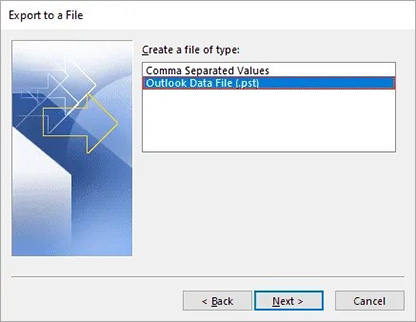


Seguindo as etapas abaixo, você poderá converter o arquivo OST para o formato PST e importar o arquivo PST para o seu cliente de e-mail para facilitar o acesso aos dados da caixa de correio.
Embora o uso do assistente de importação/exportação para converter OST em PST seja um método relativamente simples, há algumas limitações que devem ser levadas em conta:
Método 2: Arquivamento de e-mails de OST para PST
A segunda maneira de abrir o conteúdo da caixa de correio no Outlook é arquivar o arquivo OST em PST usando as configurações de Autoarquivamento no Outlook. Esse recurso o ajudará a liberar espaço na caixa de correio e, ao mesmo tempo, garantirá que os e-mails importantes sejam armazenados com segurança em um arquivo arquivado.
Veja a seguir as etapas para arquivar e-mails de OST para PST usando as configurações de arquivamento automático no Microsoft Outlook:

Observação:Se o arquivo OST estiver corrompido, não será possível exportar ou arquivar e-mails no formato PST a partir do Outlook. Para recuperar o arquivo OST corrompido, é necessário usar o Recovery Toolbox for Outlook para abrir e converter arquivos OST em PST.
Método 3: Importar OST para o Outlook 2024, 2021, 2019, 2016, 2013, 2010 e Outlook para Microsoft 365
O Recovery Toolbox for Outlook é uma ferramenta confiável e poderosa para converter arquivos OST para o formato PST. Ela tem muitas vantagens em relação a outros métodos manuais e é uma boa opção se você não conseguir abrir o arquivo OST ou quiser fazer o upload direto do arquivo OST para o servidor do Office 365 e do Live Exchange. O Recovery Toolbox for Outlook é compatível com o Outlook e permite que você recupere e abra arquivos OST sem o Outlook.
Aqui estão as etapas para converter OST em PST usando o Recovery Toolbox for Outlook e importar PST para o Outlook:

Aqui estão algumas vantagens do Recovery Toolbox for Outlook em relação a outros métodos:
Resumo
Neste artigo, abordamos vários métodos para importar arquivos OST para o Microsoft Outlook. Você pode usar o assistente de importação/exportação ou arquivar seus e-mails do OST para o PST e, em seguida, importar o arquivo PST para o Outlook. No entanto, se você não tiver mais acesso ao servidor Exchange ou se o arquivo OST estiver corrompido ou danificado, precisará de um conversor profissional de OST para PST para exportar e abrir dados de e-mail no Outlook. O Recovery Toolbox for Outlook pode recuperar arquivos OST e converter todos os seus dados de e-mail de OST para PST on-line, mantendo a integridade e a segurança completas dos dados.
O assistente integrado do Outlook não permite selecionar um arquivo .ost como origem da importação. Ele importa principalmente arquivos .pst, enquanto um arquivo OST é um cache local vinculado a uma conta e a um perfil específicos do Outlook. Por isso, um arquivo OST inacessível geralmente é convertido primeiro em um arquivo PST com um utilitário especializado. Em seguida, o arquivo PST resultante é aberto ou importado no Outlook. A Microsoft também informa que não é possível simplesmente transferir um arquivo OST para outro computador e conectá-lo como um arquivo PST.
Quando é necessário um utilitário especializado para importar dados de um arquivo OST:
1. A conta original não está mais acessível
Nesses casos, o Outlook não consegue conectar o perfil antigo nem executar a exportação padrão do conteúdo para um arquivo PST.
2. O Exchange Server ou outro servidor de e-mail não está disponível
Se não houver uma cópia no servidor, o arquivo OST poderá ser a única fonte de dados disponível.
3. A caixa de correio foi recriada no servidor
A correspondência do endereço de e-mail não permite que o Outlook conecte um arquivo OST criado para a identidade anterior da caixa de correio.

4. O perfil original do Outlook foi excluído ou está danificado
Por exemplo:
A simples indicação do caminho para o arquivo OST antigo geralmente não restaura sua associação com o novo perfil.
5. O sistema foi reinstalado ou substituído
6. O arquivo OST foi obtido de um backup
Por exemplo, o arquivo OST foi extraído de:
Esse arquivo OST não pode ser aberto pelos meios padrão em qualquer perfil do Outlook.

7. Está sendo realizada uma migração entre organizações
A importação integrada do Outlook não consegue usar um arquivo OST antigo como arquivo intermediário transferível.
8. O arquivo OST contém dados que não estão no servidor
Esse é um dos casos mais importantes e frequentes de importação de dados de um arquivo OST:
Recriar o arquivo OST nessa situação destruirá a única cópia local desses objetos.
9. O acesso a recursos adicionais de e-mail foi perdido
Esses dados só podem ser extraídos com as devidas autorizações.

10. O arquivo OST está danificado
Se a caixa de correio no servidor estiver intacta, a Microsoft recomenda recriar o arquivo OST e sincronizá-lo novamente. A recuperação especializada é necessária quando a cópia no servidor não existe ou está incompleta.
11. O arquivo OST foi criado por uma versão diferente ou antiga do ambiente
12. É necessário um arquivo independente ou uma extração seletiva
O Recovery Toolbox for Outlook permite converter arquivos OST inacessíveis, desvinculados e danificados em arquivos PST, preservando pastas, mensagens, anexos, contatos, calendários, tarefas e anotações.

Um conversor especializado de OST para PST geralmente não é necessário se:
Nesse caso, é melhor criar um novo arquivo OST e aguardar a conclusão da sincronização.
Importante: O Recovery Toolbox for Outlook não pode recuperar mensagens que nunca foram baixadas do servidor para o arquivo OST local, áreas completamente sobrescritas do arquivo ou dados criptografados com EFS/BitLocker sem a chave correspondente. Trabalhe com uma cópia do arquivo OST e mantenha o original inalterado.

Excelente!!
Pergunta:
Um arquivo OST da minha antiga caixa de correio corporativa continua em um notebook com Windows 11 Pro e Outlook for Microsoft 365. Depois que saí da empresa, o administrador revogou a licença, bloqueou a conta e excluiu o perfil original do Outlook. Mais tarde, a caixa de correio foi recriada com o mesmo endereço, mas o novo perfil não aceita o OST antigo porque a caixa agora tem outro identificador interno. Recebi autorização oficial para recuperar as mensagens de trabalho, os contatos e o calendário, mas não sei como importar um arquivo OST para o Outlook, como importar OST para o Outlook ou como adicionar um arquivo OST ao Outlook sem acesso à conta anterior. É possível importar um arquivo OST para o Outlook quando o assistente padrão não oferece a opção de selecionar OST?
Resposta:
O Recovery Toolbox for Outlook converte um arquivo OST desvinculado em um arquivo PST que depois pode ser conectado ao Outlook.
Essa importação é necessária porque o arquivo OST está vinculado à conta, ao perfil e ao identificador da caixa de correio originais. O fato de os endereços de e-mail antigo e novo serem iguais não restabelece esse vínculo. Portanto, a questão de como importar um arquivo OST para o Outlook não é resolvida conectando diretamente o arquivo OST, mas criando um arquivo PST portátil. Da mesma forma, para importar OST para o Outlook ou adicionar um arquivo OST ao Outlook, primeiro é preciso converter os dados locais e depois conectar o resultado. Neste caso, importar um arquivo OST para o Outlook significa exatamente esse processo em duas etapas.
A solução óbvia é pedir ao administrador que restaure temporariamente a caixa de correio original, a licença, a MFA, o perfil e o acesso aos recursos adicionais de e-mail. Assim, o Outlook poderia concluir a sincronização e o usuário faria uma exportação padrão para um arquivo PST. Esse método não funcionará se a conta original, o perfil ou a antiga identidade da caixa de correio não existirem mais.
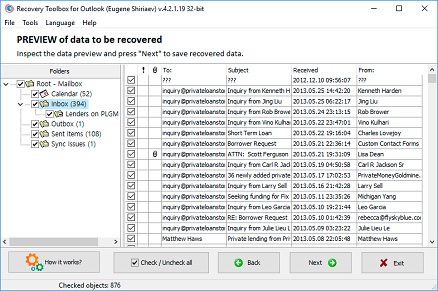
Procedimento prático com o Recovery Toolbox for Outlook: em um computador com Windows, baixe e instale o programa; selecione o arquivo OST antigo na primeira tela; escolha o modo de conversão ou, se o arquivo estiver danificado, o modo de recuperação; marque as pastas, mensagens, anexos, contatos, compromissos, lembretes, tarefas e notas necessários; escolha a pasta de destino; defina o salvamento em um arquivo PST; e inicie o salvamento. Em seguida, abra as Configurações de Conta no Microsoft Outlook clássico, acesse a guia Data Files e adicione o PST criado. Os dados ficarão disponíveis como um arquivo separado, do qual poderão ser transferidos para a nova caixa de correio autorizada.
Pergunta:
Tenho uma estação de trabalho com Windows 10 e Outlook 2019 que antes se conectava a um Exchange Server local. Após uma falha de hardware, o servidor foi desativado, o banco de dados do Exchange não pode ser montado e não existe um backup utilizável da caixa de correio. A única fonte preservada é um arquivo OST extraído do VHD da antiga máquina virtual e do perfil do usuário. Preciso converter OST em PST, mas o Outlook não abre o arquivo em um perfil novo. Como converter OST em PST, como converter um arquivo OST em um arquivo PST e como exportar OST para PST se o servidor e o domínio originais não estão mais disponíveis?
Resposta:
O Recovery Toolbox for Outlook extrai os dados do arquivo OST de backup e os salva em um novo arquivo PST.
A importação é necessária porque a cópia do servidor não existe mais e o arquivo OST pode ser o único instantâneo preservado de mensagens, contatos, calendários e outros itens. A conversão de OST em PST torna esses dados portáteis: o programa não precisa vincular novamente o arquivo ao Exchange Server destruído. Assim, a conversão de um arquivo OST em um arquivo PST é realizada pelo processamento do arquivo OST local, enquanto exportar OST para PST significa salvar os itens recuperados em um novo arquivo de dados do Outlook.
A solução óbvia é tentar primeiro restaurar o Exchange a partir de um backup válido, montar o banco de dados e exportar a caixa de correio com as ferramentas padrão. Essa opção é preferível quando os dados do servidor estão completos e acessíveis. No entanto, um arquivo OST proveniente de uma imagem de disco, do Windows Backup, Volume Shadow Copy, FSLogix, VHD/VHDX, de um SSD antigo ou de uma partição recuperada não pode simplesmente ser atribuído a qualquer perfil do Outlook.
Procedimento prático com o Recovery Toolbox for Outlook: copie o arquivo OST do backup para uma unidade íntegra de um computador Windows; instale o programa e selecione o arquivo; se houver erros estruturais, use o modo de recuperação e, nos demais casos, o modo de conversão; examine a árvore de pastas e marque os itens necessários; escolha uma pasta separada para o salvamento e PST como formato de saída; e inicie o salvamento. Quando terminar, adicione o arquivo PST ao Outlook clássico pela guia Data Files. É melhor manter o arquivo OST original inalterado e trabalhar com uma cópia.
Pergunta:
O computador antigo usava Windows 10 com Outlook 2016, enquanto o novo usa Windows 11 com Outlook 2024. Após a troca da unidade do sistema, o domínio, o SID do Windows, o nome de usuário e a arquitetura do Office mudaram; a conta de e-mail original já foi encerrada. O OST continua no SSD antigo, mas copiá-lo para o diretório do novo perfil não surtiu efeito. Como transferir um arquivo OST para um computador novo, importar um arquivo OST para o novo Outlook e escolher um conversor de arquivos OST adequado se a nova instalação do Outlook não está vinculada ao perfil antigo?
Resposta:
O Recovery Toolbox for Outlook transfere o conteúdo do arquivo OST antigo para um arquivo PST compatível e portátil.
A importação é necessária porque um arquivo OST não pode ser transferido entre perfis sem relação com uma simples cópia. Para mover um arquivo OST para um computador novo, é preciso transferir os dados extraídos dele, e não o vínculo do arquivo. Nesse cenário, o arquivo OST é importado para o novo Outlook depois que um arquivo PST é criado, e um conversor de arquivos OST é necessário quando a conta original não pode mais ser adicionada e sincronizada novamente.
A solução mais óbvia é adicionar a mesma conta ativa do Exchange ou do Microsoft 365 no computador novo e permitir que o Outlook crie um arquivo OST novo a partir do servidor. Essa é a melhor opção se o servidor contiver todos os dados. Ela não recupera itens locais que não estão no servidor e não ajuda quando a conta foi excluída, houve mudança de organização, o perfil está danificado ou o ambiente antigo é incompatível.
Procedimento prático com o Recovery Toolbox for Outlook: conecte o SSD antigo a um computador Windows e primeiro faça uma cópia do arquivo OST. Instale o programa; selecione o arquivo copiado; escolha o modo de conversão ou recuperação; marque mensagens, pastas, contatos, calendário, tarefas, lembretes e notas; indique uma pasta na unidade nova e o salvamento em PST; e inicie o processamento. Depois, adicione o PST ao Outlook 2024 na guia Data Files. Se “novo Outlook” significar o aplicativo separado new Outlook, crie primeiro o PST e use o método para trabalhar com arquivos PST que a Microsoft oferece na sua versão instalada. O Recovery Toolbox for Outlook funciona somente no Windows.
Pergunta:
Uso Windows 11 e Outlook for Microsoft 365. A empresa migrou de um Exchange local para um novo tenant do Microsoft 365 e depois excluiu o servidor antigo e o tenant anterior. Algumas caixas de correio não foram totalmente migradas e só me restou o arquivo OST local do perfil antigo com e-mails e dados do calendário. Preciso importar OST para o Office 365 e importar um arquivo OST do Outlook para o Office 365 na nova caixa de correio corporativa. Posso migrar OST para PST e depois carregar os dados na nova organização se o Outlook não aceitar diretamente o OST antigo?
Resposta:
O Recovery Toolbox for Outlook converte o OST antigo em PST para o posterior carregamento no Microsoft 365.
A importação é necessária porque os tenants, domínios ou caixas de correio antigo e novo são objetos diferentes, mesmo que o endereço do usuário continue igual. Portanto, a importação de OST para o Office 365 e de um arquivo OST do Outlook para o Office 365 é feita por meio de um arquivo PST intermediário e portátil. Primeiro, é preciso migrar OST para PST e depois importar o conteúdo do arquivo PST para a caixa de correio autorizada usando o Outlook ou as ferramentas de administração do Microsoft 365.
A solução óbvia é realizar uma migração padrão entre organizações enquanto os dois tenants ou o Exchange Server ainda estiverem disponíveis. Assim, fica mais fácil preservar as propriedades do servidor e verificar se os dados estão completos. Se o ambiente de origem já tiver sido excluído e os dados existirem somente no arquivo OST, uma migração padrão não conseguirá recuperá-los do servidor.
Procedimento prático com o Recovery Toolbox for Outlook: instale o programa no Windows e selecione o arquivo OST do perfil antigo; use o modo de conversão ou recuperação; marque somente as pastas e os itens ausentes para evitar duplicatas desnecessárias; escolha uma pasta de saída e o salvamento em um arquivo PST; e inicie o salvamento. Adicione o arquivo PST ao Outlook clássico por Data Files; depois de verificá-lo, importe ou copie as pastas necessárias do arquivo PST para a nova caixa de correio do Microsoft 365. Em uma migração corporativa, coordene o carregamento com o administrador e cumpra as políticas de retenção de dados.
Pergunta:
Após um longo período de trabalho offline em um computador com Windows 10 e Outlook 2021, ficaram mensagens não enviadas na Outbox, além de rascunhos locais, contatos, tarefas, notas, categorias e compromissos. Depois de uma falha, o administrador restaurou a caixa de correio a partir de um backup anterior do servidor, portanto esses itens não estão no servidor; o perfil IMAP também contém pastas This computer only e itens de conflitos de sincronização. Antes de recriar o perfil, preciso entender como converter OST em PST para Outlook, como converter OST em um arquivo PST, como converter um arquivo OST do Outlook em PST e como extrair o calendário do OST sem destruir a única cópia local.
Resposta:
O Recovery Toolbox for Outlook salva itens não sincronizados do arquivo OST em um arquivo PST separado no Windows.
A importação é necessária porque a recriação do arquivo OST baixará o estado do servidor, mas não recuperará rascunhos locais, Outbox, contatos, calendário, tarefas, notas, sinalizadores, categorias e pastas This computer only. A questão de como converter OST em PST para Outlook deve ser resolvida antes da exclusão do perfil antigo. Para saber como converter OST em um arquivo PST e como converter um arquivo OST do Outlook em PST, primeiro faça uma cópia do arquivo OST e examine as pastas disponíveis. Se precisar apenas extrair o calendário do OST, selecione as pastas de calendário e os itens relacionados antes de salvar.
A solução óbvia é restabelecer a conexão com o servidor original e aguardar a sincronização completa se a caixa de correio do servidor realmente contiver todas as alterações. Neste caso, não é seguro depender apenas dessa etapa: a sincronização ou a recriação do perfil pode deixar de fora dados locais que não estão mais no servidor.
Procedimento prático com o Recovery Toolbox for Outlook: feche o Outlook, faça backup do arquivo OST e trabalhe com a cópia; instale o programa; selecione o arquivo OST na primeira tela; escolha o modo de conversão ou recuperação; na árvore de dados, marque Outbox, Drafts, Contacts, Calendar, Tasks, Notes, Sync Issues e as pastas locais necessárias; escolha um novo diretório e o formato PST; e inicie o salvamento. Adicione o PST ao Outlook por Data Files. Primeiro compare o arquivo criado com a caixa de correio atual e depois transfira somente os itens ausentes para reduzir as duplicatas.
Pergunta:
Em um PC com Windows 10 e Outlook 2019, ocorreram uma queda de energia e uma falha de disco durante a gravação dos dados de e-mail. Agora, o Outlook trava ao carregar o perfil e o arquivo OST contém erros nas tabelas e na estrutura de pastas; o arquivo foi recuperado do SSD, mas está parcialmente danificado. A caixa de correio do Exchange já foi excluída, portanto não é possível sincronizar novamente. Existe uma ferramenta da Microsoft para converter OST em PST ou preciso de um conversor de arquivos OST para PST, uma ferramenta separada para conversão de OST em PST ou um conversor de OST para PST para Outlook capaz de processar um arquivo danificado?
Resposta:
O Recovery Toolbox for Outlook recupera os itens legíveis do arquivo OST danificado e os salva em um arquivo PST.
A importação é necessária porque, sem uma cópia no servidor, o arquivo OST danificado continua sendo a única fonte de dados. Uma ferramenta genérica da Microsoft para converter OST em PST não substitui a extração especializada de um arquivo desvinculado e danificado: quando a caixa de correio no servidor está íntegra, o procedimento padrão da Microsoft é criar um novo OST e sincronizá-lo. Quando isso não é possível, é necessário um conversor de arquivos OST para PST. O Recovery Toolbox for Outlook funciona como uma ferramenta para converter OST em PST e como um conversor de OST para PST para Outlook, com um modo de recuperação dos itens acessíveis.
A solução óbvia é verificar o estado do disco, restaurar a caixa de correio no servidor a partir de um backup e permitir que o Outlook recrie o arquivo OST. Se o servidor estiver íntegro, essa opção geralmente é mais confiável. No entanto, se a caixa de correio foi excluída, o arquivo está truncado, há setores danificados ou a recuperação do disco está incompleta, primeiro é preciso preservar o original e evitar novas gravações na mídia.
Procedimento prático com o Recovery Toolbox for Outlook: faça uma cópia normal ou byte a byte do arquivo OST em uma unidade íntegra, se o estado da mídia permitir; instale o programa no Windows; selecione a cópia; ative o modo de recuperação; examine as pastas e os itens encontrados; marque mensagens, anexos, contatos, calendário, tarefas e notas utilizáveis; escolha outra unidade ou pasta para salvar os dados e selecione PST; e inicie o processo. Adicione o arquivo PST obtido ao Outlook por Data Files e verifique por amostragem os itens críticos. O resultado depende de quais blocos do arquivo de origem sobreviveram fisicamente.
Pergunta:
Em um notebook com Windows 11 e Outlook for Microsoft 365, ficou o cache de uma shared mailbox de projeto cujo acesso foi revogado após o término do projeto. A caixa de correio compartilhada foi excluída depois, mas a equipe de compliance autorizou por escrito a extração de mensagens, anexos, contatos e compromissos para uma auditoria. Preciso de um arquivo PST separado contendo apenas as pastas selecionadas, e parte das mensagens deve ser transferida para o Google Workspace. Como importar OST para o Gmail se o Gmail não aceita arquivos OST e a antiga caixa de correio compartilhada não pode mais ser conectada no Outlook?
Resposta:
O Recovery Toolbox for Outlook extrai as pastas autorizadas do arquivo OST compartilhado para um arquivo PST intermediário no Windows.
A importação é necessária porque a revogação da delegação ou a exclusão da shared mailbox impede que o novo perfil do Outlook acesse a cópia do servidor, embora o cache possa ter permanecido no arquivo OST. Não é possível importar OST diretamente para o Gmail simplesmente adicionando o OST ao Gmail: primeiro, os dados precisam ser convertidos em um formato portátil e acessível, verificados e só então transferidos por uma rota compatível do Google Workspace ou do cliente de e-mail.
A solução óbvia é pedir ao administrador que restaure temporariamente o acesso à caixa de correio compartilhada e exporte as pastas autorizadas com as ferramentas padrão enquanto o recurso do servidor ainda existir. Depois, para o Gmail ou o Google Workspace, deve ser usado o método de migração oficialmente aprovado pela organização. Se a caixa de correio já foi excluída, não será possível recuperar os dados do servidor.
Procedimento prático com o Recovery Toolbox for Outlook: confirme a autorização para extrair os dados; no Windows, instale o programa e selecione o arquivo OST que contém o cache da caixa de correio compartilhada; escolha o modo de conversão ou recuperação; marque somente as pastas, mensagens, anexos, contatos e o calendário aprovados; escolha uma pasta de saída e salve em PST; e inicie o salvamento. Adicione o arquivo PST ao Outlook clássico por Data Files e verifique o arquivo; depois, transfira as mensagens autorizadas para o Gmail ou o Google Workspace usando o método padrão aceito pela sua organização. O Recovery Toolbox for Outlook cria um PST a partir do OST, mas o carregamento no Google é uma etapa posterior separada.
Informações adicionais, fontes e recursos para converter e reparar arquivos OST e PST:

Victor G. Bobrov, engenheiro sênior de recuperação de dados / Engenheiro de Software Sênior.
MCSD, MCDBA
Especialista em Microsoft Outlook no armazenamento e exibição de dados de arquivos PST e OST, especialista em conversão e recuperação de dados de arquivos PST/OST com mais de 20 anos de experiência.
A forma mais fiável de converter dados do Outlook sem ligação à Internet
Baixar para Windows Recovery Toolbox for OutlookConversão privada offline
Seus dados permanecem no seu PC.
Pré-visualizar e-mails convertidos
Use o Visualizador PST gratuito para verificar os e-mails antes de salvar.
Funciona com o Outlook 97-2024
E com o Outlook para Microsoft 365.
Desenvolvido pelo especialista em recuperação de dados Victor G. Bobrov
Revisões do cliente
Ao clicar em Baixar ou Carregar arquivo, você concorda com os Termos de Serviço o EULA.
Escolha o método de conversão
Conversão privada offline
Seus dados permanecem no seu PC.
Pré-visualizar e-mails convertidos
Use o Visualizador PST gratuito para verificar os e-mails antes de salvar.
Funciona com o Outlook 97-2024
E com o Outlook para Microsoft 365.
Progresso
Even geduld, het bestand wordt geconverteerd
Progresso do upload do arquivo:
O programa não tem restrições quanto ao número e tamanho dos arquivos