Como abrir um arquivo OST no Microsoft Outlook
Recovery Toolbox for Outlook
Recovery Toolbox for Outlook ajuda a converter ficheiros OST em PST
Como abrir um arquivo OST
Você pode abrir um arquivo OST no Microsoft Outlook convertendo-o em um arquivo PST. As duas maneiras de converter um arquivo OST em um arquivo PST são usar o programa Recovery Toolbox for Outlook ou usar um serviço on-line de conversão de arquivo OST em arquivo PST. O arquivo PST convertido pode ser facilmente aberto e usado no Microsoft Outlook.
Como abrir um arquivo OST e corrigir erros quando o Microsoft Outlook não pode abrir o armazenamento de dados OST. Guia passo a passo para abrir o arquivo *.ost no Microsoft Outlook sem MS Exchange, Windows Domain Control ou o Office 365:
- Baixe, configure e inicie o Recovery Toolbox para Outlook no link abaixo: https://osttopst.recoverytoolbox.com/download/RecoveryToolboxForOutlookInstall.exe
- Selecione o arquivo OST na primeira página
- Selecione o modo Conversão na segunda página
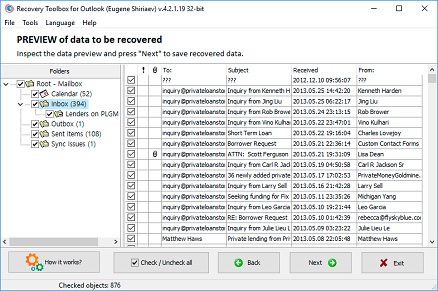
- Dados de estudo de arquivo OST na página de visualização, de graça
- Selecione a pasta para salvar dados como arquivo PST
- Salve os dados como arquivo PST
- Abra o arquivo PST salvo no Microsoft Outlook
Ferramenta para abrir arquivos OST (Recovery Toolbox para Outlook) ajuda a reparar e converter dados para arquivos do Microsoft Outlook. Ferramenta para abrir arquivos OST pode ler caixas de correio OST danificadas e converter todos os documentos para arquivos PST.
Avaliações reais de clientes no TrustPilot
Abra arquivos.ost
Como abrir arquivos .ost do Microsoft 365, Office 365, Exchange Server, Microsoft Outlook.
Você pode abrir qualquer arquivo OST usando:
- Recovery Toolbox for Outlook (baixar)
- Conversor on-line de OST para PST
- Serviço de reparos on-line
No primeiro caso, você abre o arquivo OST localmente no Windows e converte ou faz o reparo para um ou mais arquivos PST. O conversor online ajuda a converter OST para PST em qualquer dispositivo ou qualquer sistema operacional. O serviço de reparo online permite exportar dados de arquivos OST danificados para o arquivo PST do Outlook.
Recursos do software para a abertura de arquivos OST:
- analisa a estrutura da caixa de correio em arquivos OST
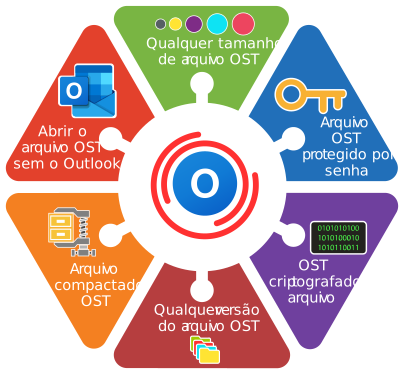
- abre para análise de arquivos OST protegidos por senha
- salva dados em forma de arquivos separados EML, VCF e MSG
- dá uma prévia dos dados
- abre arquivos OST sem conexão e autenticação com o Windows Domain Controller
- abre arquivos OST sem o Exchange Server
- abre arquivos OST sem conexão ao servidor de correio IMAP
- abre arquivos OST sem autenticação e conexão ao Office 365
- abre arquivos OST sem conexão com serviços Outlook.com/Hotmail/Live.com
- suporta todas as versões do Microsoft Outlook (97/98/2000/2003/XP/2007/2010/2013/2016/2019/2021/2024 e Outlook para Microsoft 365)
- Visualizador de .OST
- Recuperar e-mails do Outlook
- Conversão de OST para PST
- Como reparar o Outlook
- Reparo de arquivo PST
- Corrigir arquivo PST
- Conversão de PST para EML
- Visualizador de PST
- Corrigir o erro 0x8004010F
- Reparo do Outlook 2016
- Reparo do Outlook 2019
Requisitos:
- Windows 98/Me/2000/XP/Vista/7/8/10/11 ou Windows Server 2003/2008/2012/2016 e superior
- Na altura da conversão, o Microsoft Outlook 98, Microsoft Outlook 2000, Microsoft Outlook 2002, Microsoft Outlook 2003, Microsoft Outlook 2007, Microsoft Outlook 2010, Microsoft Outlook 2013, Microsoft Outlook 2016, Microsoft Outlook 2019, Microsoft Outlook 2021, Microsoft Outlook 2024 instalado no computador do usuário (exceto Outlook do Office 365, Outlook para iOS e Outlook para Mac OS).
Notas:Não suporta a exportação de grupos de contatos.

Arquivo OST (Offline Storage Table): o que é e como trabalhar com ele
Um arquivo OST (Offline Storage Table, tabela de armazenamento off-line) é um formato de dados usado pelo Microsoft Outlook para armazenar localmente e-mails, calendários e outros itens da conta. A principal vantagem do OST é que ele permite que você trabalhe com sua caixa de correio sem uma conexão ativa com a Internet. Isso é especialmente importante para quem usa contas do Microsoft Exchange, Gmail, Yahoo, Hotmail ou Office 365, pois o Outlook cria um arquivo OST automaticamente e o criptografa usando uma chave MAPIEntryID GUID exclusiva.
Quando você abre uma caixa de correio no Outlook, o programa sincroniza seus dados com um servidor Exchange ou outro servidor IMAP por meio dessa chave, o que mantém seu correio e outros dados atualizados. Entretanto, nos casos em que o servidor Exchange não está disponível ou há uma falha de hardware, o arquivo OST pode não estar mais associado ao servidor e se tornar "órfão". Isso causa dificuldades no acesso a e-mails e outros dados. Um arquivo OST também é criado quando você ativa o Modo Cache do Exchange no Outlook, o que acelera o trabalho com dados sem uma conexão contínua com o servidor.
Cada arquivo OST está vinculado a um perfil de caixa de correio específico no servidor Exchange. Não é possível abrir um arquivo OST usando outro perfil ou importá-lo diretamente para o Outlook. Ao criar um novo perfil do Exchange, o Outlook gera automaticamente um novo arquivo OST, e todas as alterações não sincronizadas deixadas no arquivo antigo podem ser perdidas.
Para resolver o problema de um arquivo OST inacessível ou corrompido, você pode usar ferramentas especializadas, como o Recovery Toolbox for Outlook. Esse programa permite abrir, visualizar e converter um arquivo OST para o formato PST universal, preservando os dados e o acesso aos e-mails, mesmo que o arquivo original esteja corrompido ou abandonado.
Esse processo é essencial para manter sua caixa de correio em funcionamento e garantir que todos os dados estejam disponíveis, mesmo durante uma falha do servidor ou outras situações imprevistas.

Como localizar e abrir um arquivo OST em seu computador
O arquivo OST (Offline Storage Table) é importante para a operação off-line do Microsoft Outlook. Ele permite que você salve cópias de e-mails e outros dados em seu dispositivo quando estiver trabalhando off-line. O local dos arquivos OST em seu PC depende da versão do Outlook.
O local padrão do arquivo OST em diferentes versões:
- Outlook 2024, 2021, 2019, 2016 e Outlook para Microsoft 365:
O arquivo OST está localizado aqui: C:\Usuários\<nome de usuário>\AppData\Local\Microsoft\Outlook
- Outlook 2013:
Por padrão, o arquivo é armazenado aqui: C:\Usuários\<nome de usuário>\AppData\Local\Microsoft\Outlook
- Outlook 2010:
Para o Outlook 2010, o arquivo está localizado aqui: C:\Usuários\<nome de usuário>\AppData\Local\Microsoft\Outlook
- Outlook 2007:
No Outlook 2007, o arquivo OST está localizado no caminho: C:\Usuários\<nome de usuário>\Configuraçõeslocais\Dados do aplicativo\Microsoft\Outlook
Como localizar um arquivo OST se ele não estiver no local padrão:
Se você não conseguir encontrar o arquivo OST em seu local padrão, isso pode ser devido a configurações pessoais do sistema ou a alterações na configuração do Outlook por requisitos da empresa. Nesse caso, você pode consultar as configurações do Outlook para localizar o arquivo:
Instruções passo a passo sobre como procurar arquivos OST em computadores Windows:
- Etapa 1: Abra o Microsoft Outlook
- Execute o programa em seu computador Windows e clique na guia 'File' no canto superior esquerdo da tela.
- Etapa 2: Abra as configurações da conta
- No menu, selecione 'Account Settings' e, em seguida, clique em 'Account Settings' novamente no menu suspenso.
- Etapa 3: Localize o local do arquivo OST
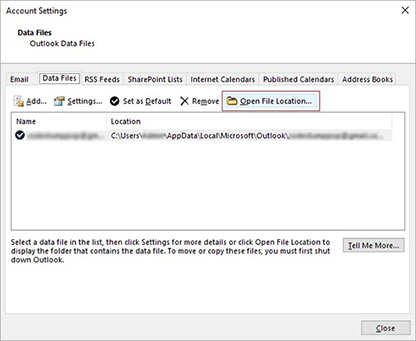
- Na janela que se abre, clique na guia 'Data Files'. Aqui, você verá uma lista de todos os arquivos de dados associados à sua conta. Localize o arquivo OST que deseja abrir e clique no botão 'Open File Location'. Isso abrirá automaticamente a pasta em que o arquivo OST está armazenado.
Dicas úteis:
- Esteja ciente das possíveis diferenças no local do arquivo OST: O local específico do arquivo OST pode variar dependendo da configuração do sistema e das configurações pessoais do Microsoft Outlook. Por exemplo, se você ativar a autenticação de dois fatores ou usar perfis de rede, o arquivo poderá ser salvo em um local diferente.
- Use a pesquisa do Windows: Se você ainda não conseguir encontrar o arquivo, use a pesquisa integrada. Digite '.ost' na caixa de pesquisa, e o sistema encontrará todos os arquivos em seu dispositivo com essa extensão.
Observação: É essencial ativar a visibilidade dos arquivos .ost no Windows Explorer. Para fazer isso:
- inicie o Windows Explorer;
- No menu principal, selecione 'Exibir | Opções | Alterar opções de pasta e pesquisa';
- Na janela que se abre, clique na guia 'Visualizar';
- Selecione 'Mostrar arquivos, pastas e unidades ocultas';
- desmarque a caixa de seleção 'Ocultar extensões para tipos de arquivos conhecidos';
- desmarque a caixa de seleção 'Ocultar arquivos operacionais protegidos';
- Pressione o botão 'OK'.
- Observação: se o arquivo OST estiver corrompido ou inacessível, você poderá usar ferramentas especiais de reparo, como o Recovery Toolbox for Outlook, para reparar os dados e convertê-los para o formato PST.
Seguindo essas etapas, você poderá localizar e trabalhar facilmente com arquivos OST no computador, garantindo o acesso aos dados mesmo quando houver problemas no servidor ou no Outlook.
Como abrir arquivos OST no Outlook 2024, 2021, 2019, 2016, 2013, 2010, 2007 e Outlook para Microsoft 365
Os arquivos OST são cópias locais dos dados da caixa de correio que o Outlook usa para trabalhar off-line. No entanto, os dados de um arquivo OST às vezes precisam ser abertos ou recuperados, especialmente se o acesso à conta tiver sido perdido ou se o arquivo estiver corrompido. Existem vários métodos para abrir arquivos OST, incluindo ferramentas integradas ao Outlook e ferramentas de terceiros.
Método 1: Converta arquivos OST em arquivos PST usando as ferramentas internas do Outlook
Se o seu perfil do Outlook estiver ativo, você poderá usar o assistente de importação e exportação integrado para converter um arquivo OST em um arquivo PST. Isso salvará os dados da sua caixa de correio em um formato universal que pode ser facilmente importado para qualquer perfil do Outlook.
Instruções passo a passo:
- Etapa 1: Iniciar o assistente de importação/exportação
- Abra o Outlook e clique na guia 'Arquivo'.
- Selecione 'Abrir & Exportar' e clique em 'Importar/Exportar'.
- Etapa 2: Exportar para PST
- Na janela aberta, selecione 'Exportar para um arquivo' e clique em 'Avançar'.
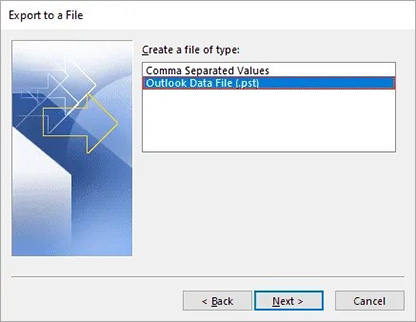
- Especifique o tipo de arquivo 'Outlook Data File (.pst)' e clique novamente em 'Avançar' again.
- Etapa 3: Seleção de pastas
- Especifique quais pastas, subpastas ou itens você deseja exportar.
- Etapa 4: Salvando o arquivo
- Especifique o caminho para salvar o arquivo PST e clique em 'Concluir'.
- Etapa 5: Importar o arquivo PST
- Quando o arquivo PST tiver sido criado e os dados convertidos em um novo arquivo PSR, ele poderá ser aberto no Outlook usando a função de importação, selecionando 'Importar de outro programa ou arquivo'.
Esse método é útil quando seu perfil do Outlook está ativo e o arquivo OST está disponível. No entanto, ele não funcionará se o arquivo estiver corrompido ou se a conta estiver desativada.
Method 2: Usar o software de terceiros Recovery Toolbox for Outlook
Se o arquivo OST não estiver mais associado a um perfil ativo (órfão) ou estiver corrompido, você poderá usar o Recovery Toolbox for Outlook para convertê-lo em um arquivo PST. Essa ferramenta foi projetada para situações em que os métodos padrão não funcionam.
Instruções passo a passo:
Etapa 1: Instalar o Recovery Toolbox for Outlook
Faça o download e instale o programa em seu computador.
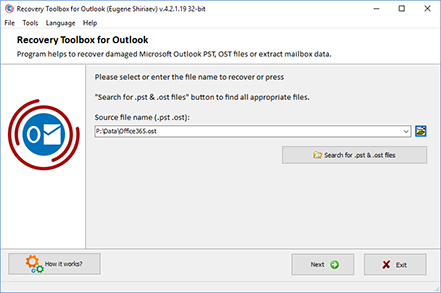
Etapa 2: Selecione o arquivo OST
Abra o programa, selecione o arquivo OST que deseja recuperar e clique em 'Avançar'.
Etapa 3: Visualização de dados
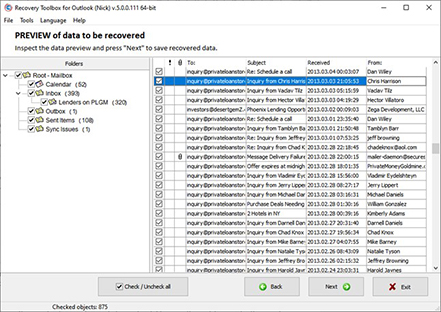
O programa examinará o arquivo OST e mostrará uma prévia do seu conteúdo, incluindo e-mails, contatos e calendários.
Etapa 4: Converter para PST
Selecione a pasta na qual deseja salvar o arquivo e inicie o processo de conversão selecionando a opção 'Salvar como arquivo PST'.
Etapa 5: Abrir o arquivo PST
Quando a conversão for concluída, você poderá abrir o arquivo PST convertido no Outlook.

Quando usar o Recovery Toolbox for Outlook?
Essa ferramenta é particularmente útil nos seguintes casos:
- Arquivo OST danificado: O programa pode recuperar dados de arquivos corrompidos e convertê-los em PST.
- OST criptografado: se o arquivo estiver protegido por senha, Recovery Toolbox for Outlook pode ajudá-lo a recuperar os dados sem digitar a senha.
- Versão desatualizada do arquivo: Se o OST tiver sido criado em uma versão não compatível do Outlook, a ferramenta converterá o arquivo em um formato compatível.
- Tamanho grande do arquivo OST: A ferramenta ajuda a dividir arquivos grandes em vários arquivos PST para melhorar o gerenciamento de dados.
- O arquivo OST está órfão: Se você não tiver conexão com o controlador de domínio do Windows ou se sua entrada for excluída do controlador de domínio do Windows ou do Microsoft Exchange Server, ou se você não controlar a entrada em um servidor IMAP (Gmail, Hotmail, Yahoo e outros) por vários motivos, mas tiver uma cópia local do arquivo OST, os dados dele poderão ser transferidos para um arquivo PST e usados no Outlook.
Conclusão
Para abrir um arquivo OST no Outlook, ele deve primeiro ser convertido em PST. Se os métodos padrão falharem, o Recovery Toolbox for Outlook fornecerá uma solução confiável para recuperar e converter arquivos, mantendo a integridade dos dados. A ferramenta também permite importar arquivos OST do Office 365, Exchange e outros sistemas e exportá-los nos formatos HTML, MHT e EML.
Quando você precisa abrir, ler ou visualizar um arquivo OST sem o Outlook
O usuário não pode usar o Outlook em seu dispositivo
- O Microsoft Outlook não está instalado.
O usuário recebeu o OST de outro computador, de uma unidade de backup, de um funcionário ou de um administrador de sistema, mas o Outlook não está presente no computador atual. - Nenhuma licença do Microsoft Office ou do Microsoft 365 está disponível.
Você só precisa ler algumas mensagens, então comprar ou ativar o Outlook não é prático. - A assinatura do Microsoft 365 expirou.
O Outlook entrou no modo de funcionalidade limitada ou está impedindo a funcionalidade normal do perfil. - O usuário está executando o macOS, o Linux ou o Chromebook.
O OST foi criado pelo Outlook para o Windows, mas precisa ser aberto em um sistema operacional diferente. - O Outlook não pode ser instalado.
O usuário não possui direitos de administrador ou a política corporativa proíbe a instalação de software. - Outlook não é compatível com este computador.
Por exemplo, está sendo usada uma versão desatualizada do Windows, uma configuração do Office incompatível ou uma arquitetura de aplicativo inadequada. - Outlook deve ser desinstalado ou reinstalado.
Antes de reinstalar, você deve revisar o conteúdo do arquivo OST para garantir que dados importantes não sejam perdidos. - É necessária a visualização independente sem a criação de um perfil de e-mail.
O usuário não deseja adicionar uma conta, inserir uma senha, concluir o MFA ou se conectar ao servidor de e-mail.
A conta original no servidor de e-mail ou o perfil no sistema está indisponível:
- O perfil Outlook foi excluído acidentalmente.
O arquivo OST permanece no disco, mas o novo perfil não o aceita como um arquivo de dados comum. - O perfil Outlook está corrompido.
O Outlook informa que não consegue iniciar o programa, abrir a janela Outlook ou abrir um conjunto de pastas. - O Windows foi reinstalado.
O arquivo OST está salvo em outra partição ou em um backup, mas os perfis originais Windows e Outlook não existem mais. - Um novo usuário, Windows, foi criado.
O arquivo OST pertence ao perfil antigo e o novo perfil Outlook não consegue se conectar a ele corretamente. - O computador foi substituído.
O arquivo OST permanece na unidade antiga e precisa ser verificado no novo computador. - O computador antigo está com defeito.
O arquivo OST foi extraído de uma unidade íntegra, backup ou partição restaurada. - O arquivo OST foi copiado de outro computador.
A simples cópia do arquivo não transfere o perfil original Outlook nem o link da conta de e-mail. - O domínio, nome de usuário ou perfil corporativo foi alterado.
O arquivo OST antigo permanece associado à configuração anterior. - A conta foi removida do Outlook.
Após a exclusão de uma conta, o arquivo OST pode permanecer no disco, mas não poderá ser aberto por meio de um novo perfil. - A conta foi bloqueada ou desativada.
Isso pode ocorrer após o término do contrato, expiração do contrato, violação de segurança ou bloqueio administrativo. - O usuário esqueceu a senha.
Não há acesso ao servidor, mas ainda existe uma cópia local do e-mail. - A autenticação multifator não está disponível.
Por exemplo, o telefone foi perdido, o aplicativo autenticador foi excluído ou o número anterior não está disponível. - A conta ou licença do funcionário expirou.
O administrador não consegue mais acessar o endereço de e-mail anterior, mas o arquivo OST permanece no computador de trabalho. - O funcionário pediu demissão ou faleceu.
A organização precisa recuperar correspondências comerciais, contatos, reuniões ou documentos do cache de e-mail local do funcionário — caso tenha autorização legal para fazê-lo.
O servidor de e-mail está indisponível.
- Exchange Server foi desativado ou desmontado.
O arquivo OST era a única cópia sobrevivente de parte da caixa de correio. - O servidor foi danificado.
Isso pode ter ocorrido devido a uma falha de hardware, corrupção do banco de dados Exchange, um ataque cibernético ou erro do administrador. - A empresa parou de usar o servidor de e-mail antigo.
O servidor já foi desativado e os arquivos antigos OST permanecem nos computadores dos funcionários. - O locatário Microsoft 365 foi excluído ou encerrado.
Não é possível ressincronizar com a nuvem. - A caixa de correio foi excluída do servidor.
O período de retenção da caixa de correio excluída expirou, mas o arquivo local OST ainda existe. - O domínio ou provedor de e-mail não existe mais.
- Não há conexão com a internet ou rede corporativa.
Isso pode ocorrer após o fechamento da empresa, a mudança do proprietário do domínio ou o encerramento dos serviços do provedor. - VPN ou a infraestrutura corporativa está indisponível.
Não é possível conectar-se a Exchange, mas o arquivo OST está localizado no seu computador local. - Microsoft 365 ou Exchange está apresentando uma falha prolongada.
É necessário acesso independente aos dados previamente sincronizados.
OST ou Outlook está corrompido.
- Outlook não inicia.
Isso pode ser devido a um perfil corrompido, um suplemento com falha, corrupção do Office ou corrupção do próprio arquivo OST. - Outlook trava ao abrir a caixa de correio.
Os dados precisam ser lidos sem carregar o arquivo corrompido em Outlook. - O erro "OST cannot be opened" aparece.
Outlook não consegue ler a estrutura interna do arquivo. - O erro "The set of folders cannot be opened" aparece.
O arquivo de perfil ou de dados está corrompido ou não corresponde mais à conta. - Outlook informa que o arquivo não é um arquivo de dados Outlook.
O cabeçalho pode estar corrompido, a cópia falhou ou o arquivo pode ter sido parcialmente recuperado. - O arquivo OST está corrompido após um desligamento anormal.
Por exemplo, devido a uma queda de energia, congelamento do Windows ou reinicialização forçada. - O arquivo OST está corrompido devido a erros no disco.
Isso pode ser causado por setores defeituosos, degradação do SSD/HDD ou falha do sistema de arquivos. - O arquivo foi recuperado após exclusão ou formatação.
É necessário determinar quais pastas e mensagens foram realmente salvas. - O arquivo OST não foi copiado completamente.
É necessário verificar o arquivo parcial e determinar se pelo menos algumas das informações podem ser extraídas dele. - O arquivo OST é muito grande.
Outlook está lento, trava, não realiza buscas ou está indexando o arquivo constantemente. - Ocorreram erros de sincronização.
Outlook e Outlook Web exibem conteúdos diferentes; portanto, você deve examinar a cópia local separadamente. - Algumas pastas ou mensagens desapareceram após a sincronização.
Você precisa verificar se ainda existem cópias antigas ou locais de itens dentro do arquivo OST.
A Microsoft afirma especificamente: se o arquivo OST corrompido contiver dados locais que não estejam no servidor, você deverá exportá-los para o arquivo PST antes de excluir e recriar o arquivo OST.
Necessidade de encontrar ou extrair informações específicas do arquivo OST
- Necessidade de ler rapidamente um e-mail antigo.
- Necessidade de encontrar um e-mail por remetente, destinatário, assunto, data ou palavras-chave.
- Necessidade de visualizar a árvore de pastas de e-mail.
- Necessidade de salvar um ou mais anexos.
- Precisa encontrar um contrato, fatura, relatório, foto ou outro documento em anexos.
- Precisa visualizar contatos e agendas de endereços.
- Precisa encontrar um número de telefone, endereço ou informações do cliente.
- Precisa visualizar o calendário.
- Precisa recuperar detalhes de reuniões, participantes ou horários de eventos.
- Precisa ler tarefas, notas ou entradas de diário Outlook.
- Precisa visualizar rascunhos.
- Precisa verificar a pasta Caixa de Saída.
Esta pasta pode conter mensagens que o usuário criou localmente, mas não teve tempo de enviar ou sincronizar. - É necessário verificar a pasta Itens Excluídos.
- É necessário encontrar itens não sincronizados localmente.
Este é um dos casos mais importantes, pois esses dados podem nem existir no servidor. - É necessário revisar o cache da caixa de correio compartilhada.
O arquivo OST pode conter dados baixados de shared mailbox se o cache local estiver habilitado. - É necessário verificar o cache de pastas compartilhadas ou públicas.
- É necessário extrair apenas determinados tipos de dados.
Por exemplo, apenas e-mails, contatos, reuniões ou anexos.
Verifique antes de restaurar ou comprar um programa
- Você precisa garantir que o arquivo OST não esteja vazio.
- Você precisa verificar quantas pastas e itens ele contém.
- Você precisa determinar o intervalo de datas das mensagens.
- É necessário verificar o e-mail necessário antes de concluir a conversão.
- É necessário avaliar a qualidade da recuperação do arquivo danificado.
- É necessário comparar o arquivo OST original com o arquivo PST resultante.
- É necessário garantir que a estrutura de pastas, as propriedades da mensagem e os anexos sejam preservados.
- É necessário verificar vários arquivos OST e selecionar o correto.
Pode haver account.ost, account(1).ost, Outlook.ost, Outlook0.ost outras cópias no disco. - É necessário determinar qual usuário era o proprietário do arquivo.
- É necessário detectar duplicatas entre vários arquivos OST.
- Precisa visualizar rascunhos.
- Precisa verificar a pasta Caixa de Saída.
Esta pasta pode conter mensagens que o usuário criou localmente, mas não teve tempo de enviar ou sincronizar. - É necessário verificar a pasta Itens Excluídos.
- É necessário encontrar itens não sincronizados localmente.
Este é um dos casos mais importantes, pois esses dados podem nem existir no servidor. - É necessário revisar o cache da caixa de correio compartilhada.
O arquivo OST pode conter dados baixados de shared mailbox se o cache local estiver habilitado. - É necessário verificar o cache de pastas compartilhadas ou públicas.
- É necessário extrair apenas determinados tipos de dados.
Por exemplo, apenas e-mails, contatos, reuniões ou anexos.
Tarefas corporativas, jurídicas e investigativas relacionadas a arquivos OST
- Investigação interna.
Por exemplo, revisar a correspondência dos funcionários, se autorizado. - Exame forense e eDiscovery.
- Cumprimento de uma intimação ou exigência regulamentar.
- Auditoria de correspondência comercial.
- Verificar a conformidade com as políticas corporativas.
- Investigação de vazamento de informações.
- Análise de ataques de phishing ou e-mails maliciosos.
- Identificar a origem de uma violação de conta.
- Preservar evidências digitais em sua forma original.
Neste caso, o arquivo OST é copiado, um checksum é calculado e somente a cópia é examinada. - Transferência de tarefas pelo RH após a demissão de um funcionário.
- Buscar correspondências sobre projetos inacabados, clientes ou fornecedores.
- Inventariar arquivos OST encontrados em estações de trabalho antigas.
- Análise em massa de arquivos OST após uma fusão, liquidação ou reestruturação da empresa.
2. Quando a migração de dados de arquivos OST é necessária
- Migração para um novo computador quando a caixa de correio antiga não estiver mais acessível.
- Criação de um novo perfil Outlook e migração de dados locais do perfil antigo.
- Migração para uma nova conta Microsoft 365.
- Alteração de um endereço de e-mail ou domínio da empresa.
- Migração entre dois tenants Microsoft 365.
- Migração de um Exchange Server local para um Microsoft 365.
- Migrando de um Microsoft 365 para um Exchange Server local.
- Migrando entre diferentes Exchange Server.
- Mudando para outro provedor de Hosted Exchange.
- Mudando de Exchange para Gmail, Google Workspace ou outro serviço de e-mail.
- Mudando para um servidor IMAP ou outro cliente de e-mail.
- Mesclando duas caixas de correio do mesmo usuário.
- Consolidando vários arquivos OST antigos em um único arquivo ou caixa de correio.
- Transferência dos dados de um funcionário desligado para seu gerente ou sucessor.
- Transferência da correspondência do projeto para outro departamento.
- Migração do conteúdo da caixa de correio compartilhada para uma nova shared mailbox.
- Migração de dados após uma fusão ou aquisição.
- Migração após uma mudança de marca ou domínio corporativo.
- Recuperação de dados após uma migração malsucedida.
- Remigração de itens perdidos na primeira migração.
- Migração de mensagens locais não sincronizadas para uma nova caixa de correio.
- Migração de dados remanescentes após um desastre Exchange.
- Importando caixas de correio corporativas antigas para caixas de correio arquivadas Microsoft 365.
- Carregar arquivos para Microsoft Purview para pesquisa, armazenamento e eDiscovery.
Para importações de usuários e empresas, a Microsoft usa o formato PST: ele pode ser importado para uma caixa de correio do Outlook, e o Microsoft Purview oferece suporte à importação em massa de arquivos PST para o Exchange Online.
Se o perfil original do Outlook estiver íntegro e o servidor estiver acessível, a migração normalmente deverá ser realizada usando a função de exportação padrão do Outlook. Se restar apenas um arquivo OST offline ou danificado, será necessária uma ferramenta de conversão ou recuperação separada.
3. Quando a exportação de dados de arquivos OST é necessária
A exportação é necessária quando você precisa recuperar dados específicos ou em um formato diferente, em vez de toda a sua caixa de correio.
- Exporte mensagens individuais de um arquivo OST.
- Exporte pastas selecionadas de um arquivo OST.
- Exporte mensagens de um período específico.
- Exporte a conversa de um remetente ou destinatário específico.
- Exporte apenas mensagens não lidas ou marcadas.
- Exporte mensagens com um assunto específico.
- Exporte mensagens com anexos.
- Salvamento em lote de anexos.
- Exportar contatos.
- Exportar grupos de contatos e listas de e-mail.
- Exportar calendários.
- Exportar reuniões e eventos individuais.
- Exportar tarefas.
- Exportar notas.
- Exportar entradas de diário.
- Exportar rascunhos.
- Exportar mensagens não sincronizadas da Caixa de Saída.
- Exportar conteúdo de e-mails compartilhados.
- Exportar pastas públicas em cache.
- Exportar itens excluídos, se estiverem fisicamente preservados.
- Exportar resultados de recuperação de um arquivo OST danificado.
- Exportar mensagens para arquivos MSG para processamento posterior em Outlook.
- Exportar mensagens para arquivos EML para outros clientes de e-mail.
- Exportar contatos para arquivos VCF ou CSV.
- Exportar calendários para arquivos ICS.
- Exportar e-mails para os formatos PDF, HTML ou texto para leitura e impressão.
- Exportar anexos em seus formatos originais.
- Exportar metadados de e-mail para análise ou geração de relatórios.
- Exportar dados para análise forense.
- Exportar dados para sistemas de arquivamento eletrônico.
- Exportar para CRM, Help Desk ou um sistema de fluxo de trabalho.
- Exportar para desduplicação e classificação.
- Exportar para busca de dados pessoais ou confidenciais.
- Exportar para transferência a um cliente, auditor, advogado ou investigador.
- Exportar para armazenamento independente sem um servidor de e-mail.
Uma exportação padrão de um Outlook em execução cria um PST e pode incluir e-mails, calendário, contatos e tarefas. No entanto, a Microsoft alerta que, se o Outlook tiver baixado apenas uma parte do histórico, como mensagens do último ano, somente o intervalo baixado será incluído na exportação até que o usuário altere a configuração de sincronização para todos os e-mails.
4. Quando é necessário fazer uma cópia de segurança dos dados do OST?
Copiar o próprio arquivo OST não pode ser considerado um backup portátil confiável. Se o servidor estiver em execução, o arquivo OST pode ser recriado; se o servidor estiver indisponível, o arquivo OST copiado pode não abrir em outro perfil. Portanto, "fazer backup do arquivo OST" deve ser entendido, em geral, como:
- Salvar o arquivo OST original como evidência ou fonte de backup;
- Exportar seu conteúdo para um arquivo PST;
- Salvar dados individuais em formatos adicionais.
Casos comuns para criar uma cópia de segurança importante do arquivo OST:
- Antes de reinstalar o Windows.
- Antes de reinstalar ou reparar o Microsoft Office.
- Antes de excluir um perfil Outlook.
- Antes de criar um novo perfil.
- Antes de excluir e recriar o arquivo OST.
- Antes de iniciar o reparo de um arquivo danificado.
- Antes de substituir o HDD ou o SSD.
- Antes de reparar o sistema de arquivos.
- Antes de migrar um usuário para um novo computador.
- Antes de alterar o domínio Windows.
- Antes de excluir uma conta de e-mail.
- Antes de demitir um funcionário.
- Antes de desativar a licença Microsoft 365.
- Antes de excluir uma caixa de correio.
- Antes que o período de retenção da caixa de correio excluída expire.
- Antes de fechar o locatário Microsoft 365.
- Antes de desativar o antigo Exchange Server.
- Antes de migrar entre servidores ou locatários.
- Antes de alterar um domínio de e-mail.
- Antes de uma migração administrativa em massa.
- Antes de limpar ou reduzir o tamanho de uma caixa de correio.
- Antes de excluir e-mails antigos do servidor.
- Antes de alterar as políticas de retenção.
- Para arquivamento local de longo prazo.
- Para preservar o e-mail de um ex-funcionário.
- Para retenção legal de dados.
- Para cumprir requisitos regulamentares.
- Para proteção contra exclusão acidental.
- Para recuperação de desastres após uma falha do servidor.
- Para proteção contra ransomware.
- Para salvar rascunhos locais e mensagens não enviadas.
- Para salvar itens que não estejam em um arquivo Outlook Web.
- Para registrar o estado de uma caixa de correio em uma data específica.
- Para armazenar várias versões históricas de um arquivo.
- Para fazer backup de e-mails e anexos importantes separadamente do servidor de e-mail.
A Microsoft também descreve um backup de e-mail padrão usando a exportação para um arquivo PST.
5. Quando é necessário converter um arquivo OST em um arquivo PST?
A conversão de OST para PST é necessária quando os dados precisam ser portáteis e adequados para abertura ou importação.
- Você precisa abrir um arquivo OST antigo em um perfil Outlook diferente.
- Você precisa anexar um arquivo compactado como um arquivo de dados Outlook separado.
- Você precisa importar dados para uma nova caixa de correio.
- Você precisa mover e-mails para outro computador.
- Você precisa transferir dados para outro usuário.
- Você precisa importar e-mails para o Microsoft 365.
- Você precisa preparar um arquivo compactado para importação em massa via Microsoft Purview.
- Você precisa salvar os e-mails após excluir a conta original.
- Preciso recuperar dados de um "arquivo OST órfão" - um arquivo OST que perdeu a conexão com meu perfil.
- Preciso salvar o conteúdo de um arquivo OST danificado.
- Preciso migrar itens locais que não estão no servidor.
- Preciso criar um backup portátil.
- Preciso preservar a estrutura de pastas de e-mail.
- Preciso salvar mensagens com anexos e metadados.
- Preciso salvar contatos, calendário, tarefas e notas.
- Preciso mesclar dados de vários arquivos OST.
- Necessidade de separar e-mails antigos da caixa de correio ativa.
- Necessidade de reduzir o tamanho da caixa de correio do servidor movendo o histórico para o arquivo.
- Necessidade de transferir dados de e-mail para o RH, o departamento jurídico ou um auditor.
- Necessidade de realizar uma pesquisa ou eDiscovery usando ferramentas que aceitam o arquivo PST.
- Necessidade de restaurar o arquivo após uma falha de Exchange.
- Necessidade de concluir uma migração com falha.
- Necessidade de migrar dados após o desligamento do servidor de e-mail.
- Necessidade de salvar e-mails após o término da assinatura Microsoft 365.
- Necessidade de obter um arquivo de dados padrão que o Outlook possa abrir ou importar.
6. Quando os usuários desejam "alterar a extensão OST para PST"
Esta expressão é normalmente usada nas seguintes situações:
- O Outlook não abre o arquivo antigo OST;
- O usuário deseja importar o arquivo OST por meio do assistente de importação;
- Necessidade de mover o arquivo OST para outro computador;
- Necessidade de conectar o arquivo a um novo perfil;
- É necessário baixar e-mails para Microsoft 365;
- É necessário fazer um backup;
- A conta original foi excluída;
- Exchange Server está indisponível;
- O arquivo OST está corrompido;
- O arquivo de e-mails precisa ser transferido para outro usuário.
No entanto, tecnicamente, em nenhum desses casos, renomear a extensão será suficiente: mailbox.ost → mailbox.pst
Tal renomeação altera apenas o nome do arquivo. A estrutura interna, as propriedades do serviço e a vinculação de OST permanecem as mesmas, portanto, Outlook não recebe o PST correto. É necessário:
- ler a estrutura interna do arquivo OST;
- restaurar pastas e elementos acessíveis;
- Criar um novo arquivo PST válido;
- Transferir emails, anexos, contatos, calendário, tarefas e outros dados para ele;
- Verificar a integridade do resultado.
Wiki de Perguntas e Respostas:
Visualize e leia um arquivo OST independente sem um arquivo Outlook em execução.
Pergunta:
Em um laptop corporativo antigo com Windows 10 Pro 22H2 foi usado Outlook 2019Porém, após a demissão do funcionário, sua conta foi desativada, a licença para Office foi revogada e Exchange Server foi posteriormente desativado. O administrador do sistema removeu SSD e encontrou vários arquivos, account.ost e Outlook0.ost; alguns e-mails podem não ter tido tempo de sincronizar com o servidor. No novo computador com Windows 11 Pro, Outlook ainda não está instalado, e preciso primeiro verificar com segurança minhas correspondências, contatos, calendário, tarefas, notas e anexos sem criar um novo perfil de e-mail e digitar a senha antiga. Como posso abrir o arquivo OST, ler o arquivo OST, visualizar o arquivo OST sem o Outlook, visualizar o arquivo OST e visualizar os arquivos OST para visualizar o conteúdo do arquivo OST e escolher a cópia correta? O leitor de arquivos OST, o visualizador de arquivos Outlook ou o visualizador de arquivos gratuito OST seriam adequados se eu precisar abrir o arquivo OST primeiro apenas para verificação e, em seguida, abrir o arquivo OST e retornar os dados encontrados para o arquivo Microsoft Outlook?
Responder:
Recovery Toolbox for Outlook Abre o arquivo OST, exibe o conteúdo e salva os dados selecionados em PST.
OST é um cache local de uma conta de e-mail específica, não um arquivo portátil como PST. Portanto, abrir um arquivo OST usando ferramentas padrão geralmente depende do perfil, da conta e do servidor de origem. Se o perfil ainda estiver funcionando e a caixa de correio estiver acessível, a solução óbvia é abrir Outlook ou Outlook WebLocalize os itens desejados e execute uma exportação padrão de Outlook para PST. Se o servidor estiver acessível, geralmente é mais fácil recriar e ressincronizar o cache corrompido OST. No entanto, um perfil excluído, uma conta desativada, um servidor ausente, itens locais não sincronizados ou um arquivo fisicamente danificado tornam essa abordagem inútil.
Se a tarefa for formulada como "como abrir um arquivo OST", "como ler um arquivo OST", "como visualizar um arquivo OST", "como visualizar um arquivo OST", "como visualizar um arquivo OST sem Outlook" ou "como visualizar o conteúdo de um arquivo OST", Recovery Toolbox for Outlook Pode ser usado em um computador com Windows para analisar o arquivo e visualizar os elementos encontrados. Nesse sentido, o programa funciona como um leitor de arquivos OST (Outlook) e um visualizador gratuito para arquivos OST (Outlook): o usuário pode verificar a estrutura de pastas e os elementos disponíveis antes de salvar o resultado. Para transferir completamente os dados para Outlook, o programa cria um arquivo PST correto; simplesmente abrir um arquivo OST ou renomeá-lo não é suficiente.
Essa visualização independente do arquivo OST é necessária em todas as situações listadas a seguir, conforme a lista original:
- Outlook não pode ser usado: aplicativo não instalado; sem licença Office ou Microsoft 365; assinatura encerrada; o arquivo OST está em posse do usuário macOS, Linux ou ChromebookA instalação de Outlook é proibida ou você não possui direitos de administrador; a arquitetura ou configuração atual de Office é incompatível com Windows; Outlook precisa ser removido ou reinstalado; a visualização do arquivo OST requer a criação de um perfil, senha, MFA e conexão ao servidor. Recovery Toolbox for Outlook Funciona apenas em Windows, arquivo com Mac, Linux ou Chromebook deve ser copiado para o computador Windows ou para o ambiente autorizado Windows.
- Você precisa encontrar dados específicos: um único e-mail antigo; correspondências por remetente, destinatário, assunto, data ou palavras-chave; uma árvore de pastas; um ou mais anexos; um contrato, fatura, ato, fotografia ou outro documento; contatos, agenda de endereços, número de telefone ou endereço do cliente; um calendário, reunião, participantes ou horário do evento; tarefas, anotações, entradas de diário e rascunhos; e-mails locais em Extrovertido; elementos em Excluído; itens não sincronizados; cache de e-mail compartilhado, shared mailboxPastas compartilhadas ou públicas; apenas um tipo de dado - por exemplo, cartas, contatos, reuniões ou anexos.
- É necessário realizar uma verificação antes da recuperação ou compra: certifique-se de que o arquivo OST não esteja vazio; conte as pastas e os itens; determine o intervalo de datas; localize o e-mail desejado antes da conversão completa; avalie a qualidade da recuperação do arquivo danificado; compare o arquivo OST com o arquivo PST recebido; verifique a estrutura de pastas, as propriedades da mensagem e os anexos; selecione o arquivo desejado, por exemplo, de account.ost, account(1).ost, Outlook.ost e Outlook0.ost; determinar o proprietário; detectar duplicados entre vários arquivos OST.
- Uma tarefa corporativa, jurídica ou de pesquisa está sendo realizada sob autoridade legal: investigação interna; exame forense; e eDiscovery; cumprimento de uma solicitação judicial ou regulatória; auditoria de correspondências e conformidade com as políticas corporativas; investigação de vazamentos, phishing, malware ou comprometimento de contas; preservação de evidências digitais; transferência do caso HR; buscas de correspondências por projetos, clientes e fornecedores; inventário de arquivos OST em estações de trabalho antigas; análise em massa após uma fusão, liquidação ou reestruturação da empresa. Para pesquisa probatória, uma cópia imutável do arquivo OST é criada primeiro, seu checksum é calculado e apenas a cópia de trabalho é analisada.
Cenário prático com Recovery Toolbox for Outlook:
- Copie o arquivo original OST para uma pasta de trabalho separada em Windows e não modifique o original.
- Baixe, instale e execute. Recovery Toolbox for Outlook.
- Selecione o arquivo OST na primeira página do programa.
- Selecione o modo de conversão; se o arquivo OST estiver corrompido, selecione o modo de recuperação.
- Navegue pela árvore de pastas e encontre e-mails, contatos, compromissos, tarefas, notas e anexos; compare vários arquivos OST e marque os dados que você precisa.
- Selecione a pasta de destino e a opção para salvar em um novo arquivo PST.
- Execute o comando de salvamento e verifique o registro e o arquivo PST resultante.
- No clássico Outlook 2016/2019/2021/2024 ou Outlook for Microsoft 365 Abra o arquivo PST convertido através de Arquivo → Abrir e Exportar → Abrir arquivo de dados Outlook ou use o assistente de importação. No novo Outlook para Windows, adicione PST através de Opções → Arquivos → Arquivos de dados Outlook → Adicionar arquivo levando em consideração os requisitos da Microsoft para o formato clássico Outlook instalado e a mesma profundidade de bits dos aplicativos.
A importação não serve apenas para leitura: o arquivo PST separa os dados recuperados da conta inacessível, tornando-os portáteis e permitindo que você continue trabalhando com e-mails, contatos, calendário, tarefas e notas no perfil Outlook atual.
Abrindo um arquivo OST antigo, não vinculado ou corrompido em Microsoft Outlook
Pergunta:
Em um computador com Windows 11 Pro 24H2 clássico instalado Outlook for Microsoft 365Após reinstalar o Windows, criei um novo perfil e conectei uma nova conta corporativa, mas a caixa de correio antiga permanece no mesmo locatário. Microsoft 365 já foi excluído, MFA está indisponível e a única cópia local da correspondência permanece no arquivo user@old-domain.ost do disco antigo. Quando tento conectar o arquivo Outlook, aparece uma mensagem dizendo que o conjunto de pastas não pode ser aberto e, às vezes, o sistema trava; preciso especialmente de rascunhos não sincronizados e mensagens de ExtrovertidoPreciso entender como abrir o arquivo OST dentro de Outlook, como abrir o arquivo OST dentro de Outlook, como abrir um arquivo OST separado dentro de Outlook, como visualizar o arquivo OST dentro de Outlook, como abrir arquivos OST dentro de Outlook, como abrir o arquivo OST dentro de Outlook, como abrir o arquivo OST através de Outlook e como abrir um arquivo .ost dentro de Outlook. Eu pensava que abrir arquivos OST em Outlook funcionava da mesma forma que conectar em PST, e que bastava selecionar o comando para abrir o arquivo OST em Outlook. Outlook consegue abrir esse tipo de arquivo automaticamente, ou ele precisa ser reparado e convertido primeiro?
Responder:
Recovery Toolbox for Outlook Converte o arquivo inacessível OST para PST e retorna os dados para Microsoft Outlook.
Montar diretamente o antigo arquivo OST como um arquivo de dados independente geralmente não funciona: o arquivo OST está associado ao perfil e à conta do servidor originais, enquanto o Outlook abre e importa arquivos portáteis PST. Portanto, as perguntas sobre como abrir o arquivo OST em Outlook, como abrir o arquivo OST em Outlook, como abrir um arquivo OST separado em Outlook, como visualizar o arquivo OST em Outlook, como abrir arquivos OST em Outlook, como abrir o arquivo OST em Outlook, como abrir o arquivo OST através de Outlook, como abrir um arquivo .ost em Outlook e como abrir arquivos OST em Outlook têm a resposta correta dependendo do estado do perfil original.
A solução óbvia é adequada quando a conta antiga ainda está ativa: inicie o mesmo perfil Outlook, aguarde a sincronização completa e exporte as pastas necessárias através de Arquivo → Abrir e Exportar → Importar e Exportar → Exportar para Arquivo → Arquivo de Dados Outlook (.pst)Se o arquivo OST estiver danificado, mas todas as mensagens de e-mail estiverem garantidas em Exchange ou Microsoft 365Feche o arquivo Outlook, salve uma cópia do arquivo local, recrie o arquivo OST e sincronize a caixa de correio novamente. Não exclua o arquivo antigo OST antes de exportar, caso ele contenha itens locais que não estejam presentes no servidor.
Recovery Toolbox for Outlook É necessário quando o comando para abrir o arquivo OST Outlook não pode usar a associação original. Isso abrange os seguintes motivos:
- O perfil ou computador original está indisponível: o perfil Outlook foi acidentalmente excluído ou danificado; o perfil Windows foi reinstalado; um novo usuário Windows foi criado; o computador foi substituído ou apresentou defeito; o arquivo OST foi extraído de um disco antigo, backup ou partição restaurada; o arquivo foi copiado de outro computador; o domínio, nome de usuário ou perfil corporativo foi alterado.
- Conta indisponível: a conta foi excluída de Outlook, bloqueada ou desativada; senha esquecida; MFA não pode ser acessada devido à perda do telefone, aplicativo ou número; a conta ou licença expirou; o funcionário pediu demissão ou faleceu e a organização, se autorizada, precisa de seus e-mails, contatos, reuniões ou documentos.
- Servidor indisponível: Exchange Server está offline, desmontado, danificado por falha de hardware, ataque cibernético, erro do administrador ou corrupção do banco de dados; a empresa abandonou o servidor antigo; locatário Microsoft 365 fechada; a caixa de correio foi excluída e o período de recuperação expirou; o domínio ou provedor não existe mais; não há internet, rede corporativa ou VPN; uma interrupção de longo prazo Exchange continua ou Microsoft 365.
- O arquivo Outlook ou OST está danificado: o arquivo Outlook não inicia ou trava; aparecem os erros "OST cannot be opened", "The set of folders cannot be opened" ou uma mensagem informando que o arquivo não é um arquivo de dados; o cabeçalho ou a estrutura está danificado após uma queda de energia, travamento, reinicialização forçada, setores defeituosos, degradação ou falha do sistema de arquivos; o arquivo foi recuperado após exclusão ou formatação; o arquivo OST não foi copiado completamente; um arquivo muito grande causa lentidão, travamentos, indexação infinita ou falha na pesquisa.
- A sincronização apresentou um resultado incompleto: Outlook e Outlook Web Exibição de dados diferentes; pastas ou mensagens desapareceram após a sincronização; o antigo arquivo OST pode ter contido rascunhos locais, e-mails não enviados, alterações de calendário ou outros itens que nunca estiveram no servidor.
Cenário prático de recuperação e importação:
- Feche o arquivo Outlook e faça uma cópia do arquivo antigo OST.
- Instalar Recovery Toolbox for Outlook em Windows.
- Selecione o arquivo OST na primeira página.
- Selecione o modo de conversão para um arquivo separado legível ou o modo de recuperação para um arquivo danificado.
- Verifique as pastas encontradas e marque os e-mails, contatos, calendários, tarefas, notas e anexos que deseja recuperar.
- Especifique uma pasta de destino local, escolha salvar em um arquivo PST e inicie o processo.
- Abra o arquivo PST resultante em Outlook como um arquivo de dados separado; se os itens precisarem ser enviados para uma nova caixa de correio, use o assistente de importação ou mova as pastas digitalizadas para o perfil de destino.
- Verifique o número de pastas, o intervalo de datas, os anexos, os contatos e o calendário com visualização prévia; mantenha o arquivo original OST até que a verificação seja concluída.
A conversão é necessária porque cria um novo arquivo PST válido, sem a associação com o perfil antigo. Depois disso, o Microsoft Outlook passa a funcionar com o arquivo de dados transferido, em vez de tentar confundir um cache externo ou corrompido com um arquivo OST válido.
Uma cópia de segurança portátil de um ou mais arquivos OST
Pergunta:
Na estação de trabalho com Windows 10 Pro 22H2 E Outlook 2021 O perfil Exchange em cache está sendo usado. Antes de substituir o perfil SSD, reinstale o perfil Windows, exclua o perfil antigo e desative a licença. Microsoft 365 Fui encarregado de salvar o e-mail de um funcionário que está se desligando da empresa. A caixa de correio do servidor será excluída em breve, e em Outlook Web Algumas das versões preliminares e cartas estão faltando. Extrovertido, entradas de calendário local e anexos antigos. Posso simplesmente copiar o arquivo employee.ost para um disco rígido externo, mas o novo perfil Outlook não aceita esse arquivo diretamente. Como posso fazer backup do arquivo OST para que ele possa ser verificado e aberto após a exclusão da conta? E como posso fazer backup dos arquivos OST se vários caches antigos forem encontrados no computador?
Responder:
Recovery Toolbox for Outlook Cria uma cópia portátil PST dos dados de um ou mais arquivos OST.
Uma simples cópia dos arquivos OST é útil para preservar o original, mas não fornece um backup portátil confiável: o arquivo OST permanece associado ao perfil e servidor antigos. Portanto, a resposta correta para a pergunta de como fazer backup de um arquivo OST consiste em duas partes: salvar o arquivo OST original sem alterações e exportar ou restaurar seu conteúdo para um arquivo PST. Para um backup em massa de arquivos OST, o proprietário, o caminho de origem, o tamanho, a data da cópia, o checksum e o resultado da verificação de cada arquivo devem ser registrados.
A solução óbvia, quando o perfil e o servidor estão íntegros, é usar a exportação padrão Outlook para o arquivo PST, incluindo as subpastas, e garantir que o arquivo Outlook tenha sincronizado todos os e-mails necessários. O cache OST, que é uma cópia exata da caixa de correio disponível no servidor, pode ser recriado; não há necessidade de mantê-lo como único backup. No entanto, se a conta estiver prestes a ser desativada, o servidor estiver inacessível, o perfil estiver corrompido ou o cache contiver itens locais, salve primeiro o arquivo OST e extraia seus dados para o arquivo PST.
É necessária uma cópia de segurança em todos os seguintes casos:
- Antes das alterações técnicas: reinstalar Windows; reinstalar ou reparar Microsoft Office; excluir o perfil Outlook; criar um novo perfil; excluir e recriar o arquivo OST; iniciar a recuperação de um arquivo danificado; substituir HDD/SSD; reparar o sistema de arquivos; transferir um usuário para um novo computador; alterar o domínio Windows.
- Antes de alterar uma conta ou infraestrutura: excluir uma conta de e-mail; demitir um funcionário; desativar uma licença Microsoft 365; excluir uma caixa de correio; expirar o período de armazenamento de uma caixa de correio excluída; encerrar um locatário; desativar um locatário antigo (Exchange Server); migrar entre servidores ou locatários; alterar um domínio de e-mail; migração administrativa em massa.
- Antes de reduzir ou excluir dados do servidor: limpar ou reduzir a caixa de correio; excluir mensagens antigas do servidor; alterar as políticas de retenção.
- Para fins de arquivamento e conformidade: arquivamento local de longo prazo; armazenamento de correspondências de ex-funcionários; retenção legal; requisitos regulamentares; registro do estado de uma caixa de correio em uma data específica; armazenamento de múltiplas versões históricas; backup separado de e-mails e anexos importantes.
- Para recuperação de desastres: proteção contra exclusão acidental e ransomware; recuperação de falhas de servidor; preservação de rascunhos locais e e-mails não enviados; preservação de itens perdidos. Outlook Web.
Cenário prático com Recovery Toolbox for Outlook:
- Feche completamente o arquivo Outlook e copie cada arquivo OST para uma pasta separada somente leitura; para dados juridicamente relevantes, calcule um checksum.
- Se o perfil original funcionar, primeiro faça uma exportação normal de Outlook para PST e use-o como arquivo principal.
- Para um arquivo OST desconectado, corrompido ou dessincronizado, execute Recovery Toolbox for Outlook para Windows e selecione o arquivo.
- Selecione conversão ou restauração.
- Verifique a estrutura dos dados convertidos e marque os dados necessários.
- Salve o resultado em um novo arquivo PST sem sobrescrever o original.
- Abra o arquivo PST em Microsoft Outlook e verifique seletivamente datas, pastas, anexos, contatos, calendário, tarefas e notas, tanto antigos quanto novos.
- Guarde separadamente o arquivo original OST, o arquivo verificado PST e o registro de verificação; para múltiplos arquivos OST, mantenha um registro de conformidade. proprietário - arquivo de origem - checksum - resultado PST - status de verificação.
A importação de um arquivo PST verificado para um arquivo Outlook existente é necessária quando o arquivo precisa entrar em operação: um funcionário ou sucessor poderá pesquisar e-mails, responder a projetos antigos, usar contatos e visualizar dados de calendário sem acesso ao perfil Exchange anterior.
Exporte, converta, migre e importe o arquivo OST para Outlook através do arquivo PST.
Pergunta:
A empresa está se mudando de um endereço local (Exchange) para um novo inquilino. Microsoft 365O computador com Windows 11 Pro 24H2 tem a versão clássica instalada. Outlook for Microsoft 365, mas a primeira migração não incluiu subpastas de projetos, contatos, calendário, tarefas, notas e e-mails locais de ExtrovertidoO servidor antigo já está desativado, o perfil antigo não inicia e só me resta o arquivo orphaned OST. Preciso transferir os dados para uma nova caixa de correio, salvar um arquivo separado para o departamento jurídico e transferir parte da correspondência para o gerente de projeto. Como faço para exportar o arquivo OST para PST, como faço para converter o arquivo OST para PST, como faço para transferir corretamente o arquivo OST para PST e como faço para importar o arquivo OST para Outlook sem perder a estrutura de pastas, anexos e metadados? É possível simplesmente renomear os arquivos? mailbox.ost V mailbox.pst?
Responder:
Recovery Toolbox for Outlook transfere OST para PST para importação em Microsoft Outlook.
Renomear mailbox.ost V mailbox.pst A alteração modifica apenas a extensão, sem alterar a estrutura interna do arquivo. Portanto, a frase "alterar o arquivo OST para PST" deve significar a criação de um novo arquivo PST correto, e não a alteração do nome. Se o perfil e o servidor originais estiverem funcionando, a solução óbvia é sincronizar completamente a caixa de correio e realizar uma exportação normal do arquivo Outlook. Se restar apenas o cache offline, desvinculado ou corrompido, Recovery Toolbox for Outlook Resolve os problemas de como exportar OST para PST, transferir OST para PST e como importar um arquivo OST para Outlook através da criação intermediária de um arquivo PST verificado.
A migração de OST para PST é necessária para todas as seguintes transições e transferências:
- Novo computador ou novo perfil Outlook quando a caixa de correio antiga não estiver mais disponível; nova conta Microsoft 365; mudança de endereço ou domínio; migração entre inquilinos Microsoft 365; transição do local Exchange para Microsoft 365 ou voltar; transição entre Exchange Server; alteração para Hosted Exchange; transição para o servidor Gmail, Google Workspace, IMAP ou outro cliente de e-mail.
- Mesclar duas caixas de correio de um mesmo usuário; combinar vários arquivos antigos OST em um arquivo morto ou em uma nova caixa de correio; transferir a correspondência de um funcionário demitido para um gerente ou sucessor; transferir a correspondência de um projeto para outro departamento; transferir o cache de e-mails compartilhados para um novo diretório. shared mailbox.
- Fusão, aquisição, liquidação, reestruturação, mudança de marca ou alteração de domínio corporativo; recuperação de migrações com falha; remigração de itens perdidos; migração de mensagens locais dessincronizadas; recuperação de dados após um desastre Exchange.
- Importar e-mails corporativos antigos para caixas de correio arquivadas Microsoft 365; preparando o arquivo PST para importação em massa e eDiscovery V Microsoft Purview.
A exportação não se limita à caixa de correio inteira. Ela é útil quando você precisa obter:
- Mensagens individuais; pastas selecionadas; mensagens dentro de um período, de um remetente ou destinatário específico, com um assunto específico, não lidas, marcadas ou contendo anexos; e os próprios anexos em seus formatos originais.
- Contatos, grupos de contatos e listas de e-mail; calendários, compromissos individuais e eventos; tarefas, anotações, entradas de diário, rascunhos; e-mails não sincronizados de Extrovertido; dados shared mailboxpastas públicas em cache e itens excluídos armazenados fisicamente. A capacidade de transferir grupos de contatos complexos deve ser verificada separadamente, pois nem todos os conversores e formatos de destino os suportam.
- Resultados da recuperação do arquivo danificado OST; mensagens em MSG para Outlook ou EML para outros clientes; contatos em VCF ou CSV; calendários em ICS; e-mails em PDF, HTML ou texto para leitura e impressão; metadados para análise e geração de relatórios. Se o formato de saída desejado não for criado diretamente, primeiro salve os dados em um arquivo PST ou em um formato intermediário compatível e, em seguida, execute uma exportação padrão de Outlook ou do sistema de destino.
- Dados para exame forense, arquivamento eletrônico, CRM, Help Desk ou gerenciamento de documentos; desduplicação, classificação e pesquisa de dados pessoais ou confidenciais; transferência para um cliente, auditor, advogado ou investigador; armazenamento independente sem um servidor de correio.
Converter OST para PST é necessário quando você precisa abrir um arquivo antigo em um perfil diferente; conectar um arquivo compactado como um arquivo de dados separado; importar e-mails para uma nova caixa de correio ou Microsoft 365; transferir dados para outro computador ou para outro usuário; preparar um arquivo para Purview; salvar e-mails após excluir uma conta ou cancelar uma assinatura; restaurar um arquivo OST órfão ou danificado; transferir itens que não estão no servidor; criar um backup portátil; salvar a estrutura de pastas, mensagens com anexos e metadados, contatos, calendário, tarefas e notas; mesclar vários arquivos OST; separar o histórico da caixa de correio ativa; reduzir o tamanho da caixa de correio do servidor; transferir o arquivo HR para advogados ou um auditor; realizar uma busca e eDiscovery; recuperar dados após uma falha do Exchange, migração malsucedida ou desligamento do servidor; obter um arquivo padrão que o Outlook possa abrir ou importar.
Cenário prático com Recovery Toolbox for Outlook:
- Copie o arquivo OST (único, órfão ou danificado) para o computador Windows e salve o original separadamente.
- Instalar Recovery Toolbox for Outlook e selecione o arquivo OST na primeira página.
- Selecione o modo de conversão; para um arquivo danificado, use o modo de recuperação.
- Verifique a árvore de pastas e selecione os e-mails, anexos, contatos, calendário, tarefas e notas que deseja transferir.
- Especifique a pasta de destino e escolha salvar como arquivo PST.
- Comece a salvar e, em seguida, compare o arquivo PST com a pré-visualização: estrutura de pastas, número de itens, intervalo de datas e anexos.
- Abra o arquivo PST em Outlook como um arquivo separado ou execute a importação para a caixa de correio de destino. No formato clássico Outlook, use Arquivo → Abrir e Exportar → Importar e Exportar → Importar de Outro Programa ou Arquivo → Arquivo de Dados Outlook (.pst)Na nova versão Outlook para Windows, utilize a seção de arquivos de dados; a implementação atual da Microsoft também requer a instalação da versão clássica Outlook com a mesma arquitetura (32 ou 64 bits).
- Após a importação, verifique as pastas, contatos, calendário, tarefas e notas de destino. Não exclua o arquivo original OST nem o arquivo verificado PST até que a migração e o backup estejam concluídos.
A importação é necessária porque a própria conversão cria um arquivo compactado, mas não coloca os itens em uma nova pasta de trabalho. Abrir um arquivo PST mantém o arquivo compactado separado, enquanto a importação ou o uso da cópia controlada de pastas transfere os dados recuperados para o perfil atual. Microsoft Outlook.
Recursos:
Informações adicionais, fontes e recursos para converter e reparar arquivos OST e PST:
- Microsoft Outlook na Wikipédia: https://en.wikipedia.org/wiki/Microsoft_Outlook
- Blog da equipe do Microsoft Office Outlook: https://www.microsoft.com/en-us/microsoft-365/blog/2017/03/01/outlook-2016-for-mac-adds-support-for-google-calendar-and-contacts/
- Portal para desenvolvedores do Outlook: https://learn.microsoft.com/en-us/office/client-developer/outlook/outlook-home?redirectedfrom=MSDN
- MAPI - Interface de programação de aplicativos de mensagens
- PST - Tabela de armazenamento pessoal
- OST - Formato de arquivo de tabela de armazenamento offline
- Microsoft Exchange Server
- IMAP - Protocolo de acesso a mensagens da Internet
- Repositório de mensagens MAPI
- .msg - Mensagem de e-mail do Microsoft Outlook
- vCard - VCF (arquivo de contato virtual)
- EML - Formato de mensagem de e-mail da Internet
Victor G. Bobrov, engenheiro sênior de recuperação de dados / Engenheiro de Software Sênior.
MCSD, MCDBA
Especialista em Microsoft Outlook no armazenamento e exibição de dados de arquivos PST e OST, especialista em conversão e recuperação de dados de arquivos PST/OST com mais de 20 anos de experiência.