


14 апр. 2025 г.
5 из 5 звёзд
Настоящее спасение
Импорт данных из OST файла в Microsoft Outlook можно сделать двумя способами: с помощью программы Recovery Toolbox for Outlook или онлайн сервиса конверсии OST файлов в PST файлы.
В большинстве этих случаев на компьютере пользователя остаются .OST файлы с данными, которые не открываются Outlook. Для окрытия OST файлов требуются стороние службы или сервисы. Для импорта OST файлов требуется:
Протестировано и проверено на файлах OST Microsoft Outlook 2024, 2021, 2019, 2016 и Office 365 размером до 150 Гб. Рецензировано MS MVP Виктор Бобров.
Безопасность и конфиденциальность данных: Абсолютная конфиденциальность.Recovery Toolbox for Outlook конвертирует и восстанавливает данные полностью в автономном режиме. Программа не требует подключения к Интернету. Данные не передаются третьим лицам или другим компаниям.
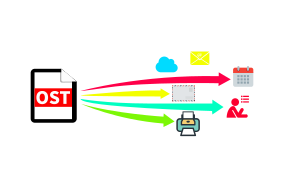
Когда необходимо импортировать OST файлы в Outlook? В случае возникновения следующих проблем:
Во всех этих случаях Microsoft Outlook перестает работать полноценно, а доступ к базе писем блокируется.
Возможности:

Требования:
Примечание:Не поддерживается экспорт групп контактов.
Расширения восстанавливаемых файлов: pst и ost. Онлайн-сервис и Recovery Toolbox for Outlook восстанавливают файлы Microsoft Outlook 98 / 2000 / 2002 / 2003 / 2007 / 2010 / 2013 / 2016 / 2019 / 2021 / 2024 и Outlook для Microsoft 365.
OST (Offline Storage Table) - это формат файла, используемый Microsoft Outlook для хранения данных почтового ящика при работе в автономном режиме. Файл OST создается, когда Outlook использует режим кэшированного при обмене данными между сервером и Microsoft Outlook. В случае системного сбоя, повреждения или случайного удаления файл OST может стать спасением. Но что делать, если вы хотите открыть OST-файл Outlook на другом компьютере или использовать его с другим почтовым клиентом? В этой статье мы расскажем, как шаг за шагом импортировать OST-файлы в Microsoft Outlook, чтобы вы могли легко получить доступ к данным своего почтового ящика.

Причин, по которым вам может понадобиться импортировать почтовые элементы (письма, контакты, встречи, напоминания и прочее) из файла OST в Microsoft Outlook, может быть несколько. Вот некоторые из них:
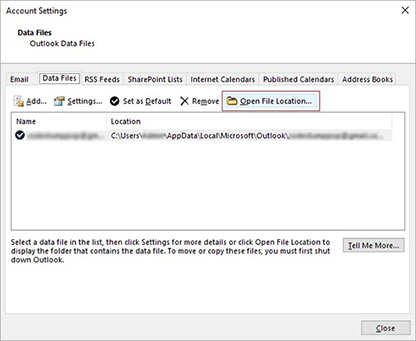
Прежде чем импортировать файл OST в Microsoft Outlook, необходимо найти его на компьютере. В этом разделе мы расскажем вам, как найти местоположение файла OST на вашем компьютере.
Также можно перейти к местоположению файла OST по следующему пути C:/Users%username%AppData/Local/Microsoft/Outlook где "%username%" - имя учетной записи пользователя на вашем компьютере.

Почему вы не можете напрямую импортировать OST-файл в Outlook?
Файл OST позволяет работать в автономном режиме и получать доступ к данным почтового ящика, даже если вы не подключены к серверу Exchange или другому почтовому серверу IMAP (Gmail, Yahoo и так далее). Однако вы не можете напрямую открыть OST-файл в Microsoft Outlook. Вот почему:
Поэтому для доступа к данным в файле OST можно воспользоваться методами, описанными в следующем разделе.
Чтобы импортировать файлы OST в Outlook, сначала конвертируйте OST в формат PST, а затем импортируйте PST в Outlook. Вы можете преобразовать файл OST в PST с помощью мастера импорта/экспорта Outlook или стороннего программного обеспечения для конвертирования OST в PST, например Recovery Toolbox for Outlook.
Метод 1: Преобразование OST в PST из Outlook
Ниже описаны шаги по преобразованию файла OST в формат PST в Microsoft Outlook с помощью мастера импорта/экспорта:

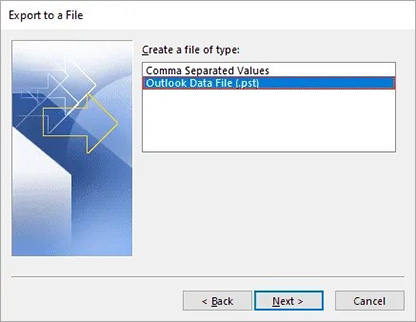


Выполнив следующие действия, вы сможете конвертировать OST-файл в формат PST и импортировать PST-файл в почтовый клиент для удобного доступа к данным почтового ящика.
Хотя использование мастера импорта/экспорта для преобразования OST в PST является относительно простым методом, есть несколько ограничений, о которых следует помнить:
Метод 2: Архивация писем из OST в PST
Второй способ открыть содержимое почтового ящика из Outlook - заархивировать файл OST в PST с помощью параметров автоархивации в Outlook. Эта функция поможет освободить место в почтовом ящике и одновременно обеспечит безопасное хранение важных писем в архивном файле.
Ниже описаны шаги по архивации писем из OST в PST с помощью параметров автоархивации в Microsoft Outlook:

Примечание:Если OST-файл поврежден, вы не сможете экспортировать или архивировать электронные письма в формат PST из Outlook. Для восстановления поврежденного файла OST необходимо использовать инструмент Recovery Toolbox for Outlook для открытия и преобразования файлов OST в PST.
Метод 3: Импорт OST в Outlook 2024, 2021, 2019, 2016, 2013, 2010 и Outlook для Microsoft 365
Recovery Toolbox for Outlook - это надежный и мощный инструмент для преобразования OST-файлов в формат PST. Он имеет много преимуществ перед другими ручными методами и является хорошим вариантом, если вы не можете открыть OST-файл или хотите напрямую загрузить OST-файл на сервер Office 365 и Live Exchange. Recovery Toolbox for Outlook совместима с Outlook и позволяет восстанавливать и открывать OST-файлы без Outlook.
Вот шаги по преобразованию OST в PST с помощью Recovery Toolbox for Outlook и импорту PST в Outlook:

Вот несколько преимуществ Recovery Toolbox for Outlook перед другими методами:
Резюме
В этой статье мы рассмотрели различные методы импорта файлов OST в Microsoft Outlook. Вы можете воспользоваться мастером импорта/экспорта или архивировать электронную почту из OST в PST, а затем импортировать PST-файл в Outlook. Однако если у вас больше нет доступа к серверу Exchange или если файл OST поврежден или испорчен, вам понадобится профессиональный конвертер OST в PST, чтобы экспортировать и открыть почтовые данные в Outlook. Recovery Toolbox for Outlook может восстановить OST-файлы и конвертировать все ваши почтовые данные из OST в PST в режиме онлайн, сохраняя при этом полную целостность и сохранность данных.
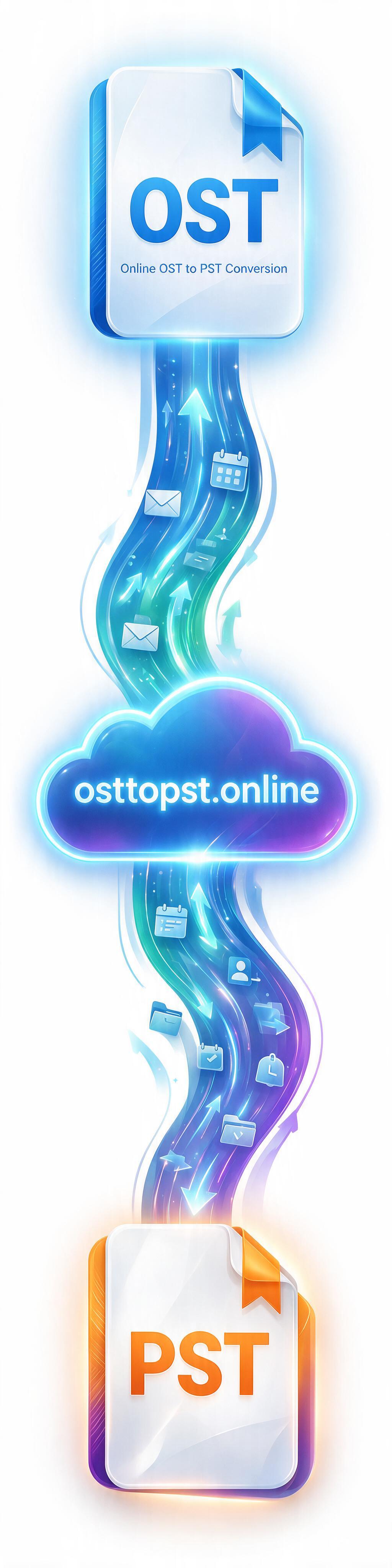
Штатный мастер Outlook не умеет выбирать .ost файл как источник импорта. Он импортирует прежде всего .pst файлы, тогда как OST файл представляет собой локальный кэш, привязанный к конкретной учётной записи и профилю Outlook. Поэтому недоступный OST файл обычно сначала преобразуют в PST файл специальной утилитой, а затем открывают или импортируют полученный PST файл в Outlook. Microsoft также указывает, что OST файл нельзя просто перенести на другой компьютер и подключить как PST файл.
Когда требуется специальная утилита для импорта данных из OST файла:
1. Исходная учётная запись больше недоступна
В этих случаях Outlook не может подключить старый профиль и выполнить штатный экспорт содержимого в PST файл.
2. Exchange Server или другой почтовый сервер недоступен
Если серверная копия отсутствует, OST файл может оставаться единственным доступным источником данных.
3. Почтовый ящик был создан заново на сервере
Совпадение email-адреса не позволяет Outlook присоединить OST файл, созданный для прежней идентичности почтового ящика.

4. Удалён или повреждён исходный профиль Outlook
Например:
Простое указание пути к старому OST обычно не восстанавливает его связь с новым профилем.
5. Переустановлена или заменена система
6. OST файл получен из резервной копии
Например, OST файл извлечён из:
Такой OST файл нельзя штатно открыть в произвольном профиле Outlook.

7. Выполняется миграция между организациями
Штатный импорт Outlook не может использовать старый OST файл как переносимый промежуточный файл.
8. В OST файле есть данные, которых нет на сервере
Это один из наиболее важных и частых случаев импорта данных из OST файла:
Пересоздание OST файла в такой ситуации уничтожит единственную локальную копию этих объектов.
9. Потерян доступ к дополнительным почтовым ресурсам
Извлекать такие данные допустимо только при наличии соответствующих полномочий.

10. OST файл повреждён
Если серверный ящик цел, Microsoft рекомендует пересоздать OST файл и синхронизировать его заново. Специализированное восстановление нужно тогда, когда серверная копия отсутствует или неполна.
11. OST файл создан другой или старой версией среды
12. Нужен независимый архив или выборочное извлечение
Recovery Toolbox for Outlook поддерживает преобразование недоступных, отвязанных и повреждённых OST файлов в PST файлы с сохранением папок, писем, вложений, контактов, календарей, задач и заметок.

Специальный конвертер OST в PST обычно не требуется, если:
В таком случае правильнее создать новый OST файл и дождаться синхронизации.
Важно: Recovery Toolbox for Outlook не сможет восстановить сообщения, которые никогда не были загружены с сервера в локальный OST файл, полностью перезаписанные области файла или данные, зашифрованные средствами EFS/BitLocker без соответствующего ключа. Следует работать с копией OST файла, сохраняя оригинал неизменным.

Превосходно!!
Вопрос:
На ноутбуке с Windows 11 Pro и Outlook for Microsoft 365 сохранился OST-файл моего прежнего корпоративного ящика. После увольнения администратор отозвал лицензию, заблокировал учётную запись и удалил исходный профиль Outlook. Позднее ящик создали заново с тем же адресом, но новый профиль не принимает старый OST, потому что у ящика уже другой внутренний идентификатор. Мне официально разрешили забрать рабочую переписку, контакты и календарь, однако я не понимаю, как импортировать OST-файл в Outlook, как импортировать OST в Outlook и как добавить OST-файл в Outlook без доступа к прежней учётной записи. Возможен ли импорт OST-файла в Outlook или импорт OST в Outlook, если стандартный мастер не предлагает выбрать OST?
Ответ:
Recovery Toolbox for Outlook преобразует отвязанный OST-файл в PST-файл для последующего подключения к Outlook.
Такой импорт нужен потому, что OST файл связан с исходной учётной записью, профилем и идентификатором почтового ящика. Совпадение прежнего и нового email-адреса не восстанавливает эту связь. Поэтому вопрос как импортировать OST-файл в Outlook фактически решается не прямым подключением OST файла, а созданием переносимого файла PST. Аналогично, как импортировать OST в Outlook и как добавить OST-файл в Outlook — сначала преобразовать локальные данные, затем подключить результат. В данном случае импорт OST-файла в Outlook и импорт OST в Outlook означают именно этот двухэтапный процесс.
Очевидное решение — попросить администратора временно восстановить исходный ящик, лицензию, MFA, профиль и доступ к дополнительным почтовым ресурсам. Тогда Outlook сможет завершить синхронизацию, а пользователь — выполнить штатный экспорт в PST файл. Если исходная учётная запись, профиль или прежняя идентичность ящика уже не существуют, этот способ не сработает.
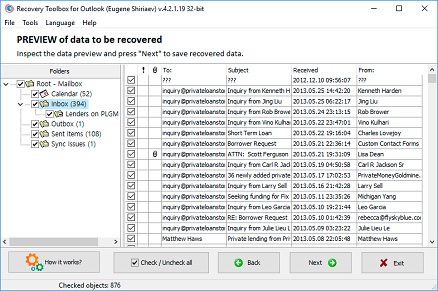
Практический сценарий с Recovery Toolbox for Outlook: на компьютере с Windows скачайте и установите программу; выберите старый OST файл на первой странице; укажите режим конверсии, а при повреждении файла — режим восстановления; отметьте нужные папки, письма, вложения, контакты, встречи, напоминания, задачи и заметки; выберите папку назначения; задайте сохранение в PST файл; запустите сохранение; затем в классическом Microsoft Outlook откройте настройки учётных записей, перейдите на вкладку Data Files и добавьте созданный PST. После этого данные будут доступны как отдельный архив, из которого их можно переносить в разрешённый новый ящик.
Вопрос:
У меня рабочая станция с Windows 10 и Outlook 2019, которая раньше подключалась к локальному Exchange Server. После аппаратной аварии сервер вывели из эксплуатации, база Exchange не монтируется, а пригодной резервной копии почтового ящика нет. Единственный сохранившийся источник это OST файл, извлечённый из VHD старой виртуальной машины и профиля пользователя. Мне нужна конвертация OST в PST, но Outlook не открывает этот файл в новом профиле. Как конвертировать OST в PST, как конвертировать OST-файл в PST-файл и как экспортировать OST в PST, если исходный сервер и домен уже недоступны?
Ответ:
Recovery Toolbox for Outlook извлекает данные резервного OST-файла и сохраняет их в новый PST-файл.
Импорт необходим, поскольку серверной копии больше нет, а OST файл может быть единственным сохранившимся снимком писем, контактов, календарей и других объектов. Именно конвертация OST в PST делает эти данные переносимыми: чтобы конвертировать OST в PST, программе не требуется повторно связывать файл с уничтоженным Exchange Server. Поэтому задача как конвертировать OST-файл в PST-файл решается обработкой локального файла OST, а задача как экспортировать OST в PST становится сохранением восстановленных объектов в новый файл данных Outlook.
Очевидное решение — сначала попытаться восстановить Exchange из исправной резервной копии, смонтировать базу и штатно экспортировать ящик. Это предпочтительно, если серверные данные полны и доступны. Но OST файл из образа диска, Windows Backup, Volume Shadow Copy, FSLogix, VHD/VHDX, старого SSD или восстановленного раздела нельзя просто назначить произвольному профилю Outlook.
Практический сценарий с Recovery Toolbox for Outlook: скопируйте OST файл из резервной копии на исправный диск Windows-компьютера; установите программу и выберите файл; при структурных ошибках используйте режим восстановления, в остальных случаях — режим конверсии; просмотрите дерево папок и отметьте нужные элементы; выберите отдельную папку для сохранения и формат сохранения в PST файл; запустите сохранение; после завершения добавьте PST файл в классический Outlook через вкладку Data Files. Исходный файл OST лучше оставить неизменным и работать с его копией.
Вопрос:
Старый компьютер работал под Windows 10 с Outlook 2016, а новый — под Windows 11 с Outlook 2024. После замены системного диска изменились домен, Windows SID, имя пользователя и разрядность Office; исходная почтовая учётная запись уже закрыта. OST сохранился на старом SSD, но копирование в каталог нового профиля ничего не дало. Как перенести OST-файл на новый компьютер, выполнить импорт OST-файла в новый Outlook и выбрать подходящий конвертер OST-файлов, если новая установка Outlook не связана со старым профилем?
Ответ:
Recovery Toolbox for Outlook переносит содержимое старого OST файла в совместимый переносимый PST-файл.
Импорт нужен из-за того, что OST файл нельзя переносить между несвязанными профилями простым копированием. Чтобы перенести OST-файл на новый компьютер, следует перенести не привязку файла, а извлечённые из него данные. В таком сценарии импорт OST-файла в новый Outlook выполняется после создания PST файла, а конвертер OST-файлов нужен, когда исходную учётную запись уже нельзя заново добавить и синхронизировать.
Самое очевидное решение это добавление на новом компьютере той же действующей Exchange или Microsoft 365 учётной записи и позволить Outlook создать свежий OST файл с сервера. Это лучший вариант, если сервер содержит все данные. Он не возвращает локальные объекты, отсутствующие на сервере, и не помогает при удалённой учётной записи, смене организации, повреждённом профиле или несовместимой старой среде.
Практический сценарий с Recovery Toolbox for Outlook: подключите старый SSD к Windows-компьютеру и сначала сделайте копию OST файла. Установите программу; выберите скопированный файл; задайте режим конверсии либо восстановления; отметьте письма, папки, контакты, календарь, задачи, напоминания и заметки; укажите папку на новом диске и сохранение в PST; запустите обработку; затем добавьте PST в Outlook 2024 на вкладке Data Files. Если под «новым Outlook» имеется в виду отдельное приложение new Outlook, сначала создайте PST и используйте поддерживаемый вашей установленной версией Microsoft способ работы с PST файл. Recovery Toolbox for Outlook запускается только в Windows.
Вопрос:
Я использую Windows 11 и Outlook for Microsoft 365. Компания перешла из локального Exchange в новый Microsoft 365 tenant, затем старый сервер и прежний tenant удалили. Часть ящиков мигрировала не полностью, а у меня остался только локальный OST файл прежнего профиля с почтой и календарём. Мне нужно выполнить импорт OST в Office 365 и импорт OST-файла Outlook в Office 365 в новый корпоративный ящик. Можно ли мигрировать OST в PST, а затем загрузить данные в новую организацию, если Outlook не принимает старый OST напрямую?
Ответ:
Recovery Toolbox for Outlook преобразует старый OST в PST для последующей загрузки в Microsoft 365.
Импорт нужен потому, что старый и новый tenants, домены или почтовые ящики являются разными объектами, даже если адрес пользователя сохранился. Поэтому импорт OST в Office 365 и импорт OST-файла Outlook в Office 365 выполняются через промежуточный переносимый файл PST. Сначала требуется мигрировать OST в PST, а затем импортировать содержимое PST файла в разрешённый ящик средствами Outlook или администрирования Microsoft 365.
Очевидное решение — проводить штатную межорганизационную миграцию, пока оба tenants или Exchange Server ещё доступны: так проще сохранить серверные свойства и проверить полноту данных. Если исходная среда уже удалена, а данные существуют только в OST файле, стандартная миграция не сможет получить их с сервера.
Практический сценарий с Recovery Toolbox for Outlook: на Windows установите программу и выберите OST файл прежнего профиля; используйте режим конверсии либо восстановления; отметьте только недостающие папки и объекты, чтобы не создавать лишние дубликаты; выберите папку для сохранения и режим сохранения в PST файл; запустите сохранение; добавьте PST файл в классический Outlook через Data Files; после проверки импортируйте или скопируйте нужные папки из PST файла в новый ящик Microsoft 365. Для корпоративной миграции согласуйте загрузку с администратором и политиками хранения данных.
Вопрос:
На компьютере с Windows 10 и Outlook 2021 после длительной офлайн-работы остались неотправленные письма в Outbox, локальные черновики, контакты, задачи, заметки, категории и встречи. После сбоя администратор восстановил ящик из более ранней серверной копии, поэтому этих объектов на сервере нет; также в IMAP-профиле сохранились папки This computer only и элементы конфликтов синхронизации. До пересоздания профиля мне важно понять, как конвертировать OST в PST для Outlook, как конвертировать OST в PST-файл, как конвертировать OST-файл Outlook в PST и извлечь календарь из OST, не уничтожив единственную локальную копию.
Ответ:
Recovery Toolbox for Outlook сохраняет несинхронизированные объекты OST файла в отдельный PST-файл на Windows.
Импорт нужен, потому что пересоздание OST файла загрузит состояние сервера, но не вернёт локальные черновики, Outbox, контакты, календарь, задачи, заметки, флаги, категории и папки This computer only. Вопрос как конвертировать OST в PST для Outlook следует решить до удаления старого профиля. Чтобы понять, как конвертировать OST в PST-файл и как конвертировать OST-файл Outlook в PST, сначала создайте копию OST файла и проверьте состав доступных папок. Если требуется только извлечь календарь из OST, выберите календарные папки и связанные элементы перед сохранением.
Очевидное решение — восстановить соединение с исходным сервером и дождаться полной синхронизации, если серверный ящик действительно содержит все изменения. Здесь это небезопасно как единственный шаг: синхронизация или пересоздание профиля может исключить локальные данные, которых уже нет на сервере.
Практический сценарий с Recovery Toolbox for Outlook: завершите Outlook, сохраните резервную копию OST файла и работайте с копией; установите программу; выберите OST файл на первой странице программы; задайте режим конверсии либо восстановления; в дереве данных отметьте Outbox, Drafts, Contacts, Calendar, Tasks, Notes, Sync Issues и нужные локальные папки; выберите новый каталог и формат PST; запустите сохранение; добавьте PST в Outlook через Data Files. Сначала сравните созданный архив с текущим ящиком, а затем переносите только отсутствующие элементы, чтобы сократить число дубликатов.
Вопрос:
На ПК с Windows 10 и Outlook 2019 произошли отключение питания и сбой диска во время записи почты. Теперь Outlook зависает при загрузке профиля, а файл OST содержит ошибки таблиц и структуры папок; файл удалось восстановить с SSD, но он частично повреждён. Почтовый ящик на Exchange уже удалён, поэтому пересинхронизация невозможна. Существует ли средство Microsoft для конвертации OST в PST, или мне нужен конвертер OST-файла в PST, отдельный инструмент для конвертации OST в PST либо конвертер OST в PST для Outlook, способный работать с повреждённым файлом?
Ответ:
Recovery Toolbox for Outlook восстанавливает читаемые объекты повреждённого OST файла и сохраняет их в PST-файл.
Импорт нужен, поскольку без серверной копии повреждённый OST файл остаётся единственным источником данных. Универсальное средство Microsoft для конвертации OST в PST не заменяет специализированное извлечение из отвязанного повреждённого файла: штатный путь Microsoft при исправном серверном ящике — создать новый OST и синхронизировать его. Когда это невозможно, требуется конвертер OST-файла в PST. Recovery Toolbox for Outlook работает как инструмент для конвертации OST в PST и как конвертер OST в PST для Outlook с режимом восстановления доступных элементов.
Очевидное решение — проверить состояние диска, восстановить серверный ящик из резервной копии и позволить Outlook заново создать файл OST. Если сервер цел, это обычно надёжнее. Но при удалённом ящике, усечённом файле, повреждённых секторах или неполном восстановлении диска сначала следует сохранить исходник и не допускать дальнейшей записи на носитель.
Практический сценарий с Recovery Toolbox for Outlook: сделайте побайтовую или обычную копию OST файла на исправный диск, если состояние носителя это позволяет; установите программу на Windows; выберите копию; включите режим восстановления; просмотрите найденные папки и элементы; отметьте пригодные письма, вложения, контакты, календарь, задачи и заметки; выберите другой диск или папку для сохранения данных и сохранение в PST; запустите процесс; добавьте полученный PST файл в Outlook через Data Files и выборочно проверьте критичные объекты. Результат зависит от того, какие блоки исходного файла физически сохранились.
Вопрос:
На ноутбуке с Windows 11 и Outlook for Microsoft 365 сохранился кэш проектного shared mailbox, доступ к которому отозвали после завершения проекта. Общий ящик затем удалили, но служба комплаенса письменно разрешила извлечь переписку, вложения, контакты и встречи для аудита. Мне нужен отдельный PST-архив только выбранных папок, а часть писем необходимо перенести в Google Workspace. Как выполнить импорт OST в Gmail, если Gmail не принимает OST файлы, а подключить прежний общий ящик в Outlook уже нельзя?
Ответ:
Recovery Toolbox for Outlook извлекает разрешённые папки общего OST файла в промежуточный PST-файл на Windows.
Импорт нужен, потому что прекращение делегирования или удаление shared mailbox лишает новый профиль Outlook доступа к серверной копии, хотя кэш мог сохраниться в OST файле. Прямой импорт OST в Gmail нельзя выполнять простым добавлением OST в Gmail: сначала данные нужно преобразовать в доступный переносимый формат, проверить и только затем передать через поддерживаемый маршрут Google Workspace или почтового клиента.
Очевидное решение — попросить администратора временно вернуть доступ к общему ящику и штатно экспортировать разрешённые папки, пока серверный ресурс существует. Для Gmail или Google Workspace после этого следует использовать официально разрешённый организацией способ миграции. Если ящик уже удалён, восстановить данные с сервера не получится.
Практический сценарий с Recovery Toolbox for Outlook: подтвердите полномочия на извлечение данных; на Windows установите программу и выберите OST файл с кэшем общего ящика; задайте режим конверсии либо восстановления; отметьте только согласованные папки, письма, вложения, контакты и календарь; выберите папку для сохранения и сохранение в PST; запустите сохранение; добавьте PST файл в классический Outlook через Data Files и проверьте архив; затем перенесите разрешённые письма в Gmail или Google Workspace штатным способом, который поддерживает ваша организация. Recovery Toolbox for Outlook создаёт PST из OST, но загрузка в Google выполняется отдельным последующим этапом.
Дополнительная информация, источники и ресурсы для конвертации и восстановления файлов OST и PST:

Виктор Г. Бобров, ведущий инженер по восстановлению данных / Senior Software Engineer.
MCSD, MCDBA
Эксперт по Microsoft Outlook в области хранения и отображения данных из файлов PST и OST, специалист по конвертации и восстановлению данных из файлов PST/OST с более чем 20-летним опытом работы.
Самый надежный способ конвертирования данных Outlook в автономном режиме
Скачать для Windows Recovery Toolbox for OutlookЧастный автоконвертер
Ваши данные остаются на вашем ПК.
Предварительный просмотр преобразованных писем
Используйте бесплатный просмотрщик PST для проверки писем перед сохранением.
Поддерживает Outlook 97-2024
И Outlook для Microsoft 365.
Разработано экспертом по восстановлению данных Виктором Г. Бобровым
Отзывы пользователей
Нажимая кнопку Скачать или Загрузить файл, вы соглашаетесь с Условиями предоставления услуг и EULA.
Выберите способ конвертирования
Частный автоконвертер
Ваши данные остаются на вашем ПК.
Предварительный просмотр преобразованных писем
Используйте бесплатный просмотрщик PST для проверки писем перед сохранением.
Поддерживает Outlook 97-2024
И Outlook для Microsoft 365.
Прогресс
Подождите пока идет конвертирование файла
Загрузка файла:
В программе нет ограничений на количество и размер файлов