Как открыть OST файл в Outlook

Recovery Toolbox for Outlook

Recovery Toolbox for Outlook конвертирование OST в PST файлы

Обновлено: 2026-03-10

Victor Bobrov Автор: Виктор Бобров

Как открыть OST файл

Открыть OST файл в Microsoft Outlook можно предварительно сконвертировав OST файл в PSTфайл. Конверсию OST в PST можно сделать двумя способами: с помощью программы Recovery Toolbox for Outlook или онлайн сервиса конверсии OST файлов в PST файлы. Далее сконвертированный PST файл легко можно открыть и использовать в Microsoft Outlook.

Как открыть OST файл и исправить ошибки, когда Microsoft Outlook не может открыть хранилище OST. Пошаговая инструкция открытия *.ost файла в Microsoft Outlook без MS Exchange, без Windows Domain Control, без Office 365:

  1. Скачать, установить и запустить Recovery Toolbox for Outlook отсюда: https://osttopst.recoverytoolbox.com/download/RecoveryToolboxForOutlookInstall.exe
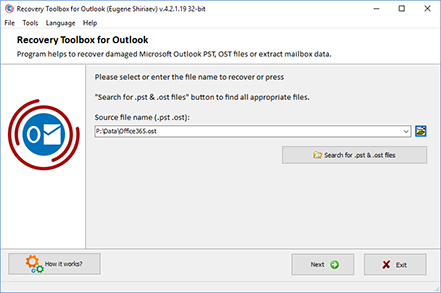
  2. Выбрать OST файл на первой странице
  3. Выбрать Режим конверсии на второй странице
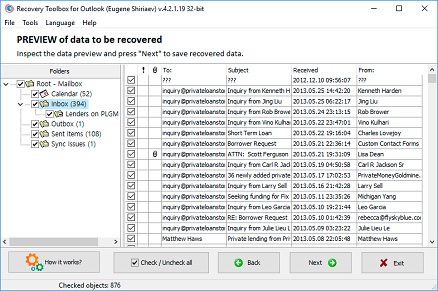
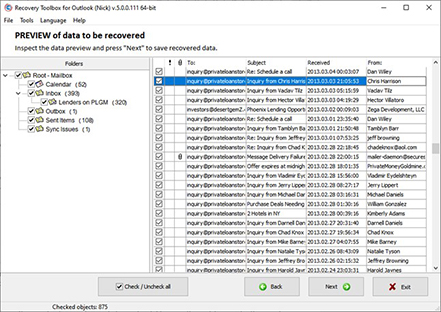
  4. Изучить данные из OST файла на странице предварительного просмотра бесплатно
  5. Выбрать папку для сохранения данных в виде PST файла
  6. Сохранить данные как PST файл
  7. Открыть сохраненный PST файл в Microsoft Outlook

Tool for opening OST files (Recovery Toolbox for Outlook) helps repair and convert data for Microsoft Outlook files. Tool for opening OST files can read damaged OST mailboxes and convert all documents into PST files.


Реальные отзывы клиентов на TrustPilot

софт для открытия ost файлов

Открыть файлы.ost

Как открыть.ost файлы Microsoft 365, Office 365, Exchange Server, Microsoft Outlook.

Вы можете открыть любой файл OST, используя:

В первом случае вы открываете файл OST локально в Windows и конвертируете или восстанавливаете его в PST файл(ы). Онлайн конвертер поможет вам конвертировать OST в PST на любом устройстве и на любой ОС. Сервис онлайн восстановления экспортирует данные из поврежденных OST-файлов в PST-файл Outlook.

Нажимая кнопку Скачать или Восстановить онлайн, вы соглашаетесь с Условиями предоставления услуг и EULA.

Recovery Toolbox for Outlook

Возможности программы открытия OST файлов:

возможности инструмента восстановления ost

Требования:

  • Windows 98/Me/2000/XP/Vista/7/8/10/11 или Windows Server 2003/2008/2012/2016 и выше
  • Microsoft Outlook 98, Microsoft Outlook 2000, Microsoft Outlook 2002, Microsoft Outlook 2003, Microsoft Outlook 2007, Microsoft Outlook 2010, Microsoft Outlook 2013, Microsoft Outlook 2016, Microsoft Outlook 2019, Microsoft Outlook 2021, Microsoft Outlook 2024 должен быть установлен на пользовательском компьютере во время конверсии (исключение: Outlook из Office 365, Outlook для iOS, Outlook для macOS).
Примечание:

Не поддерживается экспорт групп контактов.

outlook открыть файл ost

Файл OST (Offline Storage Table): что это и как с ним работать

Файл OST (Offline Storage Table) — это формат данных, который используется Microsoft Outlook для локального хранения почты, календарей и других элементов учетной записи. Основное преимущество OST заключается в том, что он позволяет работать с почтовым ящиком без активного интернет-соединения. Это особенно важно для тех, кто использует учетные записи Microsoft Exchange, Gmail, Yahoo, Hotmail или Office 365, поскольку Outlook создает OST автоматически и шифрует его с использованием уникального GUID-ключа MAPIEntryID GUID.

Когда вы открываете почтовый ящик в Outlook, программа синхронизирует ваши данные с сервером Exchange или другого IMAP сервера через этот ключ, что позволяет постоянно поддерживать актуальность почты и других данных. Однако в случаях, когда сервер Exchange становится недоступен, либо случается сбой оборудования, файл OST может перестать быть связанным с сервером и стать так называемым "бесхозным". Это приводит к трудностям при доступе к почте и другим данным. Также OST-файл создается при включении режима кэширования в Outlook (Cached Exchange Mode), что ускоряет работу с данными без постоянного соединения с сервером.

Следует учесть, что каждый OST-файл привязан к конкретному профилю почтового ящика на сервере Exchange. Это означает, что открыть файл OST с помощью другого профиля или напрямую импортировать его в Outlook не получится. При создании нового профиля Exchange Outlook автоматически генерирует новый файл OST, и все несинхронизированные изменения, оставшиеся в старом файле, могут быть утеряны.

Чтобы решить проблему с недоступным или поврежденным файлом OST, можно воспользоваться специализированными инструментами, такими как Recovery Toolbox for Outlook. Эта программа позволяет открыть, просмотреть и преобразовать OST-файл в более универсальный формат PST, сохранив данные и доступ к почте, даже если исходный файл поврежден или бесхозен.

Данный процесс важен для поддержания работоспособности почтового ящика и обеспечения доступности всех данных даже в случае сбоя сервера или других непредвиденных ситуаций.


как просмотреть файлы ost
где находится мой файл ost

Как найти и открыть файл OST на вашем компьютере

Файл OST (Offline Storage Table) важен для работы Microsoft Outlook в автономном режиме. Он позволяет сохранять копии электронной почты и других данных на устройстве при работе в автономном режиме. Расположение файлов OST на вашем компьютере зависит от версии Outlook. Вот где вы можете найти файл OST в разных версиях:

Расположение файла OST по умолчанию:

  1. Outlook 2024, 2021, 2019, 2016, и Outlook для Microsoft 365:

    Файл OST находится по пути: C:\Users\<имя пользователя>\AppData\Local\Microsoft\Outlook

  2. Outlook 2013:

    По умолчанию файл также хранится в следующем месте: C:\Users\<имя пользователя>\AppData\Local\Microsoft\Outlook

  3. Outlook 2010:

    Для версии Outlook 2010 файл располагается здесь: C:\Users\<имя пользователя>\AppData\Local\Microsoft\Outlook

  4. Outlook 2007:

    В более старой версии Outlook 2007 файл OST находится по пути: C:\Users\<имя пользователя>\Local Settings\Application Data\Microsoft\Outlook

Как найти файл OST, если его нет в стандартном месте:

Если вы не можете найти файл OST в его расположении по умолчанию, это может быть связано с индивидуальными настройками системы или изменениями конфигурации Outlook. В таком случае можно использовать встроенные возможности Outlook для поиска файла:

Пошаговая инструкция поиска OST файла на компьютерах с Windows:
  • Шаг 1: Откройте Microsoft Outlook
  • Запустите программу на вашем компьютере с Windows и нажмите на вкладку 'Файл' ('File') в левом верхнем углу экрана.
  • Шаг 2: Откройте настройки учетной записи
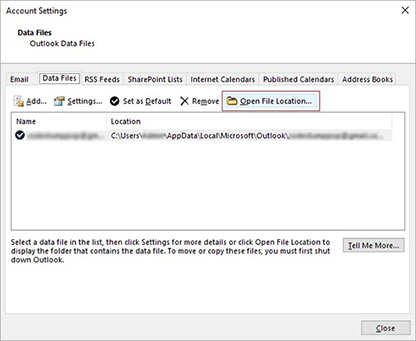
  • В меню выберите пункт 'Настройки учетной записи' ('Account Settings'), а затем еще раз нажмите на 'Настройки учетной записи' в выпадающем меню.
  • Шаг 3: Найдите местоположение файла OST
  • В открывшемся окне перейдите на вкладку 'Файлы данных' ('Data Files'). Здесь вы увидите список всех файлов данных, связанных с вашей учетной записью. Найдите файл OST, который вы хотите открыть, и нажмите на кнопку 'Открыть местоположение файла' ('Open File Location'). Это автоматически откроет папку, где хранится файл OST.
расположение ost-файлов windows 10
Восстановление outlook ost

Полезные советы:

  1. Учтите возможные различия в расположении OST файла: Конкретное местоположение OST файла может варьироваться в зависимости от конфигурации системы и персональных настроек Microsoft Outlook. Например, если у вас включена двухфакторная аутентификация или используются сетевые профили, файл может быть сохранен в другом месте.
  2. Используйте поиск Windows: если вы все еще не можете найти файл, воспользуйтесь встроенным поиском в Windows. Просто введите в поисковую строку '.ost', и система найдет все файлы с таким расширением на вашем устройстве.
    Примечание: важно включить видимость .ost файлов в Windows Explorer. Для этого:
    • запустите Windows Explorer;
    • в главном меню выберите пункт 'Вид | Параметры | Изменить параметры папок и поиска';
    • в открывшемся окне перейдите на вкладку 'Вид' tab;
    • выберите пункт 'Показывать скрытые файлы, папки и диски';
    • снимите галочку с пункта 'Скрывать расширения для зарегистрированных типов файлов';
    • снимите галочку с пункта 'Скрывать защищенные системные файлы';
    • нажмите кнопку 'OK'.
  3. Важно для восстановления: если ваш файл OST поврежден или недоступен, вы можете воспользоваться специальными инструментами для восстановления, такими как Recovery Toolbox for Outlook, чтобы вернуть доступ к данным, преобразовав их в PST-формат.

Следуя этим рекомендациям, вы сможете легко найти и работать с файлами OST на своем компьютере, обеспечив доступ к данным даже в случае проблем с сервером или Outlook.

Как открыть файл OST в Outlook 2024, 2021, 2019, 2016, 2013, 2010, 2007 и Outlook для Microsoft 365

Файлы OST — это локальные копии данных почтового ящика, которые Outlook использует для работы в автономном режиме. Однако иногда возникает необходимость открыть или восстановить данные из файла OST, особенно если доступ к учетной записи был потерян или файл поврежден. Существует несколько методов для открытия OST-файлов, включая как встроенные средства Outlook, так и сторонние инструменты.

Метод 1: Преобразование OST в PST с помощью встроенных средств Outlook

Если ваш профиль Outlook активен, вы можете воспользоваться встроенным мастером импорта и экспорта для преобразования файла OST в PST. Это позволит сохранить данные из почтового ящика в универсальном формате, который легко импортировать в любой профиль Outlook.

Пошаговая инструкция:

  • Шаг 1: Запустите мастер импорта/экспорта
    1. Откройте Outlook и перейдите на вкладку 'Файл'.
    2. Выберите 'Открыть & Экспортировать' и нажмите на 'Импорт/экспорт'.
восстановление файла .ost
создать новый ost-файл outlook 365
  • Шаг 2: Экспорт в PST
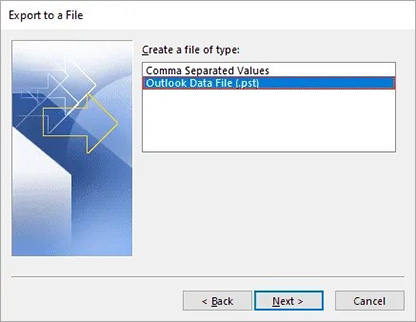
    1. В открывшемся окне выберите 'Экспортировать в файл' и нажмите 'Далее'.
    2. Укажите тип файла 'Outlook Data File (.pst)' и снова нажмите 'Далее'.
  • Шаг 3: Выбор папок
  • Укажите, какие папки или элементы вы хотите экспортировать. Вы можете включить вложенные папки, если это необходимо.
  • Шаг 4: Сохранение файла
  • Укажите путь для сохранения файла PST и завершите процесс, нажав 'Готово'.
  • Шаг 5: Импорт файла PST
  • После создания файла PST его можно открыть в Outlook с помощью функции импорта, выбрав 'Импорт из другой программы или файла'.

Этот метод подходит для ситуаций, когда ваш профиль Outlook активен и файл OST доступен. Однако если файл поврежден или учетная запись отключена, этот способ не сработает.

Метод 2: Использование стороннего инструмента Recovery Toolbox for Outlook

Если ваш OST-файл больше не связан с активным профилем (OST файл осиротел) или он поврежден, вы можете воспользоваться инструментом Recovery Toolbox for Outlook для преобразования файла OST в PST. Этот инструмент особенно полезен, если стандартные методы не помогают.

Пошаговая инструкция:

Шаг 1: Установите Recovery Toolbox for Outlook

Загрузите и установите программу на свой компьютер.

Шаг 2: Выберите файл OST

Откройте программу, выберите файл OST, который хотите восстановить, и нажмите 'Далее'.
поврежденный файл ost

Шаг 3: Предварительный просмотр данных

Программа отсканирует OST-файл и покажет вам предварительный просмотр его содержимого, включая письма, контакты и календари.
как добавить файл .ost в outlook

Шаг 4: Преобразование в PST

Выберите папку для сохранения и запустите процесс преобразования, выбрав опцию 'Сохранить как PST-файл'.

как загрузить файл ost в outlook

Шаг 5: Открытие файла PST

После завершения конвертации вы можете открыть преобразованный PST-файл в Outlook.

резервное копирование файла ost

Когда использовать Recovery Toolbox for Outlook?

Этот инструмент особенно полезен в следующих случаях:

  • Поврежденный OST-файл: Программа может восстановить данные из поврежденного файла и преобразовать их в PST.
  • Шифрованный OST: если файл защищен паролем, Recovery Toolbox for Outlook поможет извлечь данные без необходимости вводить пароль.
  • Устаревшая версия файла: если OST был создан в старой версии Outlook, которую текущая версия не поддерживает, инструмент преобразует файл в совместимый формат.
  • Большой размер файла OST: Инструмент помогает разделить слишком большие файлы на несколько PST, улучшая управление данными.
  • Файл OST осиротел: если у вас нет связи с Windows Domain Controller, если ваша запись удалена из Windows Domain Controller или Microsoft Exchange Server, если Вы не контролируете запись на IMAP сервере (Gmail, Hotmail, Yahoo и другие) по различным причинам, но у вас есть локальная копия OST файла, то данные из него можно перенести в файл PST и использовать в Outlook.

Заключение

Чтобы открыть OST-файл в Outlook, его нужно преобразовать в PST. Если стандартные методы не работают, Recovery Toolbox for Outlook предоставит надежное решение для восстановления и конвертации файлов, сохраняя целостность данных. Инструмент также позволяет импортировать OST-файлы в Office 365, Exchange и другие системы, а также экспортировать их в HTML, MHT и EML форматы.

outlook открыть файл ost

Когда необходимо открыть, прочитать или просмотреть OST-файл без Outlook

Пользователь не может использовать Outlook на своем устройстве

  • Microsoft Outlook не установлен.
    Пользователь получил OST с другого компьютера, резервного диска, от сотрудника или системного администратора, но на текущем компьютере Outlook отсутствует.
  • Нет лицензии Microsoft Office или Microsoft 365.
    Требуется только прочитать несколько сообщений, поэтому приобретать или активировать Outlook нецелесообразно.
  • Подписка Microsoft 365 закончилась.
    Outlook перешёл в режим ограниченной функциональности или не позволяет нормально работать с профилем.
  • Пользователь работает на macOS, Linux или Chromebook.
    OST файл был создан Outlook для Windows, а открыть его необходимо на другой операционной системе.
  • Нельзя устанавливать Outlook.
    У пользователя нет прав администратора либо корпоративная политика запрещает установку программ.
  • Outlook не поддерживается на данном компьютере.
    Например, используется устаревшая Windows, несовместимая конфигурация Office или неподходящая архитектура приложения.
  • Outlook необходимо удалить или переустановить.
    Перед переустановкой требуется проверить содержимое OST файла и убедиться, что важные данные не будут потеряны.
  • Нужен независимый просмотр без создания почтового профиля.
    Пользователь не хочет добавлять учётную запись, вводить пароль, проходить MFA или подключаться к почтовому серверу.

Исходная учётная запись на почтовой сервере или профиль в системе недоступны:

  • Профиль Outlook был случайно удалён.
    OST файл остался на диске, но новый профиль не принимает его как обычный файл данных.
  • Профиль Outlook повреждён.
    Outlook сообщает, что невозможно запустить программу, открыть окно Outlook или набор папок.
  • Windows была переустановлена.
    OST файл сохранился на другом разделе или в резервной копии, но исходного профиля Windows и Outlook больше нет.
  • Создан новый пользователь Windows.
    OST файл принадлежит прежнему профилю, а новый профиль Outlook не может штатно подключить его.
  • Компьютер был заменён.
    На старом диске остался OST файл, который требуется проверить на новом компьютере.
  • Старый компьютер сломался.
    OST файл извлечён с исправного диска, резервной копии или восстановленного раздела.
  • OST был скопирован с другого компьютера.
    Простое копирование файла не переносит исходный Outlook-профиль и привязку к почтовой учётной записи.
  • Изменились домен, имя пользователя или корпоративный профиль.
    Старый OST файл остался связанным с прежней конфигурацией.
  • Учётная запись удалена из Outlook.
    После удаления аккаунта OST файл может остаться на диске, но открыть его через новый профиль нельзя.
  • Учётная запись заблокирована или отключена.
    Такое бывает после увольнения, окончания договора, нарушения безопасности или административной блокировки.
  • Пользователь забыл пароль.
    Доступа к серверу нет, но локальная копия почты ещё существует.
  • Недоступна многофакторная аутентификация.
    Например, потерян телефон, удалено приложение-аутентификатор или недоступен прежний номер.
  • Истёк срок действия учётной записи или лицензии сотрудника.
    Администратор уже не может войти в прежний ящик, но на рабочем компьютере сохранился файл OST.
  • Сотрудник уволился или умер.
    Организации нужно получить деловую переписку, контакты, встречи или документы из его локального почтового кэша — при наличии законных полномочий.
как просмотреть файлы ost
где находится мой файл ost

Почтовый сервер недоступен

  • Exchange Server отключён или демонтирован.
    OST файл оказался единственной сохранившейся копией части почтового ящика.
  • Сервер был повреждён.
    Причиной может быть сбой оборудования, повреждение базы Exchange, кибератака или ошибка администратора.
  • Компания прекратила использовать старый почтовый сервер.
    Сервер уже выведен из эксплуатации, а старые OST файлы остались на компьютерах сотрудников.
  • Тенант Microsoft 365 удалён или закрыт.
    Повторная синхронизация с облаком невозможна.
  • Почтовый ящик удалён с сервера.
    Срок хранения удалённого ящика уже закончился, но локальный OST файл ещё существует.
  • Домен или почтовый провайдер больше не существует.
  • Нет подключения к интернету или корпоративной сети.
    Это возможно после закрытия компании, смены владельца домена или прекращения услуг провайдера.
  • Недоступны VPN или корпоративная инфраструктура.
    Подключиться к Exchange нельзя, но OST файл находится на локальном компьютере.
  • Идёт длительный сбой Microsoft 365 или Exchange.
    Требуется независимый доступ к ранее синхронизированным данным.


OST файл или Outlook повреждены

  • Outlook не запускается.
    Причиной могут быть повреждённый профиль, сбой надстройки, повреждение Office или самого OST файла.
  • Outlook зависает при открытии ящика.
    Нужно прочитать данные без загрузки повреждённого файла в Outlook.
  • Появляется ошибка "OST cannot be opened".
    Outlook не может прочитать внутреннюю структуру файла.
  • Появляется ошибка "The set of folders cannot be opened".
    Профиль или файл данных повреждён либо больше не соответствует учётной записи.
  • Outlook сообщает, что файл не является файлом данных Outlook.
    Возможны повреждение заголовка, обрыв копирования или частичное восстановление файла.
  • OST файл повреждён после аварийного завершения работы.
    Например, из-за отключения питания, зависания Windows или принудительной перезагрузки.
  • OST файл повреждён из-за ошибок диска.
    Причиной могут быть битые сектора, деградация SSD/HDD или сбой файловой системы.
  • Файл был восстановлен после удаления или форматирования.
    Необходимо определить, какие папки и сообщения действительно сохранились.
  • OST файл скопирован не полностью.
    Нужно проверить частичный файл и выяснить, можно ли извлечь из него хотя бы часть информации.
  • OST файл слишком большой.
    Outlook работает медленно, зависает, не выполняет поиск или постоянно индексирует файл.
  • Возникли ошибки синхронизации.
    В Outlook и Outlook Web отображается разное содержимое, поэтому нужно отдельно исследовать локальную копию.
  • Некоторые папки или сообщения исчезли после синхронизации.
    Требуется проверить, остались ли старые или локальные копии элементов внутри OST файла.

Microsoft отдельно указывает: если в повреждённом OST файл присутствуют локальные данные, которых нет на сервере, их следует экспортировать в PST файл до удаления и повторного создания OST файла.

расположение ost-файлов windows 10
Восстановление outlook ost

Нужно найти или извлечь конкретную информацию из OST файла

  • Нужно быстро прочитать одно старое письмо.
  • Нужно найти письмо по отправителю, получателю, теме, дате или ключевым словам.
  • Нужно просмотреть дерево почтовых папок.
  • Нужно сохранить одно или несколько вложений.
  • Нужно найти договор, счёт, акт, фотографию или другой документ во вложениях.
  • Нужно просмотреть контакты и адресные книги.
  • Нужно найти номер телефона, адрес или данные клиента.
  • Нужно просмотреть календарь.
  • Нужно восстановить сведения о встрече, участниках или времени мероприятия.
  • Нужно прочитать задачи, заметки или записи журнала Outlook.
  • Нужно просмотреть черновики.
  • Нужно проверить папку "Исходящие".
    Там могут находиться письма, которые пользователь создал локально, но не успел отправить или синхронизировать.
  • Нужно проверить папку "Удалённые".
  • Нужно найти локальные несинхронизированные элементы.
    Это один из наиболее важных случаев, поскольку таких данных может вообще не быть на сервере.
  • Нужно просмотреть кэш общей почты.
    В OST могут находиться загруженные данные shared mailbox, если они были включены в локальное кэширование.
  • Нужно проверить кэш общих или публичных папок.
  • Нужно извлечь только определённые типы данных.
    Например, только письма, контакты, встречи либо вложения.

Проверка перед восстановлением или покупкой программы

  • Нужно убедиться, что OST файл не пустой.
  • Нужно проверить, сколько в нём папок и элементов.
  • Нужно определить диапазон дат сообщений.
  • Нужно проверить наличие нужной почты до полной конвертации.
  • Нужно оценить качество восстановления повреждённого файла.
  • Нужно сравнить исходный OST файл с полученным PST файлом.
  • Нужно убедиться, что сохранены структура папок, свойства сообщений и вложения.
  • Нужно проверить несколько OST файлов и выбрать нужный.
    На диске могут находиться account.ost, account(1).ost, Outlook.ost, Outlook0.ost и другие копии.
  • Нужно определить, какому пользователю принадлежал файл.
  • Нужно обнаружить дубликаты между несколькими файлами OST.
  • Нужно просмотреть черновики.
  • Нужно проверить папку "Исходящие".
    Там могут находиться письма, которые пользователь создал локально, но не успел отправить или синхронизировать.
  • Нужно проверить папку "Удалённые".
  • Нужно найти локальные несинхронизированные элементы.
    Это один из наиболее важных случаев, поскольку таких данных может вообще не быть на сервере.
  • Нужно просмотреть кэш общей почты.
    В OST могут находиться загруженные данные shared mailbox, если они были включены в локальное кэширование.
  • Нужно проверить кэш общих или публичных папок.
  • Нужно извлечь только определённые типы данных.
    Например, только письма, контакты, встречи либо вложения.
восстановление файла .ost
создать новый ost-файл outlook 365

Корпоративные, юридические и исследовательские задачи связанные с OST файлами

  • Внутреннее расследование.
    Например, проверка переписки сотрудника при наличии соответствующих полномочий.
  • Судебная экспертиза и eDiscovery.
  • Исполнение судебного запроса или требования регулятора.
  • Аудит деловой переписки.
  • Проверка соблюдения корпоративных правил.
  • Расследование утечки информации.
  • Анализ фишинговой атаки или вредоносных писем.
  • Поиск источника компрометации учётной записи.
  • Сохранение цифрового доказательства в неизменном виде.
    В таком случае OST файла сначала копируют, вычисляют контрольную сумму и исследуют только копию.
  • HR-передача дел после увольнения сотрудника.
  • Поиск переписки по незавершённым проектам, клиентам или поставщикам.
  • Инвентаризация найденных OST файлов на старых рабочих станциях.
  • Массовый анализ OST файлов после объединения, ликвидации или реструктуризации компании.

2. Когда необходима миграция данных из OST файлов

  • Переход на новый компьютер, когда старый почтовый ящик уже недоступен.
  • Создание нового Outlook-профиля с переносом локальных данных из старого профиля.
  • Переход на новую учётную запись Microsoft 365.
  • Изменение адреса электронной почты или домена компании.
  • Миграция между двумя тенантами Microsoft 365.
  • Переход с локального Exchange Server на Microsoft 365.
  • Переход с Microsoft 365 на локальный Exchange Server.
  • Миграция между разными Exchange Server.
  • Переход к другому поставщику Hosted Exchange.
  • Переход с Exchange на Gmail, Google Workspace или другой почтовый сервис.
  • Переход на IMAP-сервер или другой почтовый клиент.
  • Слияние двух почтовых ящиков одного пользователя.
  • Объединение нескольких старых OST файлов в один архив или почтовый ящик.
  • Перенос данных уволенного сотрудника его руководителю или преемнику.
  • Передача проектной переписки другому отделу.
  • Перенос содержимого общей почты в новую shared mailbox.
  • Перенос данных после слияния или поглощения компаний.
  • Миграция после ребрендинга или смены корпоративного домена.
  • Восстановление данных после неудачной миграции.
  • Повторная миграция элементов, пропущенных первым переносом.
  • Перенос локальных несинхронизированных сообщений в новый ящик.
  • Миграция сохранившихся данных после аварии Exchange.
  • Импорт старой корпоративной почты в архивные ящики Microsoft 365.
  • Загрузка архивов в Microsoft Purview для поиска, хранения и eDiscovery.

Для пользовательского и корпоративного импорта Microsoft применяет формат PST: его можно импортировать в почтовый ящик Outlook, а Microsoft Purview поддерживает массовый импорт PST в Exchange Online.

Если исходный Outlook-профиль исправен и сервер доступен, миграцию обычно следует выполнять штатным экспортом из Outlook. Если остался только автономный или повреждённый OST, понадобится отдельное средство конвертации или восстановления.

3. Когда необходим экспорт данных из OST файлов

Экспорт нужен, когда требуется получить не весь почтовый ящик, а определённые данные или другой формат.

  • Экспорт отдельных сообщений из OST файла.
  • Экспорт выбранных папок из OST файла.
  • Экспорт сообщений за определённый период.
  • Экспорт переписки конкретного отправителя или получателя.
  • Экспорт только непрочитанных или отмеченных сообщений.
  • Экспорт писем с определённой темой.
  • Экспорт сообщений с вложениями.
  • Массовое сохранение вложений.
  • Экспорт контактов.
  • Экспорт групп контактов и списков рассылки.
  • Экспорт календарей.
  • Экспорт отдельных встреч и мероприятий.
  • Экспорт задач.
  • Экспорт заметок.
  • Экспорт записей журнала.
  • Экспорт черновиков.
  • Экспорт несинхронизированных сообщений из Исходящих.
  • Экспорт содержимого общей почты.
  • Экспорт кэшированных публичных папок.
  • Экспорт удалённых элементов, если они физически сохранились.
  • Экспорт результатов восстановления, повреждённого OST файла.
  • Экспорт сообщений в MSG файлы для последующей работы в Outlook.
  • Экспорт сообщений в EML файлы для других почтовых клиентов.
  • Экспорт контактов в VCF или CSV файлы.
  • Экспорт календарей в ICS файлы.
  • Экспорт писем в PDF, HTML формат или текст для чтения и печати.
  • Экспорт вложений в исходных форматах.
  • Экспорт метаданных писем для анализа или отчётности.
  • Экспорт данных для судебной экспертизы.
  • Экспорт данных в системы электронного архива.
  • Экспорт в CRM, Help Desk или систему документооборота.
  • Экспорт для дедупликации и классификации.
  • Экспорт для поиска персональных или конфиденциальных данных.
  • Экспорт для передачи клиенту, аудитору, юристу или следователю.
  • Экспорт для независимого хранения без почтового сервера.

Стандартный экспорт из работающего Outlook создаёт PST и может включать почту, календарь, контакты и задачи. При этом Microsoft предупреждает: если Outlook загрузил только часть истории, например сообщения за последний год, в экспорт попадёт только загруженный диапазон, пока пользователь не изменит настройку синхронизации на всю почту.

резервное копирование файла ost

4. Когда необходима резервная копия данных из OST

Само копирование OST файла нельзя считать надёжной переносимой резервной копией. При работающем сервере OST файл можно создать заново; при недоступном сервере скопированный OST файл может не открыться в другом профиле. Поэтому под «резервной копией OST файла» обычно следует понимать:

  • сохранение исходного OST файла как доказательства или аварийного источника;
  • экспорт его содержимого в PST файл;
  • сохранение отдельных данных в дополнительных форматах.

Основные случаи создания важной резервной копии OST файла:

  • Перед переустановкой Windows.
  • Перед переустановкой или ремонтом Microsoft Office.
  • Перед удалением Outlook-профиля.
  • Перед созданием нового профиля.
  • Перед удалением и повторным созданием OST файла.
  • Перед запуском восстановления повреждённого файла.
  • Перед заменой HDD или SSD.
  • Перед ремонтом файловой системы.
  • Перед переносом пользователя на новый компьютер.
  • Перед сменой домена Windows.
  • Перед удалением почтовой учётной записи.
  • Перед увольнением сотрудника.
  • Перед отключением лицензии Microsoft 365.
  • Перед удалением почтового ящика.
  • Перед окончанием срока хранения удалённого ящика.
  • Перед закрытием тенанта Microsoft 365.
  • Перед отключением старого Exchange Server.
  • Перед миграцией между серверами или тенантами.
  • Перед изменением почтового домена.
  • Перед массовой административной миграцией.
  • Перед очисткой или уменьшением размера почтового ящика.
  • Перед удалением старых писем с сервера.
  • Перед изменением политик хранения.
  • Для долгосрочного локального архива.
  • Для сохранения почты бывшего сотрудника.
  • Для юридического удержания данных.
  • Для выполнения нормативных требований.
  • Для защиты от случайного удаления.
  • Для аварийного восстановления после сбоя сервера.
  • Для защиты от программ-вымогателей.
  • Для сохранения локальных черновиков и неотправленных сообщений.
  • Для сохранения элементов, отсутствующих в Outlook Web.
  • Для фиксации состояния почтового ящика на конкретную дату.
  • Для хранения нескольких исторических версий архива.
  • Для резервирования важных писем и вложений отдельно от почтового сервера.

Microsoft также описывает штатное резервное копирование электронной почты именно через экспорт в PST файл.

outlook открыть файл ost

5. Когда необходимо преобразование OST файла в PST файл

Конвертация OST в PST нужна, когда данные должны стать переносимыми и пригодными для открытия или импорта.

  • Нужно открыть старый OST файл в другом Outlook-профиле.
  • Нужно подключить архив как отдельный файл данных Outlook.
  • Нужно импортировать данные в новый почтовый ящик.
  • Нужно перенести почту на другой компьютер.
  • Нужно перенести данные другому пользователю.
  • Нужно импортировать почту в Microsoft 365.
  • Нужно подготовить архив для массового импорта через Microsoft Purview.
  • Нужно сохранить почту после удаления исходной учётной записи.
  • Нужно восстановить данные из “orphaned OST файл“ - OST файл, потерявшего связь с профилем.
  • Нужно сохранить содержимое повреждённого OST файла.
  • Нужно перенести локальные элементы, которых нет на сервере.
  • Нужно создать переносимую резервную копию.
  • Нужно сохранить структуру почтовых папок.
  • Нужно сохранить сообщения вместе с вложениями и метаданными.
  • Нужно сохранить контакты, календарь, задачи и заметки.
  • Нужно объединить данные из нескольких OST файлов.
  • Нужно отделить старую почту от активного ящика.
  • Нужно уменьшить объём серверного ящика, переместив историю в архив.
  • Нужно передать почтовые данные в отдел кадров, юридический отдел или аудитору.
  • Нужно провести поиск или eDiscovery средствами, принимающими PST файл.
  • Нужно восстановить архив после сбоя Exchange.
  • Нужно завершить неудавшуюся миграцию.
  • Нужно перенести данные после закрытия почтового сервера.
  • Нужно сохранить почту после окончания подписки Microsoft 365.
  • Нужно получить стандартный файл данных, который Outlook способен открыть или импортировать.

6. Когда пользователи хотят «сменить расширение OST на PST»

Это выражение обычно используется в следующих ситуациях:

  • Outlook не открывает старый OST файл;
  • пользователь хочет импортировать OST файл через мастер импорта;
  • нужно перенести OST файл на другой компьютер;
  • нужно подключить файл к новому профилю;
  • нужно загрузить почту в Microsoft 365;
  • нужно сделать резервную копию;
  • исходная учётная запись удалена;
  • Exchange Server недоступен;
  • OST файл повреждён;
  • нужно передать почтовый архив другому пользователю.

Но технически ни в одном из этих случаев нельзя ограничиться переименованием расширения: mailbox.ost → mailbox.pst

Такое переименование меняет только имя файла. Внутренняя структура, служебные свойства и привязка OST остаются прежними, поэтому Outlook не получает корректный PST. Требуется:

  1. прочитать внутреннюю структуру OST Файла;
  2. восстановить доступные папки и элементы;
  3. создать новый корректный PST файл;
  4. перенести в него письма, вложения, контакты, календарь, задачи и другие данные;
  5. проверить целостность результата.
как просмотреть файлы ost

Вопросы-Ответы-Wiki:

Просмотр и чтение автономного OST-файла без работающего Outlook

Вопрос:

На старом корпоративном ноутбуке с Windows 10 Pro 22H2 использовался Outlook 2019, но после увольнения сотрудника его учётную запись отключили, лицензию Office отозвали, а Exchange Server позже вывели из эксплуатации. Системный администратор снял SSD и нашёл несколько файлов account.ost и Outlook0.ost; часть почты могла не успеть синхронизироваться с сервером. На новом компьютере с Windows 11 Pro Outlook пока не установлен, и мне нужно сначала безопасно проверить переписку, контакты, календарь, задачи, заметки и вложения, не создавая почтовый профиль и не вводя старый пароль. Как мне открыть OST-файл, прочитать OST-файл, просмотреть OST-файл без Outlook, просмотреть OST-файл и просмотреть OST-файлы, чтобы просмотреть содержимое OST-файла и выбрать правильную копию? Подойдёт ли программа для чтения OST-файлов Outlook или бесплатный просмотрщик OST-файлов Outlook, если открытие OST-файла требуется сначала только для проверки, после чего нужно открыть OST и вернуть найденные данные в Microsoft Outlook?

Ответ:

Recovery Toolbox for Outlook открывает OST-файл, показывает содержимое и сохраняет выбранные данные в PST.

OST является локальным кэшем конкретной почтовой учётной записи, а не переносимым архивом вроде PST. Поэтому открытие OST-файла штатными средствами обычно зависит от исходного профиля, учётной записи и сервера. Если профиль ещё работает и ящик доступен, очевидное решение — открыть Outlook или Outlook Web, найти нужные элементы и выполнить штатный экспорт из Outlook в PST. Если сервер доступен, повреждённый кэш OST часто проще пересоздать и заново синхронизировать. Но удалённый профиль, отключённая учётная запись, отсутствующий сервер, несинхронизированные локальные элементы или физически повреждённый файл делают этот путь бесполезным.

Если задача сформулирована как как открыть OST-файл, как прочитать OST-файл, как просмотреть OST-файл, как просмотреть OST-файлы, просмотреть OST-файл без Outlook или просмотреть содержимое OST-файла, Recovery Toolbox for Outlook можно использовать на компьютере с Windows для анализа файла и предварительного просмотра найденных элементов. В этом смысле программа работает как программа для чтения OST-файлов Outlook и бесплатный просмотрщик OST-файлов Outlook: пользователь может проверить дерево папок и доступные элементы до сохранения результата. Для полного переноса данных в Outlook программа создаёт корректный PST-файл; простого действия открыть OST или переименовать файл недостаточно.

Такой независимый просмотр OST-файла нужен во всех следующих ситуациях из исходного перечня:

  • Outlook невозможно использовать: приложение не установлено; нет лицензии Office или Microsoft 365; подписка закончилась; OST файл находится у пользователя macOS, Linux или Chromebook; запрещена установка Outlook или нет прав администратора; текущая Windows, архитектура или конфигурация Office несовместимы; Outlook предстоит удалить или переустановить; нужен просмотр OST-файла без создания профиля, пароля, MFA и соединения с сервером. Поскольку Recovery Toolbox for Outlook работает только в Windows, файл с Mac, Linux или Chromebook следует скопировать на Windows-компьютер или в разрешённую среду Windows.
  • Нужно найти конкретные данные: одно старое письмо; переписку по отправителю, получателю, теме, дате или ключевым словам; дерево папок; одно или несколько вложений; договор, счёт, акт, фотографию или иной документ; контакты, адресную книгу, телефон или адрес клиента; календарь, встречу, участников или время события; задачи, заметки, записи журнала и черновики; локальные письма в Исходящих; элементы в Удалённых; несинхронизированные элементы; кэш общей почты, shared mailbox, общих или публичных папок; только один тип данных — например, письма, контакты, встречи или вложения.
  • Нужна проверка перед восстановлением или покупкой: убедиться, что OST-файл не пуст; подсчитать папки и элементы; определить диапазон дат; найти нужную почту до полной конвертации; оценить качество восстановления повреждённого файла; сравнить OST файл с полученным PST файлом; проверить структуру папок, свойства сообщений и вложения; выбрать нужный файл, например среди account.ost, account(1).ost, Outlook.ost и Outlook0.ost; определить владельца; обнаружить дубликаты между несколькими OST файлами.
  • Выполняется корпоративная, юридическая или исследовательская задача при наличии законных полномочий: внутреннее расследование; судебная экспертиза и eDiscovery; исполнение запроса суда или регулятора; аудит переписки и соблюдения корпоративных правил; расследование утечки, фишинга, вредоносных писем или компрометации учётной записи; сохранение цифрового доказательства; HR-передача дел; поиск переписки по проектам, клиентам и поставщикам; инвентаризация OST файлов на старых рабочих станциях; массовый анализ после слияния, ликвидации или реструктуризации компании. Для доказательственного исследования сначала делают неизменяемую копию OST файла, вычисляют её контрольную сумму и анализируют только рабочую копию.

Практический сценарий с Recovery Toolbox for Outlook:

  1. Скопируйте исходный OST файл в отдельную рабочую папку на Windows и не изменяйте оригинал.
  2. Скачайте, установите и запустите Recovery Toolbox for Outlook.
  3. Выберите OST файл на первой странице программы.
  4. Выберите режим конверсии; если OST файл повреждён, выберите режим восстановления.
  5. Просмотрите дерево папок и найденные письма, контакты, встречи, задачи, заметки и вложения; сравните несколько OST файлов и отметьте нужные данные.
  6. Выберите папку назначения и вариант сохранения в новый PST файл.
  7. Запустите сохранение и проверьте журнал и полученный PST файл.
  8. В классическом Outlook 2016/2019/2021/2024 или Outlook for Microsoft 365 откройте сконвертированный PST файл через Файл → Открыть и экспортировать → Открыть файл данных Outlook либо используйте мастер импорта. В новом Outlook для Windows добавьте PST через Параметры → Файлы → Файлы данных Outlook → Добавить файл с учётом требований Microsoft к установленному классическому Outlook и одинаковой разрядности приложений.

Импорт нужен не только ради чтения: PST файл отделяет восстановленные данные от недоступной учётной записи, делает их переносимыми и позволяет продолжить работу с письмами, контактами, календарём, задачами и заметками в действующем профиле Outlook.

Открытие старого, отвязанного или повреждённого OST файла в Microsoft Outlook

Вопрос:

На компьютере с Windows 11 Pro 24H2 установлен классический Outlook for Microsoft 365. После переустановки Windows я создал новый профиль и подключил новую корпоративную учётную запись, однако старый ящик в прежнем тенанте Microsoft 365 уже удалён, MFA недоступна, а единственная локальная копия переписки осталась в файле user@old-domain.ost со старого диска. При попытке подключить файл Outlook сообщает, что набор папок открыть нельзя, а иногда зависает; мне особенно нужны несинхронизированные черновики, письма из Исходящих, контакты и встречи. Мне важно понять, как открыть OST в Outlook, как открыть OST-файл в Outlook, как открыть отдельный OST-файл в Outlook, как просмотреть OST-файл в Outlook, как открыть OST-файлы в Outlook, как открыть OST-файл Outlook, как открыть OST-файл через Outlook и как открыть файл .ost в Outlook. Я считал, что открытие OST-файлов в Outlook работает так же, как подключение PST, и что достаточно выбрать команду открыть OST-файл Outlook. Может ли Outlook сам открыть такой файл, или его сначала надо восстановить и преобразовать?

Ответ:

Recovery Toolbox for Outlook преобразует недоступный OST-файл в PST-файл и возвращает данные в Microsoft Outlook.

Прямое подключение старого OST файла как независимого файла данных обычно не работает: файл OST связан с исходным профилем и серверной учётной записью, тогда как Outlook открывает и импортирует переносимые архивы PST. Поэтому на вопросы как открыть OST в Outlook, как открыть OST-файл в Outlook, как открыть отдельный OST-файл в Outlook, как просмотреть OST-файл в Outlook, как открыть OST-файлы в Outlook, как открыть OST-файл Outlook, как открыть OST-файл через Outlook, как открыть файл .ost в Outlook и как выполнить открытие OST-файлов в Outlook правильный ответ зависит от состояния исходного профиля.

Очевидное решение подходит, когда старый аккаунт ещё активен: запустите тот же профиль Outlook, дождитесь полной синхронизации и экспортируйте нужные папки через Файл → Открыть и экспортировать → Импорт и экспорт → Экспорт в файл → Файл данных Outlook (.pst). Если OST файл повреждён, но вся почта гарантированно находится на Exchange или Microsoft 365, закройте Outlook, сохраните копию локального файла, пересоздайте OST файл и синхронизируйте ящик заново. Нельзя удалять старый OST файл до экспорта, если в нём могут быть локальные элементы, отсутствующие на сервере.

Recovery Toolbox for Outlook нужен, когда команда открыть OST-файл Outlook не может использовать исходную привязку. Это охватывает следующие причины:

  • Исходный профиль или компьютер недоступен: профиль Outlook случайно удалён или повреждён; Windows переустановлена; создан новый пользователь Windows; компьютер заменён или сломан; OST файл извлечён со старого диска, из резервной копии или восстановленного раздела; файл скопирован с другого компьютера; изменились домен, имя пользователя или корпоративный профиль.
  • Учётная запись недоступна: аккаунт удалён из Outlook, заблокирован или отключён; пароль забыт; MFA невозможно пройти из-за потерянного телефона, приложения или номера; закончился срок действия аккаунта или лицензии; сотрудник уволился или умер, а организации при наличии полномочий нужны его письма, контакты, встречи или документы.
  • Сервер недоступен: Exchange Server отключён, демонтирован, повреждён аппаратным сбоем, кибератакой, ошибкой администратора или повреждением базы; компания отказалась от старого сервера; тенант Microsoft 365 закрыт; почтовый ящик удалён и срок восстановления истёк; домен или провайдер больше не существует; отсутствуют интернет, корпоративная сеть или VPN; продолжается длительный сбой Exchange или Microsoft 365.
  • Outlook или OST файл повреждены: Outlook не запускается или зависает; появляются ошибки «OST cannot be opened», «The set of folders cannot be opened» или сообщение, что файл не является файлом данных Outlook; заголовок или структура повреждены после отключения питания, зависания, принудительной перезагрузки, битых секторов, деградации SSD/HDD или сбоя файловой системы; файл восстановлен после удаления или форматирования; OST файл скопирован не полностью; слишком большой файл вызывает торможение, зависание, бесконечную индексацию или отказ поиска.
  • Синхронизация дала неполный результат: Outlook и Outlook Web показывают разные данные; после синхронизации исчезли папки или сообщения; в старом OST файле могли остаться локальные черновики, неотправленные письма, календарные изменения или другие элементы, которых никогда не было на сервере.

Практический сценарий восстановления и импорта:

  1. Закройте Outlook и сделайте копию старого OST файла.
  2. Установите Recovery Toolbox for Outlook на Windows.
  3. Выберите OST файл на первой странице.
  4. Выберите режим конверсии для читаемого отвязанного файла или режим восстановления для повреждённого файла.
  5. Проверьте найденные папки и отметьте письма, контакты, календарь, задачи, заметки и вложения, которые нужно вернуть.
  6. Укажите локальную папку назначения, выберите сохранение в PST файл и запустите процесс.
  7. Откройте полученный PST файл в Outlook как отдельный файл данных; если элементы должны попасть в новый ящик, используйте мастер импорта или перенесите проверенные папки в целевой профиль.
  8. Сверьте количество папок, диапазон дат, вложения, контакты и календарь с предварительным просмотром; исходный OST файл сохраняйте до завершения проверки.

Конвертация необходима потому, что она создаёт новый корректный PST файл без старой привязки к профилю. После этого Microsoft Outlook работает уже с переносимым файлом данных, а не пытается принять чужой или повреждённый кэш за действующий файл OST.

Переносимая резервная копия одного или нескольких OST-файлов

Вопрос:

На рабочей станции с Windows 10 Pro 22H2 и Outlook 2021 используется кэшированный Exchange-профиль. Перед заменой SSD, переустановкой Windows, удалением старого профиля и отключением лицензии Microsoft 365 мне поручили сохранить почту уходящего сотрудника. Серверный ящик скоро удалят, а в Outlook Web нет части черновиков, писем из Исходящих, локальных календарных записей и старых вложений. Я могу просто скопировать employee.ost на внешний диск, но новый профиль Outlook этот файл напрямую не примет. Как сделать резервную копию OST-файла, чтобы её можно было проверить и открыть после удаления аккаунта, и как организовать резервное копирование OST-файлов, если на компьютере найдено несколько старых кэшей?

Ответ:

Recovery Toolbox for Outlook создаёт переносимую PST-копию данных из одного или нескольких OST-файлов.

Обычное копирование OST файлов полезно как сохранение исходника, но не является надёжной переносимой резервной копией: OST файл остаётся связанным со старым профилем и сервером. Поэтому правильный ответ на вопрос как сделать резервную копию OST-файла состоит из двух частей: сохранить неизменённый исходный OST Файл и экспортировать или восстановить его содержимое в PST файл. Для массовой задачи резервное копирование OST-файлов должно дополнительно фиксировать владельца, исходный путь, размер, дату копирования, контрольную сумму и результат проверки каждого файла.

Очевидное решение, когда профиль и сервер исправны это использовать штатный экспорт Outlook в PST файл с включёнными подпапками и убедиться, что Outlook синхронизировал весь требуемый объем почты. OST-кэш, который полностью повторяет доступный серверный ящик, можно пересоздать; сохранять его как единственную резервную копию нет смысла. Но если аккаунт скоро отключат, сервер уже недоступен, профиль повреждён или в кэше есть локальные элементы, сначала сохраняют OST файл и извлекают его данные в PST-файл.

Резервная копия нужна во всех перечисленных случаях:

  • Перед техническими изменениями: переустановкой Windows; переустановкой или ремонтом Microsoft Office; удалением Outlook-профиля; созданием нового профиля; удалением и повторным созданием OST файла; запуском восстановления повреждённого файла; заменой HDD/SSD; ремонтом файловой системы; переносом пользователя на новый компьютер; сменой домена Windows.
  • Перед изменением учётной записи или инфраструктуры: удалением почтового аккаунта; увольнением сотрудника; отключением лицензии Microsoft 365; удалением ящика; окончанием срока хранения удалённого ящика; закрытием тенанта; отключением старого Exchange Server; миграцией между серверами или тенантами; изменением почтового домена; массовой административной миграцией.
  • Перед сокращением или удалением серверных данных: очисткой или уменьшением ящика; удалением старых писем с сервера; изменением политик хранения.
  • Для архива и соблюдения требований: долгосрочного локального архива; хранения почты бывшего сотрудника; юридического удержания; нормативных требований; фиксации состояния ящика на конкретную дату; хранения нескольких исторических версий; отдельного резервирования важных писем и вложений.
  • Для аварийной устойчивости: защиты от случайного удаления и программ-вымогателей; восстановления после сбоя сервера; сохранения локальных черновиков и неотправленных писем; сохранения элементов, отсутствующих в Outlook Web.

Практический сценарий с Recovery Toolbox for Outlook:

  1. Полностью закройте Outlook и скопируйте каждый OST файл в отдельную папку только для чтения; для юридически значимых данных вычислите контрольную сумму.
  2. Если исходный профиль работает, сначала выполните штатный экспорт Outlook в PST и используйте его как основной архив.
  3. Для отвязанного, повреждённого или несинхронизированного OST файла запустите Recovery Toolbox for Outlook на Windows и выберите файл.
  4. Выберите конвертацию либо восстановление.
  5. Проверьте структуру сконвертированных данных и отметьте нужные данные.
  6. Сохраните результат в новый PST файл, не перезаписывая оригинал.
  7. Откройте PST файл в Microsoft Outlook и выборочно проверьте старые и новые даты, папки, вложения, контакты, календарь, задачи и заметки.
  8. Храните исходный OST файл, проверенный PST файл и журнал проверки раздельно; для нескольких OST ведите реестр соответствия владелец — исходный файл — контрольная сумма — полученный PST — статус проверки.

Импорт проверенного PST файла в действующий Outlook нужен, когда архив должен стать рабочим: сотрудник или преемник сможет искать письма, отвечать по старым проектам, использовать контакты и видеть календарные данные без доступа к прежнему Exchange-профилю.

Экспорт, преобразование, миграция и импорт OST файла в Outlook через PST файл

Вопрос:

Компания переходит с локального Exchange на новый тенант Microsoft 365. На компьютере с Windows 11 Pro 24H2 установлен классический Outlook for Microsoft 365, но первая миграция пропустила проектные подпапки, контакты, календарь, задачи, заметки и локальные письма из Исходящих. Старый сервер уже отключён, старый профиль не запускается, а у меня остался только orphaned OST. Мне нужно перенести данные в новый ящик, сохранить отдельный архив для юридического отдела и передать часть переписки руководителю проекта. Как экспортировать OST в PST, как изменить OST на PST-файл, как правильно перенести OST в PST и как импортировать OST-файл в Outlook, не потеряв структуру папок, вложения и метаданные? Можно ли просто переименовать mailbox.ost в mailbox.pst?

Ответ:

Recovery Toolbox for Outlook переносит OST в PST для импорта в Microsoft Outlook.

Переименование mailbox.ost в mailbox.pst меняет только расширение и не преобразует внутреннюю структуру файла. Поэтому фраза как изменить OST на PST-файл должна означать создание нового корректного PST файла, а не смену имени. Если исходный профиль и сервер работают, очевидный путь это полностью синхронизировать ящик и выполнить штатный экспорт Outlook. Если остался только автономный, отвязанный или повреждённый кэш, Recovery Toolbox for Outlook решает задачи как экспортировать OST в PST, перенести OST в PST и как импортировать OST-файл в Outlook через промежуточное создание проверенного PST файла.

Миграция OST в PST требуется при всех следующих переходах и переносах:

  • Новый компьютер или новый Outlook-профиль, когда старый ящик уже недоступен; новая учётная запись Microsoft 365; смена адреса или домена; миграция между тенантами Microsoft 365; переход с локального Exchange в Microsoft 365 или обратно; переход между Exchange Server; смена Hosted Exchange; переход на Gmail, Google Workspace, IMAP-сервер или другой почтовый клиент.
  • Слияние двух ящиков одного пользователя; объединение нескольких старых OST файлов в архив или новый ящик; передача почты уволенного сотрудника руководителю или преемнику; передача проектной переписки другому отделу; перенос кэша общей почты в новую shared mailbox.
  • Слияние, поглощение, ликвидация, реструктуризация, ребрендинг или смена корпоративного домена; восстановление после неудачной миграции; повторный перенос пропущенных элементов; перенос локальных несинхронизированных сообщений; восстановление данных после аварии Exchange.
  • Импорт старой корпоративной почты в архивные ящики Microsoft 365; подготовка PST файла для массового импорта и eDiscovery в Microsoft Purview.

Экспорт нужен не только для всего ящика. Он применяется, когда требуется получить:

  • Отдельные письма; выбранные папки; сообщения за период, от конкретного отправителя или получателя, с определённой темой, непрочитанные, отмеченные либо содержащие вложения; сами вложения в исходных форматах.
  • Контакты, группы контактов и списки рассылки; календари, отдельные встречи и события; задачи, заметки, записи журнала, черновики; несинхронизированные письма из Исходящих; данные shared mailbox, кэшированных публичных папок и физически сохранившихся удалённых элементов. Возможность переноса сложных групп контактов следует проверять отдельно, поскольку они поддерживаются не всеми конвертерами и целевыми форматами.
  • Результаты восстановления, повреждённого OST файла; сообщения в MSG для Outlook или EML для других клиентов; контакты в VCF или CSV; календари в ICS; письма в PDF, HTML или текст для чтения и печати; метаданные для анализа и отчётности. Если нужный конечный формат не создаётся напрямую, сначала сохраните данные в PST файл или поддерживаемом промежуточном формате, затем выполните штатный экспорт из Outlook или целевой системы.
  • Данные для судебной экспертизы, электронного архива, CRM, Help Desk или документооборота; дедупликации, классификации и поиска персональных или конфиденциальных данных; передачи клиенту, аудитору, юристу или следователю; независимого хранения без почтового сервера.

Преобразование OST в PST необходимо, когда требуется открыть старый файл в другом профиле; подключить архив отдельным файлом данных; импортировать почту в новый ящик или Microsoft 365; перенести данные на другой компьютер или другому пользователю; подготовить архив для Purview; сохранить почту после удаления учётной записи или окончания подписки; восстановить orphaned или повреждённый OST файл; перенести элементы, которых нет на сервере; создать переносимую резервную копию; сохранить структуру папок, письма с вложениями и метаданными, контакты, календарь, задачи и заметки; объединить несколько OST файлов; отделить историю от активного ящика; уменьшить объём серверного ящика; передать архив HR, юристам или аудитору; провести поиск и eDiscovery; восстановить данные после сбоя Exchange, неудачной миграции или закрытия сервера; получить стандартный файл, который Outlook способен открыть или импортировать.

Практический сценарий с Recovery Toolbox for Outlook:

  1. Скопируйте одиночный / orphaned или повреждённый OST файл на Windows-компьютер и сохраните оригинал отдельно.
  2. Установите Recovery Toolbox for Outlook и выберите OST файл на первой странице.
  3. Выберите режим конверсии; для повреждённого файла используйте режим восстановления.
  4. Проверьте дерево папок и выберите письма, вложения, контакты, календарь, задачи и заметки для переноса.
  5. Укажите папку назначения и выберите сохранение в PST файл.
  6. Запустите сохранение, затем сравните PST файл с предварительным просмотром: структуру папок, количество элементов, диапазон дат и вложения.
  7. Откройте PST файл в Outlook как отдельный архив либо запустите импорт в целевой ящик. В классическом Outlook используйте Файл → Открыть и экспортировать → Импорт и экспорт → Импорт из другой программы или файла → Файл данных Outlook (.pst). В новом Outlook для Windows используйте раздел файлов данных; текущая реализация Microsoft требует также установленный классический Outlook той же разрядности.
  8. После импорта проверьте целевые папки, контакты, календарь, задачи и заметки. Не удаляйте исходный OST файл и проверенный PST файл до окончания миграции и резервного копирования.

Импорт нужен потому, что конвертация сама по себе создаёт архив, но не помещает элементы в новый рабочий ящик. Открытие PST файл оставляет архив отдельным, а импорт или контролируемое копирование папок переносит восстановленные данные в действующий профиль Microsoft Outlook.

Виктор Г. Бобров, ведущий инженер по восстановлению данных / Senior Software Engineer.

MCSD, MCDBA

Эксперт по Microsoft Outlook в области хранения и отображения данных из файлов PST и OST, специалист по конвертации и восстановлению данных из файлов PST/OST с более чем 20-летним опытом работы.

Рейтинги программы и сервиса:

Cконвертировать Онлайн Загрузить Купить
Нажимая кнопку Восстановить онлайн или Скачать, вы соглашаетесь с Условиями предоставления услуг и EULA.