


14. Apr. 2025
5 von 5 Sternen
Ein echter Lebensretter
Recovery Toolbox for Outlook hilft beim Importieren von OST-Dateien in Outlook
Der Import von Daten aus der OST-Datei in Microsoft Outlook kann auf zwei Arten erfolgen: mit Recovery Toolbox for Outlook oder mit dem Online-Konvertierungsdienst für OST-Dateien in PST-Dateien.
In den meisten Fällen wird der Nutzer mit OST-Dateien alleine gelassen, die sich nicht in Outlook öffnen lassen. Um OST-Dateien zu öffnen benötigt man nämlich externe Dienste und Tools. Folgende Schritte sind notwendig:
Getestet und verifiziert mit Microsoft Outlook 2024, 2021, 2019, 2016 und Office 365-OST-Dateien mit einer Größe von bis zu 150 GB. Überprüft von MS MVP Victor Bobrov.
Sicherheit und Datenschutz: Absolute Vertraulichkeit.Recovery Toolbox for Outlook konvertiert und stellt Daten vollständig offline wieder her. Das Programm benötigt keine Internetverbindung. Es werden keine Daten an Dritte oder andere Unternehmen weitergegeben.
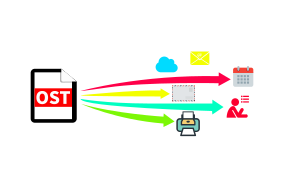
Wann ist es notwendig, OST-Dateien in Outlook zu importieren? Hier sind einige Beispiele:
In solchen Fällen funktioniert Microsoft Outlook nicht mehr wie gewohnt und der Zugriff auf E-Mails und weitere Inhalte ist blockiert.
Anforderungen:
Hinweis:Unterstützt den Export von Kontaktgruppen nicht.
Die Erweiterungen wiederhergestellter Dateien: pst und ost. Der Onlinedienst und die Recovery Toolbox for Outlook reparieren Dateien in Microsoft Outlook 98/2000/2002/2003/2007/2010/2013/2016/2019/2021/2024 und Outlook für Microsoft 365.
OST (Offline Storage Table) ist ein Dateiformat, das von Microsoft Outlook verwendet wird, um Postfachdaten zu speichern, wenn Sie offline arbeiten. Eine OST-Datei wird erstellt, wenn Outlook beim Austausch von Daten zwischen dem Server und Microsoft Outlook den Cache-Modus verwendet. Im Falle eines Systemfehlers, einer Beschädigung oder eines versehentlichen Löschens kann die OST-Datei ein Lebensretter sein. Was aber, wenn Sie die Outlook OST-Datei auf einem anderen Computer öffnen oder mit einem anderen E-Mail-Client verwenden möchten? In diesem Artikel zeigen wir Ihnen Schritt für Schritt, wie Sie OST-Dateien in Microsoft Outlook importieren können, so dass Sie problemlos auf Ihre Postfachdaten zugreifen können.

Es kann verschiedene Gründe geben, warum Sie E-Mail-Elemente (E-Mails, Kontakte, Termine, Erinnerungen und mehr) aus einer OST-Datei in Microsoft Outlook importieren müssen. Hier sind einige von ihnen:
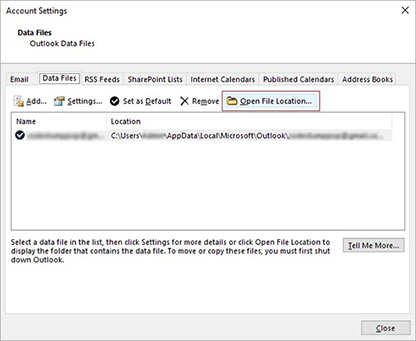
Bevor Sie eine OST-Datei in Microsoft Outlook importieren können, müssen Sie sie auf Ihrem Computer lokalisieren. In diesem Abschnitt erfahren Sie, wie Sie den Speicherort der OST-Datei auf Ihrem Computer finden.
Sie können auch zum Speicherort der OST-Datei navigieren, indem Sie den folgenden Pfad verwenden C:\Benutzer%Benutzername%AppData\Lokal\Microsoft\Outlook wobei "%username%" der Name des Benutzerkontos auf Ihrem Computer ist.

Warum können Sie eine OST-Datei nicht direkt in Outlook importieren?
Mit der OST-Datei können Sie offline arbeiten und auf die Postfachdaten zugreifen, auch wenn Sie nicht mit einem Exchange-Server oder einem anderen IMAP-Mailserver (Gmail, Yahoo usw.) verbunden sind. Allerdings können Sie die OST-Datei nicht direkt in Microsoft Outlook öffnen. Hier ist der Grund dafür:
Daher können Sie die im nächsten Abschnitt beschriebenen Methoden verwenden, um auf die Daten in der OST-Datei zuzugreifen.
Um OST-Dateien in Outlook zu importieren, konvertieren Sie zunächst OST in das PST-Format und importieren dann PST in Outlook. Sie können die OST- in die PST-Datei konvertieren, indem Sie den Outlook-Import/Export-Assistenten oder eine OST- in PST-Konvertierungssoftware eines Drittanbieters, wie z.B. Recovery Toolbox for Outlook, verwenden.
Methode 1: OST in PST von Outlook konvertieren
Nachfolgend finden Sie die Schritte zur Konvertierung von OST-Dateien in das PST-Format in Microsoft Outlook mit dem Import/Export-Assistenten:

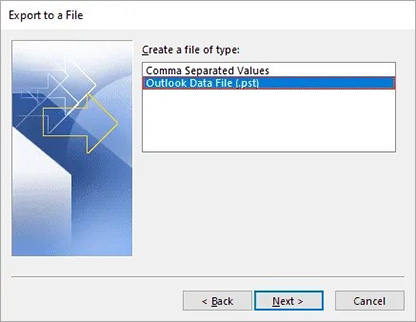


Wenn Sie die folgenden Schritte befolgen, können Sie die OST-Datei in das PST-Format konvertieren und die PST-Datei in Ihren E-Mail-Client importieren, um einfachen Zugriff auf die Mailboxdaten zu erhalten.
Die Verwendung des Import/Export-Assistenten zur Konvertierung von OST in PST ist zwar eine relativ einfache Methode, aber es gibt einige Einschränkungen, die Sie beachten sollten:
Methode 2: E-Mails von OST nach PST archivieren
Die zweite Möglichkeit, den Inhalt des Postfachs in Outlook zu öffnen, besteht darin, die OST- in eine PST-Datei zu archivieren, indem Sie die Autoarchivierungseinstellungen in Outlook verwenden. Diese Funktion hilft Ihnen, Speicherplatz in Ihrem Postfach freizugeben und gleichzeitig sicherzustellen, dass wichtige E-Mails sicher in einer archivierten Datei gespeichert werden.
Nachfolgend finden Sie die Schritte zum Archivieren von E-Mails von OST zu PST mit den Einstellungen für die automatische Archivierung in Microsoft Outlook:

Hinweis:Wenn die OST-Datei beschädigt ist, können Sie keine E-Mails in das PST-Format von Outlook exportieren oder archivieren. Um eine beschädigte OST-Datei wiederherzustellen, müssen Sie Recovery Toolbox for Outlook verwenden, um OST-Dateien zu öffnen und in PST-Dateien zu konvertieren.
Methode 3: OST in Outlook 2024, 2021, 2019, 2016, 2013, 2010 und Outlook für Microsoft 365 importieren
Recovery Toolbox for Outlook ist ein zuverlässiges und leistungsstarkes Tool zur Konvertierung von OST-Dateien in das PST-Format. Es hat viele Vorteile gegenüber anderen manuellen Methoden und ist eine gute Option, wenn Sie die OST-Datei nicht öffnen können oder die OST-Datei direkt auf Office 365 und Live Exchange Server hochladen möchten. Recovery Toolbox for Outlook ist mit Outlook kompatibel und ermöglicht es Ihnen, OST-Dateien ohne Outlook wiederherzustellen und zu öffnen.
Hier sind die Schritte zur Konvertierung von OST in PST mit Recovery Toolbox for Outlook und zum Importieren von PST in Outlook:

Hier sind einige Vorteile von Recovery Toolbox for Outlook gegenüber anderen Methoden:
Zusammenfassung
In diesem Artikel haben wir verschiedene Methoden zum Importieren von OST-Dateien in Microsoft Outlook beschrieben. Sie können den Import/Export-Assistenten verwenden oder Sie können Ihre E-Mails von OST in PST archivieren und dann die PST-Datei in Outlook importieren. Wenn Sie jedoch keinen Zugriff mehr auf den Exchange-Server haben oder die OST-Datei beschädigt ist, benötigen Sie einen professionellen OST-zu-PST-Konverter, um E-Mail-Daten in Outlook zu exportieren und zu öffnen. Recovery Toolbox for Outlook kann OST-Dateien wiederherstellen und alle Ihre E-Mail-Daten online von OST in PST konvertieren, wobei die Datenintegrität und -sicherheit vollständig erhalten bleibt.
Der integrierte Outlook-Assistent kann eine .ost-Datei nicht als Importquelle auswählen. Er importiert in erster Linie .pst-Dateien, während eine OST-Datei ein lokaler Cache ist, der an ein bestimmtes Konto und Outlook-Profil gebunden ist. Daher wird eine nicht zugängliche OST-Datei in der Regel zunächst mit einem speziellen Dienstprogramm in eine PST-Datei konvertiert. Anschließend wird die erzeugte PST-Datei in Outlook geöffnet oder importiert. Microsoft weist ebenfalls darauf hin, dass eine OST-Datei nicht einfach auf einen anderen Computer verschoben und wie eine PST-Datei eingebunden werden kann.
Wann ein spezielles Dienstprogramm zum Importieren von Daten aus einer OST-Datei erforderlich ist:
1. Das ursprüngliche Konto ist nicht mehr zugänglich
In diesen Fällen kann Outlook das alte Profil nicht verbinden und dessen Inhalte nicht mit den integrierten Funktionen in eine PST-Datei exportieren.
2. Exchange Server oder ein anderer Mailserver ist nicht verfügbar
Wenn keine serverseitige Kopie vorhanden ist, kann die OST-Datei die einzige verfügbare Datenquelle sein.
3. Das Postfach wurde auf dem Server neu erstellt
Eine übereinstimmende E-Mail-Adresse ermöglicht Outlook nicht, eine OST-Datei einzubinden, die für die frühere Identität des Postfachs erstellt wurde.

4. Das ursprüngliche Outlook-Profil wurde gelöscht oder beschädigt
Zum Beispiel:
Die einfache Angabe des Pfads zur alten OST-Datei stellt ihre Verknüpfung mit dem neuen Profil in der Regel nicht wieder her.
5. Das System wurde neu installiert oder ersetzt
6. Die OST-Datei stammt aus einer Sicherung
Die OST-Datei wurde beispielsweise extrahiert aus:
Eine solche OST-Datei kann nicht mit den Standardfunktionen in einem beliebigen Outlook-Profil geöffnet werden.

7. Eine Migration zwischen Organisationen wird durchgeführt
Der integrierte Outlook-Import kann eine alte OST-Datei nicht als übertragbare Zwischendatei verwenden.
8. Die OST-Datei enthält Daten, die nicht auf dem Server vorhanden sind
Dies ist einer der wichtigsten und häufigsten Fälle für den Import von Daten aus einer OST-Datei:
Wird die OST-Datei in dieser Situation neu erstellt, wird die einzige lokale Kopie dieser Objekte zerstört.
9. Der Zugriff auf zusätzliche E-Mail-Ressourcen ging verloren
Solche Daten dürfen nur mit entsprechenden Berechtigungen extrahiert werden.

10. Die OST-Datei ist beschädigt
Wenn das Serverpostfach intakt ist, empfiehlt Microsoft, die OST-Datei neu zu erstellen und erneut zu synchronisieren. Eine spezialisierte Wiederherstellung ist erforderlich, wenn die serverseitige Kopie fehlt oder unvollständig ist.
11. Die OST-Datei wurde von einer anderen oder älteren Umgebungsversion erstellt
12. Ein unabhängiges Archiv oder eine selektive Extraktion ist erforderlich
Recovery Toolbox for Outlook unterstützt die Konvertierung nicht zugänglicher, verwaister und beschädigter OST-Dateien in PST-Dateien. Dabei bleiben Ordner, Nachrichten, Anhänge, Kontakte, Kalender, Aufgaben und Notizen erhalten.

Ein spezieller OST-in-PST-Konverter ist in der Regel nicht erforderlich, wenn:
In diesem Fall ist es sinnvoller, eine neue OST-Datei zu erstellen und den Abschluss der Synchronisierung abzuwarten.
Wichtig: Recovery Toolbox for Outlook kann keine Nachrichten wiederherstellen, die nie vom Server in die lokale OST-Datei heruntergeladen wurden. Dasselbe gilt für vollständig überschriebene Dateibereiche und Daten, die mit EFS/BitLocker verschlüsselt wurden, wenn der zugehörige Schlüssel fehlt. Arbeiten Sie mit einer Kopie der OST-Datei und bewahren Sie das Original unverändert auf.

Ausgezeichnet!!
Frage:
Auf einem Notebook mit Windows 11 Pro und Outlook for Microsoft 365 befindet sich noch eine OST-Datei meines früheren geschäftlichen Postfachs. Nach meinem Ausscheiden aus dem Unternehmen hat der Administrator die Lizenz entzogen, das Konto gesperrt und das ursprüngliche Outlook-Profil gelöscht. Später wurde das Postfach mit derselben Adresse neu erstellt, doch das neue Profil akzeptiert die alte OST-Datei nicht, weil das Postfach nun eine andere interne Kennung hat. Ich habe die offizielle Erlaubnis, die geschäftliche Korrespondenz, Kontakte und den Kalender zu übernehmen, weiß aber nicht, wie ich eine OST-Datei in Outlook importieren, OST in Outlook importieren oder eine OST-Datei zu Outlook hinzufügen kann, ohne Zugriff auf das frühere Konto zu haben. Ist der Import einer OST-Datei in Outlook möglich, wenn der Standardassistent OST nicht zur Auswahl anbietet?
Antwort:
Recovery Toolbox for Outlook konvertiert eine nicht mehr verknüpfte OST-Datei in eine PST-Datei, die anschließend mit Outlook verbunden werden kann.
Dieser Import ist notwendig, weil eine OST-Datei mit dem ursprünglichen Konto, Profil und der Postfachkennung verknüpft ist. Dass die alte und die neue E-Mail-Adresse identisch sind, stellt diese Verknüpfung nicht wieder her. Die Frage, wie sich eine OST-Datei in Outlook importieren lässt, wird daher nicht durch das direkte Einbinden der OST-Datei gelöst, sondern durch das Erstellen einer portablen PST-Datei. Um OST in Outlook zu importieren oder eine OST-Datei zu Outlook hinzuzufügen, müssen entsprechend zuerst die lokalen Daten konvertiert und danach das Ergebnis eingebunden werden. In diesem Fall bezeichnet der Import einer OST-Datei in Outlook genau diesen zweistufigen Prozess.
Die naheliegende Lösung besteht darin, den Administrator um eine vorübergehende Wiederherstellung des ursprünglichen Postfachs, der Lizenz, der MFA, des Profils und des Zugriffs auf zusätzliche E-Mail-Ressourcen zu bitten. Outlook könnte dann die Synchronisierung abschließen und der Benutzer einen regulären Export in eine PST-Datei durchführen. Wenn das ursprüngliche Konto, das Profil oder die frühere Identität des Postfachs nicht mehr existiert, funktioniert dieser Weg nicht.
Praktischer Ablauf mit Recovery Toolbox for Outlook: Laden Sie das Programm auf einem Windows-Computer herunter und installieren Sie es; wählen Sie auf der ersten Seite die alte OST-Datei aus; legen Sie den Konvertierungsmodus oder bei einer beschädigten Datei den Wiederherstellungsmodus fest; markieren Sie die benötigten Ordner, Nachrichten, Anlagen, Kontakte, Termine, Erinnerungen, Aufgaben und Notizen; wählen Sie den Zielordner; legen Sie das Speichern in einer PST-Datei fest; und starten Sie den Speichervorgang. Öffnen Sie anschließend in Microsoft Outlook Classic die Kontoeinstellungen, wechseln Sie zur Registerkarte Data Files und fügen Sie die erstellte PST-Datei hinzu. Die Daten stehen danach als separates Archiv zur Verfügung und können von dort in das autorisierte neue Postfach verschoben werden.
Frage:
Ich habe eine Workstation mit Windows 10 und Outlook 2019, die früher mit einem lokalen Exchange Server verbunden war. Nach einem Hardwareausfall wurde der Server außer Betrieb genommen, die Exchange-Datenbank lässt sich nicht bereitstellen und es gibt keine brauchbare Sicherung des Postfachs. Die einzige erhaltene Quelle ist eine OST-Datei, die aus der VHD der alten virtuellen Maschine und dem Benutzerprofil extrahiert wurde. Ich muss OST in PST konvertieren, aber Outlook öffnet die Datei in einem neuen Profil nicht. Wie kann ich OST in PST konvertieren, eine OST-Datei in eine PST-Datei umwandeln und OST in PST exportieren, wenn der ursprüngliche Server und die Domäne nicht mehr verfügbar sind?
Antwort:
Recovery Toolbox for Outlook extrahiert die Daten aus der gesicherten OST-Datei und speichert sie in einer neuen PST-Datei.
Der Import ist notwendig, weil die Serverkopie nicht mehr existiert und die OST-Datei möglicherweise die einzige erhaltene Momentaufnahme von Nachrichten, Kontakten, Kalendern und anderen Elementen ist. Durch die Konvertierung von OST in PST werden diese Daten portabel: Das Programm muss die Datei nicht erneut mit dem zerstörten Exchange Server verknüpfen. Eine OST-Datei wird daher durch die Verarbeitung der lokalen OST-Datei in eine PST-Datei konvertiert, während der Export von OST in PST das Speichern der wiederhergestellten Elemente in einer neuen Outlook-Datendatei bedeutet.
Die naheliegende Lösung besteht darin, zunächst zu versuchen, Exchange aus einer intakten Sicherung wiederherzustellen, die Datenbank bereitzustellen und das Postfach mit den Standardwerkzeugen zu exportieren. Das ist vorzuziehen, wenn die Serverdaten vollständig und zugänglich sind. Eine OST-Datei aus einem Datenträgerabbild, aus Windows Backup, Volume Shadow Copy, FSLogix, VHD/VHDX, von einer alten SSD oder aus einer wiederhergestellten Partition kann jedoch nicht einfach einem beliebigen Outlook-Profil zugewiesen werden.
Praktischer Ablauf mit Recovery Toolbox for Outlook: Kopieren Sie die OST-Datei aus der Sicherung auf ein intaktes Laufwerk eines Windows-Computers; installieren Sie das Programm und wählen Sie die Datei aus; verwenden Sie bei Strukturfehlern den Wiederherstellungsmodus, andernfalls den Konvertierungsmodus; prüfen Sie die Ordnerstruktur und markieren Sie die benötigten Elemente; wählen Sie einen separaten Ausgabeordner und PST als Speicherformat; und starten Sie den Speichervorgang. Fügen Sie die PST-Datei nach Abschluss über die Registerkarte Data Files zu Outlook Classic hinzu. Die ursprüngliche OST-Datei sollte unverändert bleiben; arbeiten Sie am besten mit einer Kopie.
Frage:
Der alte Computer lief unter Windows 10 mit Outlook 2016, der neue unter Windows 11 mit Outlook 2024. Nach dem Austausch des Systemlaufwerks haben sich die Domäne, die Windows-SID, der Benutzername und die Office-Architektur geändert; das ursprüngliche E-Mail-Konto wurde bereits geschlossen. Die OST-Datei ist auf der alten SSD erhalten, doch das Kopieren in das Verzeichnis des neuen Profils hatte keine Wirkung. Wie kann ich eine OST-Datei auf einen neuen Computer übertragen, eine OST-Datei in das neue Outlook importieren und einen geeigneten OST-Dateikonverter auswählen, wenn die neue Outlook-Installation nicht mit dem alten Profil verknüpft ist?
Antwort:
Recovery Toolbox for Outlook überträgt den Inhalt der alten OST-Datei in eine kompatible, portable PST-Datei.
Der Import ist notwendig, weil eine OST-Datei nicht durch einfaches Kopieren zwischen voneinander unabhängigen Profilen übertragen werden kann. Um eine OST-Datei auf einen neuen Computer zu verschieben, müssen die daraus extrahierten Daten statt der Dateiverknüpfung übertragen werden. In diesem Szenario wird die OST-Datei nach dem Erstellen einer PST-Datei in das neue Outlook importiert; ein OST-Dateikonverter ist erforderlich, wenn das ursprüngliche Konto nicht mehr erneut hinzugefügt und synchronisiert werden kann.
Die naheliegendste Lösung ist, dasselbe aktive Exchange- oder Microsoft 365-Konto auf dem neuen Computer hinzuzufügen und Outlook eine neue OST-Datei vom Server erstellen zu lassen. Dies ist die beste Option, wenn der Server sämtliche Daten enthält. Lokale Elemente, die auf dem Server fehlen, werden dadurch nicht wiederhergestellt. Auch bei einem gelöschten Konto, einem Organisationswechsel, einem beschädigten Profil oder einer inkompatiblen alten Umgebung hilft dieser Weg nicht.
Praktischer Ablauf mit Recovery Toolbox for Outlook: Schließen Sie die alte SSD an einen Windows-Computer an und erstellen Sie zunächst eine Kopie der OST-Datei. Installieren Sie das Programm; wählen Sie die kopierte Datei aus; legen Sie den Konvertierungs- oder Wiederherstellungsmodus fest; markieren Sie Nachrichten, Ordner, Kontakte, Kalender, Aufgaben, Erinnerungen und Notizen; geben Sie einen Ordner auf dem neuen Laufwerk sowie das Speichern als PST an; und starten Sie die Verarbeitung. Fügen Sie die PST-Datei danach in Outlook 2024 über die Registerkarte Data Files hinzu. Falls mit „neuem Outlook“ die separate App new Outlook gemeint ist, erstellen Sie zuerst die PST-Datei und verwenden Sie die von Microsoft in Ihrer installierten Version unterstützte Methode für PST-Dateien. Recovery Toolbox for Outlook läuft ausschließlich unter Windows.
Frage:
Ich verwende Windows 11 und Outlook for Microsoft 365. Das Unternehmen ist von einer lokalen Exchange-Umgebung zu einem neuen Microsoft 365-Mandanten gewechselt; anschließend wurden der alte Server und der frühere Mandant gelöscht. Einige Postfächer wurden nicht vollständig migriert, und mir ist nur noch die lokale OST-Datei des alten Profils mit E-Mails und Kalenderdaten geblieben. Ich muss OST in Office 365 und eine Outlook-OST-Datei in das neue geschäftliche Office-365-Postfach importieren. Kann ich OST in PST migrieren und die Daten anschließend in die neue Organisation hochladen, wenn Outlook die alte OST-Datei nicht direkt akzeptiert?
Antwort:
Recovery Toolbox for Outlook konvertiert die alte OST-Datei in eine PST-Datei, die anschließend in Microsoft 365 hochgeladen werden kann.
Der Import ist notwendig, weil der alte und der neue Mandant, die Domänen oder Postfächer unterschiedliche Objekte sind, selbst wenn die Adresse des Benutzers gleich geblieben ist. Daher erfolgt der Import von OST in Office 365 und einer Outlook-OST-Datei in Office 365 über eine portable PST-Zwischendatei. Zuerst muss OST in PST migriert und danach der Inhalt der PST-Datei mit Outlook oder den Verwaltungstools von Microsoft 365 in das autorisierte Postfach importiert werden.
Die naheliegende Lösung ist eine reguläre organisationsübergreifende Migration, solange beide Mandanten oder der Exchange Server noch verfügbar sind. So lassen sich serverseitige Eigenschaften leichter erhalten und die Vollständigkeit der Daten überprüfen. Wenn die Quellumgebung bereits gelöscht wurde und die Daten nur noch in der OST-Datei existieren, können sie bei einer Standardmigration nicht vom Server abgerufen werden.
Praktischer Ablauf mit Recovery Toolbox for Outlook: Installieren Sie das Programm unter Windows und wählen Sie die OST-Datei des alten Profils aus; verwenden Sie den Konvertierungs- oder Wiederherstellungsmodus; markieren Sie nur die fehlenden Ordner und Elemente, um unnötige Duplikate zu vermeiden; wählen Sie einen Ausgabeordner und das Speichern in einer PST-Datei; und starten Sie den Speichervorgang. Fügen Sie die PST-Datei über Data Files zu Outlook Classic hinzu; importieren oder kopieren Sie nach der Prüfung die erforderlichen Ordner aus der PST-Datei in das neue Microsoft 365-Postfach. Stimmen Sie bei einer Unternehmensmigration den Upload mit dem Administrator und den Richtlinien zur Datenaufbewahrung ab.
Frage:
Nach längerem Offline-Arbeiten auf einem Computer mit Windows 10 und Outlook 2021 sind nicht gesendete Nachrichten in Outbox sowie lokale Entwürfe, Kontakte, Aufgaben, Notizen, Kategorien und Termine zurückgeblieben. Nach einem Ausfall hat der Administrator das Postfach aus einer älteren Serversicherung wiederhergestellt, sodass diese Elemente nicht auf dem Server vorhanden sind; im IMAP-Profil befinden sich außerdem This computer only-Ordner und Elemente aus Synchronisierungskonflikten. Bevor das Profil neu erstellt wird, muss ich wissen, wie sich OST für Outlook in PST konvertieren, OST in eine PST-Datei umwandeln, eine Outlook-OST-Datei in PST konvertieren und der Kalender aus OST extrahieren lässt, ohne die einzige lokale Kopie zu zerstören.
Antwort:
Recovery Toolbox for Outlook speichert nicht synchronisierte Elemente aus einer OST-Datei unter Windows in einer separaten PST-Datei.
Der Import ist notwendig, weil beim Neuerstellen der OST-Datei zwar der Serverstatus heruntergeladen wird, lokale Entwürfe, Outbox, Kontakte, Kalender, Aufgaben, Notizen, Kennzeichnungen, Kategorien und This computer only-Ordner jedoch nicht zurückkehren. Die Frage, wie OST für Outlook in PST konvertiert wird, muss vor dem Löschen des alten Profils geklärt werden. Um eine OST- oder Outlook-OST-Datei in eine PST-Datei zu konvertieren, erstellen Sie zunächst eine Kopie der OST-Datei und prüfen Sie die verfügbaren Ordner. Wenn nur der Kalender aus OST extrahiert werden soll, wählen Sie vor dem Speichern die Kalenderordner und die zugehörigen Elemente aus.
Die naheliegende Lösung besteht darin, die Verbindung mit dem ursprünglichen Server wiederherzustellen und die vollständige Synchronisierung abzuwarten, sofern das Serverpostfach tatsächlich alle Änderungen enthält. Sich allein darauf zu verlassen, ist hier riskant: Durch die Synchronisierung oder das Neuerstellen des Profils können lokale Daten ausgeschlossen werden, die auf dem Server nicht mehr vorhanden sind.
Praktischer Ablauf mit Recovery Toolbox for Outlook: Beenden Sie Outlook, sichern Sie die OST-Datei und arbeiten Sie mit der Kopie; installieren Sie das Programm; wählen Sie auf der ersten Seite die OST-Datei aus; legen Sie den Konvertierungs- oder Wiederherstellungsmodus fest; markieren Sie in der Datenstruktur Outbox, Drafts, Contacts, Calendar, Tasks, Notes, Sync Issues und die benötigten lokalen Ordner; wählen Sie ein neues Verzeichnis und das PST-Format; und starten Sie den Speichervorgang. Fügen Sie die PST-Datei über Data Files zu Outlook hinzu. Vergleichen Sie das erstellte Archiv zunächst mit dem aktuellen Postfach und übertragen Sie anschließend nur fehlende Elemente, um Duplikate zu reduzieren.
Frage:
Auf einem PC mit Windows 10 und Outlook 2019 kam es während des Schreibens von E-Mail-Daten zu einem Stromausfall und einem Datenträgerfehler. Outlook bleibt nun beim Laden des Profils hängen, und die OST-Datei weist Fehler in den Tabellen und der Ordnerstruktur auf; die Datei konnte von der SSD wiederhergestellt werden, ist jedoch teilweise beschädigt. Das Exchange-Postfach wurde bereits gelöscht, sodass eine erneute Synchronisierung nicht möglich ist. Gibt es ein Microsoft-Tool zur Konvertierung von OST in PST, oder benötige ich einen OST-in-PST-Dateikonverter, ein separates Tool für die OST-in-PST-Konvertierung oder einen OST-in-PST-Konverter für Outlook, der eine beschädigte Datei verarbeiten kann?
Antwort:
Recovery Toolbox for Outlook stellt lesbare Elemente aus der beschädigten OST-Datei wieder her und speichert sie in einer PST-Datei.
Der Import ist notwendig, weil die beschädigte OST-Datei ohne Serverkopie die einzige Datenquelle bleibt. Ein allgemeines Microsoft-Tool zur Konvertierung von OST in PST ersetzt keine spezialisierte Extraktion aus einer nicht mehr verknüpften, beschädigten Datei: Bei einem intakten Serverpostfach besteht der Standardweg von Microsoft darin, eine neue OST-Datei zu erstellen und zu synchronisieren. Wenn dies nicht möglich ist, wird ein OST-in-PST-Dateikonverter benötigt. Recovery Toolbox for Outlook dient sowohl als Tool zur Konvertierung von OST in PST als auch als OST-in-PST-Konverter für Outlook mit einem Modus zur Wiederherstellung zugänglicher Elemente.
Die naheliegende Lösung besteht darin, den Zustand des Datenträgers zu prüfen, das Serverpostfach aus einer Sicherung wiederherzustellen und Outlook die OST-Datei neu erstellen zu lassen. Wenn der Server intakt ist, ist dies in der Regel zuverlässiger. Wurde das Postfach jedoch gelöscht, ist die Datei abgeschnitten, sind Sektoren beschädigt oder ist die Datenträgerwiederherstellung unvollständig, sollte zuerst die Quelldatei gesichert und jeder weitere Schreibzugriff auf das Speichermedium verhindert werden.
Praktischer Ablauf mit Recovery Toolbox for Outlook: Erstellen Sie eine normale oder bitgenaue Kopie der OST-Datei auf einem intakten Laufwerk, sofern der Zustand des Speichermediums dies zulässt; installieren Sie das Programm unter Windows; wählen Sie die Kopie aus; aktivieren Sie den Wiederherstellungsmodus; prüfen Sie die gefundenen Ordner und Elemente; markieren Sie brauchbare Nachrichten, Anlagen, Kontakte, Kalenderdaten, Aufgaben und Notizen; wählen Sie ein anderes Laufwerk oder einen anderen Ordner für die Daten und das Speichern als PST; und starten Sie den Vorgang. Fügen Sie die erhaltene PST-Datei über Data Files zu Outlook hinzu und prüfen Sie wichtige Elemente stichprobenartig. Das Ergebnis hängt davon ab, welche Blöcke der Quelldatei physisch erhalten geblieben sind.
Frage:
Auf einem Notebook mit Windows 11 und Outlook for Microsoft 365 ist der Cache eines projektbezogenen shared mailbox erhalten, dessen Zugriff nach Projektabschluss entzogen wurde. Das freigegebene Postfach wurde anschließend gelöscht, doch die Compliance-Abteilung hat die Extraktion von Korrespondenz, Anlagen, Kontakten und Terminen für eine Prüfung schriftlich genehmigt. Ich benötige ein separates PST-Archiv mit ausschließlich ausgewählten Ordnern; einige Nachrichten müssen zudem nach Google Workspace übertragen werden. Wie kann ich OST in Gmail importieren, wenn Gmail keine OST-Dateien akzeptiert und das frühere freigegebene Postfach nicht mehr in Outlook eingebunden werden kann?
Antwort:
Recovery Toolbox for Outlook extrahiert die genehmigten Ordner aus der gemeinsamen OST-Datei unter Windows in eine PST-Zwischendatei.
Der Import ist notwendig, weil der Entzug der Delegierung oder das Löschen des shared mailbox dem neuen Outlook-Profil den Zugriff auf die Serverkopie nimmt, obwohl der Cache möglicherweise in der OST-Datei erhalten ist. OST lässt sich nicht direkt in Gmail importieren, indem die OST-Datei einfach zu Gmail hinzugefügt wird. Die Daten müssen zunächst in ein zugängliches, portables Format konvertiert, geprüft und erst danach über einen unterstützten Weg von Google Workspace oder des E-Mail-Clients übertragen werden.
Die naheliegende Lösung besteht darin, den Administrator um die vorübergehende Wiederherstellung des Zugriffs auf das freigegebene Postfach und den regulären Export der genehmigten Ordner zu bitten, solange die Serverressource noch existiert. Für Gmail oder Google Workspace sollte anschließend die von der Organisation offiziell zugelassene Migrationsmethode verwendet werden. Wenn das Postfach bereits gelöscht wurde, lassen sich die Daten nicht vom Server wiederherstellen.
Praktischer Ablauf mit Recovery Toolbox for Outlook: Bestätigen Sie die Berechtigung zur Datenextraktion; installieren Sie das Programm unter Windows und wählen Sie die OST-Datei mit dem Cache des freigegebenen Postfachs aus; legen Sie den Konvertierungs- oder Wiederherstellungsmodus fest; markieren Sie ausschließlich genehmigte Ordner, Nachrichten, Anlagen, Kontakte und Kalender; wählen Sie einen Ausgabeordner und das Speichern als PST; und starten Sie den Speichervorgang. Fügen Sie die PST-Datei über Data Files zu Outlook Classic hinzu und prüfen Sie das Archiv; übertragen Sie danach die genehmigten Nachrichten mit der von Ihrer Organisation unterstützten Standardmethode nach Gmail oder Google Workspace. Recovery Toolbox for Outlook erstellt eine PST-Datei aus OST, das Hochladen zu Google ist jedoch ein separater nachfolgender Schritt.
Zusätzliche Informationen, Quellen und Ressourcen zum Konvertieren und Reparieren von OST- und PST-Dateien:

Victor G. Bobrov, leitender Ingenieur für Datenwiederherstellung / Senior Software Engineer.
MCSD, MCDBA
Microsoft Outlook-Experte für die Speicherung und Anzeige von Daten aus PST- und OST-Dateien, Spezialist für die Konvertierung und Wiederherstellung von Daten aus PST-/OST-Dateien mit über 20 Jahren Erfahrung.
Die zuverlässigste Methode, um Outlook-Daten offline zu konvertieren
Download für Windows Recovery Toolbox for OutlookPrivater Offline-Konverter
Ihre Daten bleiben auf Ihrem PC.
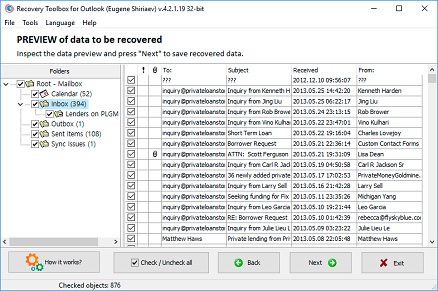
Vorschau der konvertierten E-Mails
Nutzen Sie den kostenlosen PST-Viewer, um E-Mails vor dem Speichern zu überprüfen.
Kompatibel mit Outlook 97-2024
Und Outlook für Microsoft 365.
Entwickelt vom Datenrettungsexperten Victor G. Bobrov
Kundenbewertungen
Wenn Sie auf Herunterladen oder Datei hochladen, klicken, erklären Sie sich mit den Nutzungsbedingungen und der EULA einverstanden.
Wählen Sie die gewünschte Umrechnungsmethode
Privater Offline-Konverter
Ihre Daten bleiben auf Ihrem PC.
Vorschau der konvertierten E-Mails
Nutzen Sie den kostenlosen PST-Viewer, um E-Mails vor dem Speichern zu überprüfen.
Kompatibel mit Outlook 97-2024
Und Outlook für Microsoft 365.
Fortschritt
Bitte warten Sie, bis die Datei konvertieren ist
Fortschritt des Datei-Uploads:
Das Programm unterliegt keinen Beschränkungen hinsichtlich der Anzahl und Größe der Dateien