Wie öffnet man eine OST-Datei in Microsoft Outlook?
Recovery Toolbox for Outlook
Recovery Toolbox for Outlook hilft bei der Konvertierung von OST- in PST-Dateien
Anleitung zum Öffnen von OST-Dateien
Sie können eine OST-Datei in Microsoft Outlook öffnen, indem Sie sie in eine PST-Datei konvertieren. Es gibt zwei Möglichkeiten, eine OST-Datei in eine PST-Datei zu konvertieren: mit dem Programm Recovery Toolbox for Outlook oder mit einem Online-Konvertierungsdienst für OST-Dateien in PST-Dateien. Die konvertierte PST-Datei kann problemlos in Microsoft Outlook geöffnet und verwendet werden.
Anleitung zum Öffnen von OST-Dateien und Beheben von Fehlern, wenn Microsoft Outlook die Daten nicht öffnen kann. Schritt-für-Schritt-Anleitung zum Öffnen von *.ost-Dateien in Microsoft Outlook ohne MS Exchange, Zugang zur Windows Domäne oder Office 365:
- Recovery Toolbox for Outlook herunterladen, installieren und starten: https://osttopst.recoverytoolbox.com/download/RecoveryToolboxForOutlookInstall.exe
- Zuerst die OST-Datei auswählen
- Konvertierungsmodus auf der zweiten Seite auswählen
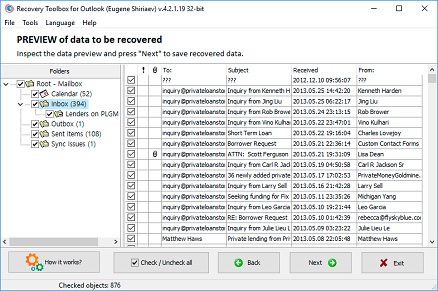
- Die Vorschauseite zeigt die Inhalte der OST-Datei kostenlos an
- Einen gewünschten Speicherort für die konvertierte PST-Datei auswählen
- PST-Datei abspeichern
- Die konvertierte PST-Datei in Microsoft Outlook öffnen
Tool zum Öffnen von OST-Dateien (Recovery Toolbox for Outlook) hilft beim Reparieren und Konvertrieren von Daten für Microsoft Outlook Dateien. Tool zum Öffnen von OST-Dateien kann beschädigte OST-Postfächer lessen und alles in PST-Dateien konvertieren.
Echte Kundenbewertungen auf TrustPilot
OST-Dateien öffnen
Öffnen von OST-Dateien von Microsoft 365, Office 365, Exchange Server und Microsoft Outlook.
Sie können jede OST-Datei folgendermaßen öffnen:
- Recovery Toolbox for Outlook (herunterladen)
- Online-Konverter von OST zu PST
- Online-Reparaturservice
Im ersten Fall öffnen Sie die OST-Datei lokal in Windows und konvertieren oder reparieren sie in PST-Dateien. Mit dem Online-Konverter können Sie OST auf jedem Gerät und auf jedem Betriebssystem in PST konvertieren. Der Online-Reparaturdienst ermöglicht den Export von Daten aus beschädigten OST-Dateien in die PST-Datei von Outlook.
Features der Software zum Öffnen von Ost-Dateien:
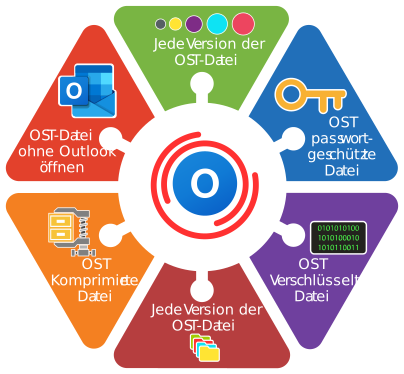
- analysiert die Mailboxstruktur in OST-Dateien
- öffnet auch passwort-geschützte OST-Dateien
- Daten werden in Form von separaten EML, VCF und MSG Dateien gesichert
- ermöglicht eine einfache Vorschau der Daten
- öffnet OST-Dateien ohne Verbindung und Anmeldung an dem Windows Domänencontroller
- öffnet OST-Dateien ohne Verbindung zum Microsoft Exchange Server
- öffnet OST-Dateien ohne Verbindung zum IMAP-E-Mail-Server
- öffnet OST-Dateien auch ohne Authentifizierung und Verbindug zu Office 365
- öffnet OST-Dateien auch ohne Verbindung zu Diensten wie Outlook.com/Hotmail/Live.com
- unterstützt alle Version von Microsoft Outlook (97/98/2000/2003/XP/2007/2010/2013/2016/2019/2021/2024 und Outlook für Microsoft 365)
- .OST-Betrachter
- Wiederherstellung von Outlook-E-Mails
- OST zu PST Konvertierung
- Wie man Outlook repariert
- PST-Datei reparieren
- Wie repariere ich eine PST-Datei
- PST zu EML Konvertierung
- PST-Betrachter
- 0x8004010F-Fehler beheben
- Outlook 2016 Reparatur
- Outlook 2019 Reparatur
Anforderungen:
- Windows 98/Me/2000/XP/Vista/7/8/10/11 oder Windows Server 2003/2008/2012/2016 und höher
- Zum Zeitpunkt der Konvertierung muss auf dem Computer des Benutzers Microsoft Outlook 98, Microsoft Outlook 2000, Microsoft Outlook 2002, Microsoft Outlook 2003, Microsoft Outlook 2007, Microsoft Outlook 2010, Microsoft Outlook 2013, Microsoft Outlook 2016, Microsoft Outlook 2019, Microsoft Outlook 2021, Microsoft Outlook 2024 (außer Outlook von Office 365, Outlook für iOS, Outlook für MacOS) installiert sein.
Hinweis:Unterstützt den Export von Kontaktgruppen nicht.

OST (Offline Storage Table)-Datei: was sie ist und wie man mit ihr arbeitet
Eine OST-Datei OST (Offline Storage Table) ist ein Datenformat, das von Microsoft Outlook zum lokalen Speichern von E-Mails, Kalendern und anderen Kontoelementen verwendet wird. Der Hauptvorteil von OST ist, dass Sie mit Ihrem Postfach arbeiten können, ohne eine aktive Internetverbindung zu haben. Dies ist besonders wichtig für diejenigen, die Microsoft Exchange-, Gmail-, Yahoo-, Hotmail- oder Office 365-Konten verwenden, da Outlook automatisch eine OST-Datei erstellt und diese mit einem eindeutigen MAPIEntryID GUID GUID-Schlüssel verschlüsselt.
Wenn Sie ein Postfach in Outlook öffnen, synchronisiert das Programm Ihre Daten über diesen Schlüssel mit einem Exchange- oder einem anderen IMAP-Server, wodurch Ihre E-Mails und andere Daten auf dem neuesten Stand gehalten werden. In Fällen, in denen der Exchange-Server nicht verfügbar ist oder ein Hardwaredefekt vorliegt, kann es jedoch sein, dass die OST-Datei nicht mehr mit dem Server verbunden ist und "orphaned" wird. Dies führt zu Schwierigkeiten beim Zugriff auf E-Mails und andere Daten. Eine OST-Datei wird auch erstellt, wenn Sie den Cache-Exchange-Modus in Outlook aktivieren, der die Arbeit mit Daten ohne ständige Verbindung zum Server beschleunigt.
Jede OST-Datei ist an ein bestimmtes Postfachprofil auf dem Exchange-Server gebunden. Sie können eine OST-Datei nicht mit einem anderen Profil öffnen oder sie direkt in Outlook importieren. Wenn Sie ein neues Exchange-Profil erstellen, erzeugt Outlook automatisch eine neue OST-Datei, und alle nicht synchronisierten Änderungen in der alten Datei können verloren gehen.
Um das Problem einer unzugänglichen oder beschädigten OST-Datei zu lösen, können Sie spezielle Tools wie Recovery Toolbox for Outlookverwenden. Mit diesem Programm können Sie eine OST-Datei öffnen, anzeigen und in das universelle PST-Format konvertieren, wobei die Daten und der E-Mail-Zugriff erhalten bleiben, selbst wenn die Originaldatei beschädigt oder unbrauchbar ist.
Dieser Prozess ist unerlässlich, damit Ihre Mailbox weiterläuft und alle Daten auch bei einem Serverausfall oder anderen unvorhergesehenen Situationen verfügbar sind.

So finden und öffnen Sie eine OST-Datei auf Ihrem Computer
Die OST-Datei OST (Offline Storage Table) ist wichtig für den Offline-Betrieb von Microsoft Outlook. Sie ermöglicht es Ihnen, Kopien von E-Mails und anderen Daten auf Ihrem Gerät zu speichern, wenn Sie offline arbeiten. Der Speicherort der OST-Dateien auf Ihrem PC hängt von der Version von Outlook ab.
Der Standardspeicherort der OST-Datei in verschiedenen Versionen:
- Outlook 2024, 2021, 2019, 2016 und Outlook für Microsoft 365:
Die OST-Datei befindet sich hier: C:\Users\<Benutzername>\AppData\Local\Microsoft\Outlook
- Outlook 2013:
Standardmäßig wird die Datei hier gespeichert: C:\Users\<Benutzername>\AppData\Local\Microsoft\Outlook
- Outlook 2010:
Für Outlook 2010 befindet sich die Datei hier: C:\Users\<Benutzername>\AppData\Local\Microsoft\Outlook
- Outlook 2007:
In Outlook 2007 befindet sich die OST-Datei unter dem Pfad: C:\Users\<Benutzername>\Local Settings\Application Data\Microsoft\Outlook
Wie findet man eine OST-Datei, wenn sie sich nicht am Standardspeicherort befindet:
Wenn Sie die OST-Datei nicht an ihrem Standardspeicherort finden können, kann dies an persönlichen Systemeinstellungen oder an Änderungen der Outlook-Konfiguration durch Unternehmensanforderungen liegen. In diesem Fall können Sie in den Outlook-Einstellungen nachsehen, um die Datei zu finden:
Schritt-für-Schritt-Anleitung für die Suche nach OST-Dateien auf Windows-Computern:
- Schritt 1: Öffnen Sie Microsoft Outlook
- Starten Sie das Programm auf Ihrem Windows-Computer und klicken Sie auf die Registerkarte 'Datei' in der oberen linken Ecke des Bildschirms.
- Schritt 2: Öffnen Sie die Kontoeinstellungen
- Wählen Sie aus dem Menü 'Kontoeinstellungen' und klicken Sie dann im Dropdown-Menü erneut auf 'Kontoeinstellungen'.
- Schritt 3: Finden Sie den Speicherort der OST-Datei
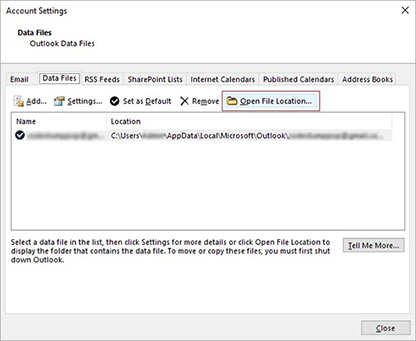
- Klicken Sie in dem sich öffnenden Fenster auf die Registerkarte 'Datendateien'. Hier sehen Sie eine Liste mit allen Datendateien, die mit Ihrem Konto verbunden sind. Suchen Sie die OST-Datei, die Sie öffnen möchten, und klicken Sie auf die Schaltfläche 'Dateispeicherort öffnen'. Dadurch wird automatisch der Ordner geöffnet, in dem die OST-Datei gespeichert ist.
Hilfreiche Hinweise:
- Achten Sie auf mögliche Unterschiede im Speicherort der OST-Datei: Der spezifische Speicherort der OST-Datei kann je nach Systemkonfiguration und persönlichen Einstellungen von Microsoft Outlook variieren. Wenn Sie beispielsweise die Zwei-Faktor-Authentifizierung aktivieren oder Netzwerkprofile verwenden, wird die Datei möglicherweise an einem anderen Ort gespeichert.
- Verwenden Sie die Windows-Suche: Wenn Sie die Datei immer noch nicht finden können, verwenden Sie die integrierte Suche. Geben Sie '.ost' in das Suchfeld ein, und das System findet alle Dateien auf Ihrem Gerät mit dieser Erweiterung.
Hinweis: Es ist wichtig, die Sichtbarkeit von .ost-Dateien im Windows Explorer zu aktivieren. Um dies zu tun:
- Starten Sie den Windows Explorer;
- Wählen Sie im Hauptmenü 'Ansicht | Optionen | Ordner- und Suchoptionen ändern';
- Klicken Sie in dem sich öffnenden Fenster auf die Registerkarte 'Ansicht';
- Wählen Sie 'Versteckte Dateien, Ordner und Laufwerke anzeigen';
- Deaktivieren Sie das Kontrollkästchen 'Erweiterungen für bekannte Dateitypen ausblenden';
- Deaktivieren Sie das Kontrollkästchen 'Geschützte Betriebsdateien ausblenden';
- Drücken Sie die Taste 'OK'.
- Hinweis: Wenn Ihre OST-Datei beschädigt oder unzugänglich ist, können Sie spezielle Reparaturtools wie Recovery Toolbox for Outlook verwenden, um Daten zu reparieren und in das PST-Format zu konvertieren.
Wenn Sie diese Schritte befolgen, können Sie OST-Dateien auf Ihrem Computer leicht finden und bearbeiten und sicherstellen, dass Sie auch bei Server- oder Outlook-Problemen auf die Daten zugreifen können.
So öffnen Sie OST-Dateien in Outlook 2024, 2021, 2019, 2016, 2013, 2010, 2007 und Outlook für Microsoft 365
OST-Dateien sind lokale Kopien von Postfachdaten, die Outlook verwendet, um offline zu arbeiten. Daten aus einer OST-Datei müssen jedoch manchmal geöffnet oder wiederhergestellt werden, insbesondere wenn der Zugriff auf das Konto verloren gegangen ist oder die Datei beschädigt ist. Es gibt mehrere Methoden zum Öffnen von OST-Dateien, darunter in Outlook integrierte Tools und Tools von Drittanbietern.
Methode 1: Konvertieren von OST-Dateien in PST-Dateien mit den in Outlook integrierten Tools
Wenn Ihr Outlook-Profil aktiv ist, können Sie den integrierten Import- und Export-Assistenten verwenden, um eine OST-Datei in eine PST-Datei zu konvertieren. Dadurch werden Ihre Postfachdaten in einem universellen Format gespeichert, das leicht in jedes Outlook-Profil importiert werden kann.
Schritt-für-Schritt-Anleitung:
- Schritt 1: Starten Sie den Import/Export-Assistenten
- Öffnen Sie Outlook und klicken Sie auf die Registerkarte 'Datei'.
- Wählen Sie 'Öffnen & Exportieren' und klicken Sie auf 'Import/Export'.
- Schritt 2: Export nach PST
- Wählen Sie in dem sich öffnenden Fenster 'In eine Datei exportieren' und klicken Sie auf 'Weiter'.
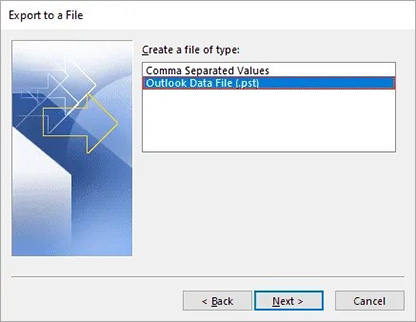
- Geben Sie den Dateityp 'Outlook Data File (.pst)' an und klicken Sie erneut auf 'Weiter'.
- Schritt 3: Auswählen von Ordnern
- Geben Sie an, welche Ordner, Unterordner oder Elemente Sie exportieren möchten.
- Schritt 4: Speichern der Datei
- Geben Sie den Pfad zum Speichern der PST-Datei an und klicken Sie auf 'Fertig stellen'.
- Schritt 5: Importieren der PST-Datei
- Wenn die PST-Datei erstellt und die Daten in eine neue PSR-Datei konvertiert wurden, kann sie in Outlook mit der Importfunktion geöffnet werden, indem Sie 'Aus einem anderen Programm oder einer Datei importieren' wählen.
Diese Methode hilft, wenn Ihr Outlook-Profil aktiv ist und die OST-Datei verfügbar ist. Sie funktioniert jedoch nicht, wenn die Datei beschädigt ist oder das Konto deaktiviert ist.
Method 2: Verwendung der Drittanbieter-Software Recovery Toolbox for Outlook
Wenn Ihre OST-Datei nicht mehr mit einem aktiven Profil verbunden (verwaist) oder beschädigt ist, können Sie Recovery Toolbox for Outlook verwenden, um sie in eine PST-Datei zu konvertieren. Dieses Tool ist für Situationen gedacht, in denen die Standardmethoden nicht funktionieren.
Schritt-für-Schritt-Anleitung:
Schritt 1: Installieren Sie Recovery Toolbox for Outlook
Laden Sie das Programm herunter und installieren Sie es auf Ihrem Computer.
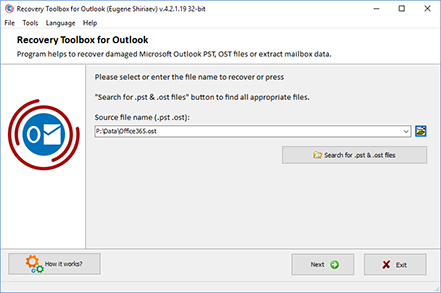
Schritt 2: Wählen Sie die OST-Datei
Öffnen Sie das Programm, wählen Sie die OST-Datei aus, die Sie wiederherstellen möchten, und klicken Sie auf 'Weiter'.
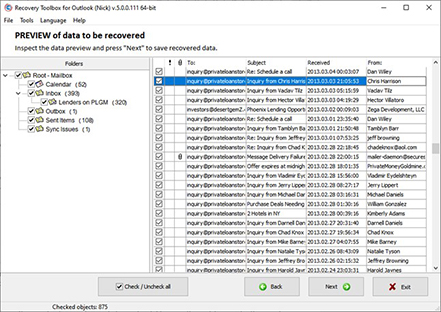
Schritt 3: Datenvorschau
Das Programm scannt die OST-Datei und zeigt Ihnen eine Vorschau des Inhalts, einschließlich E-Mails, Kontakte und Kalender.
Schritt 4: In PST konvertieren
Wählen Sie den Ordner, in dem die Datei gespeichert werden soll, und starten Sie den Konvertierungsprozess, indem Sie die Option 'Als PST-Datei speichern' wählen.
Schritt 5: Öffnen der PST-Datei
Wenn die Konvertierung abgeschlossen ist, können Sie die konvertierte PST-Datei in Outlook öffnen.

Wann sollte Recovery Toolbox for Outlook verwendet werden?
Dieses Werkzeug ist besonders in den folgenden Fällen nützlich:
- Beschädigte OST-Datei: Das Programm kann Daten aus beschädigten Dateien wiederherstellen und sie in PST konvertieren.
- Verschlüsselte OST: Wenn die Datei passwortgeschützt ist, kann Recovery Toolbox for Outlook Ihnen helfen, die Daten ohne Eingabe des Passworts abzurufen.
- Veraltete Dateiversion: Wenn die OST-Datei mit einer nicht unterstützten Version von Outlook erstellt wurde, konvertiert das Tool die Datei in ein kompatibles Format.
- Große OST-Dateien: Das Tool hilft bei der Aufteilung großer Dateien in mehrere PST-Dateien, um die Datenverwaltung zu verbessern.
- Die OST-Datei ist verwaist: Wenn Sie keine Verbindung zum Windows-Domänencontroller haben, oder wenn Ihr Eintrag vom Windows-Domänencontroller oder Microsoft Exchange Server gelöscht wurde, oder wenn Sie den Eintrag auf einem IMAP-Server (Gmail, Hotmail, Yahoo und andere) aus verschiedenen Gründen nicht kontrollieren können, aber eine lokale Kopie der OST-Datei haben, dann können die Daten daraus in eine PST-Datei übertragen und in Outlook verwendet werden.
Schlussfolgerung
Um eine OST-Datei in Outlook zu öffnen, muss sie zunächst in PST konvertiert werden. Wenn die Standardmethoden versagen, bietet Recovery Toolbox for Outlook eine zuverlässige Lösung zur Wiederherstellung und Konvertierung von Dateien unter Wahrung der Datenintegrität. Das Tool ermöglicht es Ihnen auch, OST-Dateien aus Office 365, Exchange und anderen Systemen zu importieren und sie in die Formate HTML, MHT und EML zu exportieren.
Wenn Sie eine OST-Datei ohne Outlook öffnen, lesen oder anzeigen müssen
Der Benutzer kann Outlook auf seinem Gerät nicht verwenden
- Microsoft Outlook ist nicht installiert
Der Benutzer hat OST von einem anderen Computer, einem Sicherungslaufwerk, einem Mitarbeiter oder einem Systemadministrator erhalten, aber Outlook ist auf dem aktuellen Computer nicht vorhanden - Es ist keine Lizenz für Microsoft Office oder Microsoft 365 verfügbar
Sie müssen nur wenige Nachrichten lesen, daher ist der Kauf oder die Aktivierung von Outlook nicht sinnvoll - Das Abonnement von Microsoft 365 ist abgelaufen.
Outlook befindet sich im eingeschränkten Funktionsmodus oder verhindert die normale Profilfunktionalität. - Der Benutzer verwendet macOS, Linux oder Chromebook.
OST wurde von Outlook für Windows erstellt, muss aber auf einem anderen Betriebssystem geöffnet werden. - Outlook kann nicht installiert werden.
Der Benutzer verfügt nicht über Administratorrechte oder die Unternehmensrichtlinien verbieten die Softwareinstallation. - Outlook wird auf diesem Computer nicht unterstützt.
Beispielsweise wird eine veraltete Windows-Datei verwendet, eine inkompatible Office-Konfiguration oder eine ungeeignete Anwendungsarchitektur. - Outlook muss deinstalliert oder neu installiert werden.
Überprüfen Sie vor der Neuinstallation den Inhalt der OST-Datei, um sicherzustellen, dass keine wichtigen Daten verloren gehen. - Eine eigenständige Ansicht ohne Erstellung eines E-Mail-Profils ist erforderlich.
Der Benutzer möchte kein Konto hinzufügen, kein Passwort eingeben, MFA nicht ausfüllen und keine Verbindung zum Mailserver herstellen.
Das ursprüngliche Konto auf dem Mailserver oder das Profil im System ist nicht verfügbar:
- Das Profil Outlook wurde versehentlich gelöscht.
Die Datei OST ist noch auf der Festplatte vorhanden, wird aber vom neuen Profil nicht als reguläre Datendatei erkannt. - Das Profil Outlook ist beschädigt.
Outlook meldet, dass es das Programm nicht starten, das Fenster Outlook nicht öffnen oder auf bestimmte Ordner zugreifen kann. - Windows wurde neu installiert.
Die Datei OST ist auf einer anderen Partition oder in einer Sicherung gespeichert, die ursprünglichen Profile Windows und Outlook existieren jedoch nicht mehr. - Ein neuer Benutzer, Windows, wurde angelegt.
Die Datei OST gehört zum alten Profil, und das neue Profil Outlook kann keine Verbindung herstellen. - Der Computer wurde ausgetauscht.
Die Datei OST befindet sich noch auf dem alten Laufwerk und muss auf dem neuen Computer überprüft werden. - Der alte Computer ist defekt.
Die Datei OST wurde von einem intakten Laufwerk, einer Sicherung oder einer wiederhergestellten Partition extrahiert. - OST wurde von einem anderen Computer kopiert.
Durch das bloße Kopieren der Datei werden weder das ursprüngliche Profil Outlook noch die Verknüpfung zum E-Mail-Konto übertragen. - Die Domäne, der Benutzername oder das Unternehmensprofil haben sich geändert.
Die alte Datei OST ist weiterhin mit der vorherigen Konfiguration verknüpft. - Das Konto wurde aus Outlook entfernt.
Nach dem Löschen eines Kontos kann die Datei OST auf der Festplatte verbleiben, aber nicht über ein neues Profil geöffnet werden. - Das Konto wurde gesperrt oder deaktiviert.
Dies kann nach Kündigung, Vertragsablauf, Sicherheitsvorfall oder administrativer Sperrung vorkommen. - Der Benutzer hat sein Passwort vergessen.
Es besteht kein Zugriff auf den Server, aber eine lokale Kopie der E-Mails ist noch vorhanden. - Die Multi-Faktor-Authentifizierung ist nicht verfügbar.
Beispiele: Ein Telefon ist verloren gegangen, eine Authentifizierungs-App wurde gelöscht oder die vorherige Nummer ist nicht mehr verfügbar. - Das Konto oder die Lizenz des Mitarbeiters ist abgelaufen.
Der Administrator kann nicht mehr auf die vorherige E-Mail-Adresse zugreifen, die Datei OST befindet sich jedoch noch auf dem Arbeitscomputer. - Der Mitarbeiter hat gekündigt oder ist verstorben.
Die Organisation muss Geschäftskorrespondenz, Kontakte, Besprechungen oder Dokumente aus dem lokalen E-Mail-Cache des Mitarbeiters abrufen – sofern sie dazu rechtlich befugt ist.
Der Mailserver ist nicht verfügbar.
- Exchange Server wurde deaktiviert oder abgebaut.
Die Datei OST war die einzige verbliebene Kopie eines Teils des Postfachs. - Der Server wurde beschädigt.
Dies kann auf einen Hardwaredefekt, eine Beschädigung der Exchange-Datenbank, einen Cyberangriff oder einen Administratorfehler zurückzuführen sein. - Das Unternehmen nutzt den alten Mailserver nicht mehr.
Der Server wurde bereits außer Betrieb genommen, und die alten OST-Dateien befinden sich weiterhin auf den Rechnern der Mitarbeiter. - Mandant Microsoft 365 wurde gelöscht oder geschlossen.
Eine erneute Synchronisierung mit der Cloud ist nicht möglich. - Das Postfach wurde vom Server gelöscht.
Die Aufbewahrungsfrist für das gelöschte Postfach ist abgelaufen, die lokale Datei OST ist jedoch noch vorhanden. - Die Domäne oder der E-Mail-Anbieter existiert nicht mehr.
- Es besteht keine Verbindung zum Internet oder zum Unternehmensnetzwerk.
Dies kann auftreten, wenn das Unternehmen geschlossen wurde, der Domäneninhaber gewechselt hat oder der Anbieter seine Dienste eingestellt hat. - VPN oder die Unternehmensinfrastruktur ist nicht verfügbar.
Sie können keine Verbindung zu Exchange herstellen, die Datei OST befindet sich jedoch auf Ihrem lokalen Computer. - Microsoft 365 oder Exchange ist dauerhaft abgestürzt.
Unabhängiger Zugriff auf zuvor synchronisierte Daten erforderlich.
OST oder Outlook ist beschädigt.
- Outlook startet nicht.
Dies kann an einem beschädigten Profil, einem abgestürzten Add-In, einer Beschädigung von Office oder der Datei OST selbst liegen. - Outlook friert beim Öffnen des Postfachs ein.
Daten müssen gelesen werden, ohne die beschädigte Datei in Outlook zu laden. - Es erscheint die Fehlermeldung „OST cannot be opened“.
Outlook kann die interne Struktur der Datei nicht lesen. - Es erscheint die Fehlermeldung „The set of folders cannot be opened“.
Die Profil- oder Datendatei ist beschädigt oder stimmt nicht mehr mit dem Konto überein. - Outlook meldet, dass es sich bei der Datei nicht um eine Outlook-Datendatei handelt.
Der Header ist möglicherweise beschädigt, der Kopiervorgang ist fehlgeschlagen oder die Datei wurde nur teilweise wiederhergestellt. - Die OST-Datei ist nach einem unerwarteten Herunterfahren beschädigt.
Zum Beispiel durch einen Stromausfall, das Einfrieren von Windows oder einen erzwungenen Neustart. - Die Datei OST ist aufgrund von Festplattenfehlern beschädigt.
Dies kann durch fehlerhafte Sektoren, eine Beschädigung der Datei SSD/HDD oder einen Dateisystemfehler verursacht worden sein. - Die Datei wurde nach dem Löschen oder Formatieren wiederhergestellt.
Es muss ermittelt werden, welche Ordner und Nachrichten tatsächlich gesichert wurden. - Die Datei OST wurde nicht vollständig kopiert.
Es muss die unvollständige Datei überprüft werden, um festzustellen, ob zumindest einige Informationen daraus extrahiert werden können. - Die Datei OST ist zu groß.
Outlook ist langsam, friert ein, führt keine Suchvorgänge durch oder indiziert die Datei ständig. - Es sind Synchronisierungsfehler aufgetreten.
Die Dateien Outlook und Outlook Web zeigen unterschiedliche Inhalte an. Überprüfen Sie daher die lokale Kopie separat. - Einige Ordner oder Nachrichten sind nach der Synchronisierung verschwunden.
Prüfen Sie, ob in der Datei OST noch alte oder lokale Kopien von Elementen vorhanden sind.
Microsoft weist ausdrücklich darauf hin: Wenn die beschädigte Datei OST lokale Daten enthält, die nicht auf dem Server vorhanden sind, sollten Sie diese in die Datei PST exportieren, bevor Sie die Datei OST löschen und neu erstellen.
Bestimmte Informationen aus der Datei OST finden oder extrahieren
- Eine alte E-Mail schnell lesen
- Eine E-Mail anhand von Absender, Empfänger, Betreff, Datum oder Schlüsselwörtern finden
- Die Ordnerstruktur des E-Mail-Programms anzeigen
- Einen oder mehrere Anhänge speichern
- Einen Vertrag, eine Rechnung, einen Bericht, ein Foto oder ein anderes Dokument in den Anhängen finden
- Kontakte und Adressbücher anzeigen
- Eine Telefonnummer, Adresse oder Kundeninformationen finden
- Kalender anzeigen.
- Besprechungsdetails, Teilnehmer oder Termine abrufen.
- Aufgaben, Notizen oder Journaleinträge (Outlook) lesen.
- Entwürfe anzeigen.
- Postausgang überprüfen.
Dieser Ordner kann Nachrichten enthalten, die der Benutzer lokal erstellt, aber nicht gesendet oder synchronisiert hat. - Gelöschte Elemente überprüfen.
- Lokal nicht synchronisierte Elemente finden.
Dies ist besonders wichtig, da diese Daten möglicherweise gar nicht auf dem Server vorhanden sind. - Der Cache des freigegebenen Postfachs muss überprüft werden.
Die OST-Datei kann heruntergeladene shared mailbox-Daten enthalten, wenn die lokale Zwischenspeicherung aktiviert war. - Überprüfen Sie den Cache freigegebener oder öffentlicher Ordner.
- Extrahieren Sie nur bestimmte Datentypen.
Zum Beispiel nur E-Mails, Kontakte, Besprechungen oder Anhänge.
Prüfen Sie dies vor der Wiederherstellung oder dem Kauf eines Programms.
- Stellen Sie sicher, dass die Datei OST nicht leer ist.
- Überprüfen Sie die Anzahl der enthaltenen Ordner und Elemente.
- Ermitteln Sie den Datumsbereich der Nachrichten.
- Sie müssen vor Abschluss der Konvertierung prüfen, ob die erforderliche E-Mail-Adresse vorhanden ist.
- Sie müssen die Qualität der wiederhergestellten beschädigten Datei bewerten.
- Sie müssen die ursprüngliche OST-Datei mit der resultierenden PST-Datei vergleichen.
- Sie müssen sicherstellen, dass die Ordnerstruktur, die Nachrichteneigenschaften und die Anhänge erhalten bleiben.
- Sie müssen mehrere OST-Dateien prüfen und die richtige auswählen.
Es können account.ost, account(1).ost, Outlook.ost, Outlook0.ost weitere Kopien auf der Festplatte vorhanden sein. - Sie müssen ermitteln, welchem Benutzer die Datei gehörte.
- Sie müssen Duplikate zwischen mehreren OST-Dateien erkennen.
- Entwürfe anzeigen.
- Postausgang überprüfen.
Dieser Ordner kann Nachrichten enthalten, die der Benutzer lokal erstellt, aber nicht gesendet oder synchronisiert hat. - Gelöschte Elemente überprüfen.
- Lokal nicht synchronisierte Elemente finden.
Dies ist besonders wichtig, da diese Daten möglicherweise gar nicht auf dem Server vorhanden sind. - Der Cache des freigegebenen Postfachs muss überprüft werden.
Die OST-Datei kann heruntergeladene shared mailbox-Daten enthalten, wenn die lokale Zwischenspeicherung aktiviert war. - Überprüfen Sie den Cache freigegebener oder öffentlicher Ordner.
- Extrahieren Sie nur bestimmte Datentypen.
Zum Beispiel nur E-Mails, Kontakte, Besprechungen oder Anhänge.
Unternehmens-, Rechts- und Ermittlungsaufgaben im Zusammenhang mit OST-Dateien
- Interne Untersuchung
Zum Beispiel Überprüfung der Mitarbeiterkorrespondenz (sofern autorisiert) - Forensische Untersuchung und eDiscovery
- Befolgung einer Vorladung oder behördlichen Auflage
- Prüfung der Geschäftskorrespondenz
- Überprüfung der Einhaltung von Unternehmensrichtlinien
- Untersuchung von Informationslecks
- Analyse von Phishing-Angriffen oder schädlichen E-Mails
- Ermittlung der Quelle einer Kontokompromittierung.
- Unveränderte Sicherung digitaler Beweismittel.
Hierbei wird die OST-Datei zunächst kopiert, eine Prüfsumme berechnet und nur die Kopie untersucht. - Aufgabenübertragung durch die Personalabteilung nach der Kündigung eines Mitarbeiters.
- Suche nach Korrespondenz zu unfertigen Projekten, Kunden oder Lieferanten.
- Inventarisierung von OST-Dateien auf alten Arbeitsstationen.
- Massenanalyse von OST-Dateien nach einer Unternehmensfusion, Liquidation oder Umstrukturierung.
2. Wann eine Datenmigration von OST-Dateien erforderlich ist
- Migration auf einen neuen Computer, wenn das alte Postfach nicht mehr erreichbar ist.
- Erstellung eines neuen Outlook-Profils und Migration lokaler Daten aus dem alten Profil.
- Migration zu einem neuen Microsoft 365-Konto.
- Änderung einer E-Mail-Adresse oder Unternehmensdomäne.
- Migration zwischen zwei Microsoft 365-Mandanten.
- Migration von einem lokalen Exchange Server zu einem Microsoft 365.
- Migration von einem Microsoft 365 zu einem lokalen Exchange Server.
- Migration zwischen verschiedenen Exchange Server-Anbietern.
- Wechsel zu einem anderen Hosted Exchange-Anbieter.
- Wechsel von Exchange zu Gmail, Google Workspace oder einem anderen E-Mail-Dienst.
- Wechsel zu einem IMAP-Server oder einem anderen E-Mail-Client.
- Zusammenführen zweier Postfächer desselben Benutzers.
- Zusammenführen mehrerer alter OST-Dateien in einem einzigen Archiv oder Postfach.
- Übertragen der Daten eines ausgeschiedenen Mitarbeiters an dessen Vorgesetzten oder Nachfolger.
- Übertragen der Projektkorrespondenz an eine andere Abteilung.
- Migration von Inhalten freigegebener Postfächer in ein neues shared mailbox.
- Datenmigration nach einer Fusion oder Übernahme.
- Migration nach einem Rebranding oder einer Änderung der Unternehmensdomäne.
- Datenwiederherstellung nach einer fehlgeschlagenen Migration.
- Erneute Migration von Elementen, die bei der ersten Migration nicht erfasst wurden.
- Migration lokaler, nicht synchronisierter Nachrichten in ein neues Postfach.
- Migration verbliebener Daten nach einem Ausfall des Exchange.
- Import alter Unternehmenspostfächer in archivierte Microsoft 365-Postfächer.
- Archive werden zum Suchen, Speichern und für eDiscovery in Microsoft Purview hochgeladen.
Für den Import durch Benutzer und Unternehmen verwendet Microsoft das PST-Format: Es kann in ein Outlook-Postfach importiert werden, und Microsoft Purview unterstützt den Massenimport von PST-Dateien in Exchange Online.
Wenn das ursprüngliche Outlook-Profil intakt und der Server erreichbar ist, sollte die Migration in der Regel über die Standardexportfunktion von Outlook durchgeführt werden. Wenn nur noch eine nicht verbundene oder beschädigte OST-Datei vorhanden ist, ist ein separates Konvertierungs- oder Wiederherstellungstool erforderlich.
3. Wann Daten aus OST-Dateien exportiert werden müssen
Ein Export ist erforderlich, wenn Sie bestimmte Daten oder ein anderes Format anstelle Ihres gesamten Postfachs benötigen.
- Einzelne Nachrichten aus einer OST-Datei exportieren.
- Ausgewählte Ordner aus einer OST-Datei exportieren.
- Nachrichten für einen bestimmten Zeitraum exportieren.
- Die Konversation eines bestimmten Absenders oder Empfängers exportieren.
- Nur ungelesene oder markierte Nachrichten exportieren.
- Nachrichten mit einem bestimmten Betreff exportieren.
- Nachrichten mit Anhängen exportieren.
- Anhänge in großen Mengen speichern.
- Kontakte exportieren.
- Kontaktgruppen und Mailinglisten exportieren.
- Kalender exportieren.
- Einzelne Termine und Ereignisse exportieren.
- Aufgaben exportieren.
- Notizen exportieren.
- Journaleinträge exportieren.
- Entwürfe exportieren.
- Nicht synchronisierte Nachrichten aus dem Postausgang exportieren.
- Inhalte freigegebener E-Mails exportieren.
- Zwischengespeicherte öffentliche Ordner exportieren.
- Gelöschte Elemente exportieren, sofern diese physisch vorhanden sind.
- Wiederherstellungsergebnisse aus einer beschädigten OST-Datei exportieren.
- Nachrichten in MSG-Dateien zur Weiterverarbeitung in Outlook exportieren.
- Nachrichten in EML-Dateien für andere E-Mail-Clients exportieren.
- Kontakte in VCF- oder CSV-Dateien exportieren.
- Kalender in ICS-Dateien exportieren.
- E-Mails in das PDF-, HTML-Format oder als Textdatei zum Lesen und Drucken exportieren.
- Anhänge im Originalformat exportieren.
- E-Mail-Metadaten für Analysen oder Berichte exportieren.
- Daten für forensische Analysen exportieren.
- Daten in elektronische Archivierungssysteme exportieren.
- Export nach CRM, Help Desk oder in ein Workflow-System.
- Export zur Deduplizierung und Klassifizierung.
- Export zur Suche nach persönlichen oder vertraulichen Daten.
- Export zur Weitergabe an einen Mandanten, Wirtschaftsprüfer, Anwalt oder Ermittler.
- Export zur unabhängigen Speicherung ohne Mailserver.
Ein Standardexport von einem laufenden Outlook erstellt die Datei PST und kann E-Mails, Kalender, Kontakte und Aufgaben enthalten. Microsoft weist jedoch darauf hin, dass, wenn Outlook nur einen Teil des Verlaufs heruntergeladen hat, z. B. Nachrichten aus dem letzten Jahr, nur der heruntergeladene Bereich im Export enthalten ist, bis der Benutzer die Synchronisierungseinstellung auf „Alle E-Mails“ ändert.
4. Wann ist eine Sicherungskopie der Daten von OST erforderlich?
Das Kopieren der Datei OST allein stellt keine zuverlässige portable Sicherung dar. Läuft der Server, kann die Datei OST wiederhergestellt werden; ist der Server nicht verfügbar, lässt sich die kopierte Datei OST möglicherweise nicht in einem anderen Profil öffnen. Daher ist unter „Sichern der Datei OST“ im Allgemeinen Folgendes zu verstehen:
- Speichern der Originaldatei OST als Beweismittel oder Sicherungsquelle;
- Exportieren ihres Inhalts in eine PST-Datei;
- Speichern einzelner Daten in zusätzlichen Formaten.
Häufige Anwendungsfälle für die Erstellung einer wichtigen Sicherungskopie der Datei OST:
- Vor der Neuinstallation von Windows.
- Vor der Neuinstallation oder Reparatur von Microsoft Office.
- Vor dem Löschen eines Outlook-Profils.
- Vor dem Erstellen eines neuen Profils.
- Vor dem Löschen und Neuerstellen der Datei OST.
- Vor dem Reparieren einer beschädigten Datei.
- Vor dem Ersetzen von HDD oder SSD.
- Vor der Reparatur des Dateisystems.
- Vor der Migration eines Benutzers auf einen neuen Computer.
- Vor dem Ändern der Windows-Domäne.
- Vor dem Löschen eines E-Mail-Kontos.
- Vor der Kündigung eines Mitarbeiters.
- Vor der Deaktivierung der Microsoft 365-Lizenz.
- Vor dem Löschen eines Postfachs.
- Vor Ablauf der Aufbewahrungsfrist des gelöschten Postfachs.
- Vor dem Schließen des Microsoft 365-Mandanten.
- Vor der Deaktivierung des alten Exchange Server.
- Vor der Migration zwischen Servern oder Mandanten.
- Vor dem Ändern einer E-Mail-Domäne.
- Vor einer umfassenden administrativen Migration.
- Vor dem Löschen oder Verkleinern eines Postfachs.
- Vor dem Löschen alter E-Mails vom Server.
- Vor der Änderung von Aufbewahrungsrichtlinien.
- Für die langfristige lokale Archivierung.
- Zur Aufbewahrung der E-Mails ehemaliger Mitarbeiter.
- Zur Erfüllung gesetzlicher Aufbewahrungspflichten.
- Zur Einhaltung regulatorischer Vorgaben.
- Zum Schutz vor versehentlichem Löschen.
- Zur Wiederherstellung nach einem Serverausfall.
- Zum Schutz vor Ransomware.
- Zum Speichern lokaler Entwürfe und ungesendeter Nachrichten.
- Zum Speichern von Elementen, die nicht in Outlook Web gespeichert sind.
- Zum Speichern des Postfachstatus an einem bestimmten Datum.
- Zum Speichern mehrerer historischer Versionen eines Archivs.
- Zum separaten Sichern wichtiger E-Mails und Anhänge vom Mailserver.
Microsoft beschreibt auch eine Standard-E-Mail-Sicherung durch Export in eine PST-Datei.
5. Wann ist die Konvertierung einer OST-Datei in eine PST-Datei erforderlich?
Die Konvertierung von OST in PST ist erforderlich, wenn die Daten portabel und zum Öffnen oder Importieren geeignet sein müssen.
- Sie müssen eine alte OST-Datei in einem anderen Outlook-Profil öffnen.
- Sie müssen ein Archiv als separate Outlook-Datendatei anhängen.
- Sie müssen Daten in ein neues Postfach importieren.
- Sie müssen E-Mails auf einen anderen Computer verschieben.
- Sie müssen Daten an einen anderen Benutzer übertragen.
- Sie müssen E-Mails in Microsoft 365 importieren.
- Sie müssen ein Archiv für den Massenimport vorbereiten. Microsoft Purview.
- Sie müssen E-Mails nach dem Löschen des ursprünglichen Kontos sichern.
- Ich muss Daten aus einer „verwaisten OST-Datei“ wiederherstellen – einer OST-Datei, die die Verbindung zu meinem Profil verloren hat.
- Ich muss den Inhalt einer beschädigten OST-Datei sichern.
- Ich muss lokale Elemente migrieren, die sich nicht auf dem Server befinden.
- Ich muss ein portables Backup erstellen.
- Ich muss die Ordnerstruktur meiner E-Mails beibehalten.
- Ich muss Nachrichten mit Anhängen und Metadaten speichern.
- Ich muss Kontakte, Kalender, Aufgaben und Notizen speichern.
- Ich muss Daten aus mehreren OST-Dateien zusammenführen.
- Alte E-Mails müssen vom aktiven Postfach getrennt werden.
- Die Größe des Serverpostfachs muss durch Verschieben des Verlaufs ins Archiv reduziert werden.
- E-Mail-Daten müssen an die Personalabteilung, die Rechtsabteilung oder einen Wirtschaftsprüfer übertragen werden.
- Eine Suche oder eDiscovery-Operation muss mit Tools durchgeführt werden, die die PST-Datei akzeptieren.
- Das Archiv muss nach einem Exchange-Fehler wiederhergestellt werden.
- Eine fehlgeschlagene Migration muss abgeschlossen werden.
- Daten müssen nach dem Herunterfahren des Mailservers migriert werden.
- E-Mails müssen nach Ablauf des Microsoft 365-Abonnements gespeichert werden.
- Es wird eine Standarddatendatei benötigt, die Outlook öffnen oder importieren kann.
6. Wenn Benutzer die Dateierweiterung von OST in PST ändern möchten.
Dieser Ausdruck wird typischerweise in folgenden Situationen verwendet:
- Outlook kann die alte Datei OST nicht öffnen;
- Der Benutzer möchte die Datei OST über den Importassistenten importieren;
- Die Datei OST muss auf einen anderen Computer verschoben werden;
- Die Datei muss einem neuen Profil zugeordnet werden;
- E-Mails müssen nach Microsoft 365 heruntergeladen werden;
- Es muss eine Sicherungskopie erstellt werden;
- Das ursprüngliche Konto wurde gelöscht;
- Exchange Server ist nicht verfügbar;
- Die Datei OST ist beschädigt;
- Das E-Mail-Archiv muss an einen anderen Benutzer übertragen werden.
Technisch gesehen reicht es in keinem dieser Fälle aus, lediglich die Dateiendung zu ändern: mailbox.ost → mailbox.pst
Durch eine solche Umbenennung wird nur der Dateiname geändert. Die interne Struktur, die Diensteigenschaften und die Bindung von OST bleiben unverändert, sodass Outlook nicht das korrekte PST erhält. Es ist notwendig:
- die interne Struktur der Datei OST zu lesen;
- Zugriffsfähige Ordner und Elemente wiederherstellen;
- Eine neue, gültige PST-Datei erstellen;
- E-Mails, Anhänge, Kontakte, Kalender, Aufgaben und andere Daten in diese Datei übertragen;
- Die Integrität des Ergebnisses überprüfen.
Fragen-Antworten-Wiki:
Eine eigenständige OST-Datei ohne laufende Outlook-Datei anzeigen und lesen
Frage:
Auf einem alten Firmenlaptop mit Windows 10 Pro 22H2 verwendet Outlook 2019Nach der Entlassung des Mitarbeiters wurde sein Konto deaktiviert, die Lizenz für Office widerrufen und Exchange Server später außer Betrieb genommen. Der Systemadministrator entfernte SSD und fand die Dateien account.ost und Outlook0.ost; möglicherweise konnten einige E-Mails nicht mit dem Server synchronisiert werden. Auf dem neuen Computer mit Windows 11 Pro ist Outlook noch nicht installiert. Ich muss zunächst meine Korrespondenz, Kontakte, Kalender, Aufgaben, Notizen und Anhänge sicher überprüfen, ohne ein E-Mail-Profil anzulegen und das alte Passwort einzugeben. Wie kann ich die Dateien OST öffnen, OST lesen, OST ohne Outlook anzeigen, OST und OST anzeigen, um den Inhalt der Datei OST anzuzeigen und die richtige Kopie auszuwählen? Ist der Dateileser Outlook oder der kostenlose Dateibetrachter Outlook geeignet, wenn ich zuerst die Datei OST nur zur Überprüfung öffnen und anschließend die Datei OST öffnen und die gefundenen Daten in Microsoft Outlook einfügen möchte?
Antwort:
Recovery Toolbox for Outlook Öffnet die Datei OST, zeigt deren Inhalt an und speichert die ausgewählten Daten unter PST.
OST ist ein lokaler Cache eines bestimmten E-Mail-Kontos, kein portables Archiv wie PST. Daher hängt das Öffnen einer OST-Datei mit Standardtools in der Regel vom Quellprofil, dem Konto und dem Server ab. Wenn das Profil noch funktioniert und das Postfach erreichbar ist, bietet sich das Öffnen von Outlook an. Outlook WebSuchen Sie die gewünschten Elemente und führen Sie einen Standardexport von Outlook nach PST durch. Ist der Server erreichbar, lässt sich der beschädigte Cache OST oft einfacher wiederherstellen und neu synchronisieren. Ein gelöschtes Profil, ein deaktiviertes Konto, ein fehlender Server, nicht synchronisierte lokale Elemente oder eine physisch beschädigte Datei machen dieses Vorgehen jedoch nutzlos.
Wenn die Aufgabe so formuliert ist: Wie öffnet man eine OST-Datei, wie liest man eine OST-Datei, wie zeigt man eine OST-Datei an, wie zeigt man eine OST-Datei an, wie zeigt man eine OST-Datei ohne Outlook an oder wie zeigt man den Inhalt einer OST-Datei an, Recovery Toolbox for Outlook Das Programm kann auf einem Computer mit der Datei Windows verwendet werden, um die Datei zu analysieren und die gefundenen Elemente in einer Vorschau anzuzeigen. Es dient somit als Leseprogramm für OST-Dateien (Outlook) und als kostenloser Viewer für OST-Dateien (Outlook): Der Benutzer kann die Ordnerstruktur und die verfügbaren Elemente überprüfen, bevor er das Ergebnis speichert. Um Daten vollständig in die Datei Outlook zu übertragen, erstellt das Programm eine korrekte PST-Datei; das bloße Öffnen oder Umbenennen der Datei OST reicht nicht aus.
Eine solche unabhängige Betrachtung der Datei OST ist in allen folgenden Situationen aus der ursprünglichen Liste erforderlich:
- Outlook kann nicht verwendet werden: Anwendung nicht installiert; keine Lizenz Office oder Microsoft 365Abonnement beendet; Datei OST befindet sich im Besitz des Benutzers macOS, Linux oder ChromebookDie Installation von Outlook ist untersagt oder Sie verfügen nicht über Administratorrechte; die aktuelle Version von Windows, die Architektur oder Konfiguration von Office ist inkompatibel; Outlook muss entfernt oder neu installiert werden; die Anzeige der Datei OST ist erforderlich, ohne dass ein Profil, ein Passwort, MFA erstellt und eine Verbindung zum Server hergestellt werden muss. Recovery Toolbox for Outlook Funktioniert nur in Windows, Datei mit Mac, Linux oder Chromebook sollte auf den Computer Windows oder in die autorisierte Umgebung Windows kopiert werden.
- Sie müssen bestimmte Daten finden: eine einzelne alte E-Mail; Korrespondenz nach Absender, Empfänger, Betreff, Datum oder Stichwörtern; eine Ordnerstruktur; einen oder mehrere Anhänge; einen Vertrag, eine Rechnung, eine Urkunde, ein Foto oder ein anderes Dokument; Kontakte, Adressbuch, Telefonnummer oder Kundenadresse; einen Kalender, Besprechungen, Teilnehmer oder Veranstaltungstermine; Aufgaben, Notizen, Tagebucheinträge und Entwürfe; lokale E-Mails in Ausgehend; Elemente in Gelöscht; nicht synchronisierte Elemente; gemeinsam genutzter E-Mail-Cache, shared mailbox, freigegebene oder öffentliche Ordner; nur ein Datentyp - zum Beispiel Briefe, Kontakte, Besprechungen oder Anhänge.
- Vor der Wiederherstellung oder dem Kauf ist eine Prüfung erforderlich: Stellen Sie sicher, dass die Datei OST nicht leer ist; zählen Sie Ordner und Elemente; bestimmen Sie den Datumsbereich; suchen Sie die gewünschte E-Mail vor der vollständigen Konvertierung; bewerten Sie die Qualität der Wiederherstellung der beschädigten Datei; vergleichen Sie die Datei OST mit der erhaltenen Datei PST; prüfen Sie die Ordnerstruktur, die Nachrichteneigenschaften und die Anhänge; wählen Sie die gewünschte Datei aus, z. B. aus account.ost, account(1).ost, Outlook.ost und Outlook0.ost; Eigentümer ermitteln; Duplikate zwischen mehreren OST-Dateien erkennen.
- Eine Unternehmens-, Rechts- oder Forschungsaufgabe wird unter rechtlicher Befugnis durchgeführt: interne Untersuchung; forensische Untersuchung, und eDiscovery; Erfüllung einer gerichtlichen oder behördlichen Anordnung; Prüfung der Korrespondenz und Einhaltung der Unternehmensrichtlinien; Untersuchung von Datenlecks, Phishing, Malware oder Kontokompromittierungen; Sicherung digitaler Beweismittel; Fallübergabe HR; Korrespondenzsuche nach Projekten, Kunden und Lieferanten; Inventarisierung von OST-Dateien auf alten Arbeitsstationen; Massenanalyse nach einer Fusion, Liquidation oder Unternehmensumstrukturierung. Für die Beweissicherung wird zunächst eine unveränderliche Kopie der OST-Datei erstellt, deren Prüfsumme berechnet und anschließend nur die Arbeitskopie analysiert.
Praktisches Szenario mit Recovery Toolbox for Outlook:
- Kopieren Sie die Originaldatei OST in einen separaten Arbeitsordner auf Windows und verändern Sie das Original nicht.
- Herunterladen, installieren und ausführen Recovery Toolbox for Outlook.
- Wählen Sie die Datei OST auf der ersten Seite des Programms aus.
- Wählen Sie den Konvertierungsmodus; falls die Datei OST beschädigt ist, wählen Sie den Wiederherstellungsmodus.
- Durchsuchen Sie die Ordnerstruktur und finden Sie E-Mails, Kontakte, Termine, Aufgaben, Notizen und Anhänge; vergleichen Sie mehrere OST-Dateien und markieren Sie die benötigten Daten.
- Wählen Sie den Zielordner und die Option zum Speichern in einer neuen PST-Datei.
- Speichern Sie die Datei und überprüfen Sie das Protokoll sowie die resultierende Datei PST.
- Im klassischen Outlook 2016/2019/2021/2024 oder Outlook for Microsoft 365 Öffnen Sie die konvertierte PST-Datei über Datei → Öffnen und Exportieren → Datendatei Outlook öffnen Oder verwenden Sie den Importassistenten. Fügen Sie in der neuen Tabelle Outlook für Windows die Tabelle PST hinzu. Optionen → Dateien → Datendateien Outlook → Datei hinzufügen unter Berücksichtigung der Anforderungen von Microsoft an die installierte klassische Bittiefe Outlook und die gleiche Bittiefe der Anwendungen.
Der Import dient nicht nur dem Lesen: Die Datei PST trennt die wiederhergestellten Daten vom nicht zugänglichen Konto, wodurch sie portabel wird und Sie weiterhin mit E-Mails, Kontakten, Kalender, Aufgaben und Notizen im aktuellen Profil Outlook arbeiten können.
Öffnen einer alten, nicht verknüpften oder beschädigten OST-Datei in Microsoft Outlook
Frage:
Auf einem Computer mit Windows 11 Pro 24H2 Klassisch installiert Outlook for Microsoft 365Nach der Neuinstallation von Windows habe ich ein neues Profil erstellt und ein neues Firmenkonto verbunden, aber das alte Postfach befindet sich im selben Tenant. Microsoft 365 Die Datei MFA ist bereits gelöscht, sie ist nicht verfügbar, und die einzige lokale Kopie der Korrespondenz befindet sich noch in der Datei user@old-domain.ost auf dem alten Laufwerk. Beim Versuch, die Datei Outlook zu öffnen, erhalte ich die Meldung, dass die Ordnerstruktur nicht geöffnet werden kann, und das Programm friert manchmal ein. Ich benötige insbesondere nicht synchronisierte Entwürfe und Nachrichten von [Name der Datei/des Programms]. AusgehendIch benötige Informationen zu Kontakten und Besprechungen. Ich möchte wissen, wie ich die Datei OST in Outlook öffne, wie ich die Datei OST in Outlook öffne, wie ich eine separate Datei OST in Outlook öffne, wie ich die Datei OST in Outlook ansehe, wie ich die Dateien OST in Outlook öffne, wie ich die Datei OST in Outlook öffne, wie ich die Datei OST über Outlook öffne und wie ich eine .ost-Datei in Outlook öffne. Ich dachte, das Öffnen von OST-Dateien in Outlook funktioniere genauso wie das Verbinden mit PST, und dass es genüge, den Befehl zum Öffnen der OST-Datei Outlook auszuwählen. Kann Outlook eine solche Datei automatisch öffnen, oder muss sie vorher repariert und konvertiert werden?
Antwort:
Recovery Toolbox for Outlook Konvertiert die nicht zugängliche Datei OST in PST und gibt die Daten in Microsoft Outlook zurück.
Das direkte Einbinden der alten OST-Datei als unabhängige Datendatei funktioniert in der Regel nicht: Die OST-Datei ist mit dem ursprünglichen Profil und Serverkonto verknüpft, während Outlook portable PST-Archive öffnet und importiert. Die korrekte Antwort auf die Fragen, wie man die Datei OST in Outlook, die Datei OST in Outlook, die Datei OST in Outlook, die Datei OST in Outlook, die Dateien OST in Outlook, die Datei OST in Outlook, die Datei OST über Outlook, die .ost-Datei in Outlook und die Dateien OST in Outlook öffnet, hängt daher vom Zustand des ursprünglichen Profils ab.
Die naheliegende Lösung eignet sich, wenn das alte Konto noch aktiv ist: Starten Sie dasselbe Profil Outlook, warten Sie auf die vollständige Synchronisierung und exportieren Sie die benötigten Ordner über Datei → Öffnen & Exportieren → Importieren & Exportieren → Exportieren in Datei → Outlook Datendatei (.pst)Wenn die Datei OST beschädigt ist, aber garantiert alle E-Mails in Exchange oder Microsoft 365Schließen Sie Outlook, speichern Sie eine Kopie der lokalen Datei, erstellen Sie die Datei OST neu und synchronisieren Sie das Postfach erneut. Löschen Sie die alte Datei OST vor dem Export nicht, falls sie lokale Elemente enthält, die nicht auf dem Server vorhanden sind.
Recovery Toolbox for Outlook Dies ist erforderlich, wenn der Befehl zum Öffnen der Datei OST Outlook die ursprüngliche Bindung nicht verwenden kann. Dies umfasst folgende Gründe:
- Das ursprüngliche Profil oder der Computer ist nicht verfügbar: Profil Outlook wurde versehentlich gelöscht oder beschädigt; Windows wurde neu installiert; ein neuer Benutzer Windows wurde erstellt; der Computer wurde ersetzt oder ist defekt; die Datei OST wurde von einer alten Festplatte, einem Backup oder einer wiederhergestellten Partition extrahiert; die Datei wurde von einem anderen Computer kopiert; Domäne, Benutzername oder Unternehmensprofil wurden geändert.
- Konto nicht verfügbar: Das Konto wurde von Outlook gelöscht, gesperrt oder deaktiviert; Passwort vergessen; auf MFA kann aufgrund eines verlorenen Telefons, einer verlorenen App oder einer verlorenen Nummer nicht zugegriffen werden; Konto oder Lizenz sind abgelaufen; der Mitarbeiter ist ausgeschieden oder verstorben, und die Organisation benötigt, sofern autorisiert, dessen E-Mails, Kontakte, Besprechungen oder Dokumente.
- Server nicht verfügbar: Exchange Server ist offline, abgebaut, durch Hardwareausfall, Cyberangriff, Administratorfehler oder Datenbankbeschädigung beschädigt; das Unternehmen hat den alten Server aufgegeben; Mandant Microsoft 365 geschlossen; das Postfach wurde gelöscht und die Wiederherstellungsfrist ist abgelaufen; die Domain oder der Provider existiert nicht mehr; es besteht keine Internetverbindung, kein Unternehmensnetzwerk oder VPN; ein längerfristiger Ausfall Exchange dauert an oder Microsoft 365.
- Die Datei Outlook oder OST ist beschädigt: Outlook startet nicht oder friert ein; es treten die Fehler „OST cannot be opened“, „The set of folders cannot be opened“ oder die Meldung auf, dass es sich nicht um eine Datendatei handelt (Outlook); der Header oder die Struktur ist nach einem Stromausfall, Systemabsturz, erzwungenem Neustart, fehlerhaften Sektoren, einer Verschlechterung der Dateiqualität (SSD/HDD) oder einem Dateisystemausfall beschädigt; die Datei wurde nach dem Löschen oder Formatieren wiederhergestellt; die Datei OST wurde nicht vollständig kopiert; eine zu große Datei verursacht Verlangsamungen, Systemabstürze, endlose Indizierung oder Suchfehler.
- Die Synchronisierung lieferte ein unvollständiges Ergebnis: Outlook und Outlook Web Es werden unterschiedliche Daten angezeigt; Ordner oder Nachrichten sind nach der Synchronisierung verschwunden; die alte Datei OST enthielt möglicherweise lokale Entwürfe, nicht gesendete E-Mails, Kalenderänderungen oder andere Elemente, die sich nie auf dem Server befanden.
Praktisches Szenario der Wiederherstellung und des Imports:
- Schließen Sie Outlook und erstellen Sie eine Kopie der alten Datei OST.
- Installieren Recovery Toolbox for Outlook auf Windows.
- Wählen Sie auf der ersten Seite die Datei OST aus.
- Wählen Sie den Konvertierungsmodus für eine lesbare, getrennte Datei oder den Wiederherstellungsmodus für eine beschädigte Datei.
- Überprüfen Sie die gefundenen Ordner und markieren Sie die E-Mails, Kontakte, Kalendereinträge, Aufgaben, Notizen und Anhänge, die Sie zurückgeben möchten.
- Geben Sie einen lokalen Zielordner an, wählen Sie als Speicherort eine PST-Datei und starten Sie den Vorgang.
- Öffnen Sie die resultierende Datei PST in Outlook als separate Datendatei; falls die Elemente in ein neues Postfach verschoben werden sollen, verwenden Sie den Importassistenten oder verschieben Sie die gescannten Ordner in das Zielprofil.
- Überprüfen Sie die Anzahl der Ordner, den Datumsbereich, die Anhänge, die Kontakte und den Kalender mit Vorschau; behalten Sie die Originaldatei OST, bis die Überprüfung abgeschlossen ist.
Die Konvertierung ist notwendig, da dadurch eine neue, gültige PST-Datei ohne die alte Profilzuordnung erstellt wird. Anschließend arbeitet Microsoft Outlook mit der übertragenen Datendatei, anstatt fälschlicherweise einen fremden oder beschädigten Cache mit einer gültigen OST-Datei zu verwechseln.
Eine portable Sicherungskopie einer oder mehrerer OST-Dateien
Frage:
Auf der Workstation mit Windows 10 Pro 22H2 Und Outlook 2021 Das zwischengespeicherte Profil Exchange wird verwendet. Bevor Sie SSD ersetzen, installieren Sie Windows neu, löschen Sie das alte Profil und deaktivieren Sie die Lizenz. Microsoft 365 Ich wurde beauftragt, die E-Mails eines ausscheidenden Mitarbeiters zu sichern. Das Server-Postfach wird demnächst gelöscht. Outlook Web Einige Entwürfe und Briefe fehlen. AusgehendLokale Kalendereinträge und alte Anhänge sind betroffen. Ich kann die Datei employee.ost einfach auf ein externes Laufwerk kopieren, aber das neue Profil Outlook akzeptiert diese Datei nicht direkt. Wie kann ich die Datei OST sichern, damit sie nach dem Löschen des Kontos überprüft und geöffnet werden kann? Und wie kann ich die Dateien OST sichern, wenn sich mehrere alte Caches auf dem Computer befinden?
Antwort:
Recovery Toolbox for Outlook Erstellt eine portable PST-Kopie von Daten aus einer oder mehreren OST-Dateien.
Eine einfache Kopie der OST-Dateien ist zwar nützlich, um das Original zu erhalten, bietet aber kein zuverlässiges portables Backup: Die OST-Datei bleibt mit dem alten Profil und Server verknüpft. Daher besteht die korrekte Antwort auf die Frage, wie man eine OST-Datei sichert, aus zwei Schritten: dem unveränderten Speichern der Originaldatei OST und dem Exportieren oder Wiederherstellen ihres Inhalts in eine PST-Datei. Für ein Massen-Backup der OST-Dateien sollten für jede Datei der Eigentümer, der Quellpfad, die Größe, das Kopierdatum, die Prüfsumme und das Verifizierungsergebnis protokolliert werden.
Wenn Profil und Server einwandfrei funktionieren, ist die naheliegende Lösung, die Datei Outlook inklusive Unterordnern in die Datei PST zu exportieren und sicherzustellen, dass Outlook alle erforderlichen E-Mails synchronisiert hat. Der Cache OST, der eine exakte Kopie des verfügbaren Serverpostfachs darstellt, kann neu erstellt werden; es ist nicht sinnvoll, ihn als einziges Backup zu verwenden. Sollte das Konto jedoch deaktiviert werden, der Server nicht mehr erreichbar sein, das Profil beschädigt sein oder der Cache lokale Elemente enthalten, speichern Sie zunächst die Datei OST und extrahieren Sie deren Daten in die Datei PST.
In allen folgenden Fällen wird eine Sicherungskopie benötigt:
- Vor technischen Änderungen: Neuinstallation von Windows; Neuinstallation oder Reparatur von Microsoft Office; Löschen des Profils Outlook; Erstellen eines neuen Profils; Löschen und Neuerstellen der Datei OST; Starten der Wiederherstellung einer beschädigten Datei; Ersetzen von HDD/SSD; Reparieren des Dateisystems; Übertragung eines Benutzers auf einen neuen Computer; Ändern der Domäne Windows.
- Vor Änderungen an einem Konto oder einer Infrastruktur: Löschen eines E-Mail-Kontos; Entlassung eines Mitarbeiters; Deaktivierung einer Lizenz Microsoft 365; Löschen eines Postfachs; Ablauf der Speicherdauer für ein gelöschtes Postfach; Schließen eines Mandanten; Deaktivieren eines alten Exchange Server; Migration zwischen Servern oder Mandanten; Ändern einer Maildomäne; administrative Massenmigration.
- Vor dem Reduzieren oder Löschen von Serverdaten: Leeren oder Verkleinern des Postfachs; Löschen alter Nachrichten vom Server; Ändern der Aufbewahrungsrichtlinien.
- Für Archivierungs- und Compliance-Zwecke: langfristige lokale Archivierung; Aufbewahrung von Post ehemaliger Mitarbeiter; rechtliche Aufbewahrungspflichten; regulatorische Anforderungen; Aufzeichnung des Zustands eines Postfachs an einem bestimmten Datum; Speicherung mehrerer historischer Versionen; separate Sicherung wichtiger E-Mails und Anhänge.
- Für die Notfallwiederherstellung: Schutz vor versehentlichem Löschen und Ransomware; Wiederherstellung nach Serverausfall; Sicherung lokaler Entwürfe und nicht gesendeter E-Mails; Sicherung fehlender Elemente Outlook Web.
Praktisches Szenario mit Recovery Toolbox for Outlook:
- Schließen Sie Outlook vollständig und kopieren Sie jede OST-Datei in einen separaten, schreibgeschützten Ordner; berechnen Sie für rechtlich relevante Daten eine Prüfsumme.
- Falls das Originalprofil funktioniert, führen Sie zunächst einen regulären Export von Outlook nach PST durch und verwenden Sie dieses als Hauptarchiv.
- Führen Sie bei einer getrennten, beschädigten oder nicht synchronisierten OST-Datei folgenden Befehl aus: Recovery Toolbox for Outlook zu Windows und wählen Sie die Datei aus.
- Wählen Sie zwischen Konvertierung und Restaurierung.
- Überprüfen Sie die Struktur der konvertierten Daten und markieren Sie die erforderlichen Daten.
- Das Ergebnis soll in einer neuen Datei PST gespeichert werden, ohne die Originaldatei zu überschreiben.
- Öffnen Sie die Datei PST in Microsoft Outlook und überprüfen Sie selektiv alte und neue Datumsangaben, Ordner, Anhänge, Kontakte, Kalendereinträge, Aufgaben und Notizen.
- Bewahren Sie die Originaldatei OST, die verifizierte Datei PST und das Verifizierungsprotokoll separat auf; führen Sie für mehrere OST-Dateien ein Konformitätsregister. Eigentümer - Quelldatei - Prüfsumme - Ergebnis PST - Verifizierungsstatus.
Das Importieren einer verifizierten PST-Datei in eine bestehende Outlook-Datei ist erforderlich, wenn das Archiv funktionsfähig werden soll: Ein Mitarbeiter oder Nachfolger kann dann nach E-Mails suchen, auf alte Projekte antworten, Kontakte nutzen und Kalenderdaten einsehen, ohne Zugriff auf das vorherige Exchange-Profil zu haben.
Exportieren, konvertieren, migrieren und importieren Sie die Datei OST nach Outlook über die Datei PST.
Frage:
Das Unternehmen zieht von einem lokalen Standort (Exchange) zu einem neuen Mieter um. Microsoft 365Auf dem Computer mit der Seriennummer Windows 11 Pro 24H2 ist die klassische Version installiert. Outlook for Microsoft 365Bei der ersten Migration wurden jedoch Projektunterordner, Kontakte, Kalender, Aufgaben, Notizen und lokale E-Mails nicht berücksichtigt. AusgehendDer alte Server ist bereits deaktiviert, das alte Profil lässt sich nicht starten, und ich habe nur noch orphaned OST übrig. Ich muss die Daten in ein neues Postfach übertragen, ein separates Archiv für die Rechtsabteilung anlegen und einen Teil der Korrespondenz an den Projektmanager weiterleiten. Wie exportiere ich OST nach PST, wie benenne ich OST in PST um, wie übertrage ich OST korrekt nach PST und wie importiere ich OST nach Outlook, ohne die Ordnerstruktur, Anhänge und Metadaten zu verlieren? Ist es möglich, die Dateien einfach umzubenennen? mailbox.ost V mailbox.pst?
Antwort:
Recovery Toolbox for Outlook Überträgt OST nach PST zum Import in Microsoft Outlook.
Umbenennung mailbox.ost V mailbox.pst Es ändert lediglich die Dateiendung, nicht aber die interne Struktur der Datei. Daher sollte die Anweisung „OST in PST umbenennen“ bedeuten, dass eine neue, korrekte PST-Datei erstellt wird und nicht der Name geändert wird. Wenn das ursprüngliche Profil und der Server funktionieren, ist die naheliegende Lösung, das Postfach vollständig zu synchronisieren und einen regulären Outlook-Export durchzuführen. Falls nur noch der Offline-, nicht verknüpfte oder beschädigte Cache vorhanden ist, Recovery Toolbox for Outlook Löst die Probleme, wie man OST nach PST exportiert, OST nach PST überträgt und eine OST-Datei nach Outlook importiert, indem zwischenzeitlich eine verifizierte PST-Datei erstellt wird.
Für alle folgenden Übergänge und Übertragungen ist eine Migration von OST nach PST erforderlich:
- Neuer Computer oder neues Outlook-Profil, wenn das alte Postfach nicht mehr verfügbar ist; neues Konto Microsoft 365; Adress- oder Domänenänderung; Migration zwischen Mandanten Microsoft 365; Übergang von der lokalen Exchange zu Microsoft 365 oder zurück; Übergang zwischen Exchange Server; Wechsel zu Hosted Exchange; Übergang zu Gmail, Google Workspace, IMAP Server oder einem anderen E-Mail-Client.
- Zwei Postfächer eines Benutzers zusammenführen; mehrere alte OST-Dateien in einem Archiv oder einem neuen Postfach zusammenführen; die E-Mails eines ausgeschiedenen Mitarbeiters an einen Vorgesetzten oder Nachfolger weiterleiten; Projektkorrespondenz an eine andere Abteilung weiterleiten; den gemeinsamen E-Mail-Cache in ein neues Postfach übertragen shared mailbox.
- Fusion, Übernahme, Liquidation, Umstrukturierung, Rebranding oder Änderung der Unternehmensdomäne; Wiederherstellung nach fehlgeschlagenen Migrationen; erneute Migration fehlender Elemente; Migration lokaler, nicht synchronisierter Nachrichten; Datenwiederherstellung nach einem Exchange-Desaster.
- Importieren alter Firmen-E-Mails in archivierte Postfächer Microsoft 365; Vorbereitung der PST-Datei für den Massenimport und eDiscovery V Microsoft Purview.
Der Export beschränkt sich nicht nur auf das gesamte Postfach. Er wird verwendet, wenn Sie Folgendes benötigen:
- Einzelne Nachrichten; ausgewählte Ordner; Nachrichten innerhalb eines Zeitraums, von einem bestimmten Absender oder Empfänger, mit einem bestimmten Betreff, ungelesen, markiert oder mit Anhängen; und die Anhänge selbst in ihren Originalformaten.
- Kontakte, Kontaktgruppen und Mailinglisten; Kalender, einzelne Termine und Ereignisse; Aufgaben, Notizen, Tagebucheinträge, Entwürfe; nicht synchronisierte E-Mails von Ausgehend; Daten shared mailboxZwischengespeicherte öffentliche Ordner und physisch gespeicherte gelöschte Elemente werden ebenfalls berücksichtigt. Die Möglichkeit, komplexe Kontaktgruppen zu übertragen, sollte separat geprüft werden, da diese nicht von allen Konvertern und Zielformaten unterstützt werden.
- Ergebnisse der Wiederherstellung der beschädigten Datei OST; Meldungen in MSG für Outlook oder EML für andere Kunden; Kontakte in VCF oder CSVKalender im Format ICS; E-Mails im Format PDF, HTML oder als Text zum Lesen und Drucken; Metadaten für Analyse und Berichterstellung. Falls das gewünschte Ausgabeformat nicht direkt erstellt wird, speichern Sie die Daten zunächst in einer PST-Datei oder einem unterstützten Zwischenformat und führen Sie anschließend einen Standardexport aus Outlook oder dem Zielsystem durch.
- Daten für forensische Untersuchungen, elektronische Archivierung, CRM, Help Desk oder Dokumentenmanagement; Deduplizierung, Klassifizierung und Suche von persönlichen oder vertraulichen Daten; Übermittlung an einen Mandanten, Wirtschaftsprüfer, Anwalt oder Ermittler; unabhängige Speicherung ohne Mailserver.
Die Konvertierung von OST in PST ist erforderlich, wenn Sie eine alte Datei in einem anderen Profil öffnen, ein Archiv als separate Datendatei einbinden oder E-Mails in ein neues Postfach importieren möchten. Microsoft 365; Daten auf einen anderen Computer oder einen anderen Benutzer übertragen; ein Archiv für Purview erstellen; E-Mails nach dem Löschen eines Kontos oder dem Beenden eines Abonnements speichern; eine verwaiste oder beschädigte Datei OST wiederherstellen; Elemente übertragen, die sich nicht auf dem Server befinden; ein portables Backup erstellen; die Ordnerstruktur, Nachrichten mit Anhängen und Metadaten, Kontakte, Kalender, Aufgaben und Notizen speichern; mehrere Dateien OST zusammenführen; den Verlauf vom aktiven Postfach trennen; die Größe des Serverpostfachs reduzieren; das Archiv HR an Anwälte oder einen Wirtschaftsprüfer übertragen; eine Suche durchführen und eDiscovery; Daten nach einem Absturz von Exchange, einer fehlgeschlagenen Migration oder einem Server-Shutdown wiederherstellen; eine Standarddatei abrufen, die Outlook öffnen oder importieren kann.
Praktisches Szenario mit Recovery Toolbox for Outlook:
- Kopieren Sie die einzelne/verwaiste oder beschädigte Datei OST auf den Computer Windows und speichern Sie das Original separat.
- Installieren Recovery Toolbox for Outlook und wählen Sie die Datei OST auf der ersten Seite aus.
- Wählen Sie den Konvertierungsmodus; verwenden Sie bei einer beschädigten Datei den Wiederherstellungsmodus.
- Überprüfen Sie die Ordnerstruktur und wählen Sie E-Mails, Anhänge, Kontakte, Kalendereinträge, Aufgaben und Notizen zum Übertragen aus.
- Geben Sie den Zielordner an und wählen Sie als Speicherort die Datei PST.
- Starten Sie den Speichervorgang und vergleichen Sie anschließend die Datei PST mit der Vorschau: Ordnerstruktur, Anzahl der Elemente, Datumsbereich und Anhänge.
- Öffnen Sie die Datei PST in Outlook als separates Archiv oder importieren Sie sie in das Zielpostfach. Verwenden Sie im klassischen Format Outlook Folgendes: Datei → Öffnen & Exportieren → Importieren & Exportieren → Aus einem anderen Programm oder einer anderen Datei importieren → Outlook-Datendatei (.pst)Im neuen Outlook für Windows verwenden Sie den Abschnitt „Datendateien“. Die aktuelle Microsoft-Implementierung erfordert außerdem die Installation des klassischen Outlook mit der gleichen Bitanzahl.
- Überprüfen Sie nach dem Import die Zielordner, Kontakte, Kalender, Aufgaben und Notizen. Löschen Sie weder die Originaldatei OST noch die verifizierte Datei PST, bevor Migration und Datensicherung abgeschlossen sind.
Der Import ist notwendig, da die Konvertierung selbst zwar ein Archiv erstellt, die Elemente aber nicht in einem neuen Arbeitsordner ablegt. Beim Öffnen einer PST-Datei bleibt das Archiv separat, während beim Importieren oder kontrollierten Kopieren von Ordnern die wiederhergestellten Daten in das aktuelle Profil übertragen werden. Microsoft Outlook.
Ressourcen:
Zusätzliche Informationen, Quellen und Ressourcen zum Konvertieren und Reparieren von OST- und PST-Dateien:
- Microsoft Outlook bei Wikipedia: https://en.wikipedia.org/wiki/Microsoft_Outlook
- Microsoft Office Outlook-Teamblog: https://www.microsoft.com/en-us/microsoft-365/blog/2017/03/01/outlook-2016-for-mac-adds-support-for-google-calendar-and-contacts/
- Outlook-Entwicklerportal: https://learn.microsoft.com/en-us/office/client-developer/outlook/outlook-home?redirectedfrom=MSDN
- MAPI - Programmierschnittstelle für Messaging-Anwendungen
- PST - Persönliche Speichertabelle
- OST - Dateiformat für Offline-Speichertabellen
- Microsoft Exchange Server
- IMAP - Internet-Nachrichtenzugriffsprotokoll
- MAPI-Nachrichtenspeicher
- .msg - Microsoft Outlook-E-Mail-Nachricht
- vCard - VCF (virtuelle Kontaktdatei)
- EML - Internet-E-Mail-Nachrichtenformat
Victor G. Bobrov, leitender Ingenieur für Datenwiederherstellung / Senior Software Engineer.
MCSD, MCDBA
Microsoft Outlook-Experte für die Speicherung und Anzeige von Daten aus PST- und OST-Dateien, Spezialist für die Konvertierung und Wiederherstellung von Daten aus PST-/OST-Dateien mit über 20 Jahren Erfahrung.
Kundenbewertungen und Rating:
Vielen Dank. Diese Anwendung ist sehr nützlich.
Ich benutze das zum ersten Mal, hoffentlich hilft es mir, meine akademischen Unterlagen wiederherzustellen...
Gute App
Toll
Er hat mir das Leben gerettet.
Das Programm funktioniert schnell und einwandfrei, hatte aber bei einem Ordner einen Fehler (andere Programme hatten aber auch Probleme). Insgesamt 10/10.
gutes Werkzeug
Impresionante, nicht imaginé tal eficiencia, muchas gracias.
Diese Firma ist spitze! Ich konnte die fünf aktuellsten E-Mails aus jedem einzelnen Unterordner wiederherstellen. Und das in der kostenlosen Version! Ein echter Lebensretter (E-Mails!) Vielen Dank!
80 Jahre. Zurückgezogen. RECOVERY, TOOLBOX, einfach zu verwenden. Fabuloso.
Das ist genial! Der Service war hervorragend.
Ich habe versehentlich Dateien in meinem E-Mail-Posteingang gelöscht, konnte aber viele der gelöschten Dateien mithilfe Ihres Tools wiederherstellen.
:=)
Ich habe die Dateien nach einem Computerabsturz verloren.
Musste Windows neu installieren.
Ich möchte alle PST- und OST-Dateien wiederherstellen.
kann nicht sagen 100000000 Danke
Reparatur einer beschädigten PST-Datei. Ich konnte die meisten meiner E-Mails wiederherstellen.
Hübsch
Ausgezeichnetes Programm, meine Glückwünsche.
Super Wiederherstellung, sehr schnell und hat perfekte Arbeit geleistet, kann es jedem empfehlen, der nach Wiederherstellungssoftware sucht.
100% ist Gut!
Hallo Recovery Toolbox-Team,
vielen Dank für Ihre Unterstützung. Einer meiner PCs war eingefroren, sodass ich einen Kaltstart durchführen musste. Outlook war zu diesem Zeitpunkt geöffnet. Nach dem Neustart konnte Outlook die PST-Datei nicht mehr finden. Das Umbenennen der PST-Datei war auch im abgesicherten Modus nicht möglich. Offenbar griff ein Programm auf die PST-Datei zu, obwohl Outlook auf allen Computern geschlossen war. Über Google bin ich auf Ihr Tool gestoßen. Nach der Reparatur (2-3 Stunden) konnte ich die PST-Datei unter einem neuen Namen speichern und wieder verwenden.
Danke noch einmal.
Herzliche Grüße, Dietmar Kroschel
Ich musste auf OST-Dateien einer alten Festplatte zugreifen. Da ich Outlook nicht als E-Mail-Client verwende, brauchte ich ein Tool. Die beschädigten Daten konnten nicht wiederhergestellt werden.
Danke für die Erstellung des Tools👍
Fühlt sich gut an! Gefällt mir! Danke an die Entwickler
es funktioniert sehr gut im Jahr 2025, danke
Tolle Software, hat mir wirklich geholfen!
Ausgezeichnet! Mit anderen Apps war das nicht möglich, aber mit dieser hat es gleich beim ersten Mal geklappt!
Gutes Programm
Sir, die beste Software für alle. Danke
Vielen, vielen Dank, die Software ist sehr hilfreich
Hatte meine Agenda nur im OST, also nicht mit dem Webmail synchronisiert.
Nachdem ich ein neues Profil erstellt hatte, waren meine Agendapunkte verschwunden. Habe das Wiederherstellungstool für Outlook verwendet, um die Punkte aus einer Sicherung der alten OST-Dateien in einer PST-Datei wiederherzustellen. Und habe sie dann wieder in meine Agenda kopiert.
Dies hat gut funktioniert, obwohl nur der Tagesordnungspunkt wiederhergestellt wurde, nicht aber die Anhänge und das Feld für zusätzliche Informationen.
SEHR GUT
Funktioniert wirklich. Es identifiziert die fehlerhaften Sektoren und überspringt sie, während der Rest der Daten herausgeholt wird.
Ich liebe es... außer... Sie sollten darüber nachdenken, eine PAUSE/RESUME-Taste einzubauen. Nur so nebenbei. Danke.
Ich wollte eine große PDF-Datei (20 MB) senden.
Beim Senden habe ich diesen Vorgang unterbrochen (PC ausgeschaltet?). Dadurch hatte ich eine nicht geschlossene Mail in meiner PST-Datei. Dadurch war meine PST-Datei beschädigt und mein Outlook ließ sich nicht mehr starten/öffnen.
Dieses Tool hat die PST-Datei repariert.
Recovery Toolbox for Outlook konnte eine OST-Datei in eine PST-Datei konvertieren, aber die Möglichkeit, die PST-Datei zu öffnen, fehlt. Der Hilfetext besagt, dass dies im Menü „Datei“ zu finden ist, aber dort steht nur „Beenden“.
Sehr gut! Wird nur wenige Sekunden später angezeigt.
Ich weiß nicht, ob die Dateien beschädigt waren, aber es könnte durchaus sein. Bei diesen beiden Dateien handelte es sich um Backups von PST-Dateien, die ich vor der Umstellung vom POP-Mailprotokoll auf IMAP erstellt hatte.
IMAP hat sich an meine Original-E-Mails und anscheinend auch an die als Backups gespeicherten E-Mails angehängt. Dann begannen alle offenen Ordner in Outlook zu verschwinden, bis keiner mehr übrig war. Ich hatte keine Ahnung, was passiert war. Ich konnte mir nicht vorstellen, dass sie gekapert und meinem ISP ausgeliefert worden waren. Dann hat IMAP meine PST-Backup-Dateien irgendwie in OST-Dateien umgewandelt, die Outlook 2024 nicht lesen kann.
Die Toolbox konnte die Dateien schnell und effizient als PST neu erstellen.
Dadurch konnte ich jede einzelne der 24.000 Dateien wiederherstellen und öffnen.
Später erfuhr ich, dass IMAP nicht nur E-Mails synchronisiert, die nach seiner Implementierung erstellt wurden, sondern auch alle Dateien, die es automatisch und ohne Erlaubnis in Outlook öffnet. Ich war mir nicht bewusst, dass ich dadurch mein Speicherlimit überschritt und meine 24.000 E-Mails verschwanden.
Es handelt sich um ein gefährliches, aufdringliches und schädliches Protokoll. Es ist jedoch auch eine potenziell lukrative Geschäftsquelle für Ihr Unternehmen.
Am besten
Hübsch
Ich habe aus Outlook 365 einen Ordner mit vielen E-Mails exportiert und hatte eine .pst-Datei mit 2,28 GB. Dann habe ich meinen PC auf die Werkseinstellungen zurückgesetzt. Ich könnte die pst-Datei natürlich in Outlook importieren, aber das wollte ich nicht, um Duplikate in Outlook zu vermeiden. Also habe ich Toolbox Recovery verwendet, um die pst-Datei in msg zu konvertieren, und ich habe die msg-Dateien in Outlook kopiert und eingefügt, und es hat perfekt funktioniert.
Ich verwende Microsoft Outlook und konnte meine OST-Datei aus unbekannten Gründen nicht in eine PST-Datei exportieren.
Windows funktionierte nicht mehr ordnungsgemäß und ich musste es wiederherstellen. Alles hat gut geklappt, aber ich habe alle Anwendungen verloren, die nicht Teil von Windows waren, wie zum Beispiel Microsoft Office.
Ich habe Microsoft Office erneut installiert, aber Outlook kann die OST-Datei nicht öffnen. Also musste ich Recovery Tollbox verwenden, um es in eine PST-Datei zu konvertieren.
Alles hat gut geklappt und ich habe meine alten E-Mails und Kontakte wiederhergestellt.
Okay, hier ist der Grund, warum ich im Moment so frustriert bin über die Wiederherstellung von E-Mails aus Outlook.
Offenbar gab es ein Upgrade für Outlook, das mein System zuließ, und das Programm ließ sich nicht laden. Ich befolgte die Anweisungen aus dem MS-Supportforum, um es zu laden, und es wurde schließlich geladen, allerdings waren alle meine Kontakte verloren. Wiederum löschte ich nach dem MS-Support das E-Mail-Konto und installierte es neu, und dann ging alles gewaltig den Bach runter.
Jetzt hatte ich einige meiner Kontakte zurück (aus der Cloud), aber keine meiner in Outlook gespeicherten Dateien. Ich habe die Recovery Toolbox gekauft, um diese Dateien wiederherzustellen. Während ich das Programm ausführte, konnte ich sehen, wie die Dateien in den Ordnern und Unterordnern wiederhergestellt wurden, in denen sie ursprünglich gespeichert waren. Aber als die Wiederherstellung abgeschlossen war, befanden sich die Dateien nicht in den Ordnern und Unterordnern in meinem Outlook, sondern in einzelnen unsortierten und nicht gruppierten E-Mails. Allerdings wurden die Ordner und Unterordner wie vorgesehen auf mein iPhone übertragen! Nun, jetzt hat Outlook festgestellt, dass ich mein E-Mail-Kontingent überschritten habe, und lässt keine neuen E-Mails mehr zu.
Ich habe so viele nicht unbedingt notwendige E-Mails, Dateien und Ordner wie möglich in Outlook gelöscht, damit ich ein paar E-Mails empfangen kann, bevor ich weitere löschen muss. ICH HABE ANGST, EINE DER ORDNER UND UNTERORDNER AUF MEINEM IPHONE ZU LÖSCHEN ODER ZU VERSCHIEBEN, AUS ANGST, SIE ZU VERLIEREN.
Ich möchte also von Outlook wegkommen und habe den Em-Client heruntergeladen. Beim Versuch, Outlook das Herunterladen meiner Haupt-E-Mail in das neue Programm zu gestatten, erhalte ich jedoch die Fehlermeldung „Beim Abrufen der Anmeldeinformationen über OAuth ist ein Fehler aufgetreten“.
Und da stecke ich fest, kann keine E-Mails mehr über meine Haupt-E-Mail-Adresse empfangen und kann meine E-Mails auch nicht in ein neues Programm verschieben. Außerdem habe ich wirklich Angst, dass ich alle Ordner und Unterordner auf meinem iPhone verliere, wenn ich sie nicht auf einer Festplatte oder woanders speichere.
Ausgezeichnete Anwendung
Hallo.
Ich weiß nicht genau, was ich erwartet habe, aber wahrscheinlich mehr, als ich bekommen habe.
Es kann gut sein, dass meine E-Mails neu erstellt wurden, aber alle E-Mails sind leer. Ich kann Absender und Empfänger sehen, aber das ist alles.
Ich hatte wohl gehofft, dass sich einige E-Mails nachbilden ließen, sodass ich die ganze E-Mail lesen könnte. Aber keine Geldverschwendung.
Mit freundlichen Grüße
Kuno Nielsen
alles perfekt! gute Arbeit, danke
Ein sehr schönes Programm.
Ausgezeichnete Software
Lieber Support,
Ich erzähle hier gerne meine Geschichte darüber, was schief gelaufen ist.
Ich hatte dieses neue E-Mail-Konto in Japan, das ich zu meinem Outlook hinzufügen wollte.
Ich habe einen Windows 11-Laptop mit dem neuen Outlook.
Bei dem E-Mail-Konto handelt es sich um ein POP3-Konto, ich konnte es jedoch nicht zu meinem Outlook hinzufügen.
Das Hinzufügen zu meinem Android-Telefon hat funktioniert.
Das Hinzufügen zu einem anderen PC mit Windows 10 und dem alten Outlook hat ebenfalls funktioniert.
Also dachte ich, das neue Outlook sei hier schuld und wechselte zurück zur alten Version (dafür gab es in Outlook einen Umschaltknopf). Und ja, ich konnte das neue Konto hinzufügen (spät in der Nacht).
Am nächsten Morgen funktionierte das Starten von Outlook und das Abrufen von E-Mails aus mehreren Konten bei allen bis auf eines.
Bei einem Account wollte es plötzlich das Passwort wissen, akzeptierte es aber nicht.
Bei der Überprüfung der Konten stellte sich dann heraus, dass Outlook alle meine E-Mail-Konten in IMAP-Konten umgewandelt hatte.
(mit Ausnahme des japanischen Kontos, das am Abend zuvor hinzugefügt wurde.)
Dies schien für alle Konten außer einem zu funktionieren.
Ich steckte also mit diesem einen Konto in IMAP fest, das ein POP3-Konto sein musste.
Zuerst musste ich dieses E-Mail-Konto über die Weboberfläche wiederherstellen und dabei mehrmals Passwort und Sicherheitscodes eingeben.
Also habe ich im Internet gegoogelt, um herauszufinden, wie man IMAP in POP3 konvertiert, und herausgefunden, dass man lediglich das IMAP-Konto löschen und ein neues POP3-Konto erstellen muss.
Hier begannen die wahren Probleme …
Mir ist klar geworden, dass ich eine Sicherungskopie brauche, aber ich habe dann die OST-Dateien statt der PST-Dateien gespeichert, ohne zu wissen, dass es keinen einfachen Weg gibt, von OST zu PST zu gelangen.
Ich konnte zwar den neuen Account einrichten und meine E-Mails der letzten Wochen laden, allerdings fehlten mir die Ordner.
Dort bin ich auf Ihr Tool gestoßen und konnte die OST-Datei konvertieren.
Ich kann die Schuld also teilweise Microsoft zuschreiben, weil sie das POP3-Konto im neuen Outlook nicht akzeptiert und vorhandene Konten auf IMAP umgestellt haben. Teilweise liegt die Schuld bei mir, weil ich nicht die richtige PST-Datei, sondern stattdessen die OST-Datei gespeichert habe.
Vielleicht können Sie mit dieser Information etwas anfangen.
Mit freundlichen Grüße,
Paul van Eden.
Tolles Werkzeug
Einfache aber nützliche Anwendung